
Ändra bakgrundsbild
Om du inte vill visa vad som finns bakom dig när du är i ett Teamsmöte kan du ändra det genom att göra bakgrunden oskarp eller byta ut mot valfri bild.
Om du blir uppringd till snabbmöte via chatt eller kanal ändrar du bakgrundsbilden enligt instruktionen för Ändra bakgrundsbild under ett Teamsmöte.
När du valt en bakgrund kommer den finnas kvar även i nästkommande möten ända tills du själv tar bort eller byter den.
Gör såhär för att byta bakgrundsbild innan du ansluter till ett schemalagt Teamsmöte.
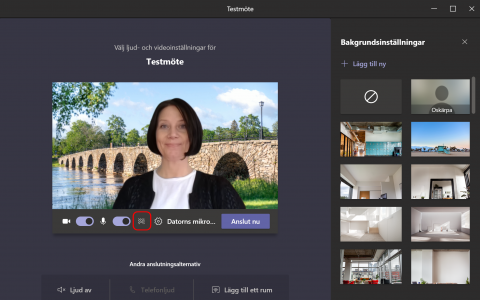

1. Klicka på symbolen för bakgrundseffekter.
Knappen är endast klickbar om kameran är påslagen.2. Bakgrundsinställningar visas nu i högra delen av Teamsfönstret.
3. Det finns ett antal bakgrundsbilder att välja mellan.
Du kan också ladda upp egna bilder genom att klicka på Lägg till ny.
4. Om du vill göra din bakgrund suddig väljer du Oskärpa. 5. Klicka på Anslut nu när du valt den bakgrundsbild du vill ha.
Gör så här om du vill lägga till eller ändra din bakgrundsbild under tiden som du är med i ett Teamsmöte.
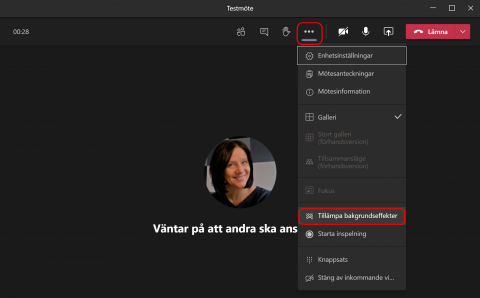
- Klicka på de tre prickarna i den övre listen.
- Välja Tillämpa bakgrundseffekter.
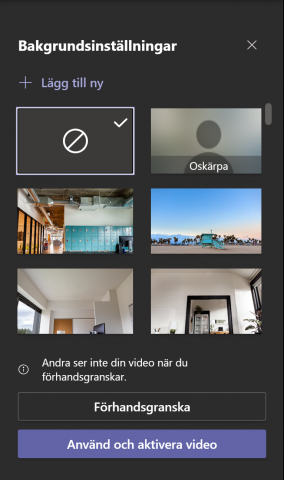
- Nedanstående bild visas nu i högra delen av Teamsfönstret.
- Det finns ett antal bakgrundsbilder att välja mellan. Du kan också ladda upp egna bilder genom att klicka på Lägg till ny.
- Om du vill göra din bakgrund suddig väljer du Oskärpa.
- Du kan förhandsgranska din bakgrundsbild innan alla deltagare i mötet ser den.
- Klicka på Använd och aktivera video när du valt den bakgrundsbild du vill ha.
x