
Skapa och tilldela uppgifter i Teams
Nedan visas hur du skapar en helt ny uppgift i Teamsappen på dator.
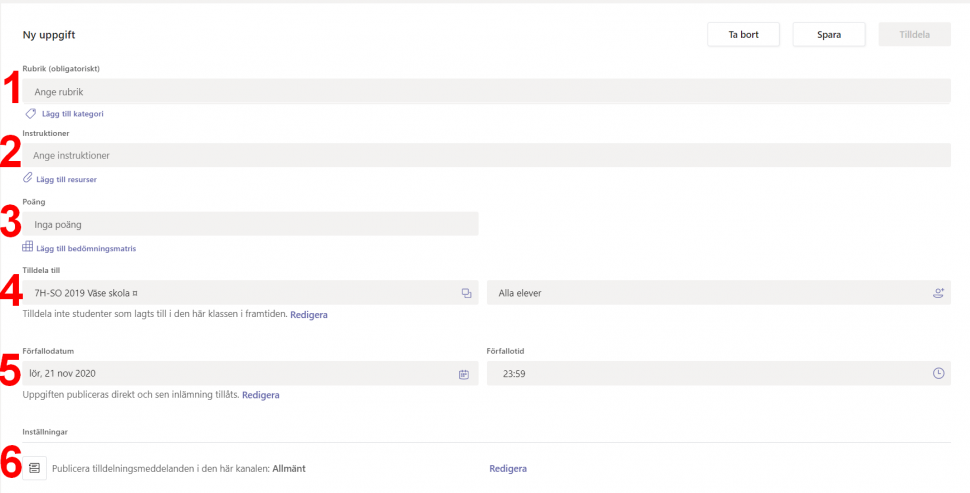
En uppgift måste alltid ha en rubrik. Ju tydligare desto bättre.
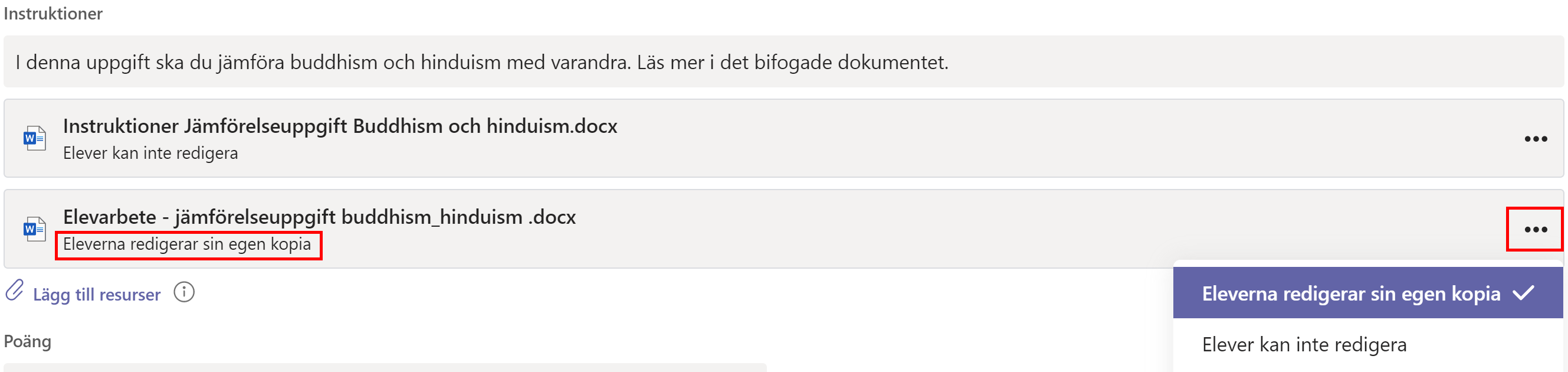
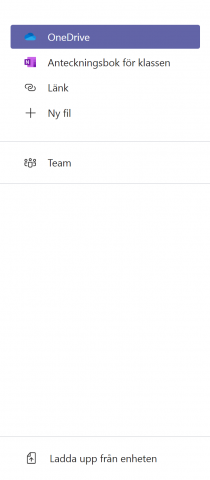
Under Instruktioner kan du tilldela olika resurser till uppgiften. Det kan till exempel vara ett Word-dokument där du tydligare beskriver uppgiften, en PowerPoint-presentation, ett tomt dokument för eleverna att skriva i, en sida från Klassens anteckningsbok, länkar till webbsidor eller videoklipp. Om du lägger till resurser från Office-paketet får du välja om du vill att eleverna ska kunna redigera en egen kopia av dokumentet. För att ändra behörigheten klickar du på de tre prickarna längst ut till höger.
Här kan du lägga till en bedömningsmatris så att eleverna enkelt kan se vilka kunskapskrav uppgiften syftar till. Det är enkelt att skapa egna bedömningsmatriser. Det finns dock inga färdiga att använda sig av men du kan själv enkelt kopiera kunskapskraven från Skolverket och klistra in. Under Poäng kan du också lägga till hur många poäng man kan få på uppgiften.
- Klicka här för att tilldela samma uppgift till flera klasser.
- Klicka här om du vill tilldela uppgiften till en eller några elever (alltså inte en hel klass). Om du valt att tilldela uppgiften till flera klasser kan du inte välja ut enstaka elever. Observera att om du tilldelat uppgiften till en klass eller en elev kan du inte redigera i efterhand vem som ska få uppgiften. Dock går det att redigera innehåll och lägga till resurser. Om du sparar uppgiften och inte publicerar den kan du redigera vilka elever den ska tilldelas.
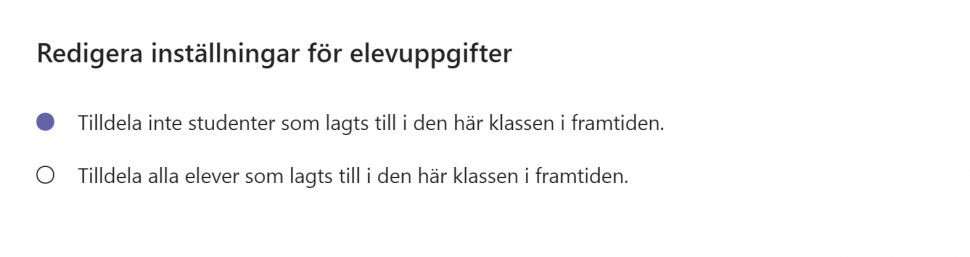
- Klicka på Redigera för säkerställa att elever som läggs till teamet efter att uppgiften är skapad också får tillgång till den. Du måste du klicka i ”Tilldela alla elever som lagts till i den här klassen i framtiden”. Annars är det alltså bara elever som finns i teamet vid tillfället som uppgiften skapades som kommer se den. Se nedanstående bild. Exempel: Du skapar ett team i augusti innan skolan börjar och lägger upp några uppgifter för att vara förberedd inför skolstart. Däremot har du ännu inte lagt till några elever eftersom klasser/grupperna ännu inte är klara. Om du då inte klickar i ”Tilldela alla elever som lagts till i den här klassen i framtiden” så kommer inte eleverna se uppgiften när de kommer in i teamet.
Grundinställningen är att en uppgift förfaller dagen efter den skapas samt att elever kan lämna in efter att uppgiften har förfallit. Detta kan du ändra på under Förfallodatum. Även om en uppgift har förfallit kan en elev lämna in den. Det noteras dock att det är en sen inlämning. Under Förfallodatum kan du också schemalägga uppgiften om du vill att den ska publiceras vid en specifik tidpunkt.
Om du anger ett stängningsdatum kan eleverna inte lämna in uppgiften efter detta datum och klockslag.
INSTÄLLNINGAR
Här kan du ställa in om du vill att information om att en ny uppgift har tilldelats ska skickas ut i annan kanal än Allmänt-kanalen. Klicka på Redigera för att välja publicering i annan kanal.
Om du inte känner dig klar med uppgiften eller inte vill tilldela den för stunden kan du välja att spara den. Då kommer du hitta den under Utkast när du klickar in dig i Uppgiftsfunktionen. En uppgift som är sparad kan redigeras fullt ut. Om du vill publicera din uppgift klickar du på Tilldela. En tilldelad uppgift kan redigeras men du kan inte ändra klass eller elever som uppgiften är tilldelad till.
x