
OneNote – taggar
Med taggar i dina anteckningar får du enkelt ordning och kan kategorisera viktiga anteckningar för uppföljning (till exempel för att spåra uppgifter efter ett möte).
Nedanstående text från Microsoft
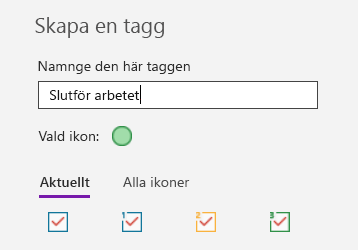
Markera dina anteckningar med anpassade taggar
Om du vill skapa egna anpassade taggar klickar du på listmenyn Taggar på fliken Start (bredvid textjusteringsknapparna) och sedan på Skapa ny tagg.
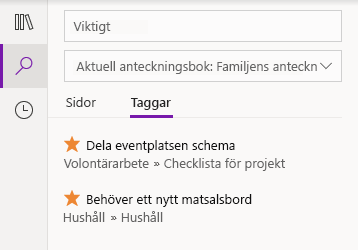
Söka efter taggade anteckningar
När du söker efter taggar i anteckningarna (till exempel ”Viktigt” eller ”Fråga”) visas nu matchande taggar i ett separat sökresultatfönster, vilket gör det ännu enklare att hitta och följa upp viktiga anteckningar.

Söka efter textfraser, inte bara nyckelord
Förutom att söka i anteckningarna efter specifika nyckelord kan du nu omge en sökfras med citattecken för att hitta de exakta orden var som helst i dina anteckningar.
Klicka på knappen Sök, ange en fras i sökrutan och tryck sedan på Retur