
Översätta text med Avancerad läsare
I Avancerad läsare finns möjlighet att översätta och få text på uppläst på drygt 40 olika språk (dialektala versioner inräknade).
Utöver dessa finns det flertalet andra språk som texten kan översättas till men saknar då möjlighet till uppläsning.
Gör såhär:
1. Öppna Avancerad läsare.
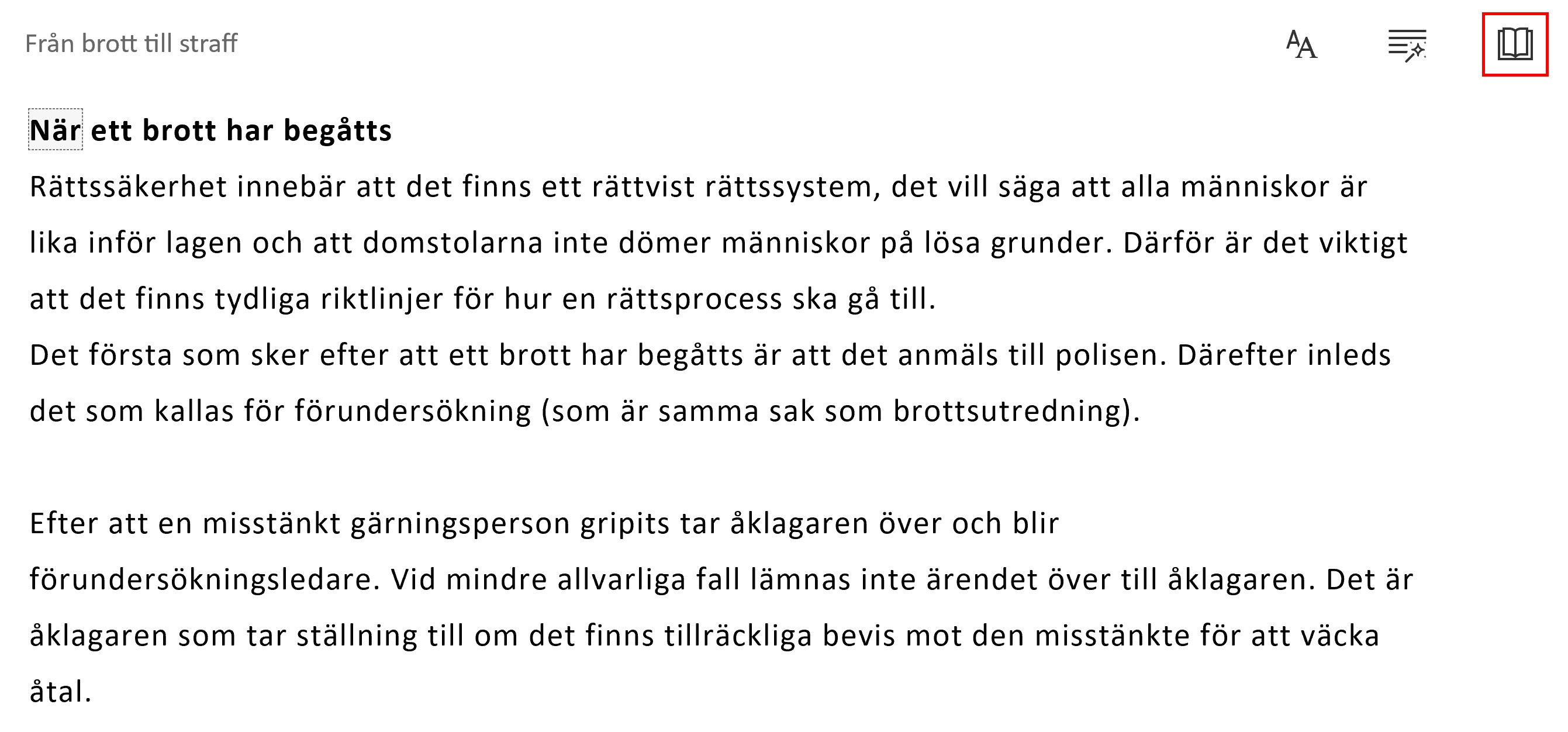
2. Klicka på den markerade ikonen i högra hörnet (bok).
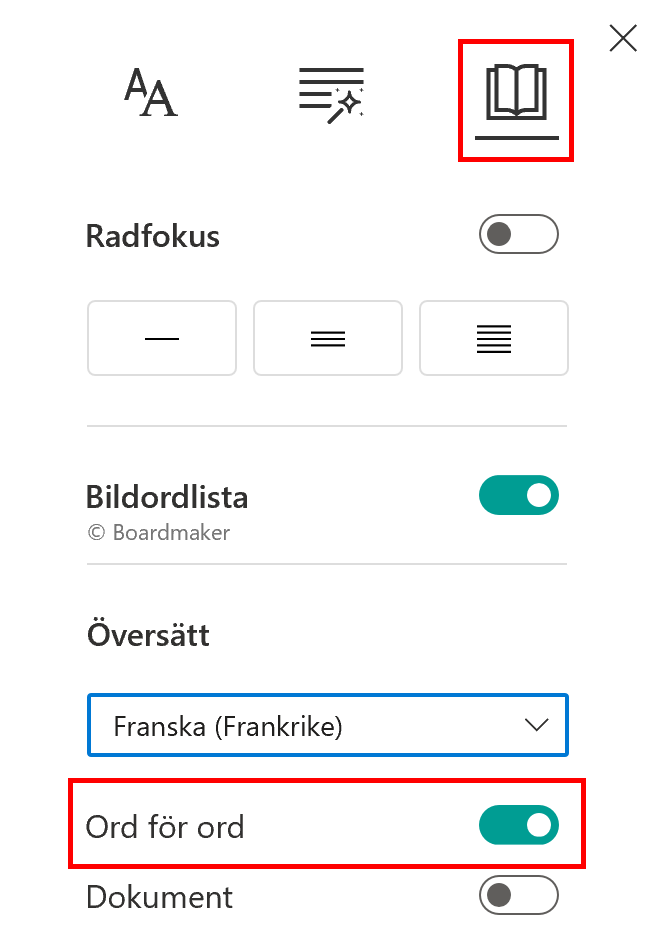
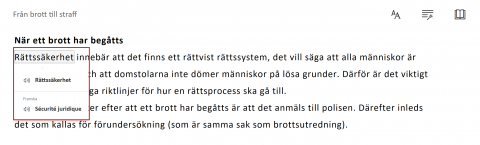
3. Välj i listan det språk som du vill översätta till. Om du bockar i Ord för ord kommer texten förbli på svenska men du får en översättning när du klickar på ett ord. Du kan välja att få det valda ordet uppläst.
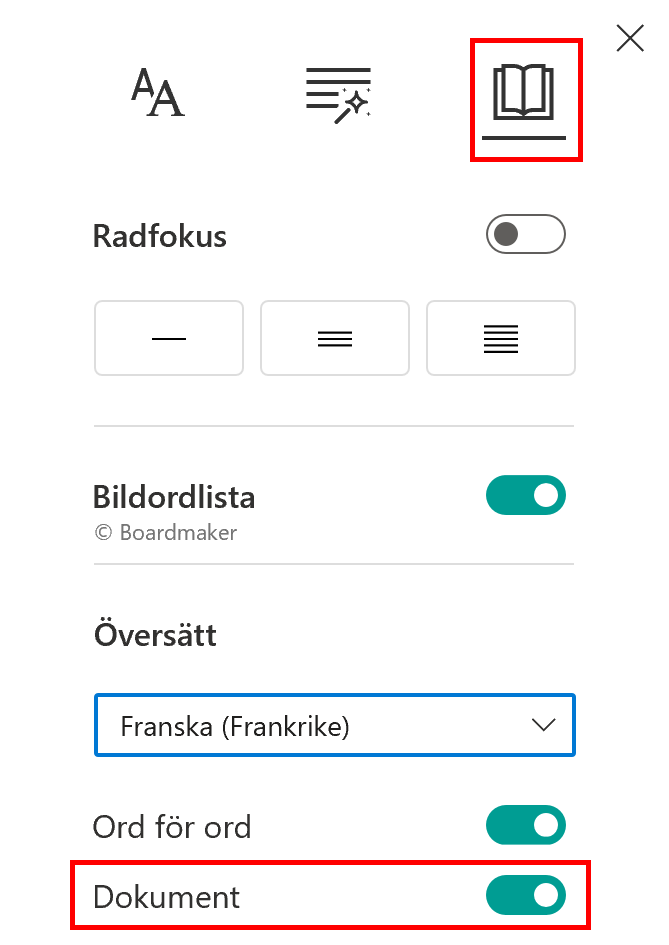
4. Om du bockar i Dokument kommer hela dokumentet att översättas. Överst på sidan kan du välja att växla mellan den ursprungliga texten och den översatta. För uppläsning, klicka längst ner på play-ikonen.
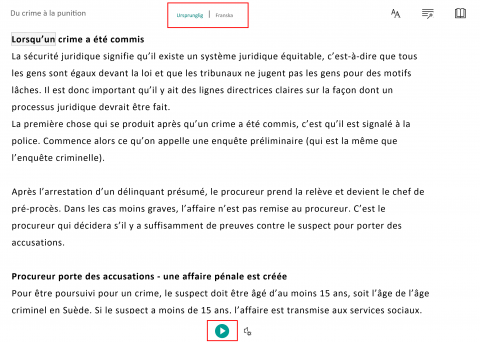
Så fort du stänger ner Avancerad läsare kommer texten återgå till originaltexten och översättningen försvinner.
För att skapa en permanent kopia går du till Översätt. I OneNote hittar du det under fliken Visa (bild 1) och i Word under Granska (bild 2).
 | Bild 1 |
 | Bild 2 |
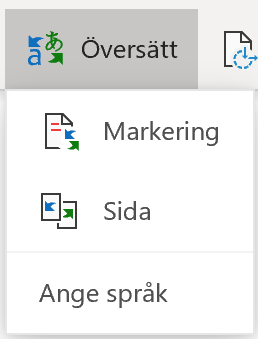 | 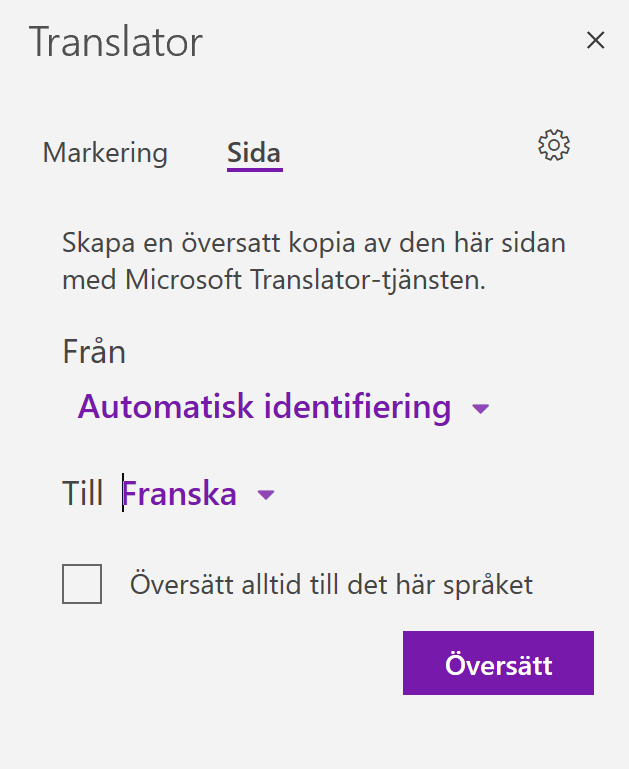 | 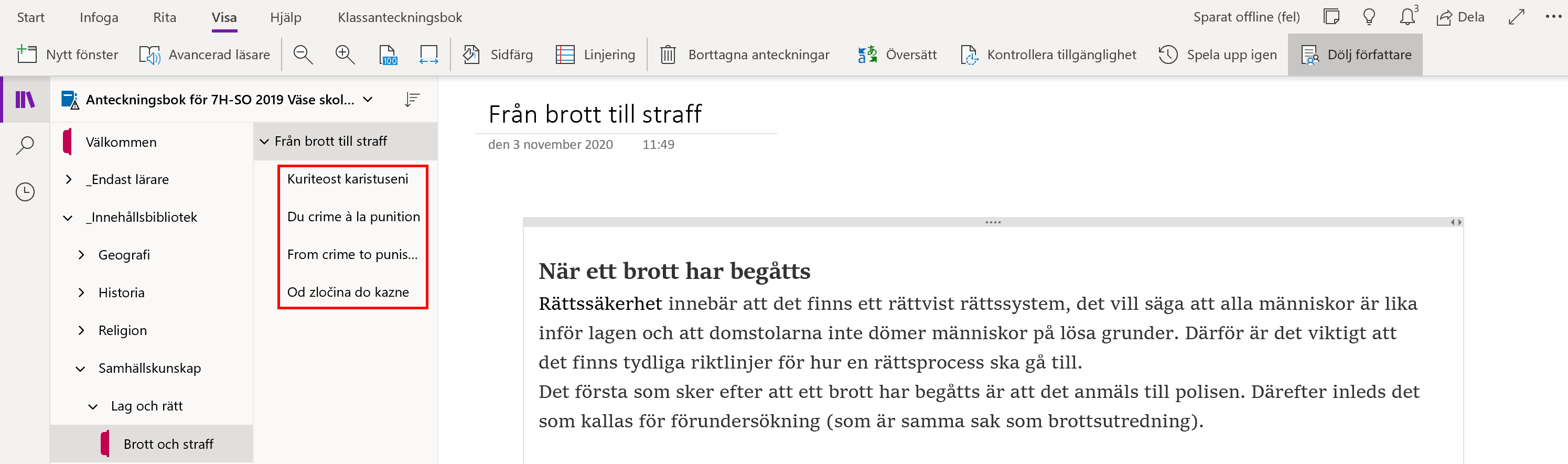 |
| Välj om du vill översätta en markerad del av texten eller om du vill översätta hela sidan (OneNote) eller dokumentet (Word). | När du valt markering eller sida kommer en ruta upp på högra sidan där du får välja vilket språk du vill översätta till. Om du alltid eller ofta översätter till samma språk kan du klicka i rutan ”Översätt alltid till det här språket”. Klicka på Översätt. | När du klickat på Översätt skapas en helt ny sida i OneNote (i Word ett nytt dokument) med översättningen. Den nya sidan lägger sig under originaltexten i OneNote. Nu har du alltid tillgång till den översatta texten utan att behöva gå in i Avancerad läsare. |