
Öppna KAB – första gången för elev 1-1
Första gången eleven ska gå in i klassens anteckningsbok behöver den synka in KABen för att se den i listan med anteckningsböcker.
För att göra det finns det två tillvägagångssätt, via klassens team eller via webben. Enklaste vägen att navigera sig in är via klassens team.
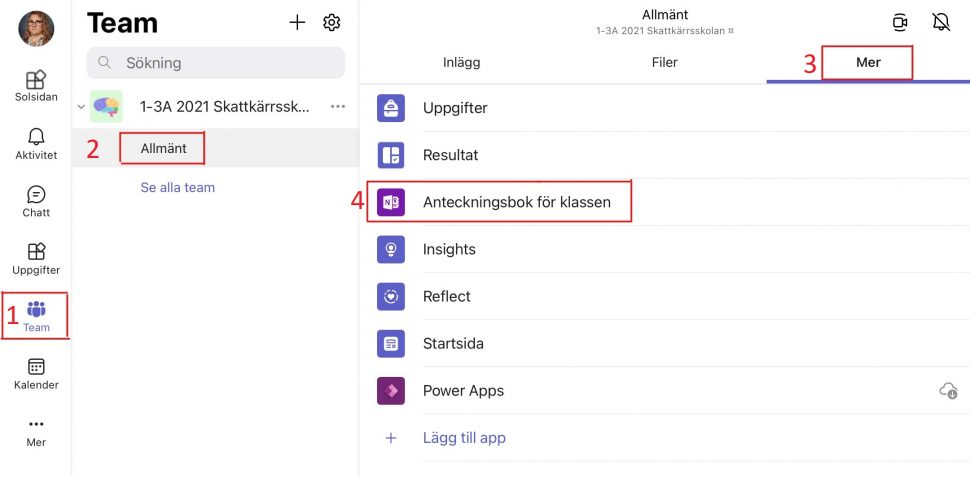
Gå in på Teams-appen. (Om eleverna inte har arbetat i appen innan behöver de logga in i den)
- Gå till klassens Team.
- Se till att vara i Allmänt-kanalen.
- Tryck på Mer.
- Klicka på Anteckningsbok för klassen.
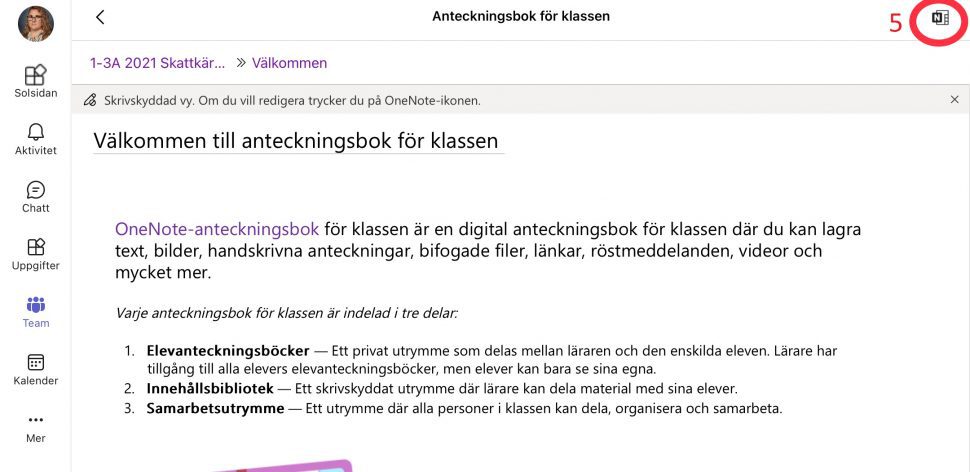
- Klicka på OneNote-ikonen högst uppe i högra hörnet.
- Nästa gång ni ska arbeta i KABen kan eleverna gå direkt till OneNote-appen. Anteckningsboken ligger kvar i appen tills man stänger boken manuellt eller nollställer appen.
- Öppna Safari (eller annan webbläsare).
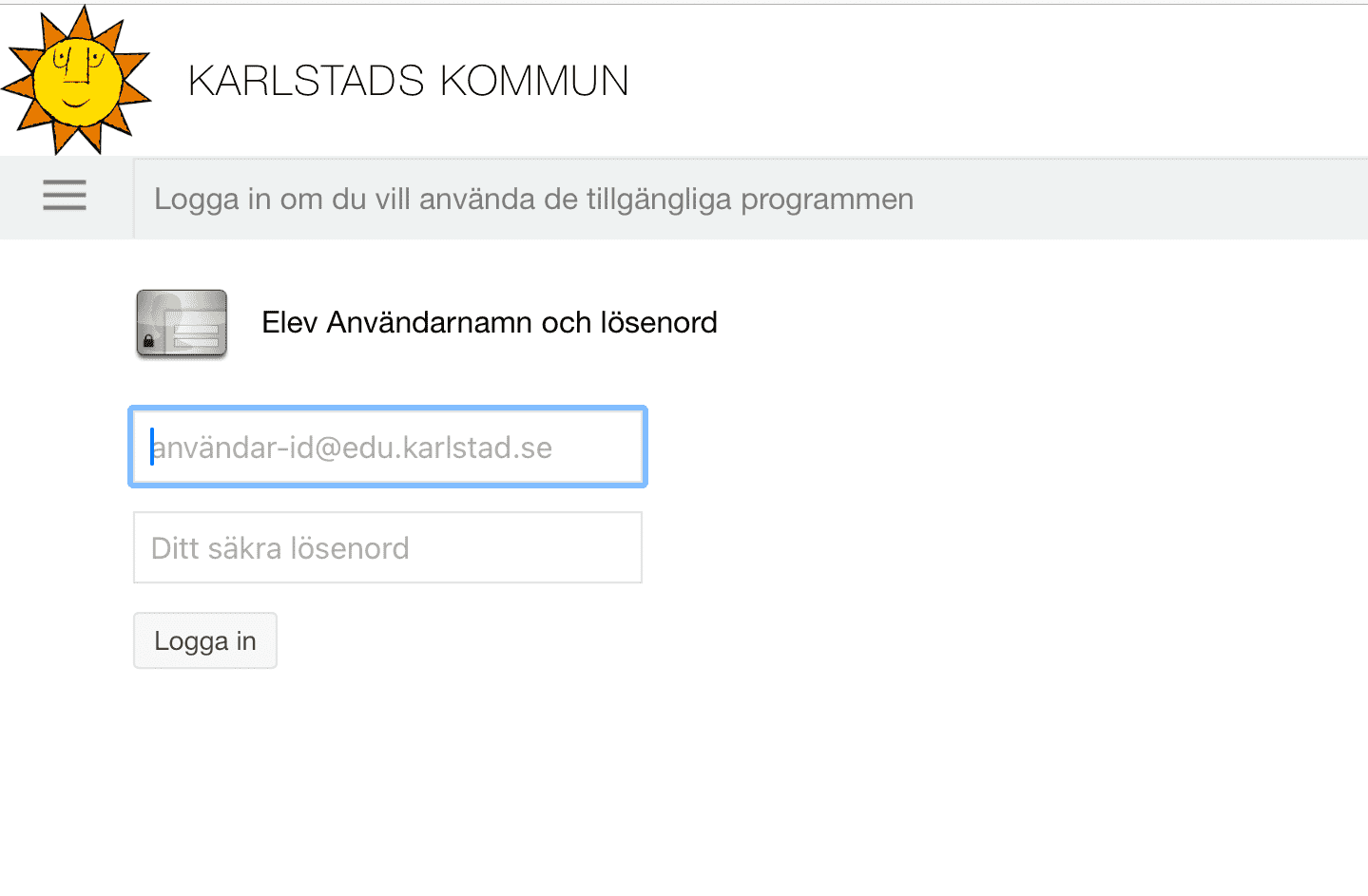
- Surfa in på elev.karlstad.se. Eleven loggar in med sina inloggningsuppgifter.
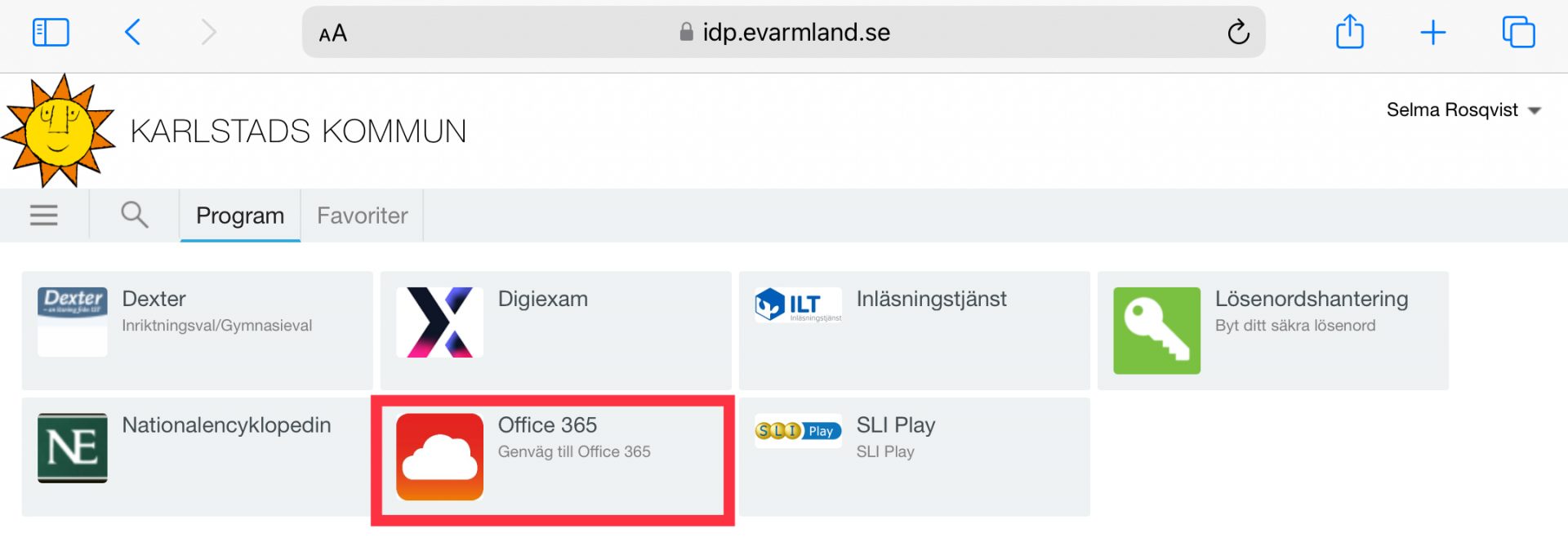
- Klicka på Microsoft 365.
- Klicka på ”våfflan” uppe i vänstra hörnet och klicka sedan på OneNote.

- Klicka på Klassanteckningsböcker och sedan på den anteckningsbok som har klassens namn.

- Anteckningsboken öppnas då upp i webbläsaren.
För att synka in den i OneNote-appen klickar ni på Öppna i skrivbordsapp.
Ett pop-up fönster dyker då upp. Klicka på OK.
OneNote-appen kommer nu att öppnas på iPaden och anteckningsboken synkas in.
- Nästa gång ni ska arbeta i KABen kan eleverna gå direkt till OneNote-appen. Anteckningsboken ligger kvar i appen tills man stänger boken manuellt eller nollställer appen.