
Dokumentkamera
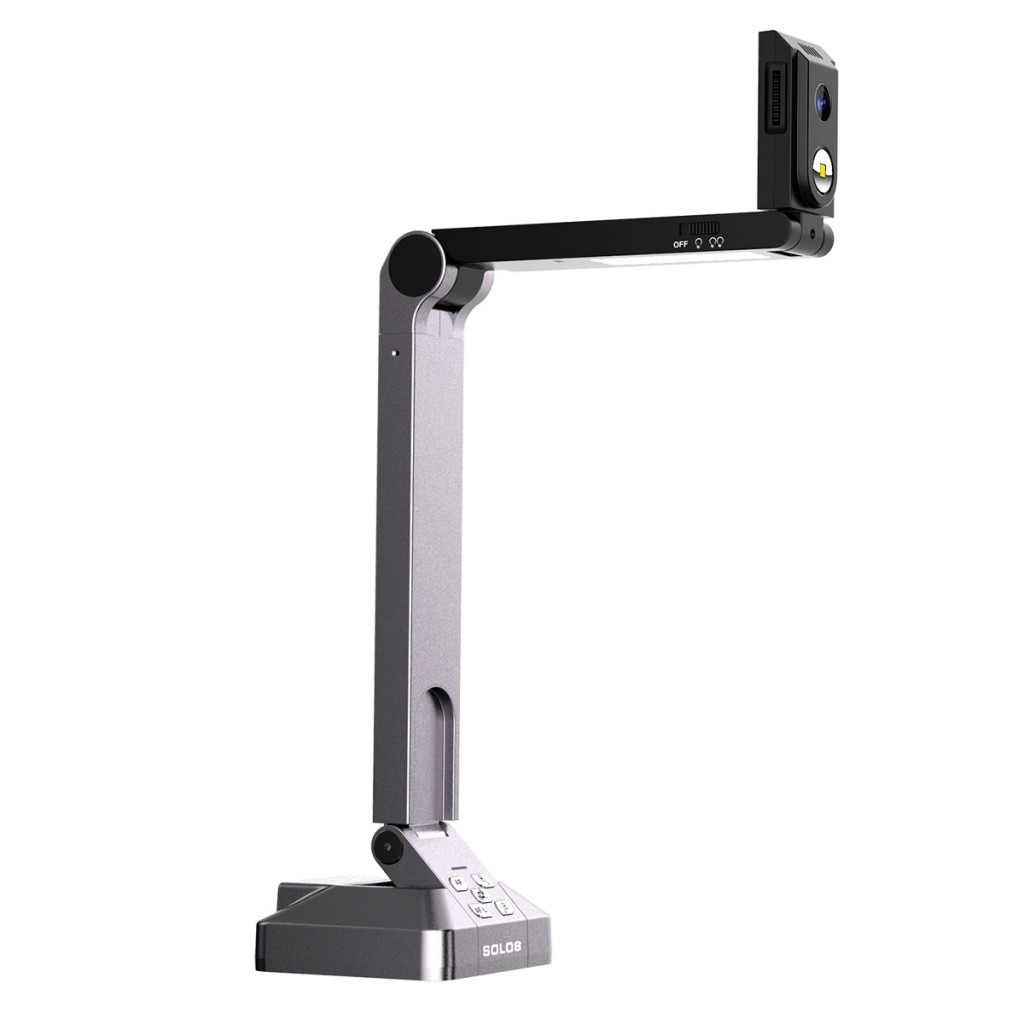
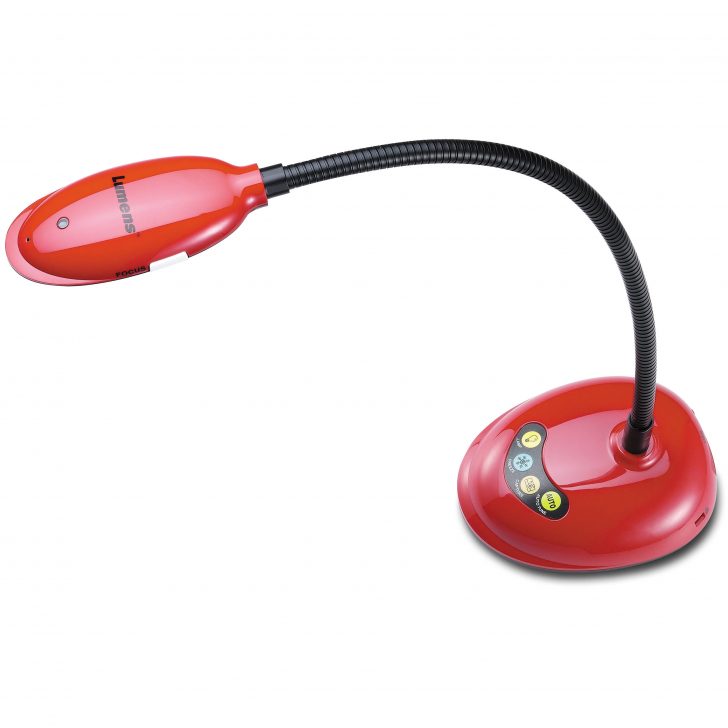
En dokumentkamera är ett användbart verktyg i lärandet.
Här kan du läsa mer om hur den kan användas.
En dokumentkamera är ett enkelt sätt att synliggöra något som inte är digitalt för alla i klassen.
- bilder i en högläsningsbok
- bilder eller teckningar
- mygglarver eller klyvöppningar
- en laboration i NO
- världen under ett mikroskåp kopplat till dokumentkameran
- eleverna får berätta hur de löst en uppgift i matematik
- visa olika uträkningar i räknehäften
- visa en gemensam genomgång i matematik med till exempel numikon
En dokumentkamera är ett enkelt sätt att få tryckt text digital.
1. Lägg texten under dokumentkameran.
2. Starta upp ClaroRead.
3. Välj ”Skanna från skärm”. Markera en ruta runt texten du vill ha uppläst/ha skannad. Nu läses texten upp.
4. Texten kopieras automatiskt. Klistra bara in där du vill ha den.
Nu kan du redigera texten som du önskar. Ta bort, lägga till, byta ord och lägga till bilder.
Här kan du läsa mer om ClaroRead.
Ibland behöver en bild som finns tryckt vara digital, så att eleven kan skriva/diktera till bilden. Ett sätt att göra det är att använda en dokumentkamera och skärmklipp.
Så här kan du göra då.
Du kan filma genomgången eller laborationen och lägga upp så att klassen kan se den igen. Bra för de som inte kunde vara med eller för repetition.
Anteckna på det som ni observerar eller som du visar. Ta ett kort och ha kvar.
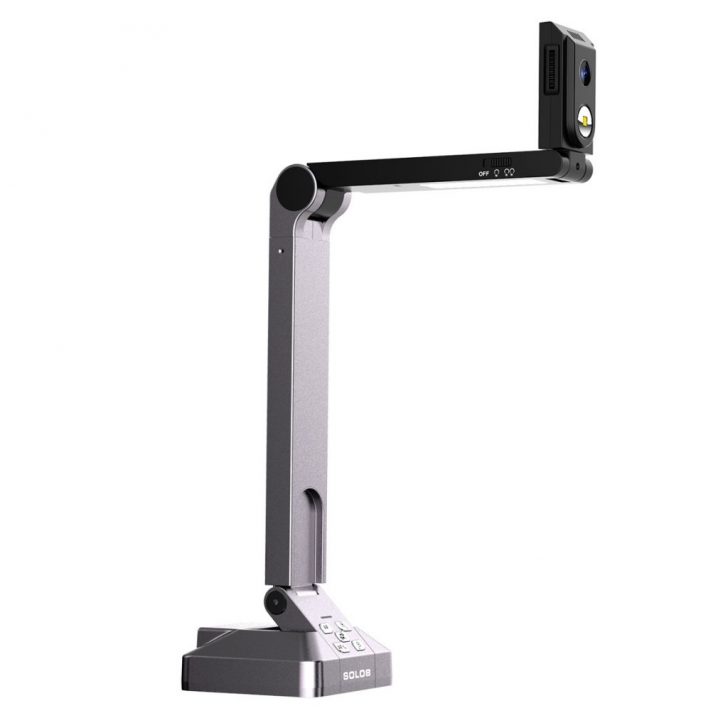
Dokumentkameran kan användas som den är för att visa saker på en stor skärm för alla, saker som inte finns digitalt. Bara genom att koppla den till en dator.
Den är integrerad med teams och du kan alltså välja den som kamera i Teamsmöten om du vill visa något icke-digitalt eller på en annan enhet.
Du kan även ladda ner mjukvaran Flex 11 för att kunna anteckna på det ni ser, filma, fota och skicka bilderna eller filmen till datorn. Till och med filma i slowmotion och tidsinställda videos.
Mjukvaran Flex är gratis att ladda ner och ger fler möjligheter att använda dokumentkameran. DU kan direktanteckna på livebilden, filma, fota.
Flex 11 laddas ner här
OBS! Gå först in på IT-portalen och hämta ett adminlösenord som du behöver när du ska ladda ner programmet. IT-portalen hittar du under Mina verktyg på Solsidan.
Dokumentkameran kan användas som den är för att visa saker på en stor skärm för alla, saker som inte finns digitalt. Bara genom att koppla den till en dator.
Du kan även ladda ner mjukvaran Ladybug för att kunna anteckna på det ni ser, filma, fota och skicka bilderna eller filmen till datorn.
Mjukvaran Ladibug är gratis att ladda ner och ger fler möjligheter att använda dokumentkameran. Du kan direkt-anteckna på livebilden, filma och fota. Beskära bilder och dela dem.
Mjukvaran Ladibug 4K -1.0.12 laddas ner här (senaste uppdateringen. Se länken här nedan om din kamera är kompatibel med denna.)
OBS! Gå först in på IT-portalen och hämta ett adminlösenord som du behöver när du ska ladda ner programmet. IT-portalen hittar du under Mina verktyg på Solsidan.
Har du en äldre Ladibug, så kan du behöva använda en annan mjukvara. Här kan du se vilken mjukvara som passar till vilken modell.
Kompatibilitet mellan kamera och program
Mjukvaran ser lite annorlunda ut nu, men flera funktioner är samma så filmen ger ändå en bild av hur kameran fungerar.
Svensk manual
Beskrivning av menyer sida 14-22.
Jag skulle vilja … s.32-36
På själva dokumentkameran finns fyra knappar. Du kan tända lampan, frysa bilden, ta en bild och få automatisk hjälp att fixa till bilden.
I Karlstad kommun har vi avtal med ___ när det gäller dokumentkamera.