
Suno – skapa musik med AI

”Suno skapar en framtid där vem som helst kan göra bra musik. Oavsett om du är en duschsångare eller en listartist bryter vi barriärer mellan dig och låten du drömmer om att göra. Inget instrument behövs, bara fantasi. Från ditt sinne till musik.”
Så skriver Suno själva om sin webbtjänst där AI skapar musik. Du kan välja att mellan att lägga in egen text eller låta tjänsten skapa både text och musik, på det språk du önskar, i den musikstil du önskar.
För att skapa musik registrerar du dig med ett Google-, Microsoft- eller Discordkonto. Jobb- eller skolkonto fungerar inte i dagsläget. Därför krävs ett privat, personlig konto för inloggning och användning av Suno.
Gratisversionen
I den fria versionen är det begränsat så att du dagligen får 50 krediter. Det räcker till fem skapande av sånger, eller nya versioner, då det varje gång går åt 10 krediter.
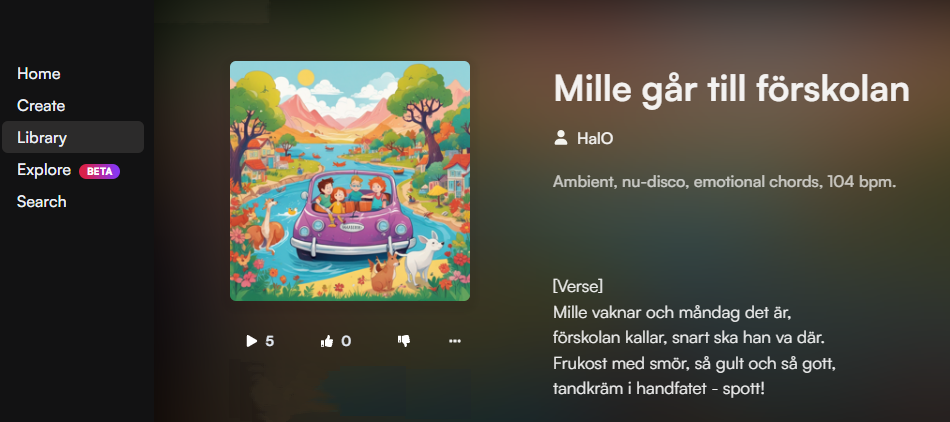
Ett gott råd för att få till en riktig hit är att arbeta med sångtexten innan du ger dig in i Suno. Låter du tex Copilot skapa en sångtext är det klokt att kontrollera att raderna, att antalet stavelser fungerar att sjunga. Att det blir rytmiskt alltså.
Så här skapar du en låt
Klicka på Create uppe i vänstra menyn om du vill skapa en låt.
Egen text
Markera Custom Mode för att skriva in en egen text i fältet Lyrics.
För att styra uppbyggnaden av låten används taggar. Här är några alternativ som du kan använda.
[Intro], [Verse], [Chorus], [Bridge], [Break], [Outro]
Lägg inte in hela sångtexten på en gång utan nöja dig med två verser eller en vers och en refräng. Dels finns en begränsning på hur många tecken du kan lägga in på en gång, i skrivande stund 3000 tecken, dels så är det klokt att bygga upp låten steg för steg med hjälp av Extend.
I fältet Song Description skriver du in dina önskemål om musikstil, instrument eller annat. Du kan även skriva, promtar vad du till att sången ska handla om eller markera att låten ska vara instrumental.
Avsluta med att klicka på gula Create-knappen för att skapa två versioner.
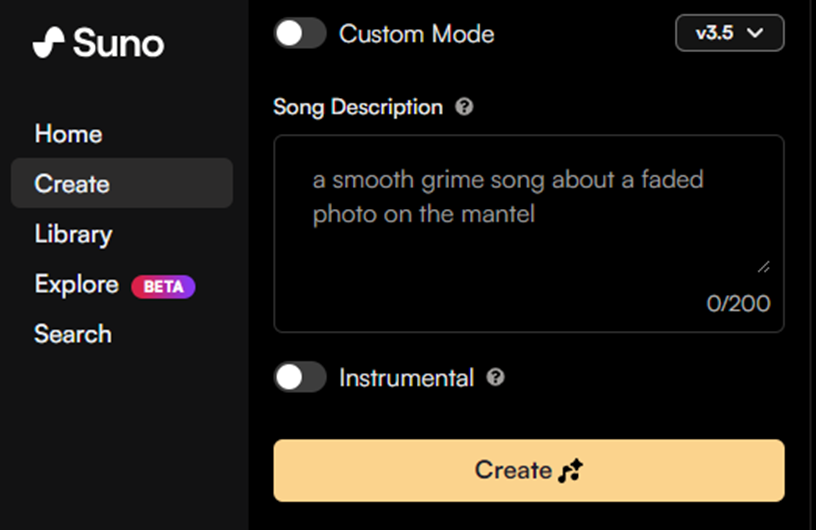
Två förslag skapas
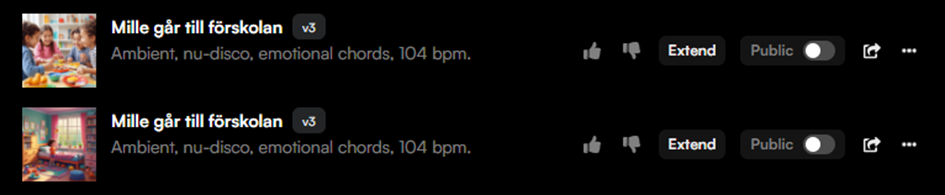
Varje gång du väljer att skapa nytt så får du två förslag. Lyssna på den och se om du är nöjd eller vill skapa två nya förslag. Om så klickar du bara på gula Create-knappen igen.
Bygg vidare på en version
I bilden nedan ser du två förslag och den första har en riktigt bra inledning, värd att bygga vidare på. Därför klickar du på Extend och kan då skapa en fortsättning av låten.
Har du egen text raderar du den text som står i Lyrics och lägger in din egen text.
Det är inte alltid hela förslaget är som du vill ha den utan kanske vill du fortsätta från 44 sekunder in i låten. Strax över gula Create-knappen kan du ange vid vilken tidpunkt i förra förslaget du vill att nästa ska börja. Ändra tiden som står till den som du lyssnat dig till passar för din låt.
När du är klar att få fortsättningen av låten klickar du på Extend.
Två förslag skapas som du kan lyssna av. Kanske vill du upprepa med en ny Extend eller så är du nöjd.
Slå samman hela låten
När du är nöjd så kan du slå samman de förslag du valt till en hel sång. Klicka på de tre prickarna vid den sida versionen av din låt och välj där Get Whole Song.
Nu skapas en hel version av sången, som när den är klar får en gul text, Full song.
Ladda ner låten
Klicka på de tre punkterna vid Full Song och välj Download och sedan Audio, en mp3, eller Video, en mp4 som spelar låten och samtidigt visar sångtexten.
Dela låten
Låten kan även delas vilket innebär att det skapas en länk till en sida där låten kan spelas upp samtidigt som texten visas.