Ändra språk – Skriva, tala, lyssna och översätta

- Öppna webbsidan https://translator.microsoft.com på datorn eller appen Translator på iPaden. OBS, om du är på datorn behöver du logga in med ditt Microsoftkonto (din säkra inloggning) om du startar ett samtal.
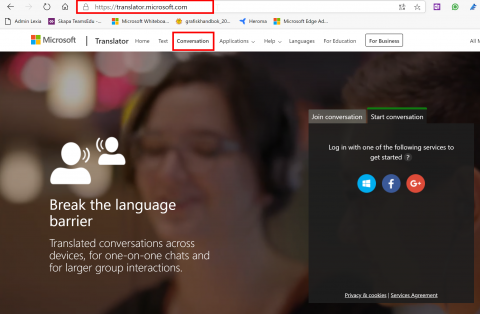

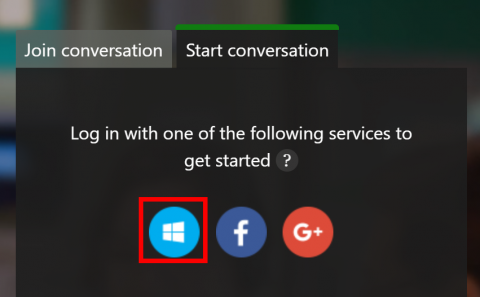
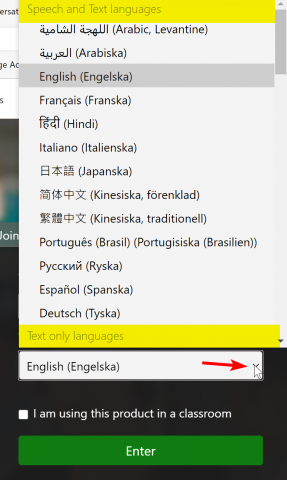
Fyll i namn och ditt språk, se bild nedan.
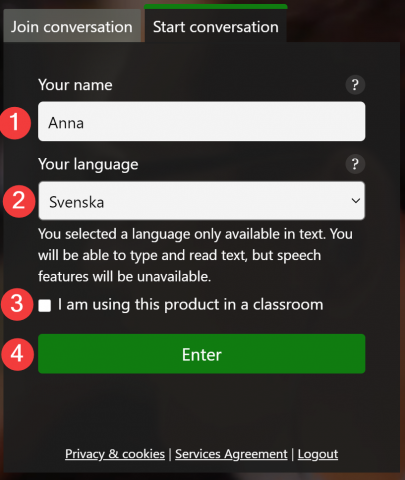
1.Ditt namn
2. Ditt språk! OBS! De översta språken i listan kan du även tala in på. Se nedan.
3. OBS! Bockar du för denna ruta, så är det bara du som kan prata i samtalet. T ex när du ska hålla en presentation utan andra inlägg. Du kan dock tysta deltagare i inställningar ändå.
4. Klicka här när du är klar.
De översta språken kan du även tala in på, se bild.
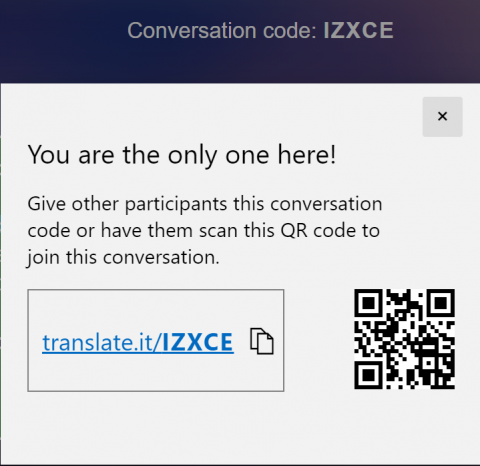
Dela ut länken, koden eller QR-koden till de som ska vara med i konversationen. De behöver ha appen eller gå till länken.
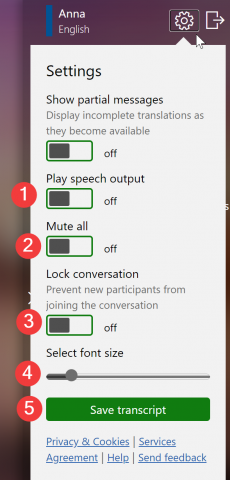
1. Läs upp deltagarnas inlägg automatiskt.
2.Om bara du ska prata.
3. Förhindra att fler ansluter till konversationen.
4. Storlek på text.
5. Spara konversationen om du önskar.
6. Och om du önskar att mikrofonen är på hela tiden, klickar du här.
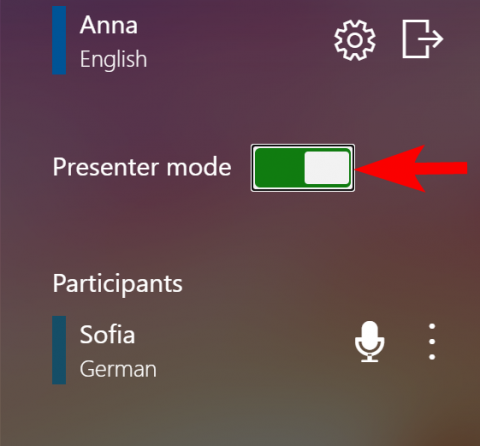
7. Nu är det bara att börja skriva eller tala på ditt eget språk. De andra ser/hör vad du skriver på sitt språk. Mikrofon ger bäst resultat.
- Använd länken du har fått.
- Gå du till webbsidan https://translator.microsoft.com i datorn eller appen Microsoft Translator på din iPad/ telefon och skriv in koden du har fått.
- Skanna QR-koden som du fått.
- Skriv in koden, ditt namn och välj det språk du pratar.
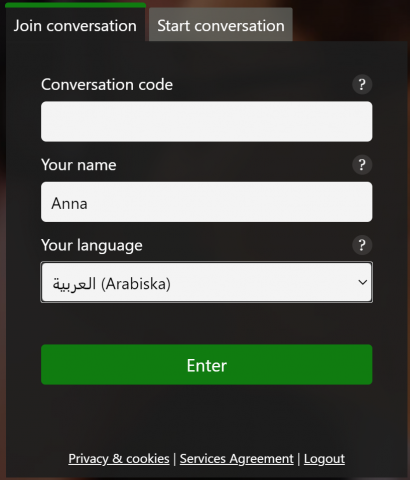
2. Se över dina inställningar. Gå till avsnitt: Fixa inställningar,
Ladda ner appen Translator och använd.
I OneNote kan du översätta text till ett annat språk på två ställen. Dels i Avancerad Läsare och dels med den separata Översätt-funktionen. Båda ligger under fliken Visa.

Avancerad Läsare, när du önskar något av följande:
- vill kunna justera texten på flera olika sätt
- få radfokus
- få texten uppläst
- få bildstöd
OBS! När Avancerad Läsare stängs, försvinner även översättningen om du inte har kopierat den.
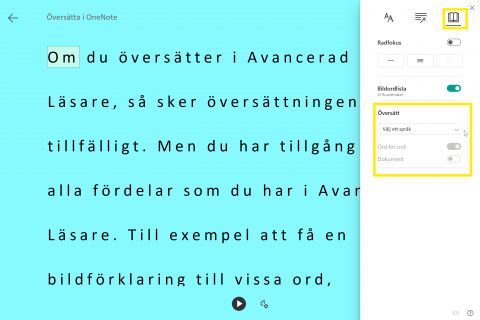
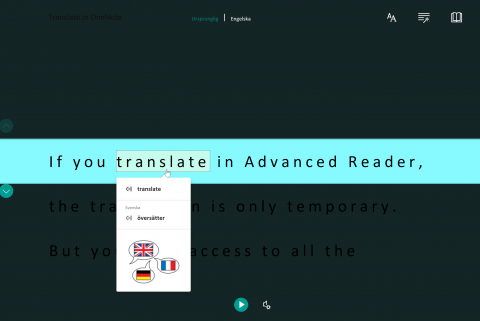
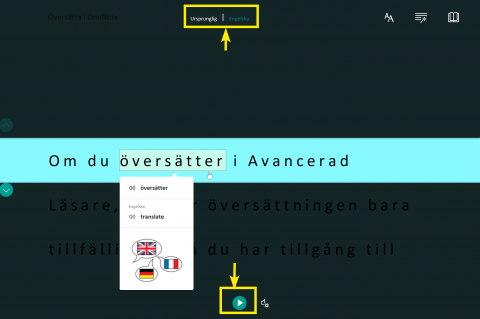
Möjlighet att växla mellan översättningar, ersättning av enstaka ord, med uppläsning och bildstöd.

Använd denna funktion, när du:
- vill ha kvar översättningen som en egen sida under originalfilen.
- inte behöver andra funktioner.
OBS! Du kan fortfarande ändra sidfärg här och få uppläst med ClaroRead Pro i Datorn och av den inbyggda uppläsaren i iPad/telefon.
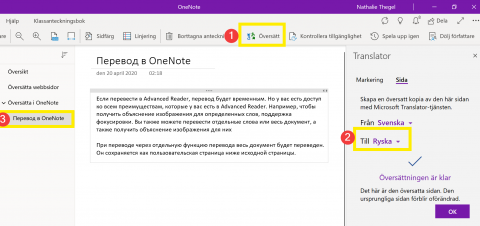
Hela sidan
Översättningen hamnar som en ny sida under ursprungssidan.
Vill du översätta ett dokument i Word, så välj rätt enhet nedan.
I iPadens Word-app kan du tyvärr inte översätta. Du behöver öppna iPads webbläsaren Safari och gå till Word Online (word.office.com).
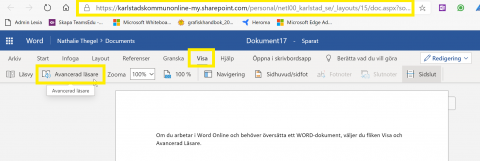
Där har du möjlighet att översätta både under fliken ”Visa” – ”Avancerad Läsare” och ”Granska” – ”Översätt”.
Här får du översättningen i själva läsaren. När läsaren stängs försvinner översättningen.
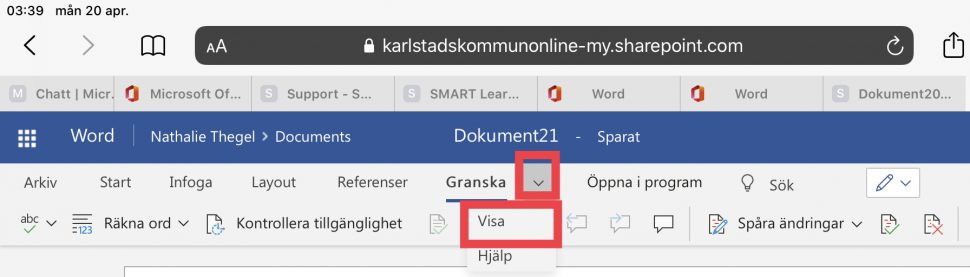
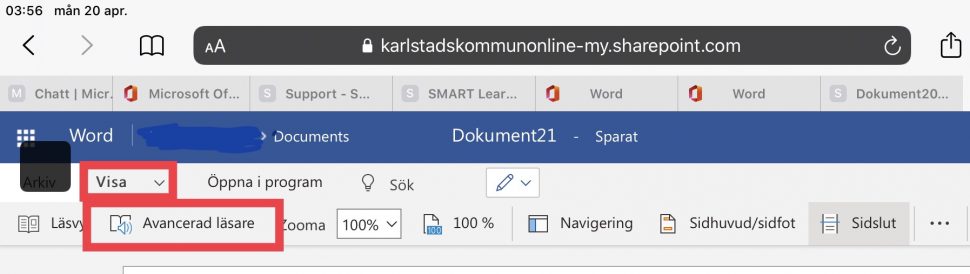
Här hamnar översättningen i ett helt nytt dokument, som finns kvar.
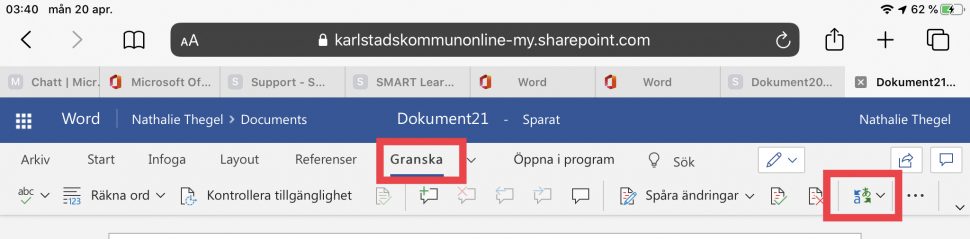
Skriver du i Word Online på datorn, så kan du också översätta både i Avancerad läsare med alla funktioner som hör till och bara rakt av med Översätt-funktionen.
Visa -> Avancerad Läsare
- radfokus
- bildstöd
- uppläsning.
- Granska – Översätt.
- översättning.
OBS! Vi vet i dagsläget inte hur du kommer tillbaka till ursprungsversionen med Granska – översätt. Så se till att du har sparat dokumentet.
Om du arbetar i Word-appen i datorn, så har Avancerad Läsare dessvärre i dagsläget begränsade funktioner och inte möjlighet att översätta. Du får istället gå till fliken Granska och funktionen Översätt.

Här kan du dels välja att översätta dokumentet och dels välja det språk du vill skriva på.
Översättningen skapas i ett nytt dokument.
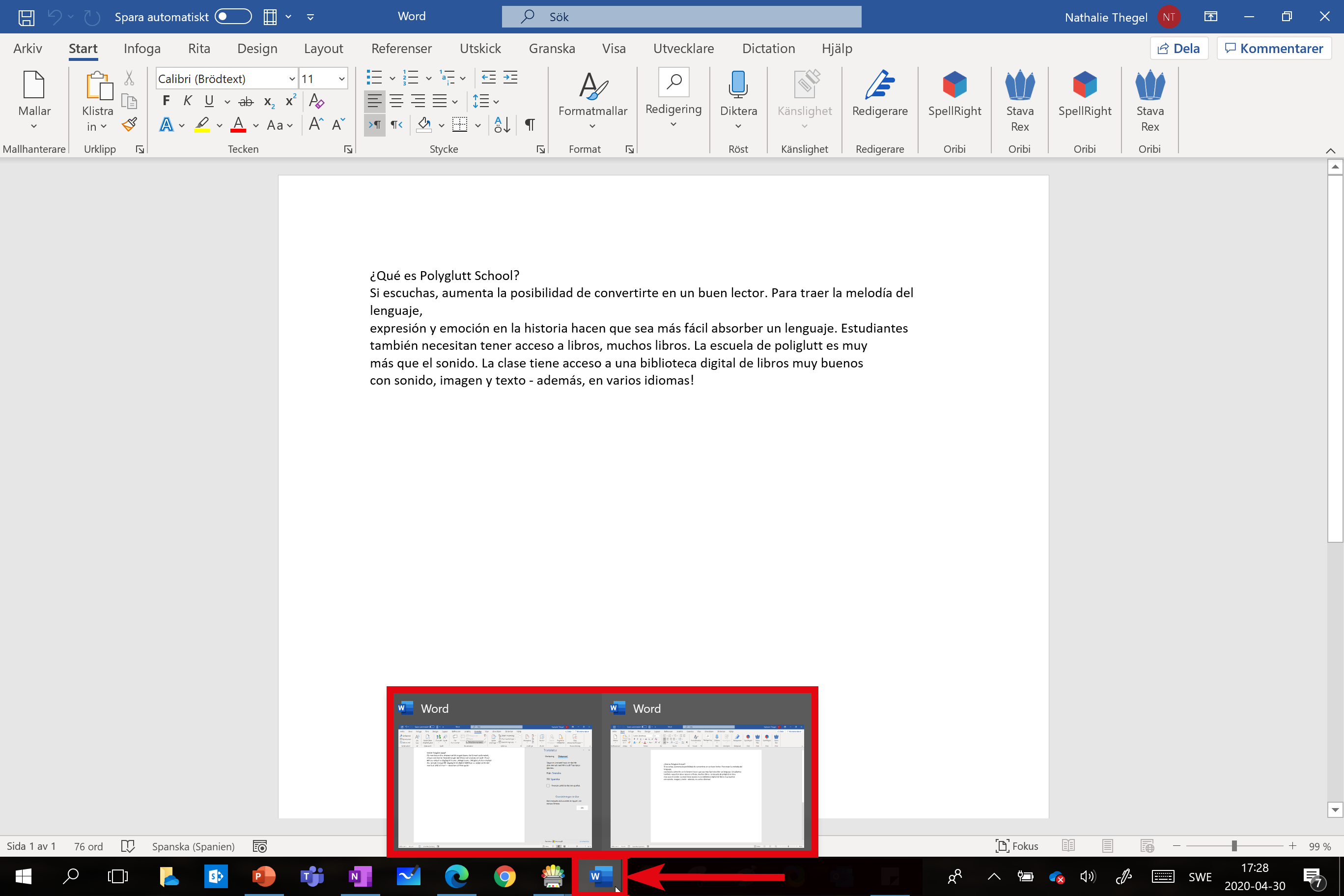
Håll muspekaren över Word-ikonen på Aktivitetsfältet för att se ordiginal-dokumentet.