Öppna i ”rätt” OneNote

På våra datorer finns två appar för att arbeta med anteckningsböcker,
- OneNote
- OneNote för Windows 10.
Microsoft har meddelat att under senare del av 2025 kommer supporten för OneNote för Windows 10 att avslutas. När du väljer att gå över avgör du själv, men senast hösten 2025.
Om din dator öppnar en anteckningsbok i OneNote för Windows 10 från Teams eller webbläsaren kan du följa dessa instruktioner för att ändrar valet av standardapp. Det behöver bara göras en gång på datorn.
Följande instruktioner gäller för Windows 10
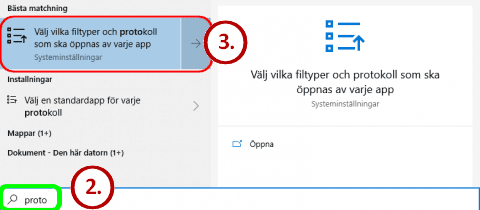
- Tryck på Windows-flaggan på tangentbordet
- … och skriv proto. Nu bör du se ungefär som på bilden nedan. Lägg märke till att det finns två alternativ med protokoll i.
- Klicka på den med texten Välj vilka filtyper och protokoll som ska öppnas av varje app.
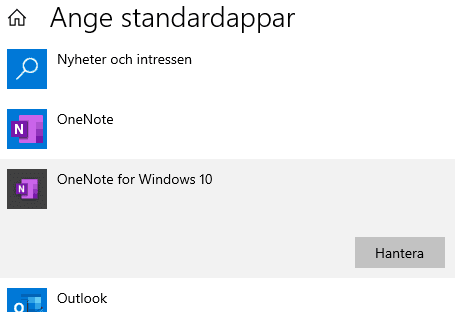
- Nu visas en lång lista på appar som finns på datorn. Skrolla ner så att du ser OneNote för Windows 10.
- Klicka på OneNote för Windows 10 och sedan knappen Hantera.
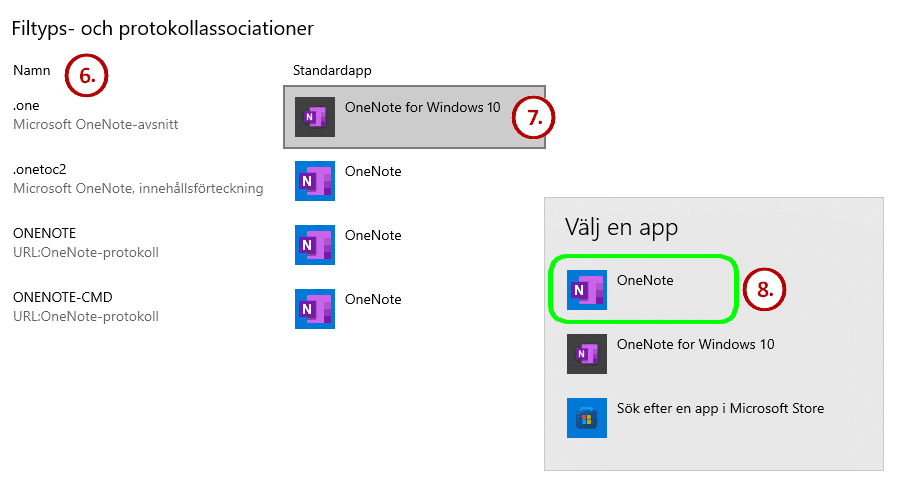
- Nu visas de filtyps- och protokollassociationer som finns för OneNote för Windows 10. (se bild nedan)
- Klicka på de ikonerna med OneNote för Windows 10
- … och välj istället OneNote.
- Inställningarna sparas automatiskt och du kan stänga ner sidan.