
Tala in text eller ljudklipp
Har du elever som:
- kämpar med att skriva på grund av motoriska utmaningar?
- får lägga mycket kraft på stavning och/eller som tappar bort vad hen skulle säga redan efter några ord?
- håller på att lära sig ett nytt språk och behöva få möjlighet att fokusera på berättelsen?
- skriver, men som skulle uppskatta att få hjälp med stavning för enskilda ord?

Alla barn behöver erbjudas flera sätt att visa sin kunskap på. Speciellt om det kan eliminera hinder för lärande och bedömning. Idag finns möjlighet att tala in text i både iPad och datorn när det behövs. Se nedan.
Behöver du kunna diktera överallt i datorn, även när du inte är i Microsofts program och har tillgång till dikteringen där? Till exempel i webbläsaren, datorn, Teams? Det går utmärkt.
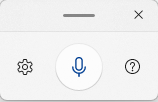
Sätt bara markören i en textruta och klicka på Flagga + H. Då öppnas Windows röstinmatning oc du kan prata in din text.
Här kan du läsa mer om Windows röstinmatning.
I inställningarna under kugghjulet kan du välja att slå på automatiska skiljetecken.
Om du klickar frågetecknet så kan du få tips på kommandon att använda, som till exempel punkt, frågetecken, utropstecken med mera.
Röstinmatningen kräver operativsystemet win 11 på din dator, vilket de flesta snart har. De flesta elevdatorer har win 11 och de som inte har kommer att få inom kort. Även du som lärare kommer att få win 11 framöver. Vill du ladda ner programmet i förväg, så gör du det i Software Center i din dator.
Du kan diktera i Word, OneNote, PowerPoint och Outlook på flera olika språk.
Du hittar dikteringen på startmenyn.
Använd gärna hörlurar med mikrofon nära munnen eller en tyst miljö runt om för bästa resultat.

Det finns kommandon du kan använda när du dikterar, som till exempel punkt, frågetecken, utropstecken.
Läs mer här. Läs mer här.
I OneNote går det även att infoga ljudklipp. Både i iPad och på datorn.
Användningsområden skulle kunna vara:
- pedagog, elev eller kompis spelar in uttal av ord som eleven behöver komma ihåg.
- en uppgift/berättelse som kan lämnas in muntligt.
- en berättelse till bilder som ritats eller lagts in.
- förklaring av en matematikuppgift som var svår, eller strategier som behöver finnas kvar.
- pedagog kan spela in en genomgång och lägga upp någonstans, så att eleverna kan lyssna på den igen. (skärminspelning kan dock underlätta mer.)
- En uppgift som kan ges som ett ljudklipp (behöver förstärkas med visuellt stöd för elever med språkstörning)
Ljudklipp i iPad vs dator
I iPad kan du inte arbeta med själva OneNote när ljudet håller på att spelas in, men dock med andra appar.
I datorn kan du fortfarande arbeta med OneNote.
Bra att känna till!
För att kunna klicka på Infoga > ljud, behöver jag först ställa markören på sidan.
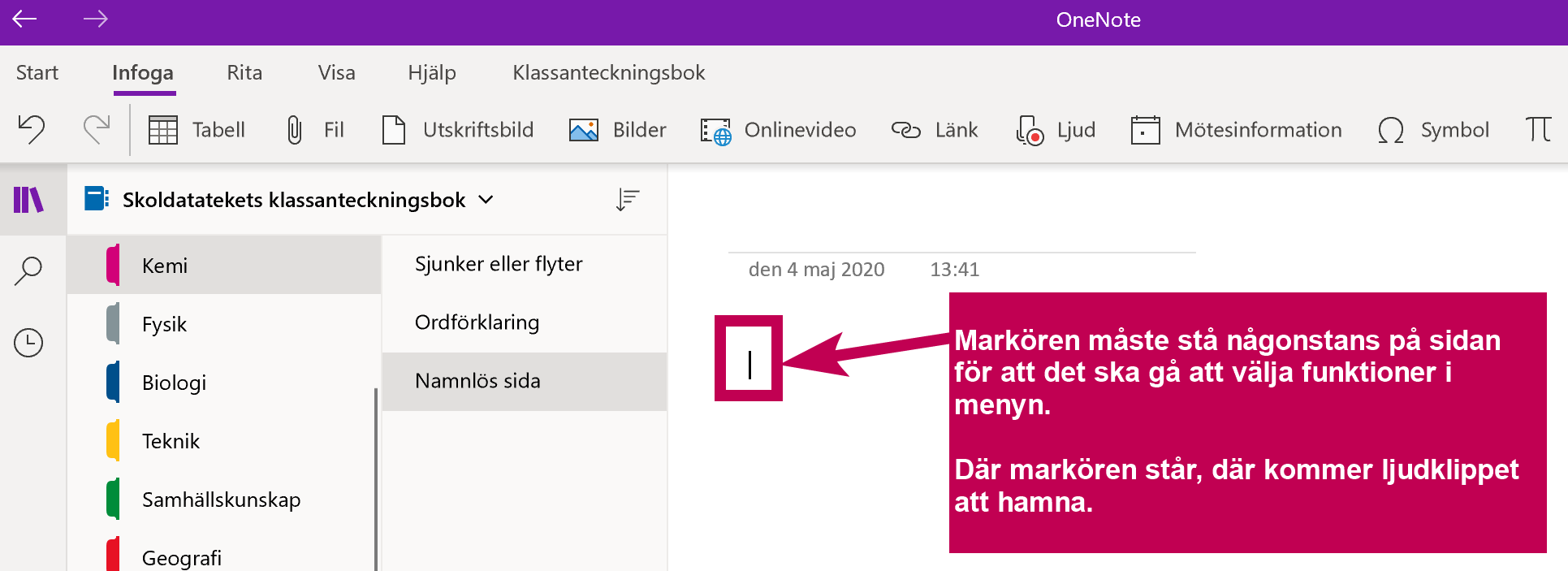
Det går att lägga till så många ljudklipp en önskar på sidan.
- Alla ljudfiler på en sida får samma namn som sidans namn.
- Det går inte att byta namn på ljudfilerna när de ligger på sidan, utan det får göras nedanför ljudklippet.
- Ljudklippet skapas i en egen liten textruta som kan flyttas dit man önskar.
- Ljudklippet kan sparas på datorn som egen ljudfil. Högerklicka och välj spara som. Döp och välj plats. Ljudklippet sparas som en vanlig mp4-fil och kan delas precis som vilken annan fil. Tex i Teams.
Vill du lyssna på det du har talat in, så att du vet att det blev som du tänkt? Det finns olika sätt beroende på dina behov. Lättast brukar vara att texten läses upp där den är så att du inte behöver komma ihåg vad du hörde om du behöver ändra något. Det brukar också underlätta om det finns textmedföljning.
ClaroRead läser upp all text du markerar eller skannar från skärm.
Detta program har vi kommunlicens på. Det hämtas i Software Center för lärare och Programbiblioteket för elever.
För att få textmedföljning behöver du vara i Word. Sätt markören framför det du vill ha uppläst och tryck på ”Spela”.
Avancerad Läsare läser upp text i Microsofts program. Du hittar den under Visa-fliken i Word, OneNote, Forms, Outlook och Powerpoint på webben. Här får du textmedföljning.
Använd Word om du vill kunna redigera i samma fönster som texten läses upp. I de andra programmen läses texten upp i ett nytt läsfönster.
Rätt mikrofon
Testa er fram till bästa mikrofonen. Bra när mikrofonen hamnar nära munnen.
Dikteringshörna?
Hjälpa mikrofonen att avskärma andra ljud
Går det att fixa en dikteringsvrå? Testa om skärmskydd hjälper till
Träna in verktyget
En kan tänka på det som att lära sig cykla.
Ta med hela klassen och låt dem träna diktering på roliga sätt. Se längre ner.
Träna på att vara ”färdigtänkt” innan dikteringen. Tänk vad du ska säga innan du sedan säger det. Använd skiljetecken. Ta mening för mening.
Använd gärna stödstruktur, så du har stöd när du ska diktera in. Till exempel att du har jobbat med en tankekarta innan du pratar in berättelsen, så du vet vad som ska vara med.
Undvik för mycket efterarbete
För att undvika efterarbete, som blir krångligare att rätta till, är det enklare att eleverna får med skiljetecken redan när de pratar in texten. Låt dem leka med skiljetecken före dikteringen, så de känner sig trygga med vad det är och när de används.
Exempel
- Ta med skiljetecken i dikteringen; ”Jag undrade var hon gick frågetecken”. ”Kom hit utropstecken”. ”Oj utropstecken.”
- Skriv uppdragskort och låt grupper samla uppdragskort, eller gör det till en gemensam utmaning för klassen. Kanske utmana en annan klass? Utmana rektorn?
- Prata in 5 frågor, 3 utrop, 2 meningar.
- Dagens utmaning, t ex kan ni få med ett kommatecken i en mening? När behövs ens kommatecken?
- Låt samma mening avslutas med olika skiljetecken och lyssna om det låter olika vid datorns uppläsning.
- Skriv tre meningar utan skiljetecken och hör hur det blir vid uppläsning.
- Diktera en mening med ett ord och ett frågetecken. Med tre ord och ett utropstecken.
- Diktera alla frågor med 1 ord som ni komma på. 2 ord. Är det lättare med utropstecken? Hur många ord måste finnas framför en punkt?
- Diktering kan på så sätt hjälpa till att förstå skiljetecken.
Om det är en längre text eller berättelse kan det ibland underlätta att ha någon slags stödstruktur att hålla sig till när texten pratas in. Det kan vara en tankekarta som gjorts innan.
Stödstrukturen eller tankekartan kan bestå av bilder, en målning/ritning eller text som en pratats in. Allt beroende på elevens behov och förutsättningar.
Då kan eleven använda tankekartan /stödstrukturen när hen läser in berättelsen eller sin text. Har denna gjorts digitalt så kan det underlätta att ha tå fönster framme samtidigt. Både tankekartan och dikteringen. Då kan eleven även stryka över det hon pratar in samtidigt som hon läser in.
Ett program för tankekarta som vi har licens på i kommunen är ClaroIdeas. Det finns bara på dator. Du som lärare kan använda mallarna som finns och göra egna. Dessa kan exporteras till Word, så får eleven en stödstruktur att få hjälp av i Word.
För att hämta det till datorn behöver du först installera ClaroRead. Det görs via Software center för lärare.
Färdiga mallar för olika slags genrer finns att ladda hem. Eller så kan du som lärare göra en egen mall som din klass får.
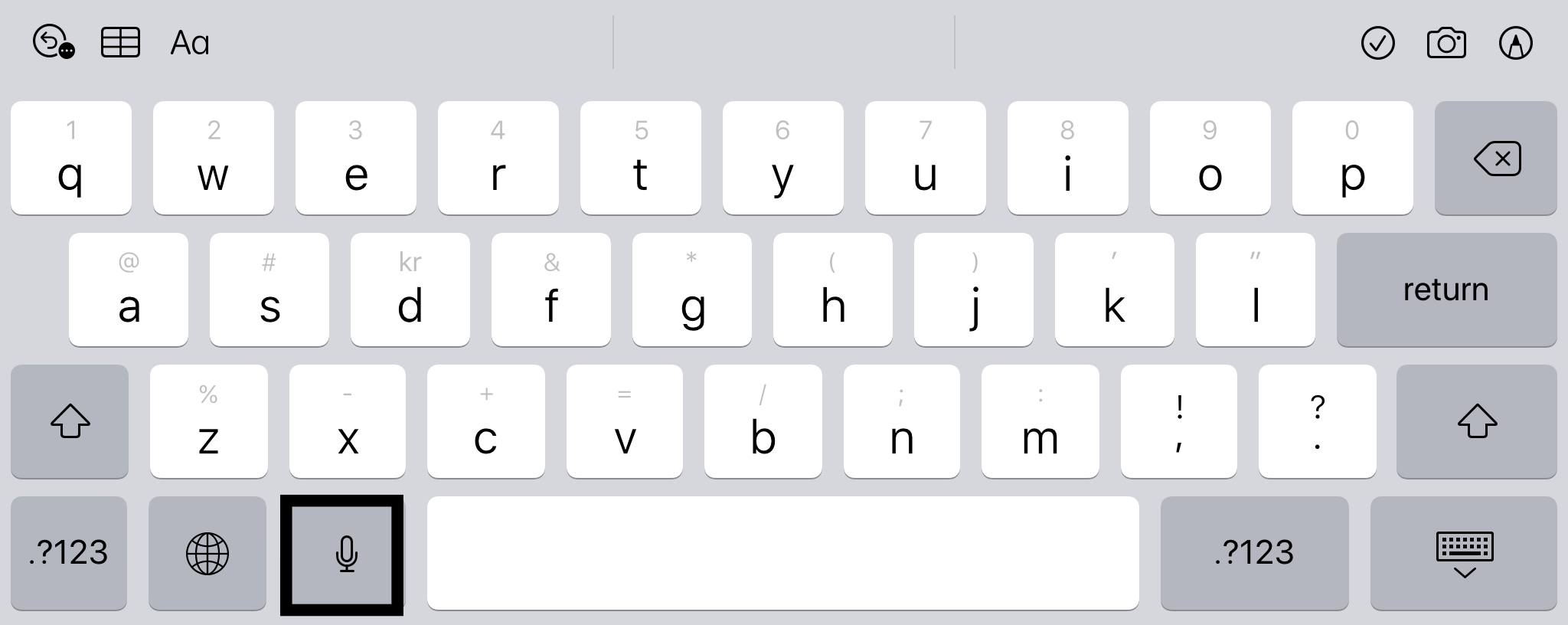
På iPaden är mikrofonen inbyggd i tangentbordet, se bilden här ovanför. Det räcker att klicka på mikrofonen så kan du prata in din text.
Du kan ibland behöva aktivera dikteringen i inställningar. Se instruktioner här nedan i text eller i filmen hur du gör. Det finns också tips om vad du kan tänka på.
För att använda diktering kan du först behöva aktivera funktionen i inställningar. (Detta görs bara en gång.)
- Öppna Inställningar – allmänt – tangentbord
- Slå på aktivera diktering.
Sådär, nu finns mikrofonen redo i tangentbordet.
Klicka på mikrofonen
Utan externt tangentbord:
Klicka på skärmen. På det inbyggda tangentbordet finns mikrofonen längst ner.
Med externt tangentbord:
Klicka på mikrofonknappen på det externa tangentbordet om det finns.
Klicka annars på skärmen och sedan på tangentbords-ikonen längst ner i högra hörnet på skärmen, så får du upp mikrofonen.
Säg det du vill diktera
Använd gärna kommandon för punkt, ny rad mm.
T ex. Min berättelse ny rad Det jag nu ska berätta hände för länge sedan kommatecken i en tid då inget var som det skulle punkt Allt började troligtvis med att Fru Lind i högan sky utbrast kolon ny rad talstreck Nu får det sannerligen vara nog utropstecken
Avsluta
Klicka på tangentbords-ikonen längst ner i högra hörnet när du är klar.
Tips!
Använd hörlurar med mikrofon för bästa resultat. Speciellt om du har ett fodral.
- Du kan tala in text på 34 språk
- För att göra det behöver du lägga till de språk du önskar tala in eller skriva på i inställningar. Se längre ner hur du gör det.
- De språk du har lagt till hittar du sedan bakom jordglobs-knappen på tangentbordet. Se bild nedan.
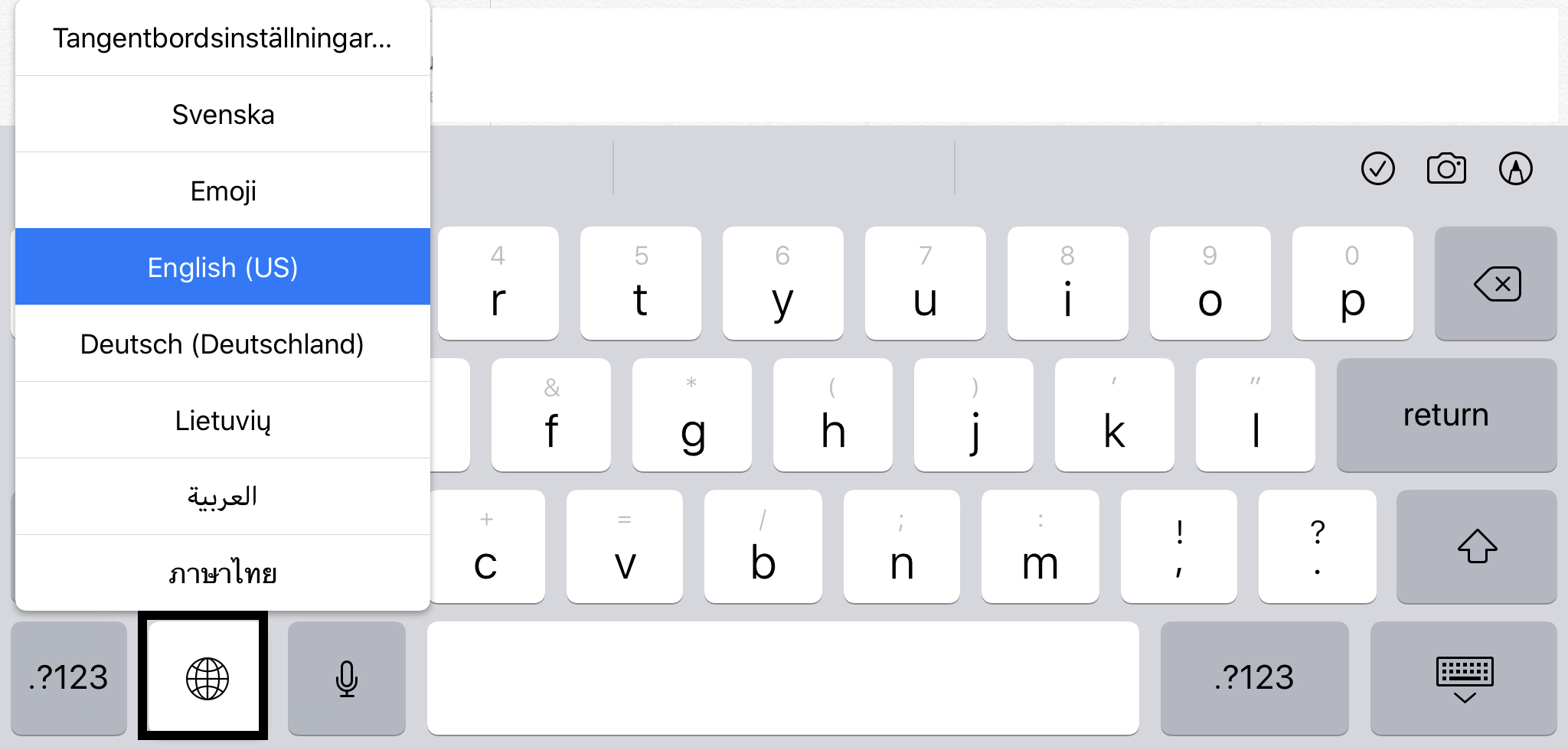
- Öppna Inställningar – allmänt – tangentbord – tangentbord
- Lägg till nytt tangentbord.
Du kan också gå till tangentbordsinställningar direkt från det inbyggda tangentbordet. Klicka på jordgloben. Se bild nedan.
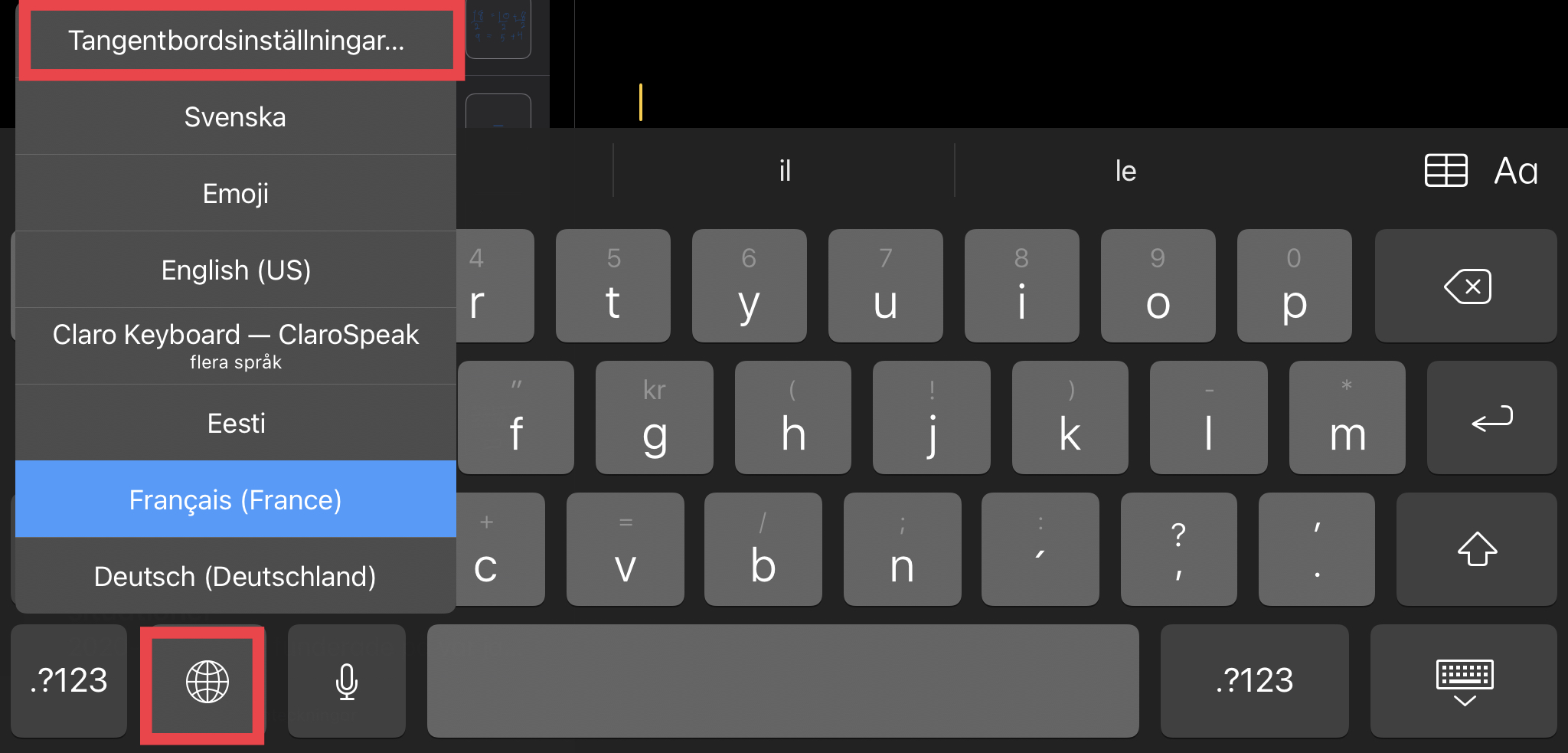
Om du vill byta språk, klickar du på eller håller in jordglob-knappen längst ner i vänstra hörnet på skärmen under dikteringen.
De språk som finns är de du har lagt till i iPadens tangentbord-inställningar. För att komma dit, välj tangentbordsinställningar när du klickat på jordgloben eller gå till Inställningar – allmänt – tangentbord – tangentbord.
Vill du även tala in skiljetecken? Använd kommandon i bild-länken nedan.

Rätt mikrofon
Testa er fram till bästa mikrofonen. Det är bra när mikrofonen hamnar nära munnen.
Dikteringshörna
Hjälp mikrofonen att avskärma andra ljud genom att till exempel skapa en dikteringsvrå eller använda skärmskydd.
Träna in verktyget
Att bli bra på ett verktyg är ungefär som att lära sig cykla. Det en tränar på blir en bättre på.
Tränar du på att diktera så lär du dig vad du behöver tänka på och hur det blir som bäst.
Tala med skiljetecken
Det kan ibland vara enklare att ta med skiljetecknen redan när en pratar in texten. Då är det bra att veta när jag använder skiljetecknen. Ta med hela klassen och låt dem träna diktering på roliga sätt. Här är några exempel:
- Ta med skiljetecken i dikteringen; ”Jag undrade var hon gick frågetecken”. ”Kom hit utropstecken”. ”Oj utropstecken.”
- Skriv uppdragskort och låt grupper samla uppdragskort, eller gör det till en gemensam utmaning för klassen. Kanske utmana en annan klass? Utmana rektorn?
- Prata in 5 frågor, 3 utrop, 2 meningar.
- Dagens utmaning, t ex kan ni få med ett kommatecken i en mening? När behövs ens kommatecken?
- Låt samma mening avslutas med olika skiljetecken och lyssna om det låter olika vid datorns uppläsning.
- Skriv tre meningar utan skiljetecken och hör hur det blir vid uppläsning.
- Diktera en mening med ett ord och ett frågetecken. Med tre ord och ett utropstecken.
- Diktera alla frågor med 1 ord som ni komma på. 2 ord. Är det lättare med utropstecken? Hur många ord måste finnas framför en punkt?
- Diktering kan på så sätt hjälpa till att förstå skiljetecken.
Om det är en längre text eller berättelse kan det ibland underlätta att ha någon slags stödstruktur att hålla sig till när texten pratas in. Det kan vara en tankekarta som gjorts innan.
Stödstrukturen eller tankekartan kan bestå av bilder, en målning/ritning eller text som en pratats in. Allt beroende på elevens behov och förutsättningar.
Då kan eleven använda tankekartan /stödstrukturen när hen läser in berättelsen eller sin text. Har denna gjorts digitalt så kan det underlätta att ha tå fönster framme samtidigt. Både tankekartan och dikteringen. Då kan eleven även stryka över det hon pratar in samtidigt som hon läser in.
Ett program för tankekarta som vi har licens på i kommunen är ClaroIdeas. För att hämta det till datorn behöver du först installera ClaroRead. Det görs via Software center för lärare och Programbiblioteket för elever. Här läser du mer om ClaroIdeas.
Om tankekartan består av inpratad text, så går det också exportera den direkt till ett Word-dokument. Då följer strukturen med och det kan bli en hjälp för eleven att sedan fortsätta sin berättelse.
Färdiga mallar för olika slags genrer finns att ladda hem. Eller så kan du som lärare göra en egen mall som din klass får.
Här är en översikt över diktering på olika enheter och plattformar.
| iPad | Dator – I Microsoft-program | Dator (win11) – överallt | |
| Aktiveras | I inställningar | Behövs ej | Behövs ej |
| Kan användas | Överallt | I Word, OneNote, PowerPoint och Outlook | Överallt |
| Antal språk | 35 | 15 (maj 2020) | 71 |
| Kan användas av | Alla | Microsoft365-prenumeranter | Alla |
| Hittas | På det inbyggda tangentbordet | I programmets start-flik | Flagga + H |
| Kräver | Internet (offline: engelska och tyska) Hörlurar med mikrofon, speciellt om skal används. Kan behöva aktiveras i inställningar – allmänt – tangentbord. | Internet Gärna hörlurar med mikrofon nära munnen eller tyst runt om. | Internet win11 Gärna hörlurar med mikrofon nära munnen eller tyst runt om. |
| Kommando | ca 60 st (svenska) | 6 st (svenska) | 55 st (svenska) |