
Läsvy gör det lättare att läsa på webbsidor
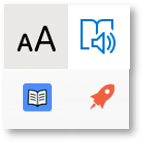
När vi läser en sida på nätet, kan vi med Läsvy:
- skala bort reklam och annat som inte hör till texten.
- justera storlek på text
- justera typsnitt
- ändra bakgrundsfärg och kontrast
Exempel – Sida innan Läsvy aktiveras
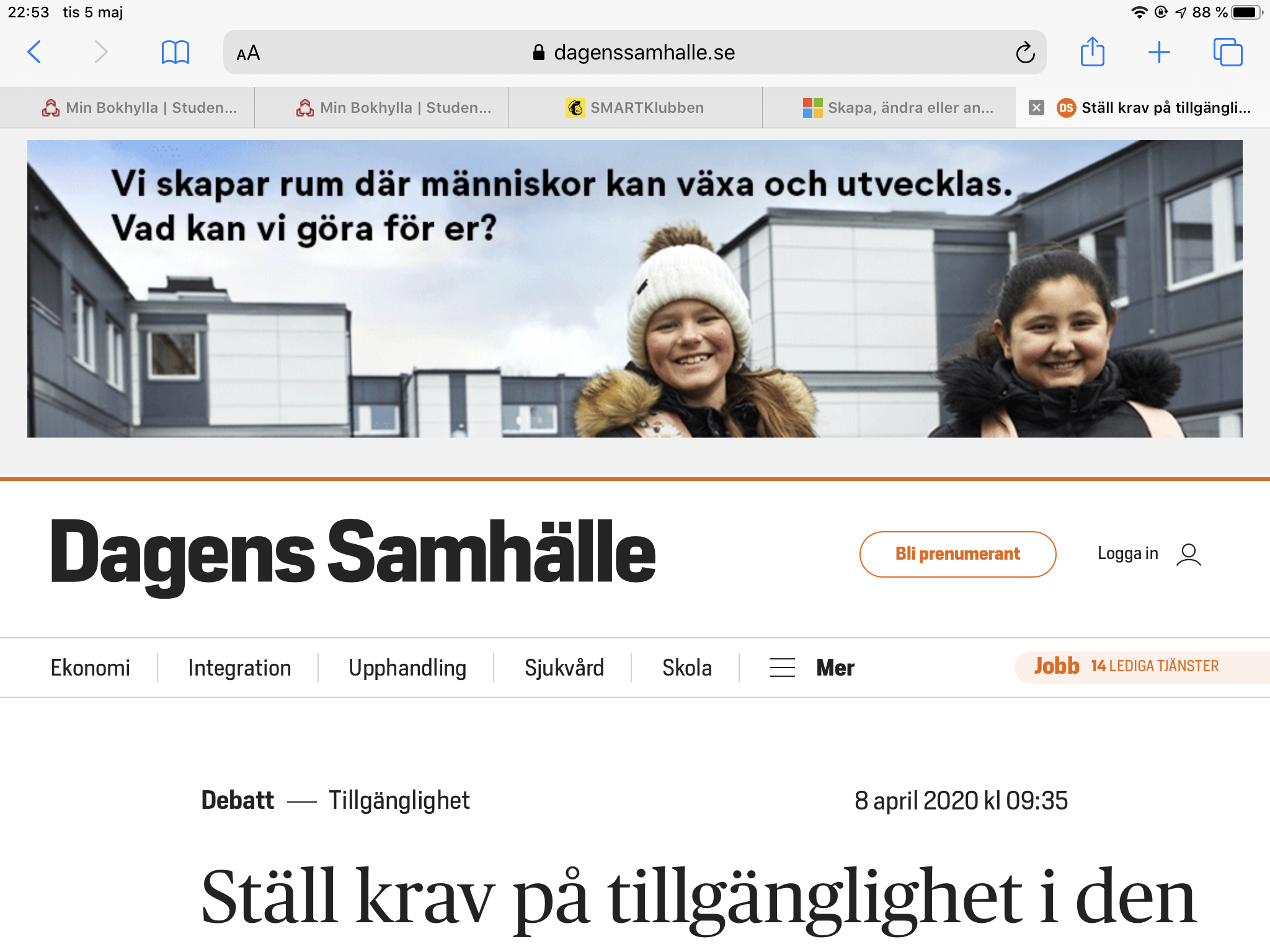
Exempel – Sida efter Läsvy aktiveras

Tillgänglighet enligt lagen
Alla elever har rätt till anpassningar och stöd i undervisningen. Läs mer här.
I utbildningen ska hänsyn tas till barns och elevers olika behov. Barn och elever ska ges stöd och stimulans så att de utvecklas så långt som möjligt. En strävan ska vara att uppväga skillnader i barnens och elevernas förutsättningar att tillgodogöra sig utbildningen. 1 kap. 4 § skollagen
Bristande tillgänglighet när det gäller lärande är en även diskrimineringsgrund. Dessutom har det kommit en ny EU-lag som innebär att alla myndigheters webbsidor behöver vara tillgängliga för alla.
Demokratifråga
Mycket av viktig information finns på nätet idag. Det blir därför en demokratifråga att alla ska kunna ta till sig den informationen på ett tillgängligt sätt.
Underlättar vid svårigheter av olika slag
Bland annat läs- och skrivsvårigheter som dyslexi, språkstörning, nedsatt syn samt svårigheter att koncentrera sig.
Underlättar vid läsning av liten text och inslag av reklam
Vid läsning på telefonen kan webbsidor ibland få väldigt liten text. Då är Läsvy toppen.
Funktionen hittar du i webbläsaren, längst upp i eller bredvid adressfältet, se bilder nedan.

Om läsvy i datorn och webbläsaren Edge:

- inbyggd i Edge
- när den är tillgänglig på en sida, så ser du den som en bok med högtalare i adressfönstret
- fantastiska funktioner när den väl är tillgänglig
- inte så många sidor ännu, men blir fler och fler
- inbyggd uppläsning med mycket annat
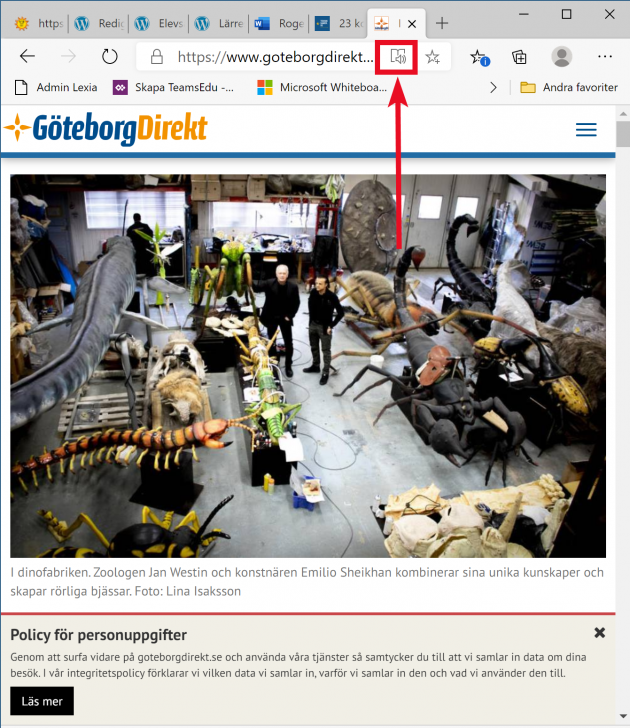
Klicka på ikonen för Läsläge 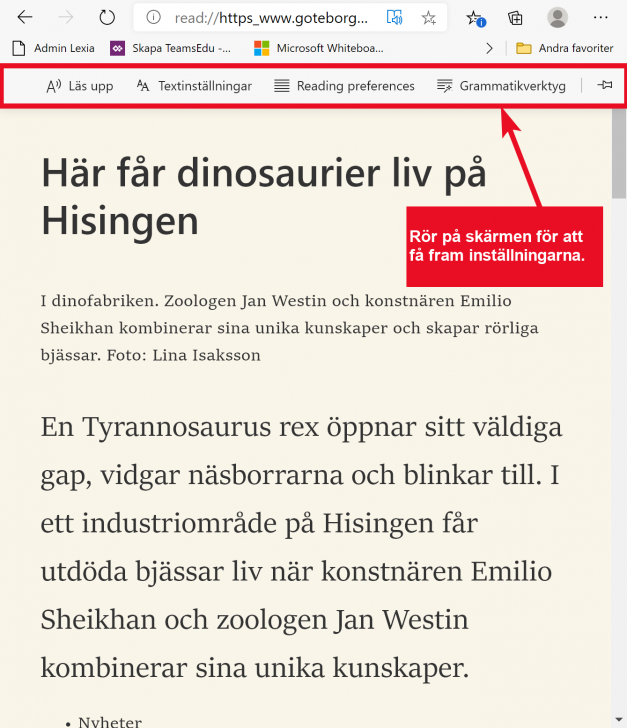
Inställningar kommer fram när du rör på skärmen 
Fäst verktygsfältet 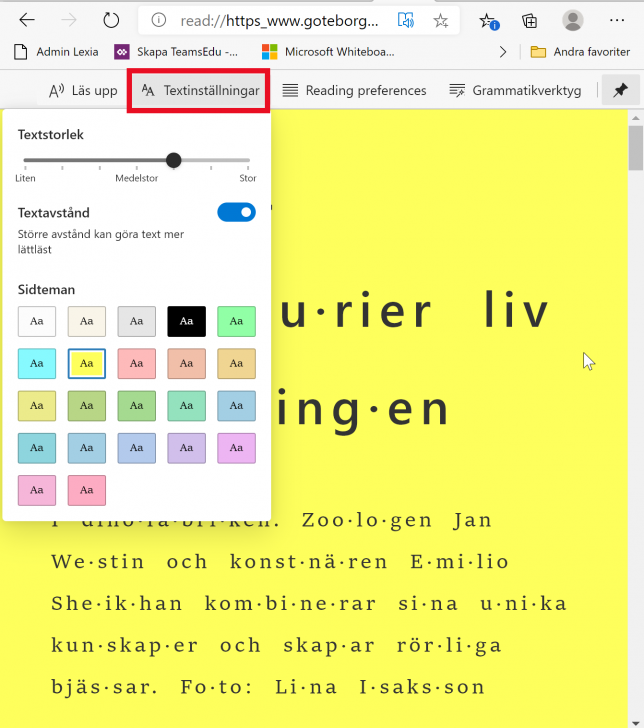
Textinställningar 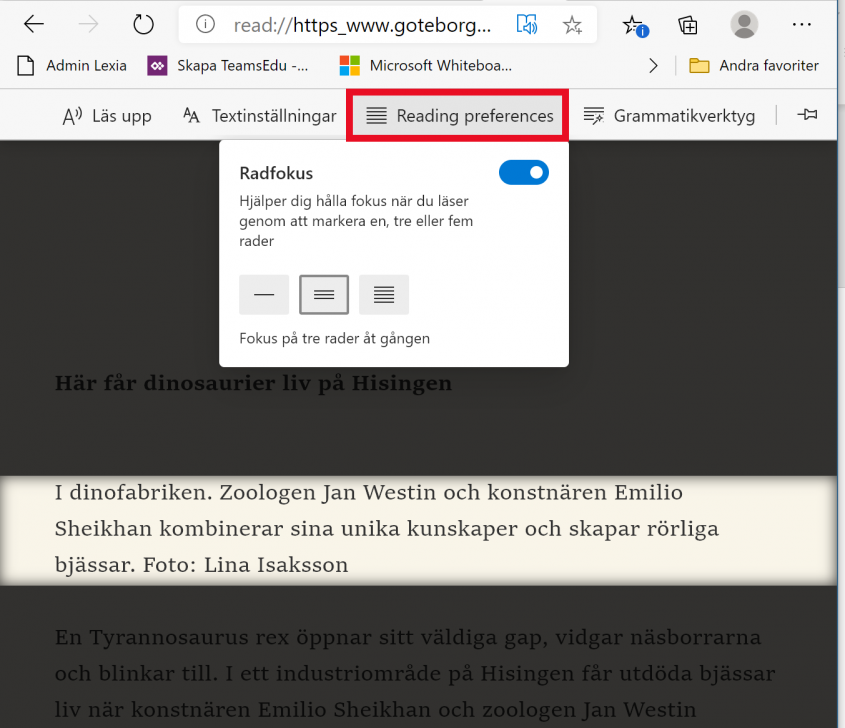
Läsinställningar 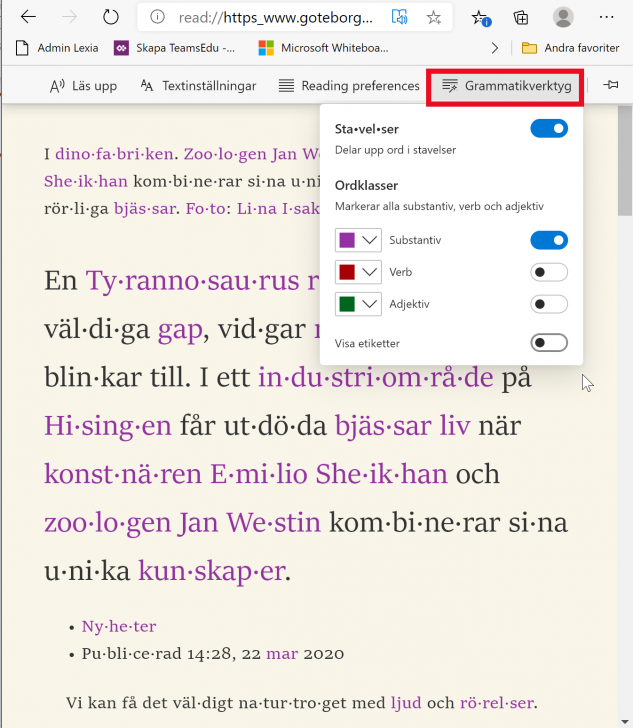
Grammatikverktyg 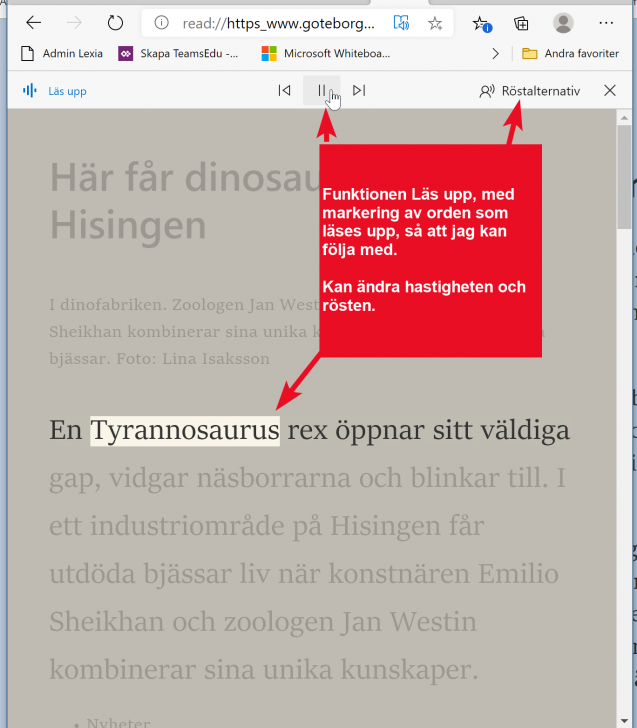
Möjlighet att få texten uppläst
OBS! Här behöver du vara inloggad och ladda hem ett av tilläggen på bilden.

Om Läsvy på datorn i webbläsaren Chrome:
- tillägg behöver hämtas från Chrome Webstore
- verkar kräva att du är inloggad i Chrome med en gmail-adress.
- sedan är den lätt att nå dem bredvid adressfönstret. Har du flera tillägg, får du klicka på de tre prickarna, tillägg och plocka fram den.
- fungerar på de flesta sidor.
- har inställningar för text och storlek.
- kan kombineras med ClaroRead för uppläsning.



1. Klicka på ikonen för tillägget närhelst du ska läsa på webben.
2. Justera inställningarna.
3. Ha ClaroRead igång, så kan du markera den text du vill ha uppläst.
4. Klicka på ikonen igen när du vill avsluta läsvyn.
1.Först behöver du hämta tillägget.
2. Gå till ”Chrome Webstore”.
3. Sök på ”Just Read” eller ”Postlight Reader”.
4. Lägg till.
Sedan ska du ha tillägget till höger om adressfältet.
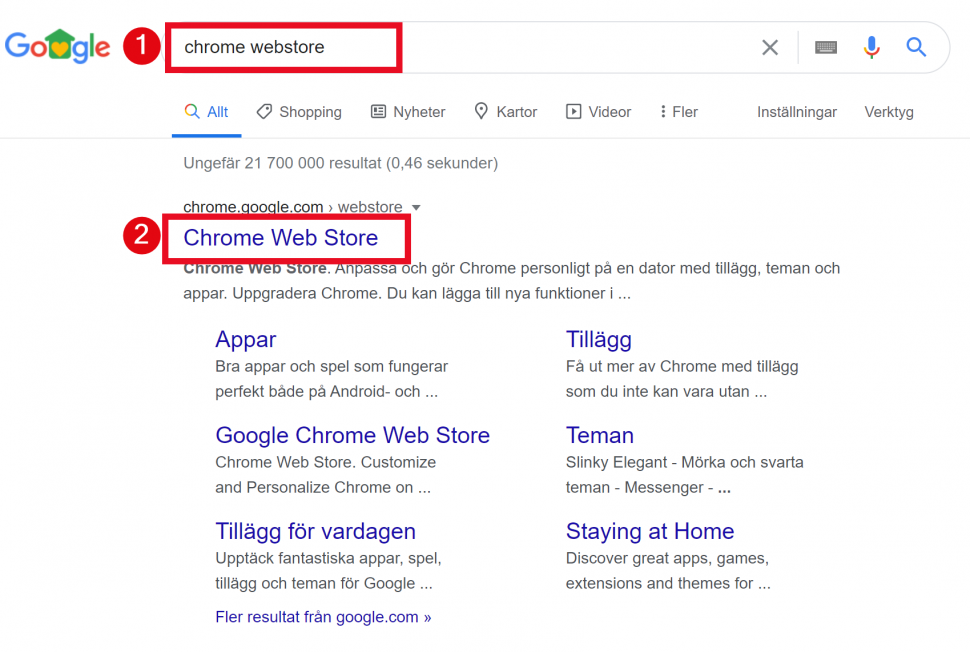
Sök efter Chrome Webstore. Välj sökträffen Chrome Webstore 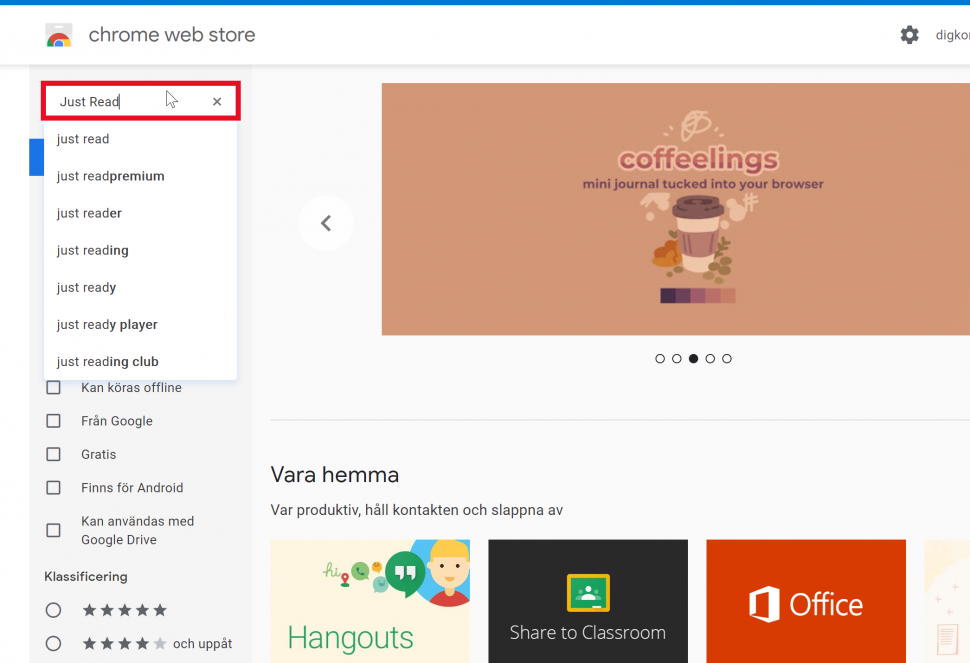
Sök efter Just Read eller Mercury Reader 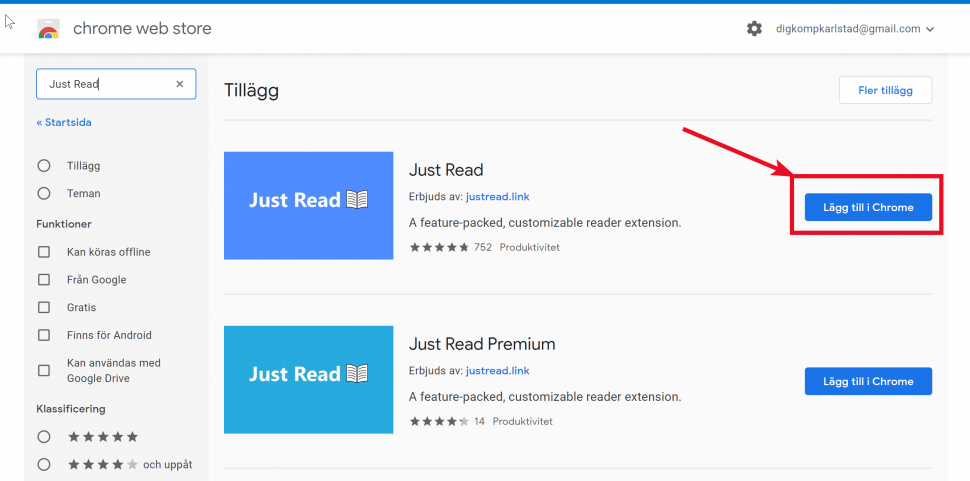
Välj Lägg till
Så här använder du tillägget ”Just Read” i Chrome.

Klicka på ikonen för Just Read 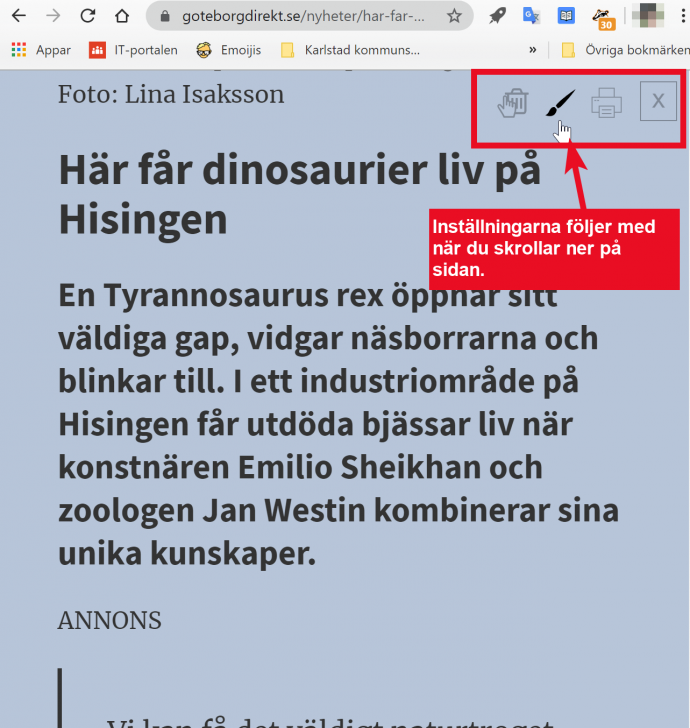
Inställningar som följer med när du skrollar ner på sidan. 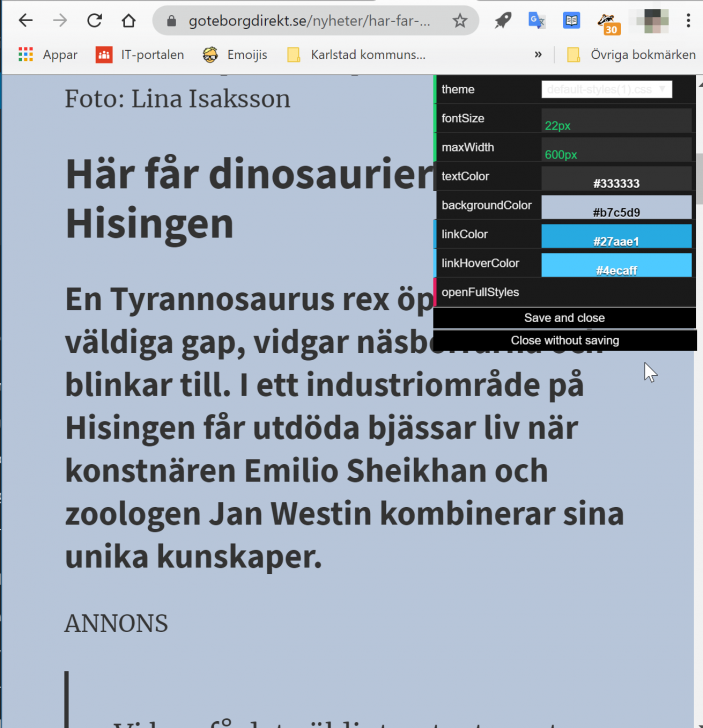
Ställ in färg och storlek
Så här använder du tillägget Postlight Reader på datorn i webbläsaren Chrome:

Klicka på Postlight Reader 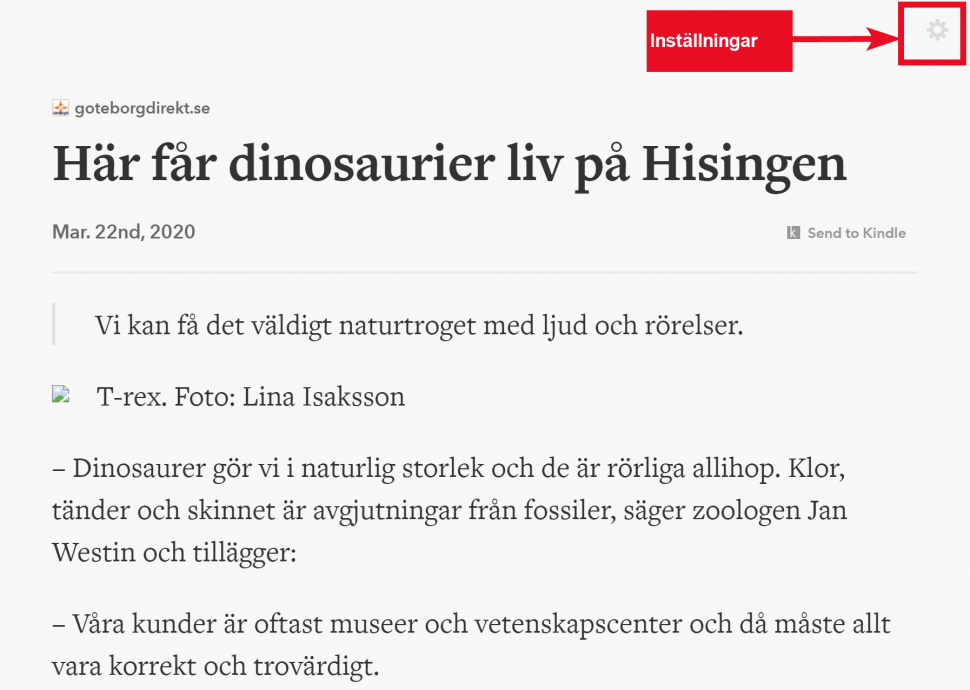
Öppna inställningar 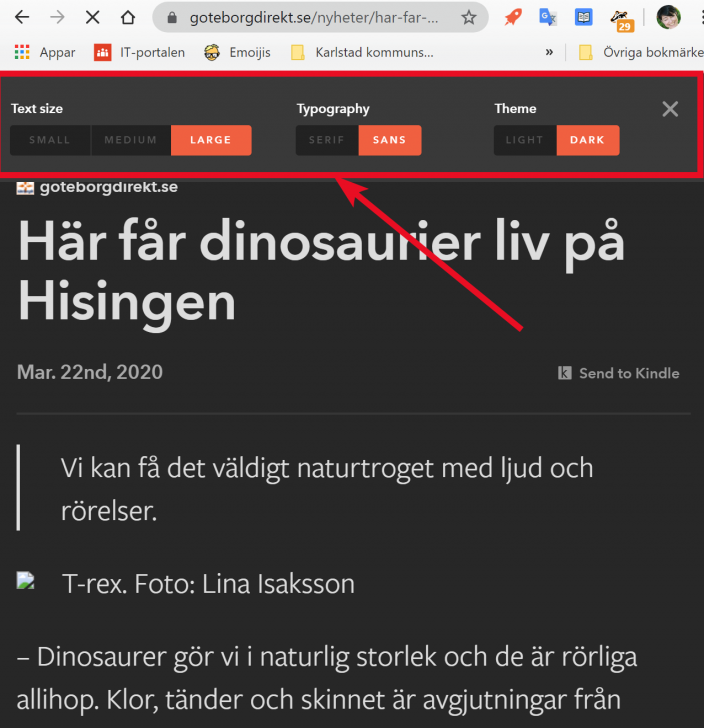
Välj dina inställningar
Safari (iPad)
Om Läsvy i Safari på iPaden:

- inbyggd i Safari
- fungerar på i stort sett alla sidor
- inställningarna är tillräckliga och enkla att förstå och komma åt.
Sök efter Chrome Webstore. Välj sökträffen Chrome Webstore Sök efter Just Read eller Mercury Reader Välj Lägg till