
BandLab Education – funktioner för lärare

BandLab Education är en innovativ plattform som gör det möjligt för musiklärare att skapa, dela och hantera musikprojekt med sina elever. Tjänsten erbjuder verktyg för att komponera, spela in och samarbeta i realtid, vilket främjar kreativitet och lärande i musikundervisningen. Med BandLab Education kan lärare enkelt övervaka elevernas framsteg och ge feedback, vilket gör det till ett ovärderligt verktyg för modern musikpedagogik.
- Skapa lärarkonto, skola och klasser
- Skapa musik i Studion
- Lägg till eller bjud in elever
- Arbeta med uppgifter
- Videogenomgångar för att starta som lärare
Skapa lärarkonto, skola och klasser
- Gå till BandLab Education.
- Klicka på “Registrera” och fyll i dina uppgifter, inklusive namn, e-postadress och lösenord.
- Kontrollera din e-post för en bekräftelse och följ länken för att aktivera ditt konto.
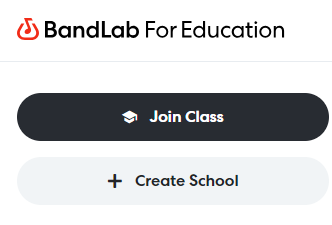
Skapa en skola och klasser
- Gå till “Skolor” i menyn och klicka på “Skapa ny skola”.
- Ange skolans namn, adress och andra relevanta uppgifter.
- Klicka på “Spara” för att skapa din skola.
- Efter att ha skapat din skola, gå till “Klasser” i menyn.
- Klicka på “Skapa ny klass”.
- Fyll i klassens namn, beskrivning och eventuella specifika inställningar.
- Du kan bjuda in elever genom att dela en länk eller genom att ange deras e-postadresser.
- Klicka på “Spara” för att skapa klassen.
Skapa musik i Studion
Innan vi går vidare och tittar på hur vi lägger till elever och arbetar med uppgifter ska vi gå in i studion och se hur vi kan skapa musik.
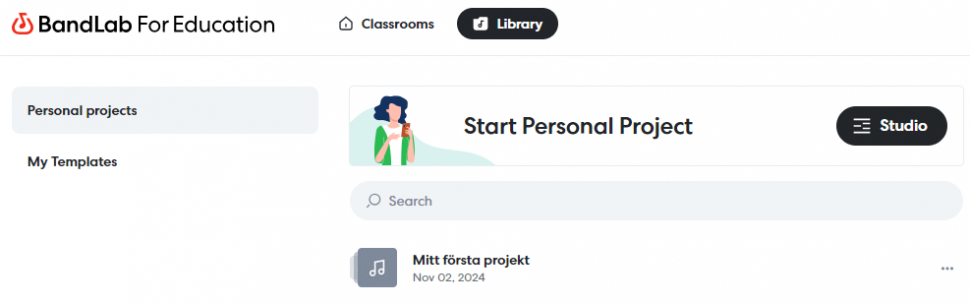
- Klicka på Library
- … och sedan knappen Studio.
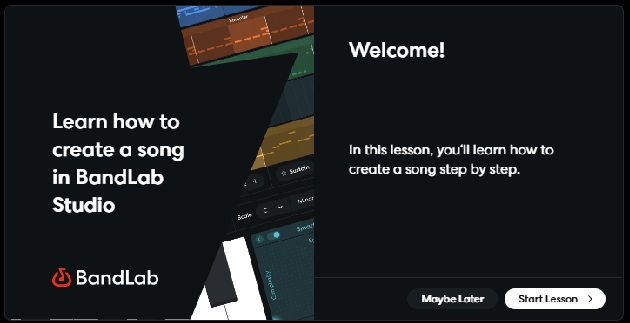
Första gången möter du en rundtur i BandLab med 23 bilder och texter om olika funktioner och vad du kan göra i Studion. Ta gärna tid för dessa då de ger dig en bra överblick över vad som finns. Avbryter du kan starta det igen via menyn uppe till vänster i Studion, under Help.
Under Help finns även en länk till videogenomgångar på Youtube, 167 st i skrivande stund!
Men innan du börjar kika på genomgångarna, testa, lek och utforska trummaskiner och hur du kan spela instrument med datorns tangentbord.
Lägg till eller bjud in elever till klassen
- Gå till “Klasser” i menyn och välj den klass du vill bjuda in elever till.
- Bjud in elever:
- Klicka på “Bjud in elever” eller “Lägg till elever”.
- Du kan antingen:
- Kopiera länken och dela den via e-post eller som ett inlägg i klassens team.
- Skriv in elevernas e-postadresser i fältet som visas och klicka på “Skicka inbjudningar”.
- Eleverna kommer att få ett e-postmeddelande med instruktioner för att gå med i klassen.
Arbeta med uppgifter
Tilldela elever uppgifter
- Välj klass
- Klicka på “Uppgifter” i klassmenyn.
- Välj “Skapa ny uppgift”.
- Fyll i uppgiftsinformation:
- Ge uppgiften ett tydligt namn.
- Skriv en kort beskrivning av vad uppgiften handlar om och vad du förväntar dig av eleverna.
- Ange ett datum för när uppgiften ska vara klar.
- Klicka på “Tilldela” för att skicka uppgiften till eleverna.
Skapa mall för uppgift
Genom att skapa mallar kan du snabbt återanvända uppgifter utan att behöva skriva om dem varje gång. Mallar underlättar för både lärare och elever.
- Klicka på fliken “Bibliotek” i menyn.
- Välj “Mina mallar” och klicka på “Ny mall”.
- Fyll i titeln för din mall och skriv instruktionerna för uppgiften. Du kan även lägga till bilagor, som videor eller ljudklipp, för att ge eleverna mer resurser.
- Spara mallen
Använda mallar i flera klasser
- Gå till den klass där du vill använda mallen.
- Klicka på “Uppgifter” och välj “Skapa ny uppgift”.
- Välj din sparade mall från “Mina mallar”.
- Du kan justera instruktionerna eller lägga till specifika detaljer för den aktuella klassen innan du tilldelar uppgiften.
- Klicka på “Tilldela” för att skicka uppgiften till eleverna i klassen.
Dela uppgifter med andra lärare
- Gå till uppgiften du vill dela och välj den specifika uppgiften.
- Du kan kopiera länken till uppgiften och dela den via e-post eller varför inte samla länkar i Teams med kollegor.
- När du delar uppgiften, se till att ge andra lärare tydliga instruktioner om hur de kan använda den i sina egna klasser.
Ge återkoppling på elevernas arbete
- Gå till “Klasser” i menyn och välj den klass där du vill ge feedback.
- Klicka på fliken “Uppgifter”.
- Välj den specifika uppgiften som du vill ge feedback på.
- Klicka på elevens projekt för att öppna det. Du kan lyssna på deras musik och se deras arrangemang.
- Du kan använda kommentarsfunktionen för att lämna specifik feedback direkt på projektet.
- Använd en ”feedbacksandwich”: börja med något positivt, följ upp med konstruktiv kritik och avsluta med ytterligare positiv feedback. Detta gör att eleverna känner sig uppmuntrade och motiverade.
- När du är klar med din feedback, se till att spara dina kommentarer. Eleverna kommer att kunna se dem när de loggar in på sina projekt.
Videoguider för att starta som lärare
Grundläggande videos att skapa konto, skola, klass och lägga till eleverna. Klicka uppe till höger för att se de fem guiderna.