Visa, dela Powerpoint i Teams


Att dela skärm är ett bra sätt att kunna visa någon annan det som händer på sin skärm under ett videomöte.
Hur gör jag?
För att dela skärm klickar du på Dela skärm-ikonen i mötesmenyn se bild.

Var hittar jag mötesmenyn?
Om du inte har uppdaterat Teams:
Mötesmenyn är dold och dyker upp när du rör eller klickar på skärmen. Om du är i ett möte med flera fönster, kan du behöva klicka på just samtalsfönstret för att mötesmenyn ska dyka upp.
Om du har uppdaterat Teams:
Om du har uppdaterat Teams så finns mötesmenyn permanent placerad längst upp.
Hur du uppdaterar Teams hittar du information om i början av filmen om Videomöte.
Hur avslutar jag delning?
På samma ställe där du startade den.

Vad ska jag välja?
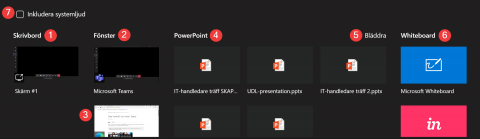
När du väljer att dela skärm, så får du fram en delningslist med olika alternativ. Vad du väljer beror på vad du vill göra. Om du vill dela PowerPoint, se mer i nästa avsnitt ”Olika sätt att visa PowerPoint”.
I huvudsak kan du välja mellan att följande alternativ:
- Skrivbord (Allt som du gör syns. Bra om du vill växla mellan olika program/fönster.)
- Fönster (Bara det fönster du först väljer att dela kommer att synas. Välj mellan dina öppna fönster)
- PowerPoint (Delar du ditt bildspel här, får du vissa funktioner, men inte andra. Läs mer i avsnittet ”Olika sätt att visa Powerpoint”.)
- Whiteboard (Här startas en whiteboard med begränsade funktioner. Läs mer om du vill ha flera funktioner.)
Skrivbord
Deltagarna ser allt som du gör på din skärm. Bra om du behöver visa deltagarna olika fönster.
Tänk på att:
- Förbereda skrivbordet så att det bara innehåller sådant som ska visas.
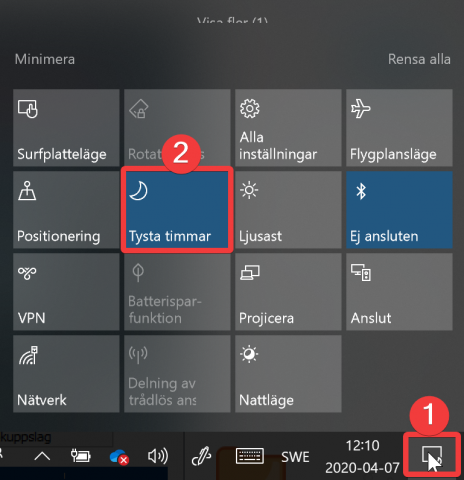
- Tysta aviseringar. Se bild nedan. (Det kan även stå fokusstöd).
- Du kan även sätta din Teams-status till Stör ej för att undvika aviseringar. (Under din profilbild eller skriv ”/störej” i Teams sökfönster)
- Slå på Fokus-funktionen i mötesmenyn om du vill göra presentationsvyn mer ”ren” och avskalad.
Fönster
Deltagarna kommer enbart att se det fönstret du väljer att dela i början.
Tänk på att:
- Öppna de fönster du vill kunna välja innan delning.
- Även om du själv växlar skärm, så kommer deltagarna fortsätta se det första fönstret du delade. Fönstret med en röd list är det deltagarna ser.
- Slå gärna på Fokus-funktionen i mötesmenyn om du vill dölja deltagarnas videofönster.
- Avsluta i menyn som dyker upp, när du håller pekaren längst upp i mitten av skärmen.
PowerPoint
Bildspelet öppnas i Teams utan fler möjligheter än att bläddra mellan sidorna. Deltagarna syns samtidigt och kan vandra mellan sidor om du tillåter. Ni kan se varandra samtidigt om ni önskar.
I det här alternativet:
- Kan deltagarna komma åt möteschatten i samma fönster.
- kan deltagarna navigera mellan bilderna själv utan att det stör din presentation och gå tillbaka till din aktuella bild. Om du önskar, kan denna möjlighet till privat visning tas bort och de ser bara den bild du är på (se bild).

- kan deltagarna och du se varandras videofönster under presentationen.
- behöver du komma ihåg att bocka i ”Dela maskinljud” när du startar delningen, om du ska spela upp ljud från datorn. Det går inte att slå på i efterhand utan att börja om delningen.
- behöver du innan mötet, i mötesinställningarna ställa in att ingen annan ska kunna dela. Annars kan vem som helst ta över kontrollen utan att du godkänt det. Mötesinställningarna hittar du i kalenderhändelsen.
- kan du slå på Fokus-funktionen i mötesmenyn om du vill dölja deltagarnas videofönster. De behöver även göra samma sak på sin skärm.
Bläddra
Här öppnar du fler filer eller kanaler som du kan dela.
Whiteboard
Här kan du öppna en Whiteboard under mötet, där alla kan vara med och rita samtidigt.
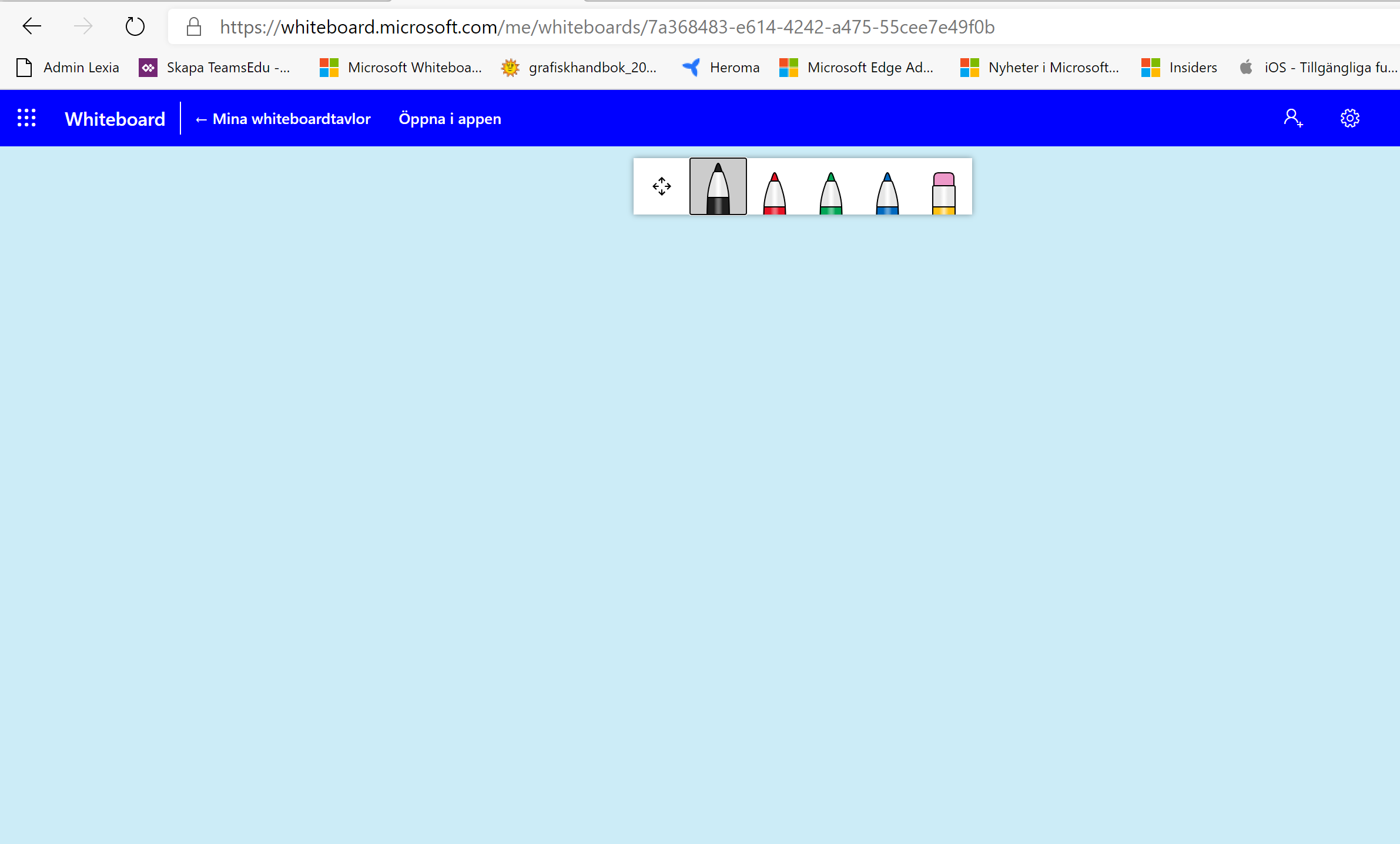
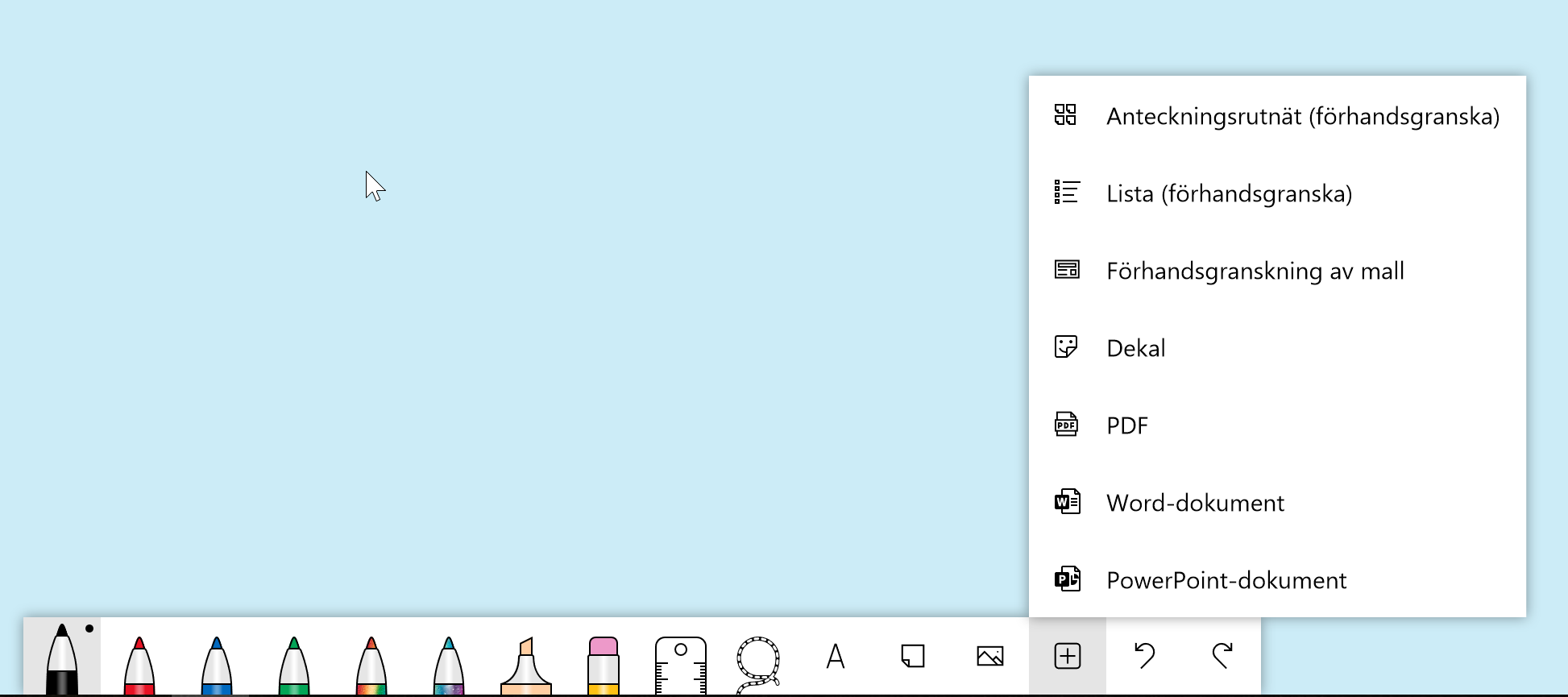
Funktionerna är dock begränsade till pennor (Bild 1) och det kräver mycket av datorn, så det kan ta tid att öppna.
Därför rekommenderar vi att ni hellre startar skrivbords-appen Whiteboard och väljer att dela via alternativet ”Skrivbord”. Läs mer under rubriken nedan.
Önskar du alla funktionerna?
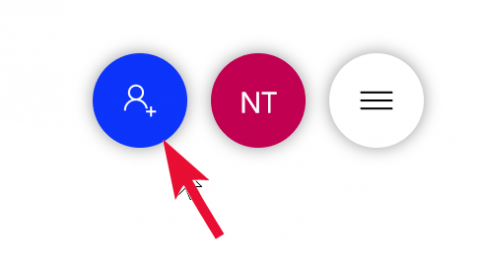
Öppna appen Whiteboard på din dator och dela istället via ”Skrivbord”. Här får du alla funktioner (bild 2). Du kan behöva klicka på Aktiv penna för att fler pennor mm (bild 3). Detta alternativ kräver också mindre bandbredd och kan lagga mindre. Och ska ni samarbeta, delar du bara den från Whiteboard-appen (bild 4). Antingen genom länk, eller via epostadress.

Dela systemljud

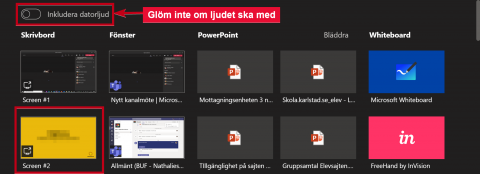
Om du vill ha med datorljudet, så behöver du bocka i denna ruta när väljer att dela skärm.
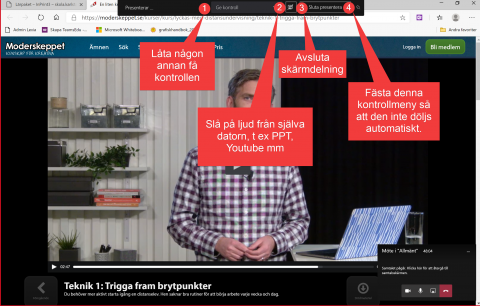
Glömmer du det, så kan du göra det i efterhand i minimenyn som dyker upp längst upp på skärmen när du håller pekaren där ett tag. Se bild nedan. Där kan du även ge någon kontroll (1), justera systemljudet (2), sluta presentera (3) och välja att fästa denna meny, så att den inte döljs (4).
(OBS! Går ej att göra när du delar via alternativet ”Powerpoint”)
Olika sätt att visa PowerPoint – fördelar och nackdelar
Anteckningar
Vill du se dina anteckningar för ditt bildspel i ett videomöte?
Då behöver du göra så här:
- Koppla din dator till en extern skärm.
- Flagga + P. Välj ”Utvidga”.
- Öppna PowerPoint.
- Välj fliken ”Bildspel”. Ange skärmen du vill att bildspelet ska visas på för Teams-deltagarna. Till exempel Bildskärm 2. Bocka även i ”Föredragshållarvy”. Se bild 1.

När du sedan delar skärm i Teams-mötet, se till att dela samma skärm som du valde i PowerPoint för att dela bildspelet. Om det till exempel är den externa skärmen, välj ”Screen 2”. Se bild 2.
Nu ska Teams-deltagarna se externa skärmen som bara visar själva bildspelet, medan du ser föredragshållarvyn med dina anteckningar på din datorskärm.
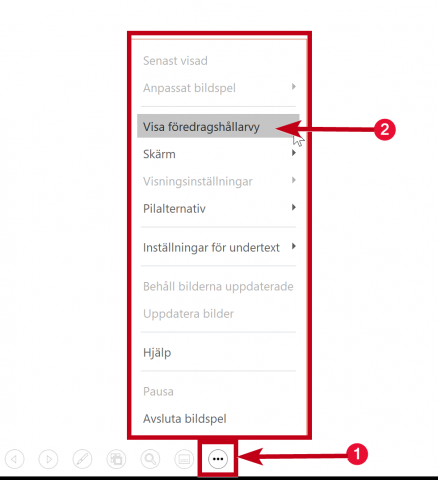
OBS! Om du inte ser dina anteckningar på datorskärmen, pröva att dölja och visa föredragshållarvyn i den transparanta bildspelsmenyn (tre prickar) längst ner i bildspelet som visas. Se bild 3.