ClaroRead Pro

Med ClaroRead Pro kan du lyssna på all din text i dator. På din skoldator finns programmet redan installerat. Du kan också ladda ner det till en dator hemma.
Med det här programmet får du också:
- höra vad du skriver.
- läslinjal som hjälper dig följa med i texten när du läser.
- bestämma bakgrundsfärgen.
- förslag på ord du kan använda när du skriver.
Lyssna hemma
Du kan ladda ner programmet till din dator hemma. Tala med din mentor för att få information om hur du gör för att skaffa programmet hemma.
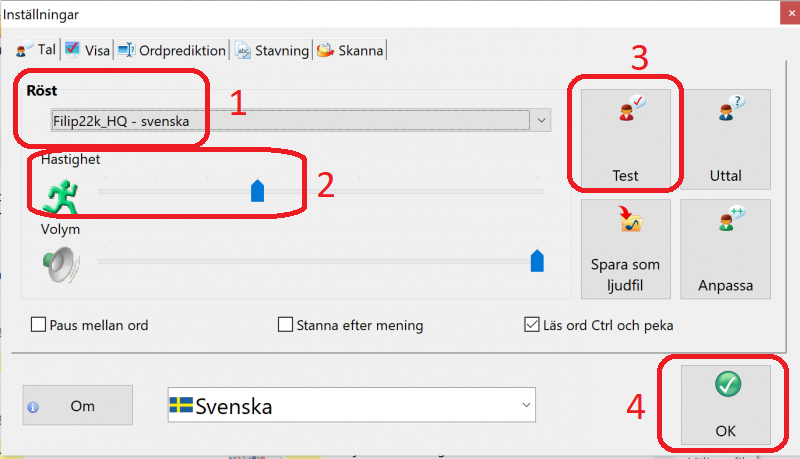
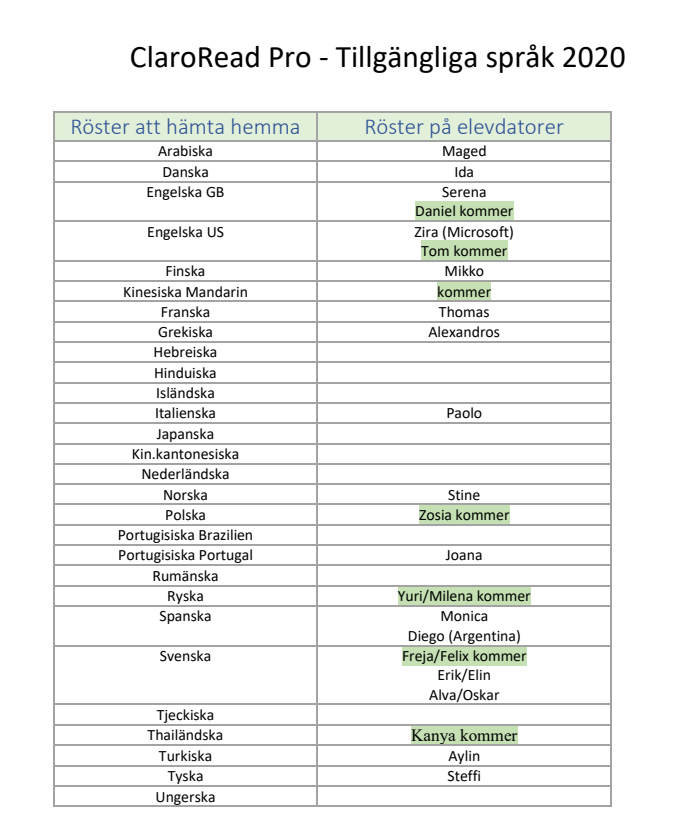
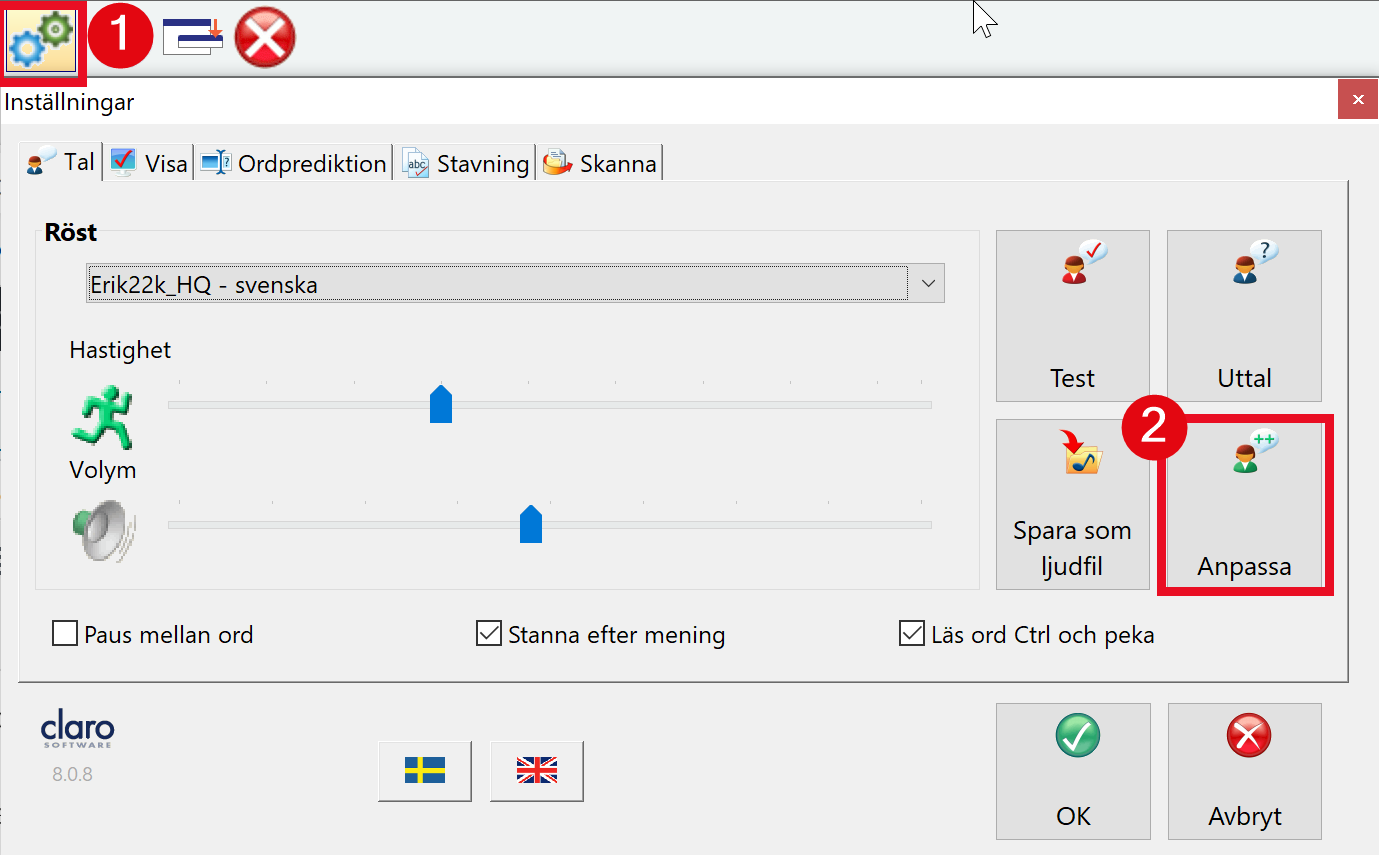
Här bestämmer du hur rösten ska låta.
Klicka på kugghjulen.

- Välj röst.
Filip och Freja är svenska barnröster. - Välj hastighet.
- Testa med rutan ”Test”.
- Klicka på Ok.
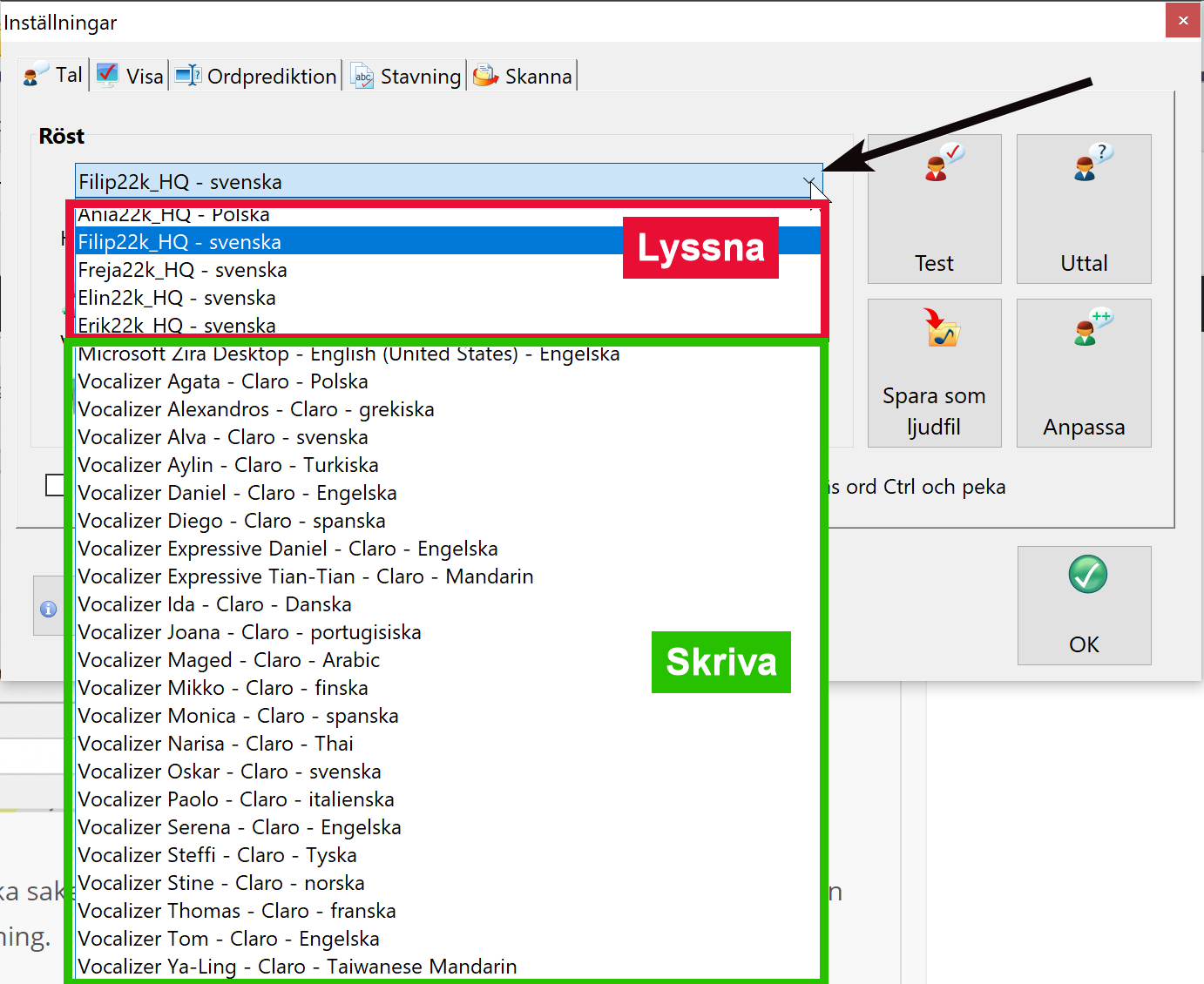
OBS! Om du vill höra dina stavfel när du skriver behöver du välja rösterna i den gröna rutan.
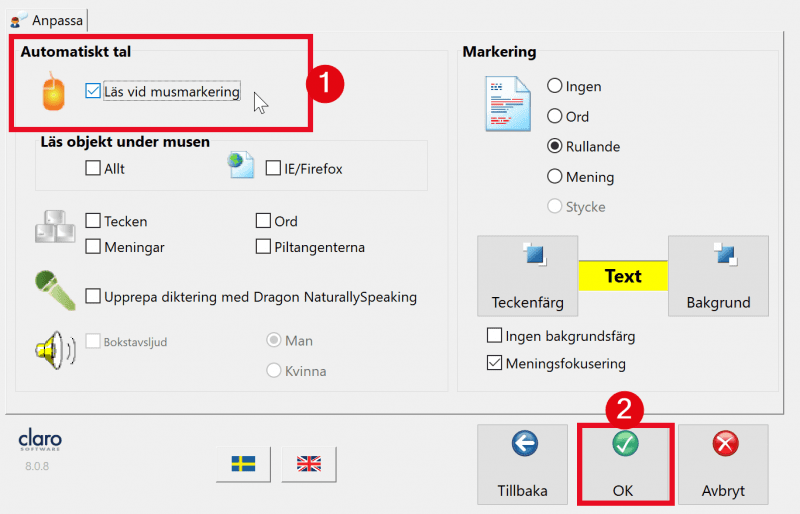
Du kan styra vad som skall läsas upp. Claro kan läsa upp varje bokstav, bara ord, hela meningar. Eller inte läsa upp det du skriver alls?
Klicka på Anpassa.
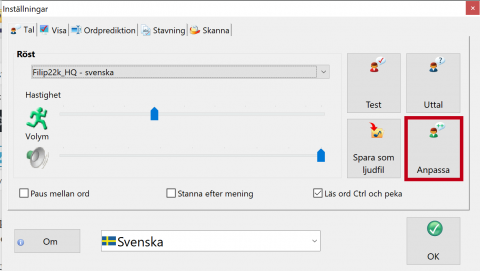
Välj vad som ska läsas upp och hur det som läses upp ska synas för dig.
OBS! Glöm inte att klicka på Ok.
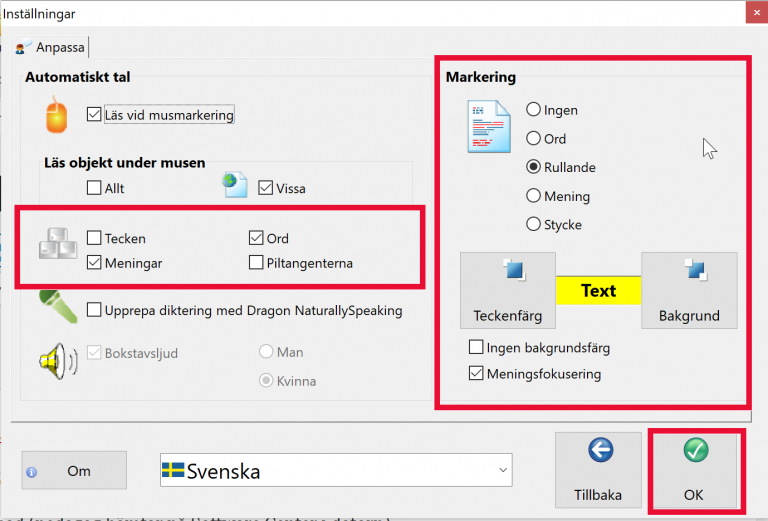
Gör så här:
- Starta ClaroRead. Enklast är att klicka på Windowsflaggan på ditt skrivbord och skriv ClaroRead.
- Dra menyn längst upp på skärmen.
- Markera texten så läser ClaroRead upp den.
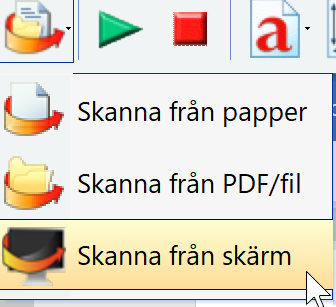
Vill du läsa en text i en bild?
Välj skanna från skärm och markera bilden.
Vill du lyssna när du skriver?
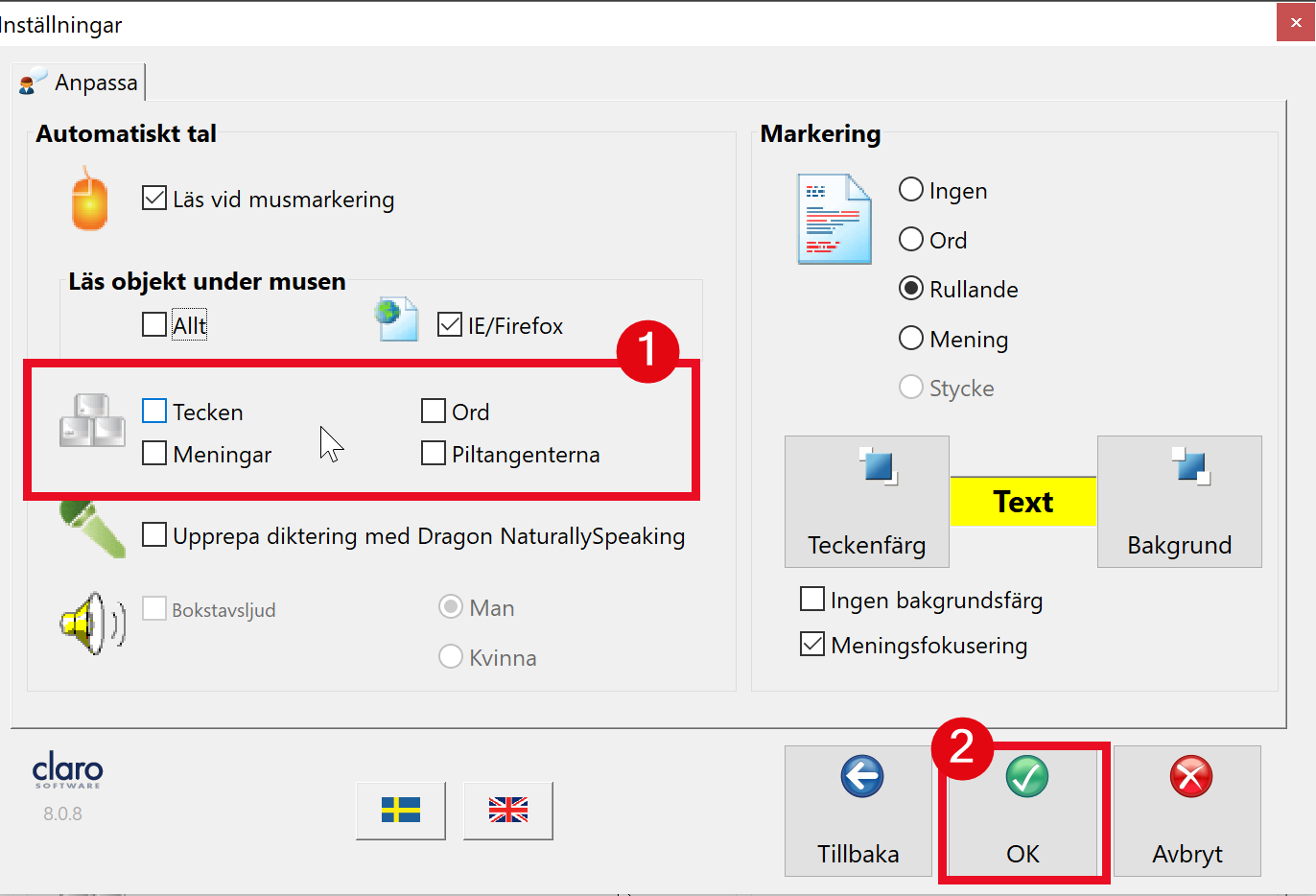
Gå till inställningarna (Anpassa).
- Ställ in vad den ska läsa upp.
- Klicka på Ok.
- Starta upp ClaroRead Pro när du startar datorn, så är det bara att markera texten du vill ha uppläst.

- Dra menylisten längst upp till skärmens övre kant. Då fäster den automatiskt där och är inte i vägen.

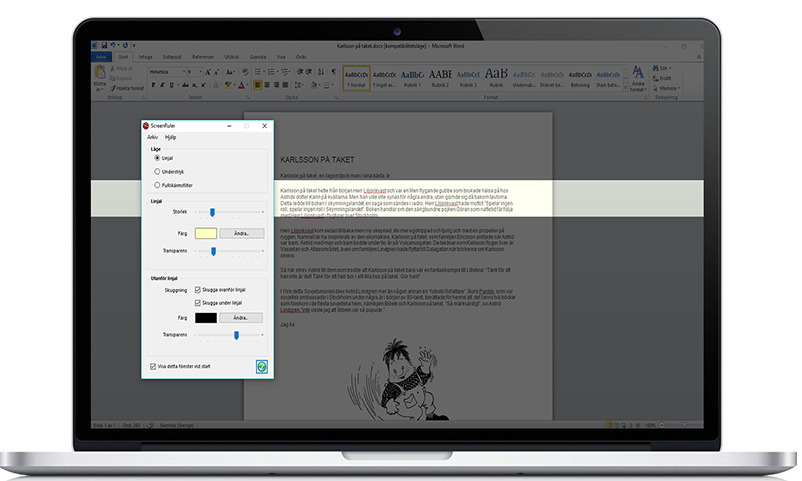
Läslinjal som hjälper dig att hålla fokus på var du är i texten.
ScreenRuler är en programvara som hjälper dig att koncentrera dig på texten på datorskärmen. Programmet lägger en ”remsa” eller linje tvärs över skärmen.
ScreenRuler fungerar med alla program eftersom den fungerar som ett ”överlägg” på skärmen. Du styr ”remsan” eller linjen med musen. ”Remsan” går att göra bredare eller smalare. Du kan också tona ner omgivande text om du vill. Toningen går att få från ljusgrå till nästan svart.
Mycket praktisk även om man inte har några läs- och skrivsvårigheter. Användaren själv bestämmer hur läsningen på skärmen ska se ut efter sitt eget behov.
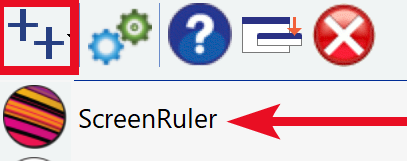
Starta ScreenRuler
Startar läslinjalen gör du i ClaroReads verktygsfält bakom de två plussen. Du kan också söka efter ScreenRuler direkt i datorn.
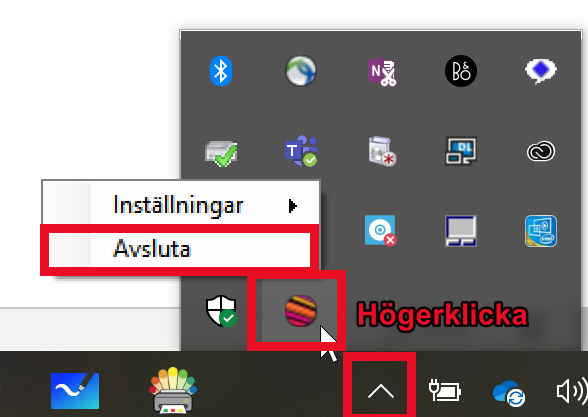
Avsluta ScreenRuler
Högerklicka på ikonen för ScreenRuler längst ner bakom de dolda ikonerna i Aktivitetsfältet.
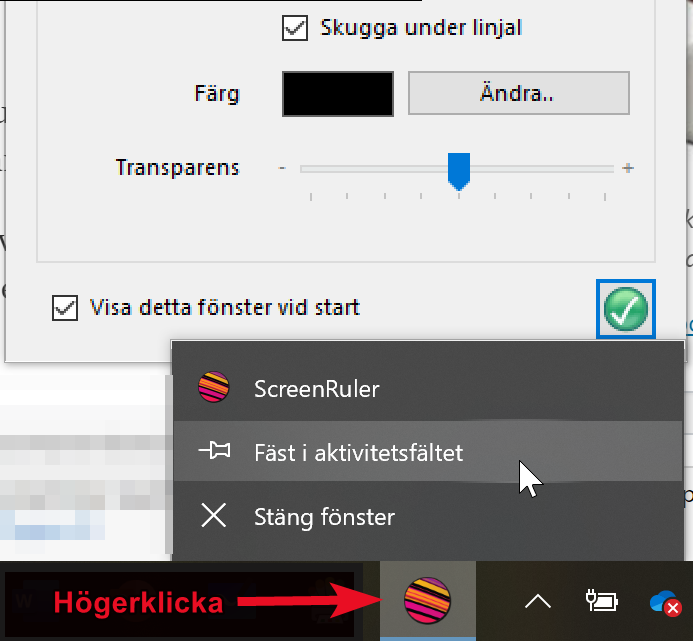
Fäst Screen Ruler på aktivitetsfältet så når du den lätt.
Det gör du genom att högerklicka på ikonen som dyker upp när Screen Rulers verktygsfält är framme.

ClaroView lägger ett “färgfilter” över din skärm och du kan själv välja färgton och intensitet, vilket gör det lättare att läsa. Att ändra färg på din skärm kan öka din koncentration.
Du väljer färg på “färgfiltret” genom att klicka på en av de åtta färgerna. För att justera färgens intensitet, använder du skjutreglaget. Du kan enkelt få fler färgalternativ att välja mellan.
Du kan välja från en färgpalett och till och med definiera en egen färg. Du kan fixera färgen och minimera fönstret samt återställa skärmen till de ursprungliga inställningarna med några få musklick.
Starta ClaroView
Öppnar ClaroViews färgfilter gör du i ClaroReads verktygsfält bakom de två plussen. Du kan också söka direkt efter ClaroView i datorn.
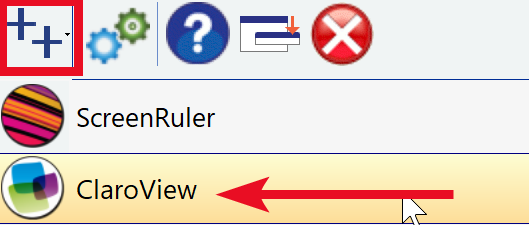
Avsluta ClaroView
Högerklicka på ikonen för ScreenRuler längst ner bakom de dolda ikonerna i Aktivitetsfältet.
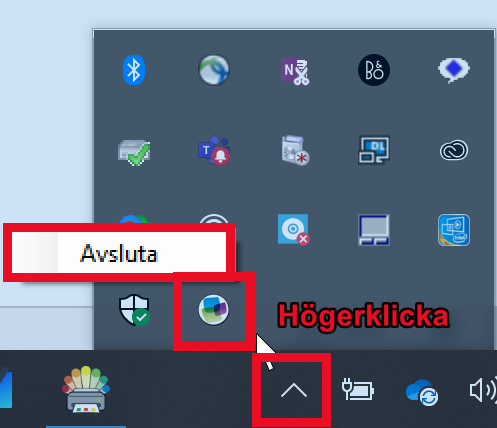
Nå ClaroView lätt.
Högerklicka på ikonen som dyker upp när du startar programmet.
Välj Fäst i aktivitetsfältet.


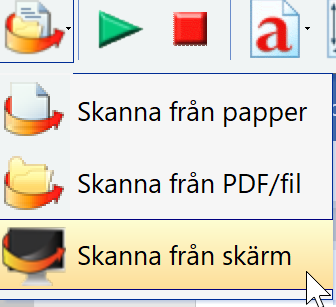
Ibland förekommer text i en bild, se nedan. Då använder du funktionen ”Skanna från skärm”.

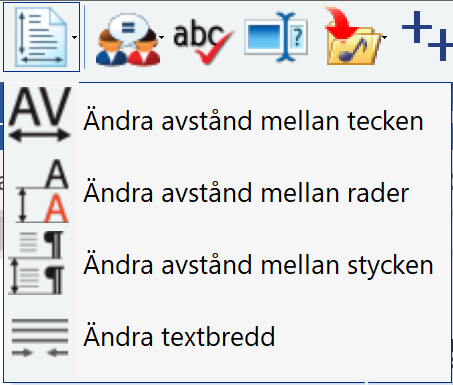
När du skriver med ClaroRead, kan du också justera bokstäverna och avstånd. Det är saker som enligt studier kan underlätta läsning och skrivning.? Leveling the playing Field of Microsofts Learning Tools

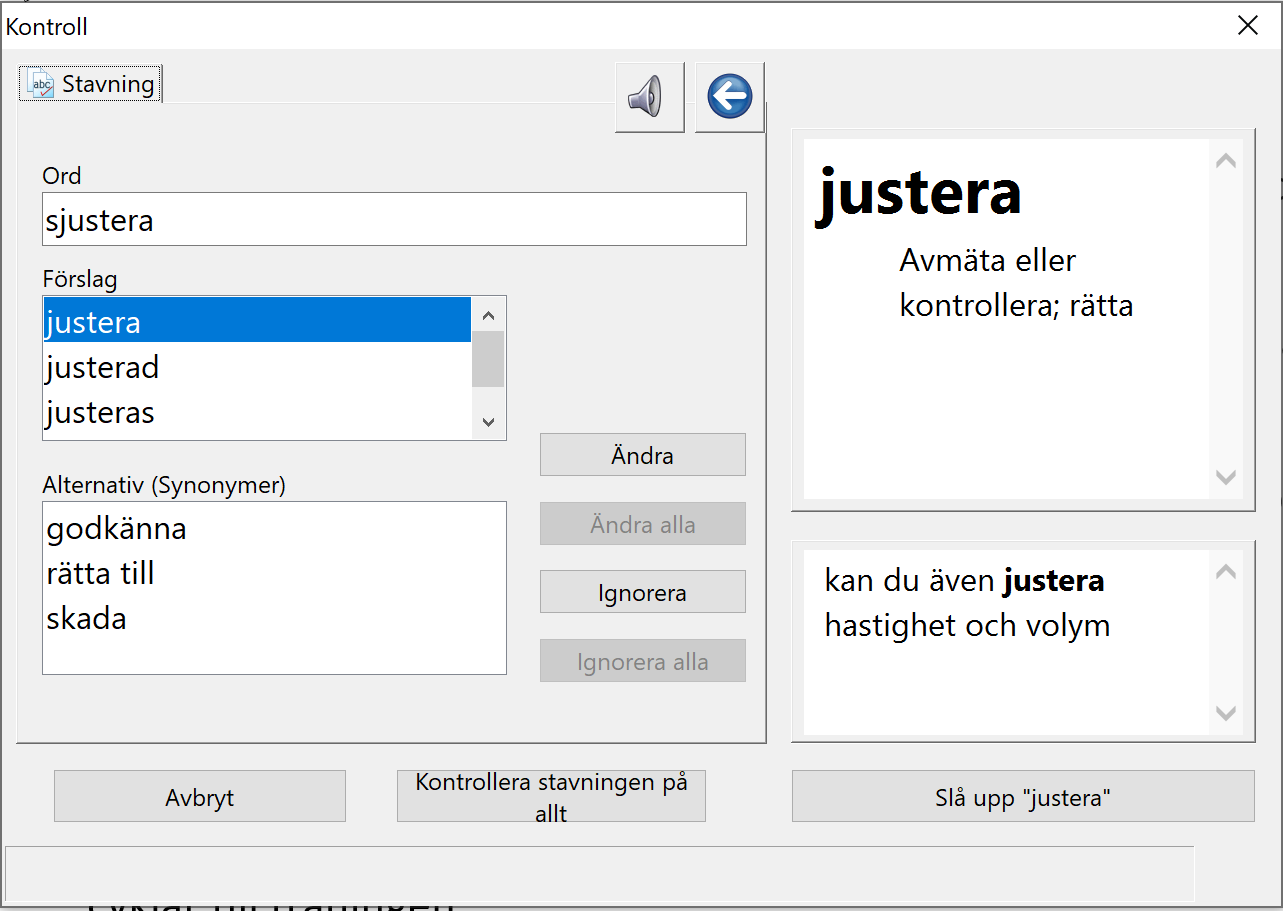
Under kontrollera ord kan du få både förklaring till ord, synonymer och förslag på stavning.
Markera ett ord och välj ABC-knappen, se bild ovan. Då dyker nedanstående ruta upp.
Där kan du dessutom hålla muspekaren över ett ord, så läses texten upp :-).

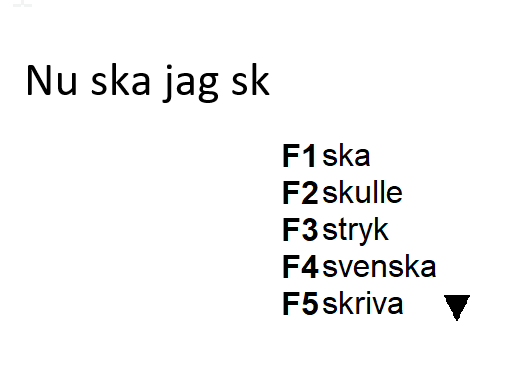
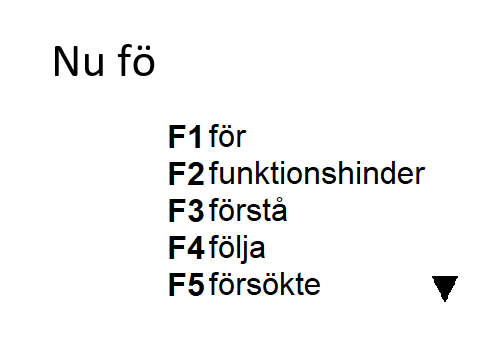
När du skriver i t ex ett Word-dokument kan du få förslag på ord. Där kan du få tips med stavningen.
Slå på ordprediktionen, se bild nedan.
Justera i inställningarna hur stor ordlistan ska vara. För att inte få för avancerade ordförslag, kan det vara bra att begränsa ordlistan till 3000 svenska ord.
Utifrån dina stavfelsmönster kan du även välja vilken hjälp du behöver. Den är förutseende.

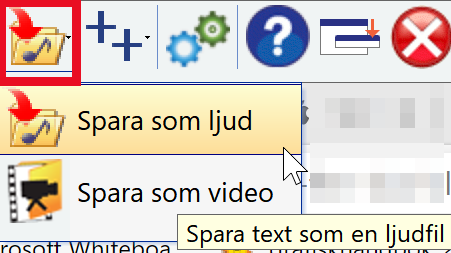
Tycker du att det skulle vara bra att kunna lyssna på en text igen?
Kanske på bussen, på väg till träningen eller inför ett prov? Då ska du spara den som ljudfil.
Markera en text och klicka på ”Spara som ljud”, se bild.
- Se frågor och svar här nedan.
- Använd manualen, se avsnittet ovan eller i ClaroReads meny (se bild nedan)

- Kontakta Svensk Talteknologi
support@svensktalteknologi.se
0454-30 08 08
- Gå till Svensk Talteknologis supportsida
ClaroRead läser inte upp när jag markerar text.
- Är ljudet på datorn påslaget?
- Har du aktiverat uppläsning vid musmarkering i ClaroReads inställningar?
- Inställningar > Anpassa > Läs vid musmarkering > Ok (se bilder nedan)
Inställningar
Jag tycker att verktygsmenyn är i vägen.
Fäst programmet längst upp på skärmen, så lägger det sig över dina andra fönster.
Du gör det genom att dra meny-listen längst upp till skärmens övre kant.
Varför följer inte textmarkören med uppläsningen?
Det gör den bara i WORD och i PDF. Läs mer här.
Kan jag använda ClaroRead med OneNote?
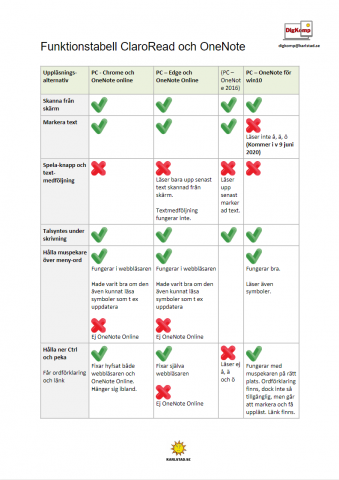
Ja. Se denna funktionstabell.