Lyssna på webbsidor


I webbläsaren Edge är det enkelt att få text uppläst med Microsofts Läsare.
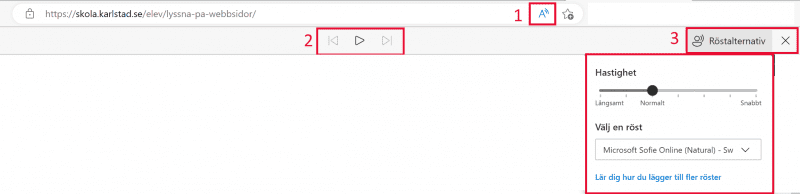
1. Klicka på A:et med två ljudvågor till höger i adressfältet längst upp. Då kommer det fram en läsmeny längst upp. Där kan du pausa, byta röst och ändra hastighet.
Du kan också välja att högerklicka på den text som ska läsas upp.
Välj ”Läs upp”.
Tips! Du kan alltid hoppa till ett annat ställe under uppläsningen genom att klicka där.
Då kan du ibland behöva avsluta och starta om uppläsningen för att den inte ska fortsätta läsa på det gamla stället den var på.
Vill du ha mer läshjälp, så kan du använda Avancerad Läsare när den finns tillgänglig. Den ser ut som en bok i adressfönstret.
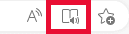
Då öppnas texten i ett nytt fönster och du kan välja bakgrundsfärg, radfokus, storlek på text, översättning, bildstöd med mera.
Vill du använda webbläsaren Chrome?
Då behöver du ladda ner ett tillägg från Chrome Webstore, till exempel
Read Aloud.

1. Klicka på Read Aloud.
2. Välj Lägg till.
Nu ska det finnas en orange högtalare till höger om adressfältet (se bild nedanför).

3. Klicka på den orangea högtalaren när du vill få en sida uppläst.
OBS! Finns den inte där, så behöver du först klicka pusselbiten bredvid. Och sedan trycka på nålen bredvid Read Aloud, för att den ska synas. (Se bild nedanför)

- Starta ClaroRead.
- Markera texten så läses den upp.
Visste du att du får ladda ner ClaroRead gratis hemma om du är elev i Karlstad kommun? Klicka här
- Gå till Inställningar.
- … och välj Hjälpmedel
- … Talat innehåll.
- Aktivera Läs upp markering
- … och tryck sedan på Markera innehåll.
- Aktivera Markera innehåll.
- Nu kan du välja bland utseenden när texten ska läsas upp.