Avancerad Läsare

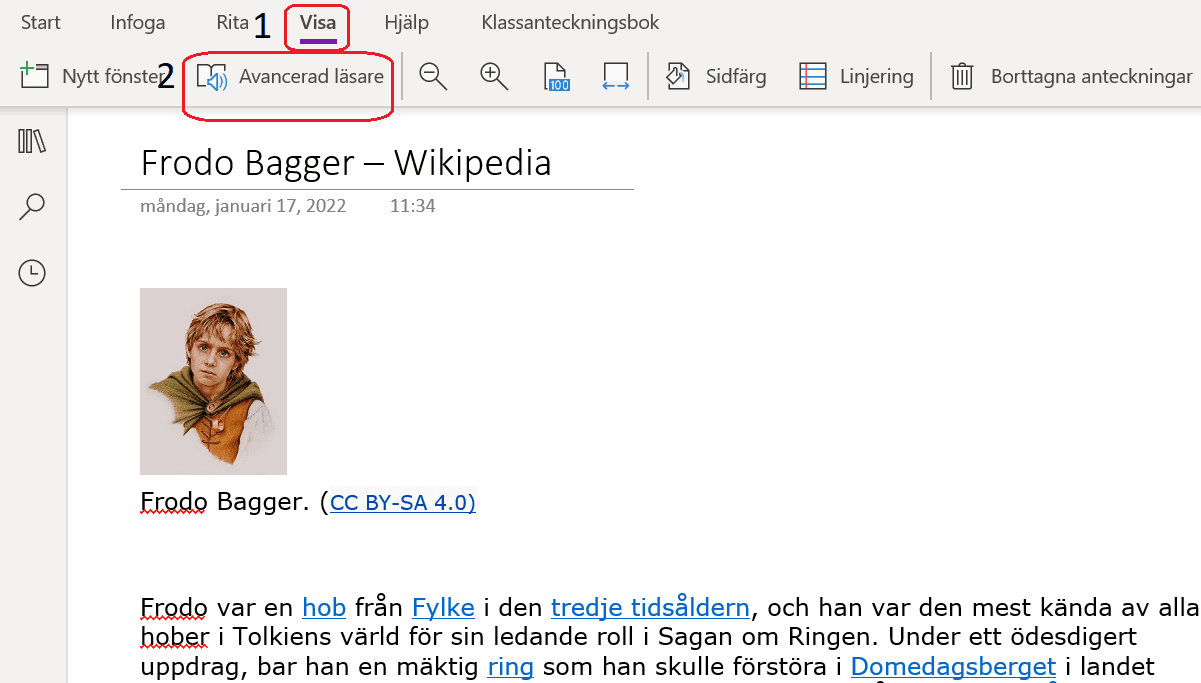
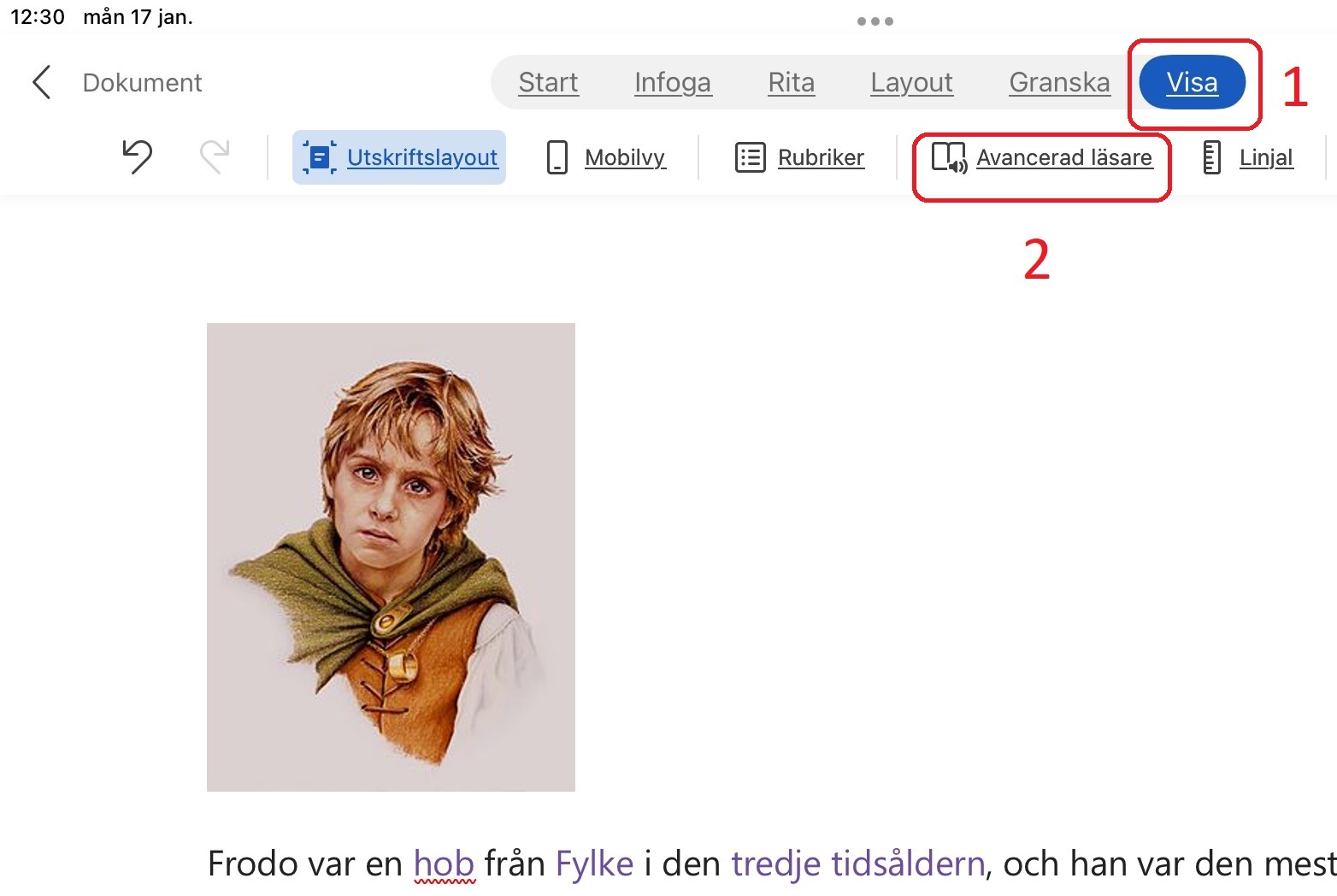
Klicka på: Visa → Avancerad Läsare.
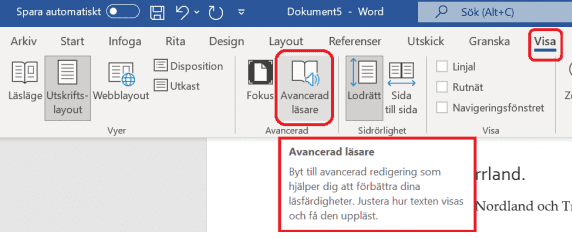
Gör dom inställningar som passar dig.
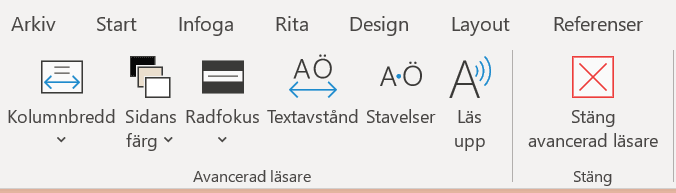
- Markera den text du vill få uppläst
- Klicka på Läs upp.
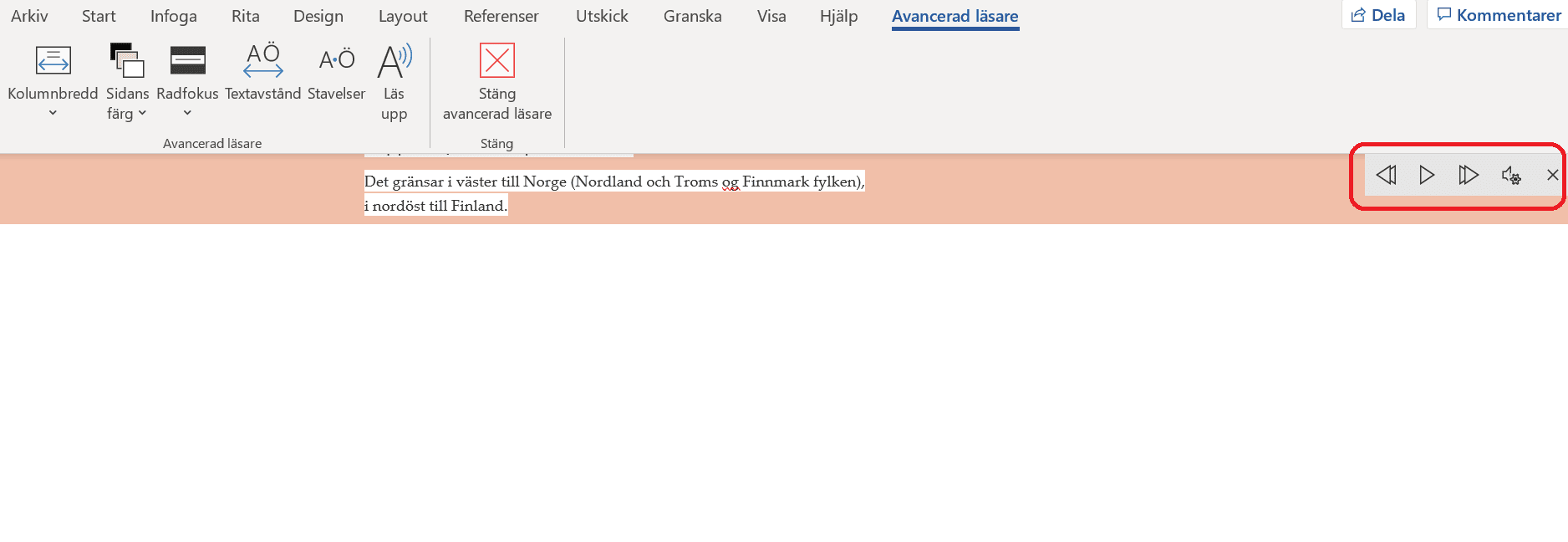
- Till höger på skärmen finns nu knapparna som styr uppläsningen
- Klicka på Visa.
- Välj Avancerad läsare.
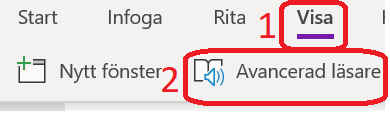
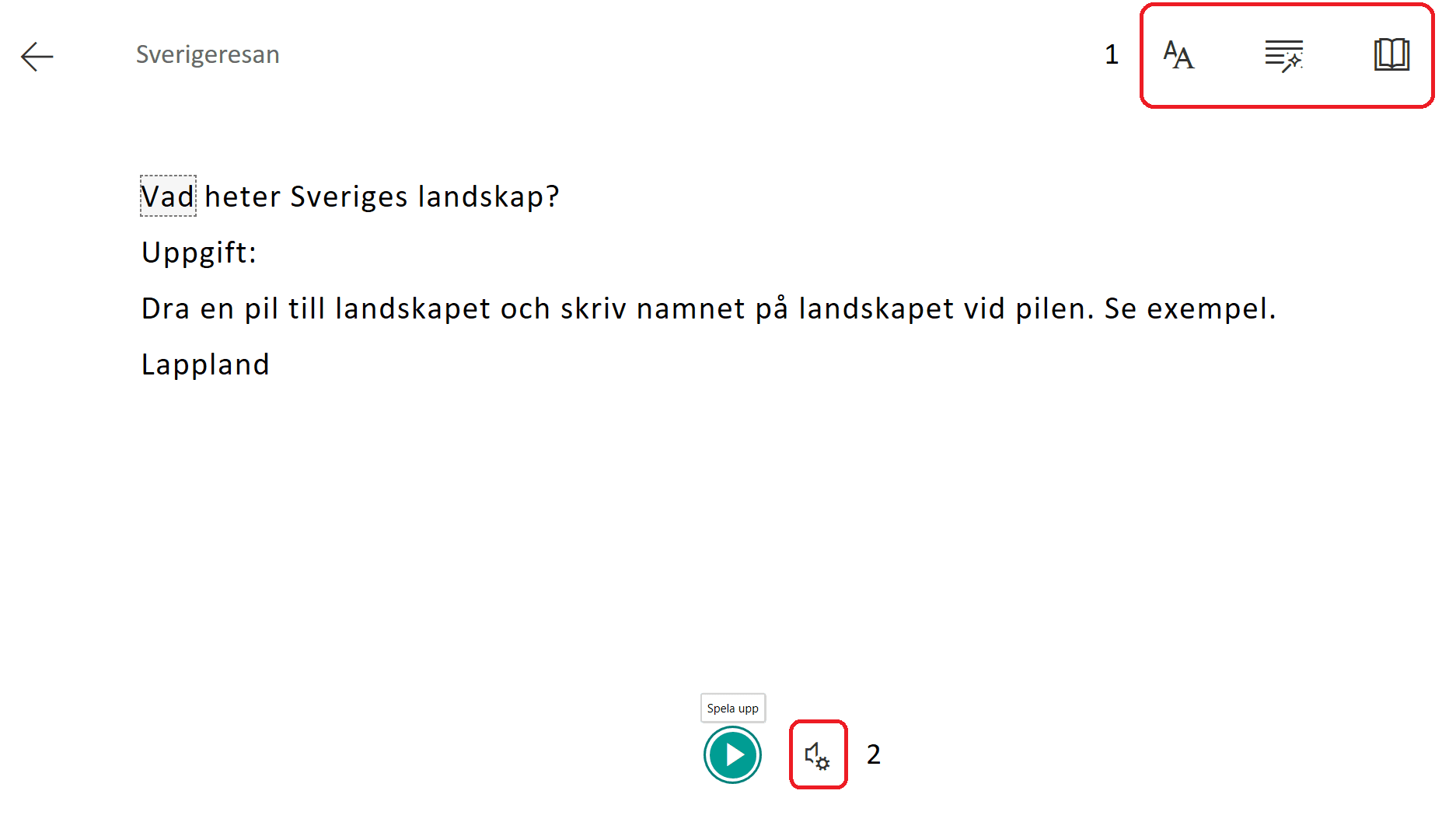
Vid markeringarna 1 och 2 kan du göra flera inställningar. Se fliken för Inställningar.
Läsa upp inlägg i Teams.
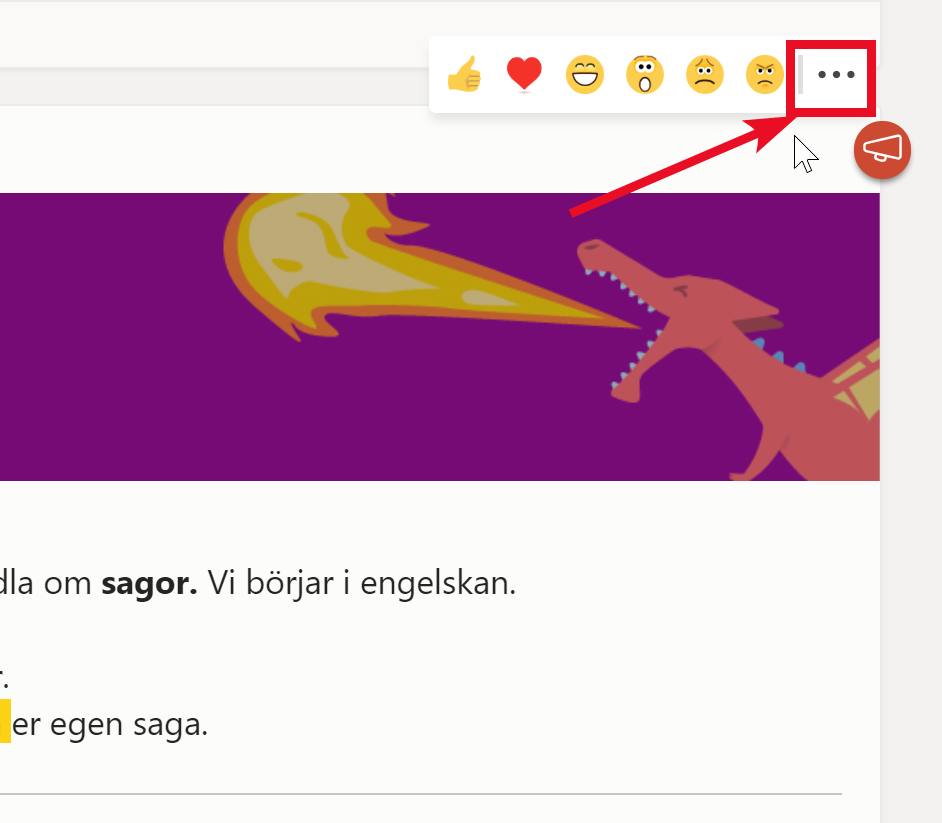
Håll pekaren i övre högra hörnet av inlägget så dyker en meny upp.
Klicka på de tre prickarna.
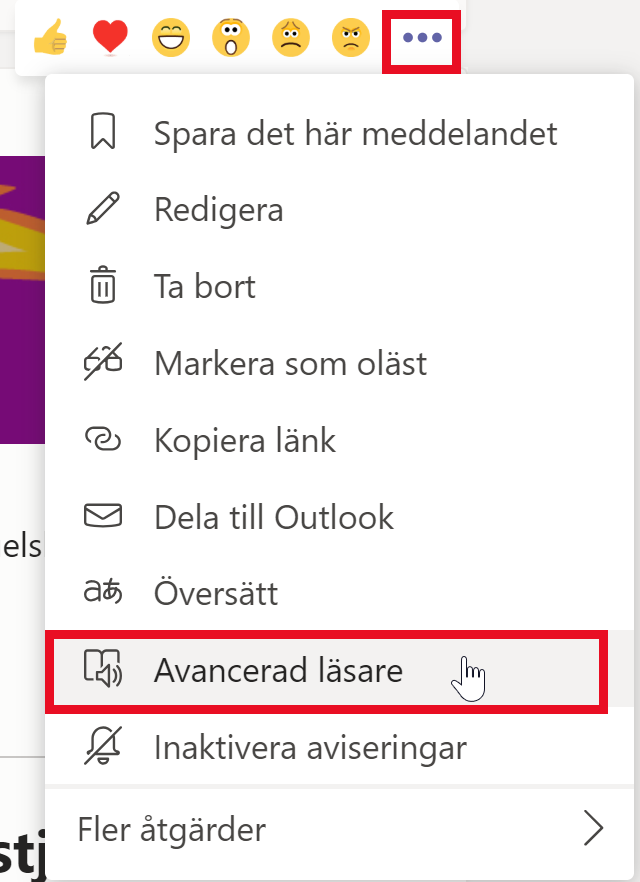
Klicka på Avancerad Läsare.
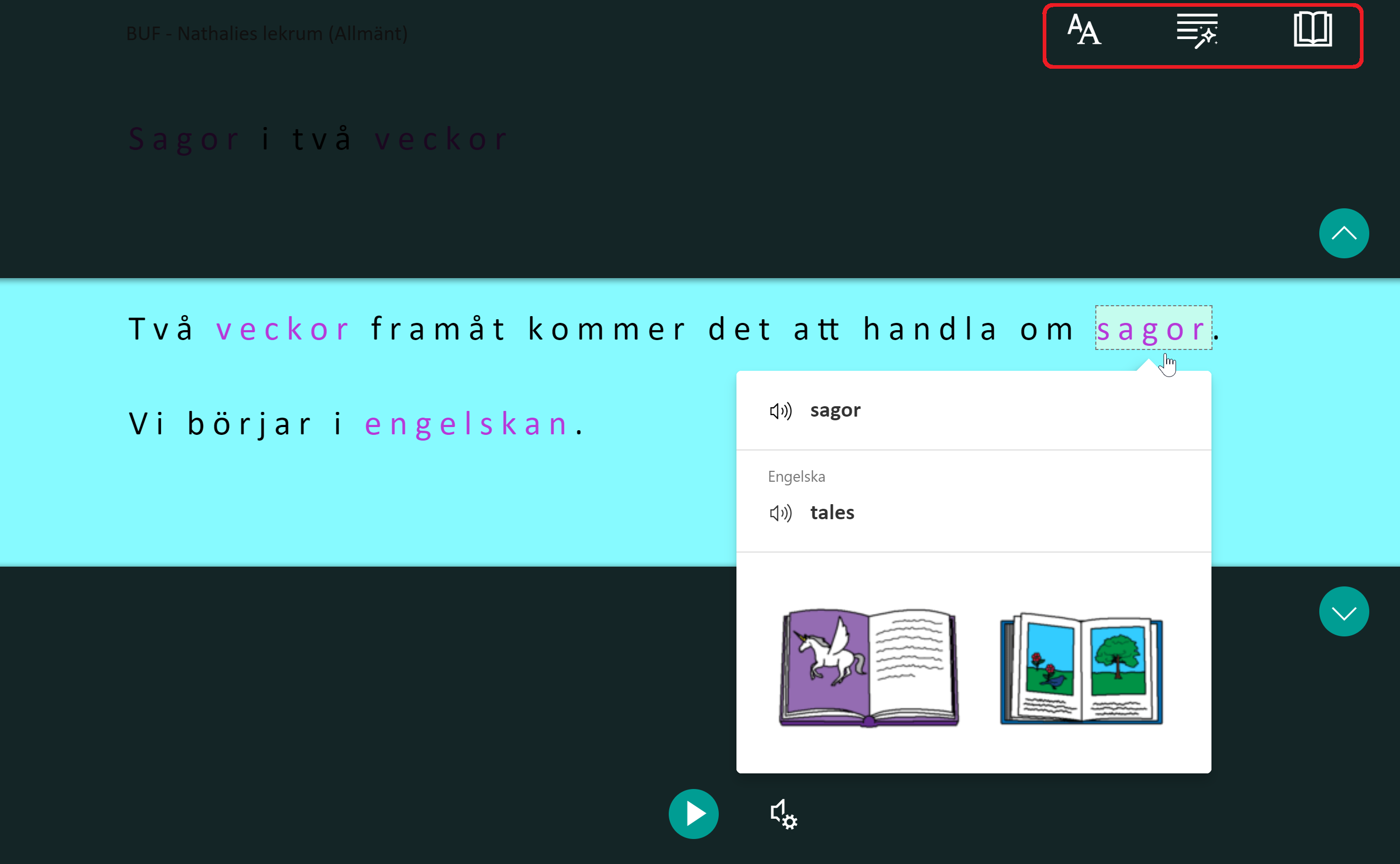
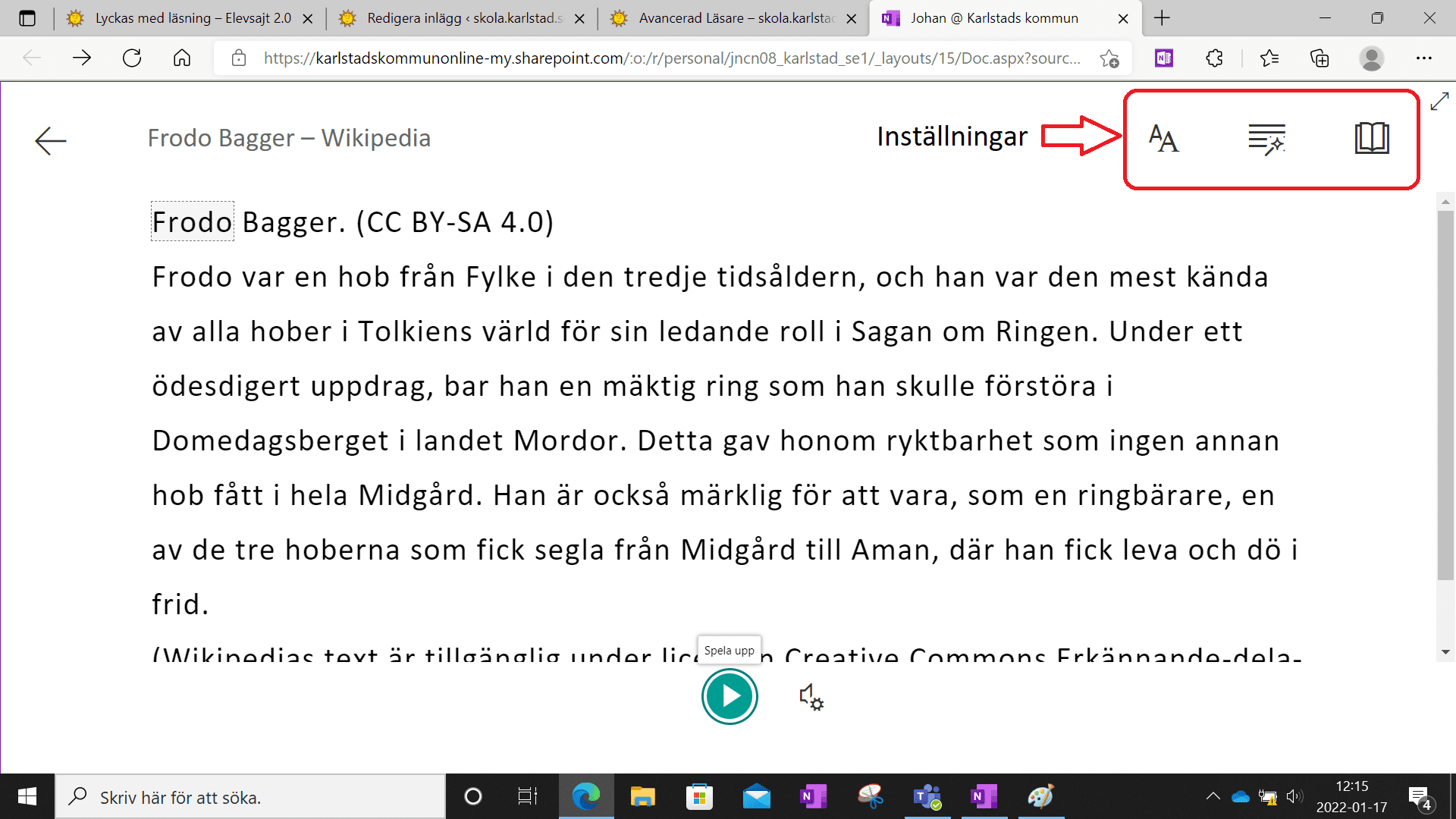
3. Gör de inställningar du önskar i de tre menyerna uppe till höger.
Lär dig mer om inställningar under fliken OneNote.
- Klicka på Visa.
- Klicka på Avancerad läsare
Gör inställningar för läsaren uppe till höger.
- Klicka på Visa.
- Klicka på Avancerad läsare.
Klicka på Läs upp.
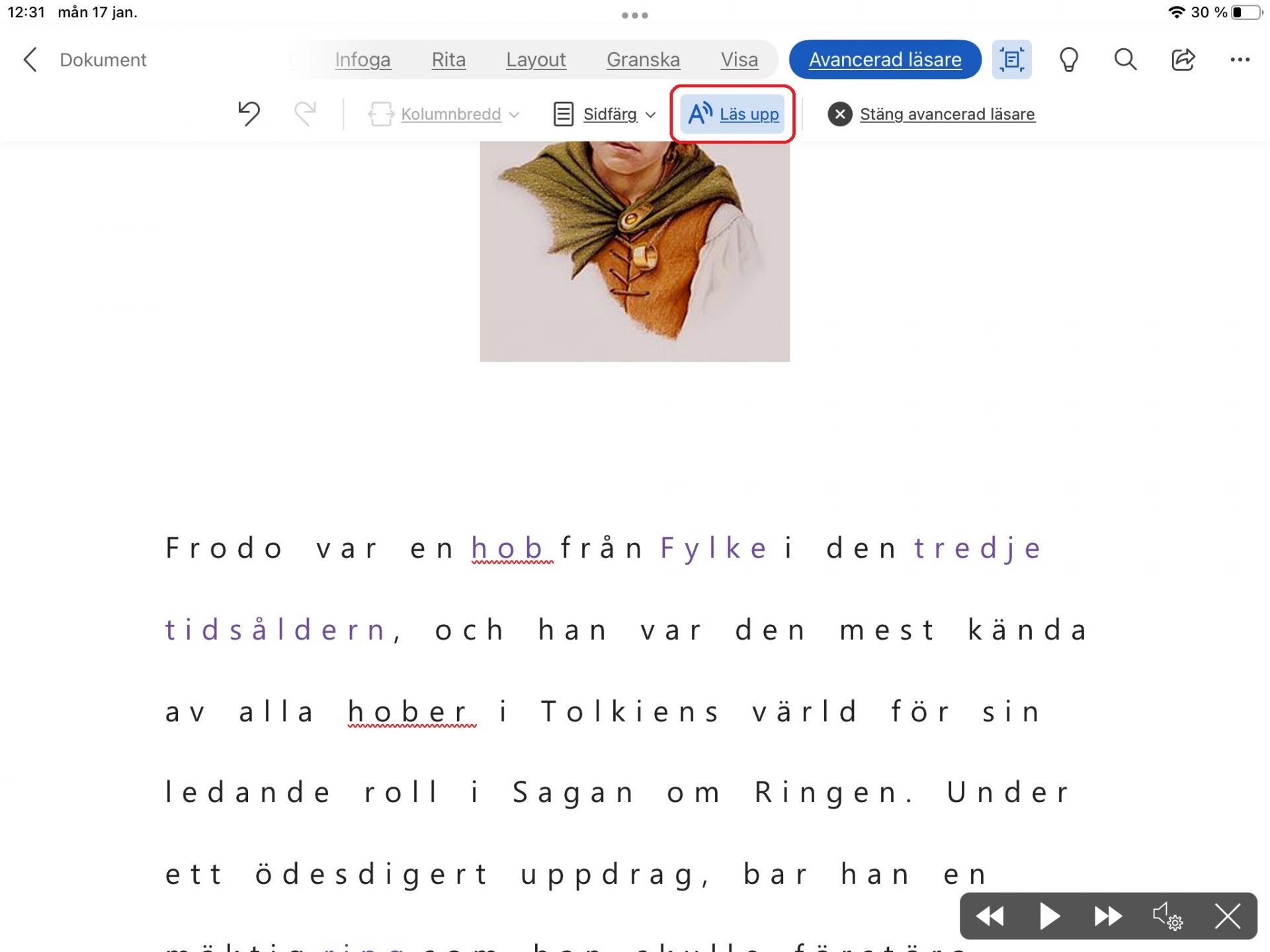
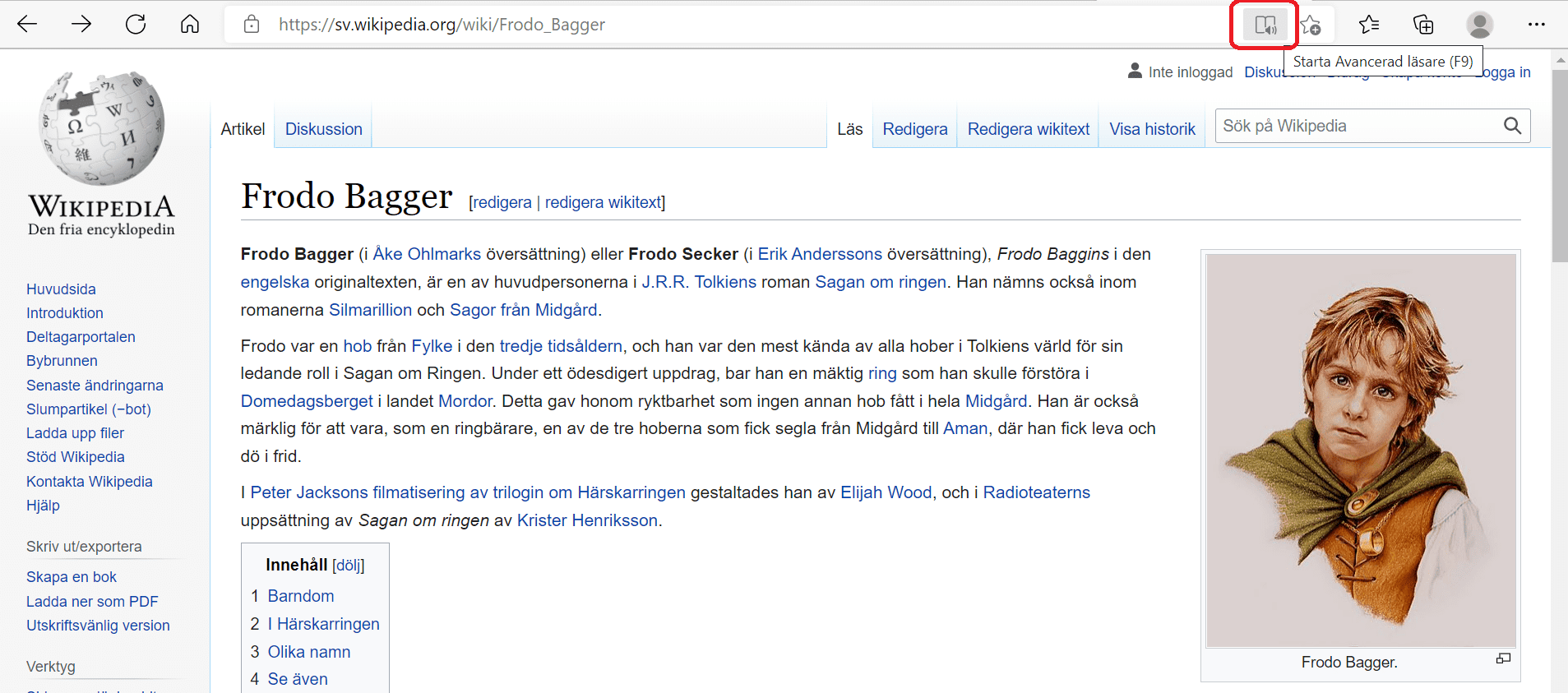
Använd Avancerad läsare i MS Edge.
När du öppnar en websida finns det en ikon uppe till höger, se bilden = Avancerad läsare. Klicka på ikonen.
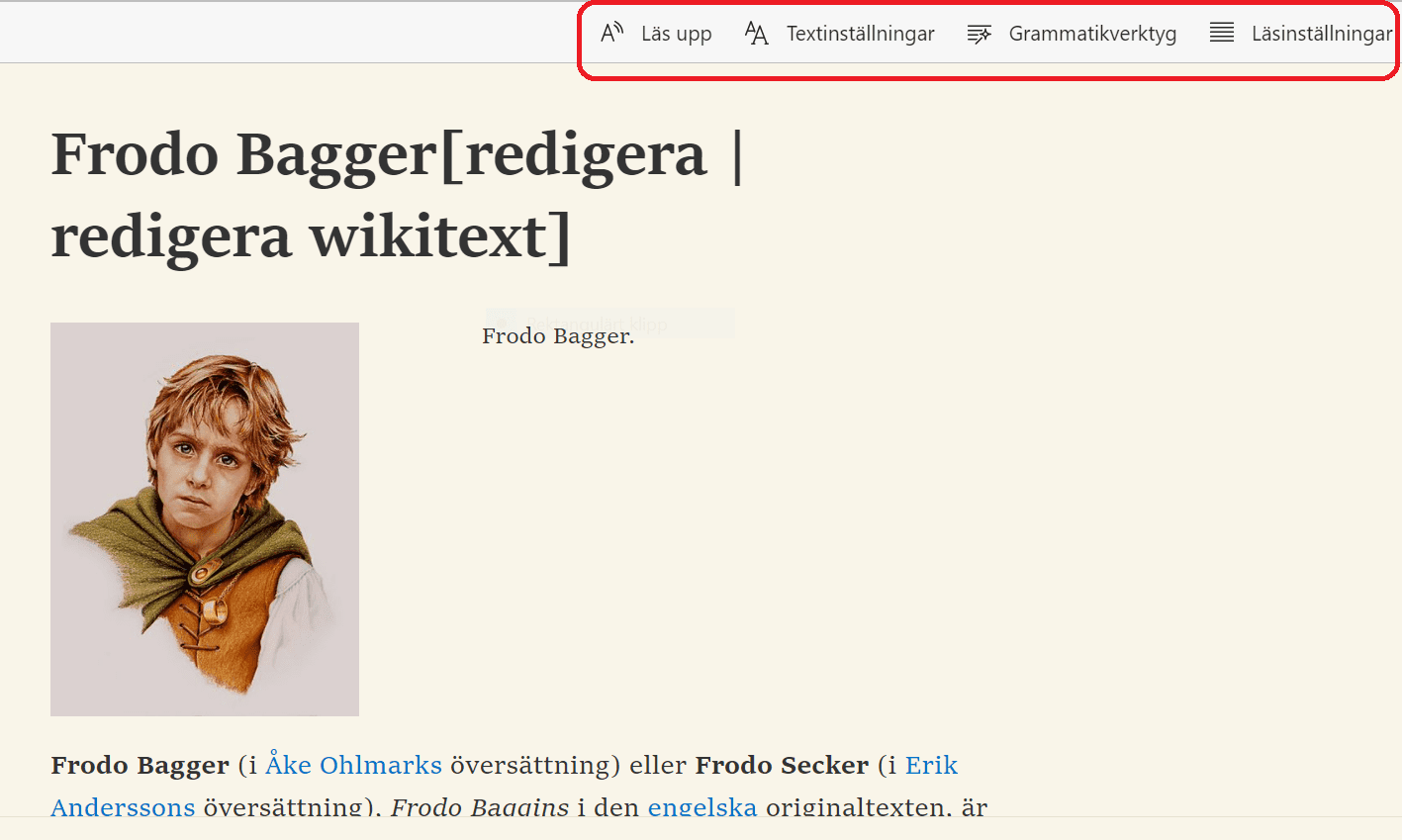
Gör de inställningar du önskar och klicka sedan på Läs upp.
Tips: tänk på att du kan översätta texter till valfritt språk.
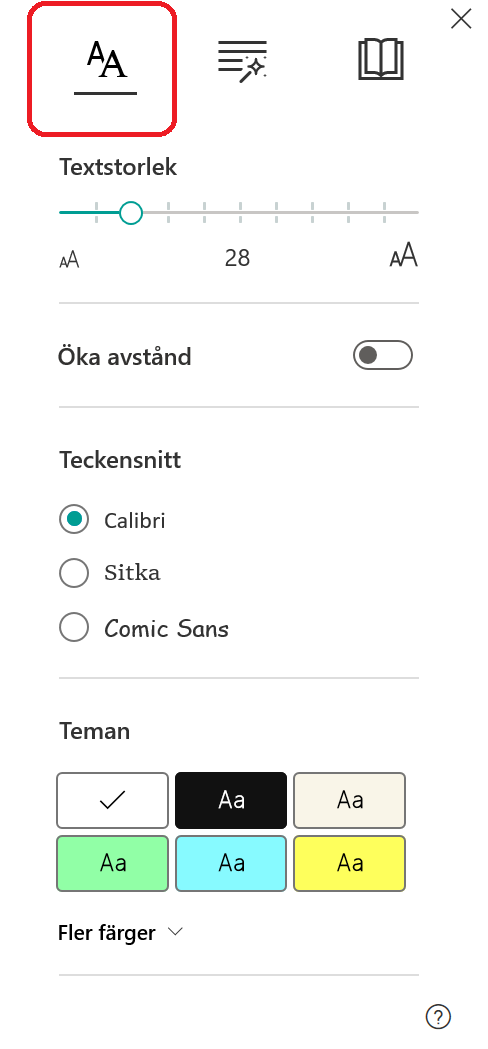
Här kan du göra olika textinställningar som passar dig.
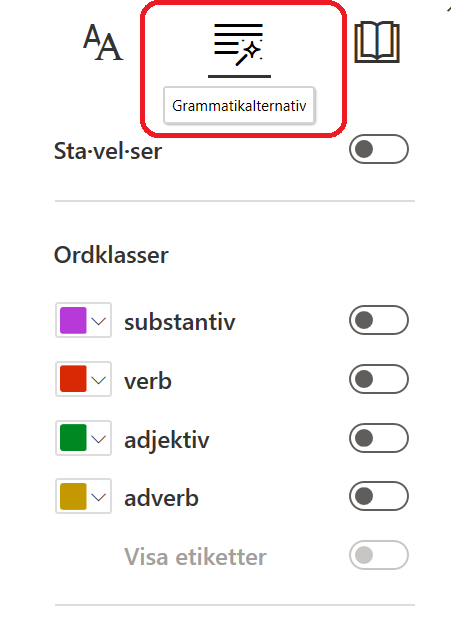
Välj om du vill visa stavelser eller olika ordklasser.
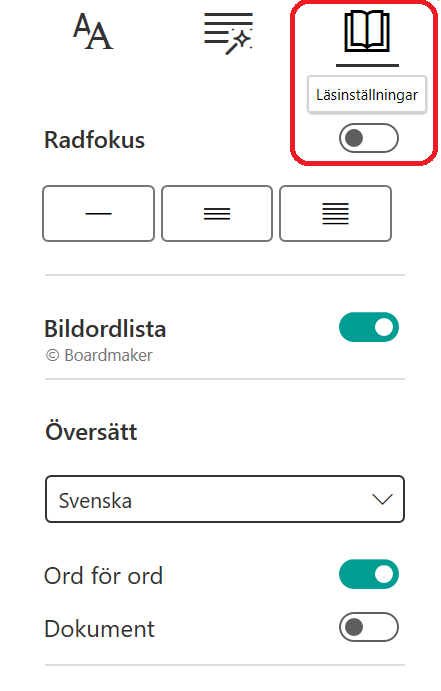
Här kan du välja radfokus, bildordlista och översätta till valfritt språk.
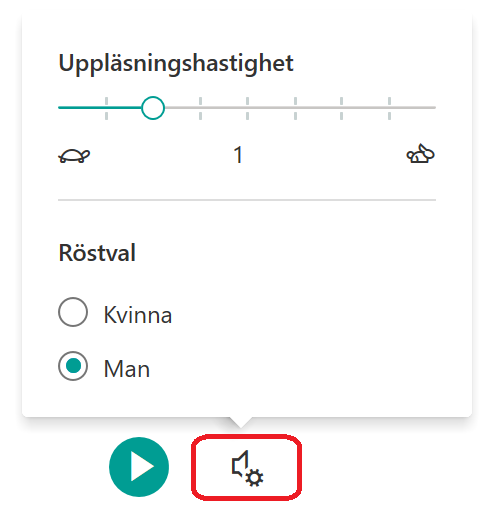
Ställ in läshastighet och röstval.