Hjälp för läsning
När du läser en sida på nätet, kan du med Läsvy:
- skala bort reklam och annat som inte hör till texten.
- justera storlek på text.
- justera typsnitt.
- ändra bakgrundsfärg och kontras.


I Safari (iPad)


I Edge (dator)

I Chrome (dator)

Läsvy i Safari på iPaden/iPhone.
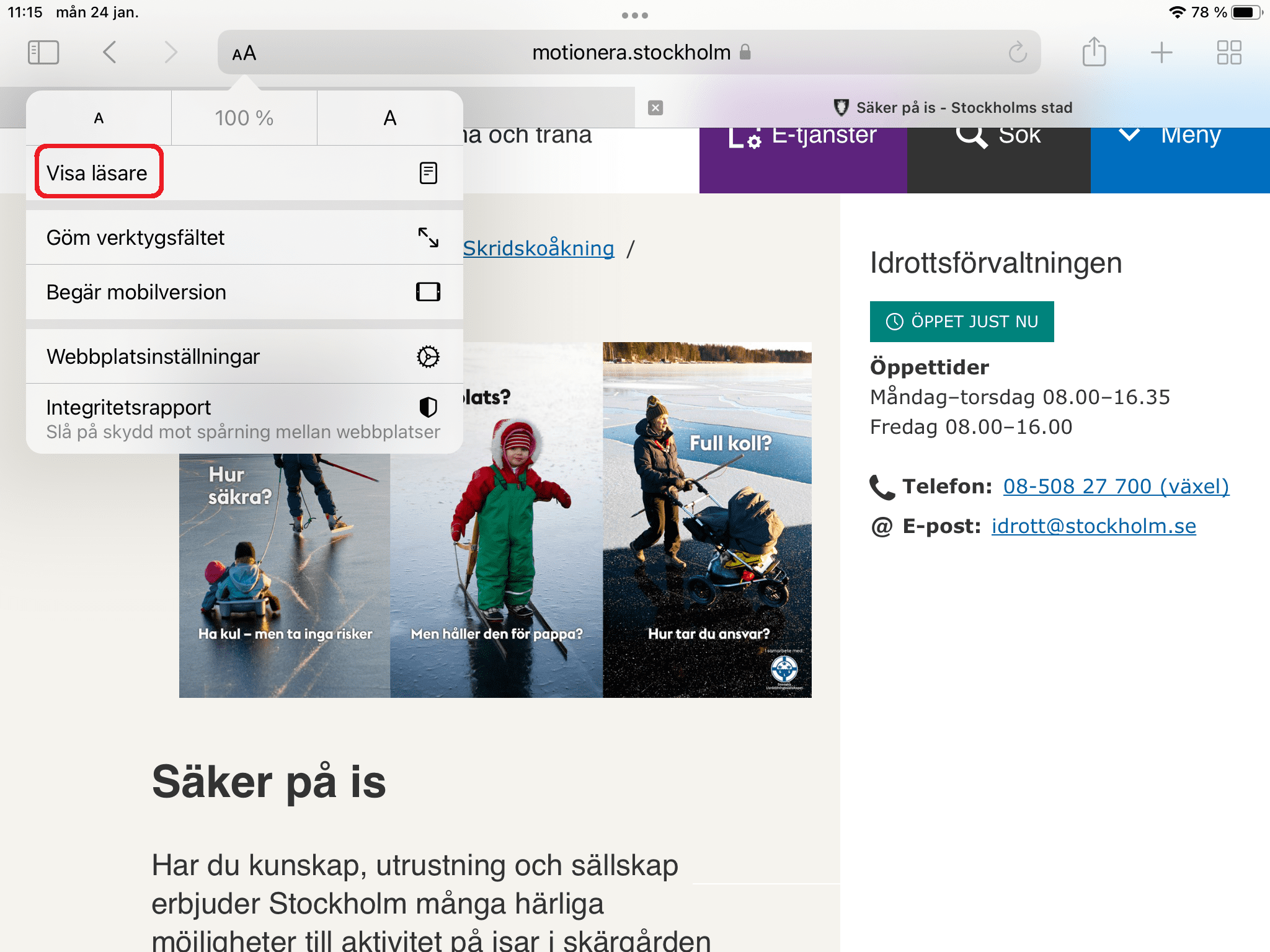
Klicka på Aa uppe till vänster i adressfältet.
Klicka på Visa läsare.
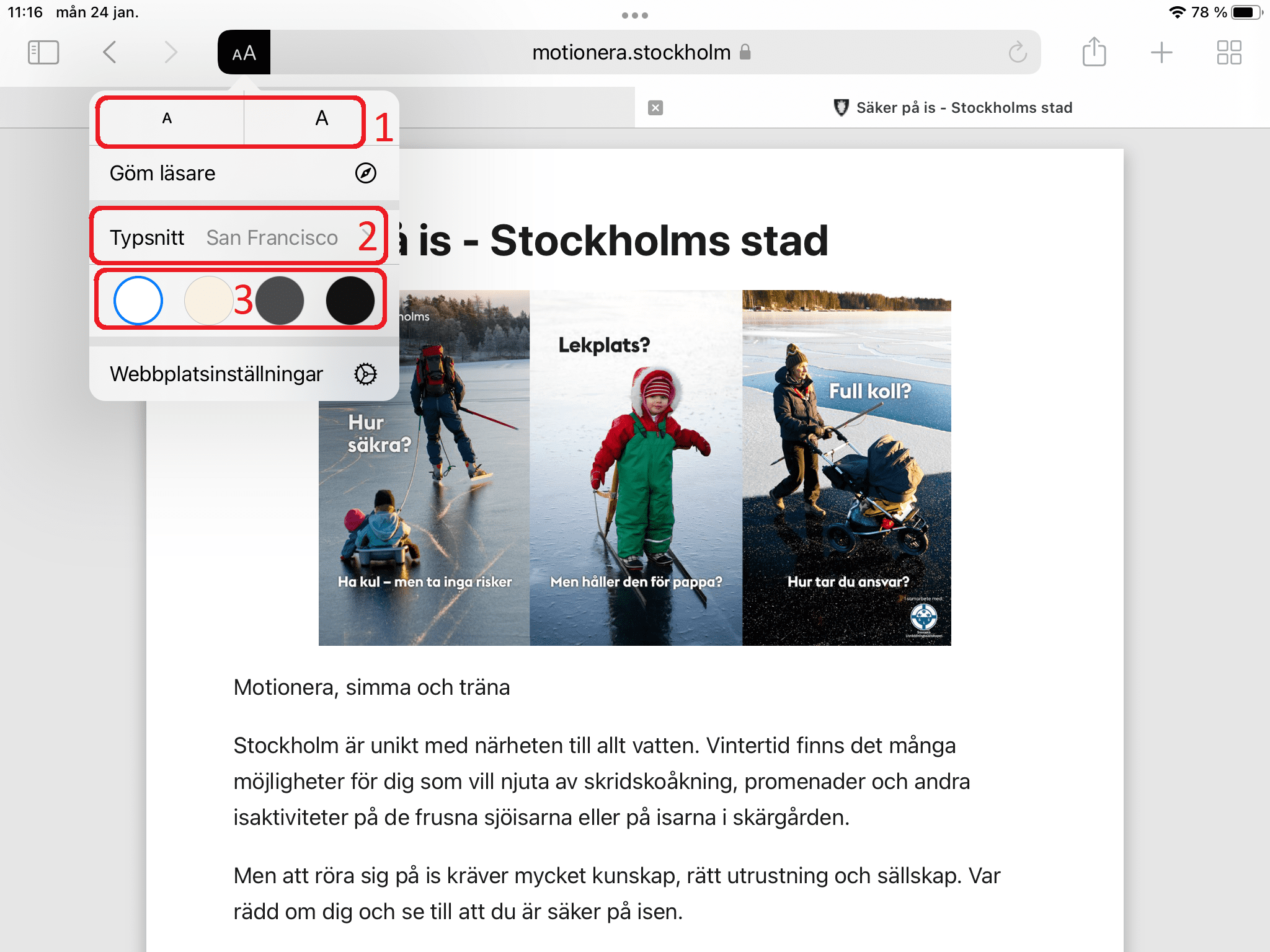
Nu kan du:
- Förstora eller förminska texten.
- Välja typsnitt.
- Välja bakgrundsfärg.
När du är klar väljer du Göm läsare.
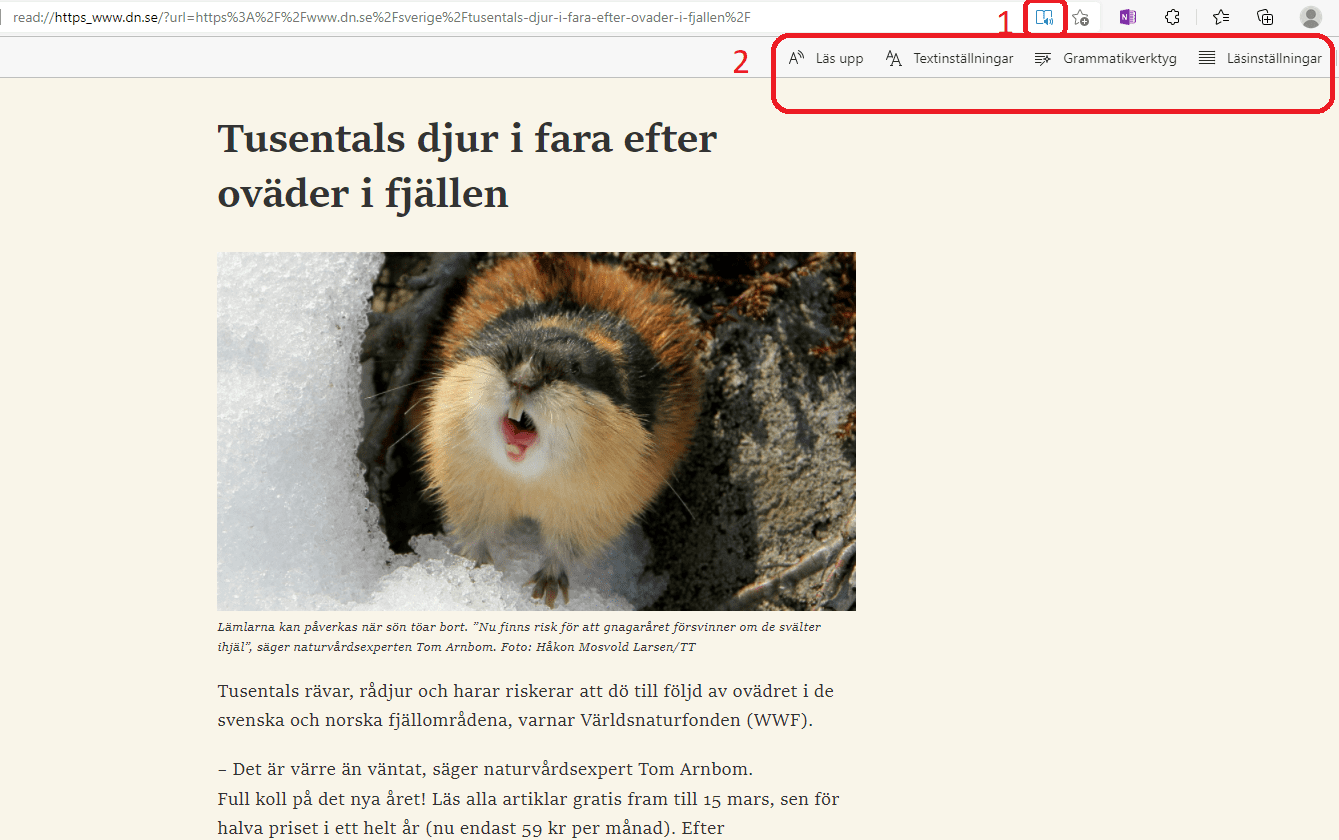
I webläsaren Edge är läsvyn inbygd. En del av Avancerad läsare.
- Klicka på läsvyikonen. Nu skalas all reklam bort.
- Gör de inställningar du vill ha eller bara läs.
I Chrome kan du använda tillägget ”Just Read”.
Du laddar ner och installerar det från Chrome Webstore. (Du måste vara inloggad i chrome med en gmailadress).
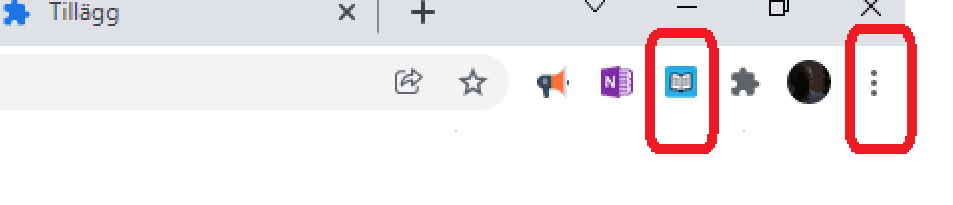
Klicka på den lilla blå boken så öppnas läsvyn.
Har du flera tillägg ser du dom om du klickar på de tre prickarna.

En läslinjal hjälper till att hålla fokus på vart man är i texten. Funktionen ScreenRuler följer med som ett bonusprogram till ClaroRead Pro.