Diktering – Tala in text
Du kan tala in texten och låta datorn eller iPaden skriva åt dig rättstavat.
Diktering finns i Word, OneNote, PowerPoint och Outlook på skolans enheter.
På Start-menyn finns mikrofonen.
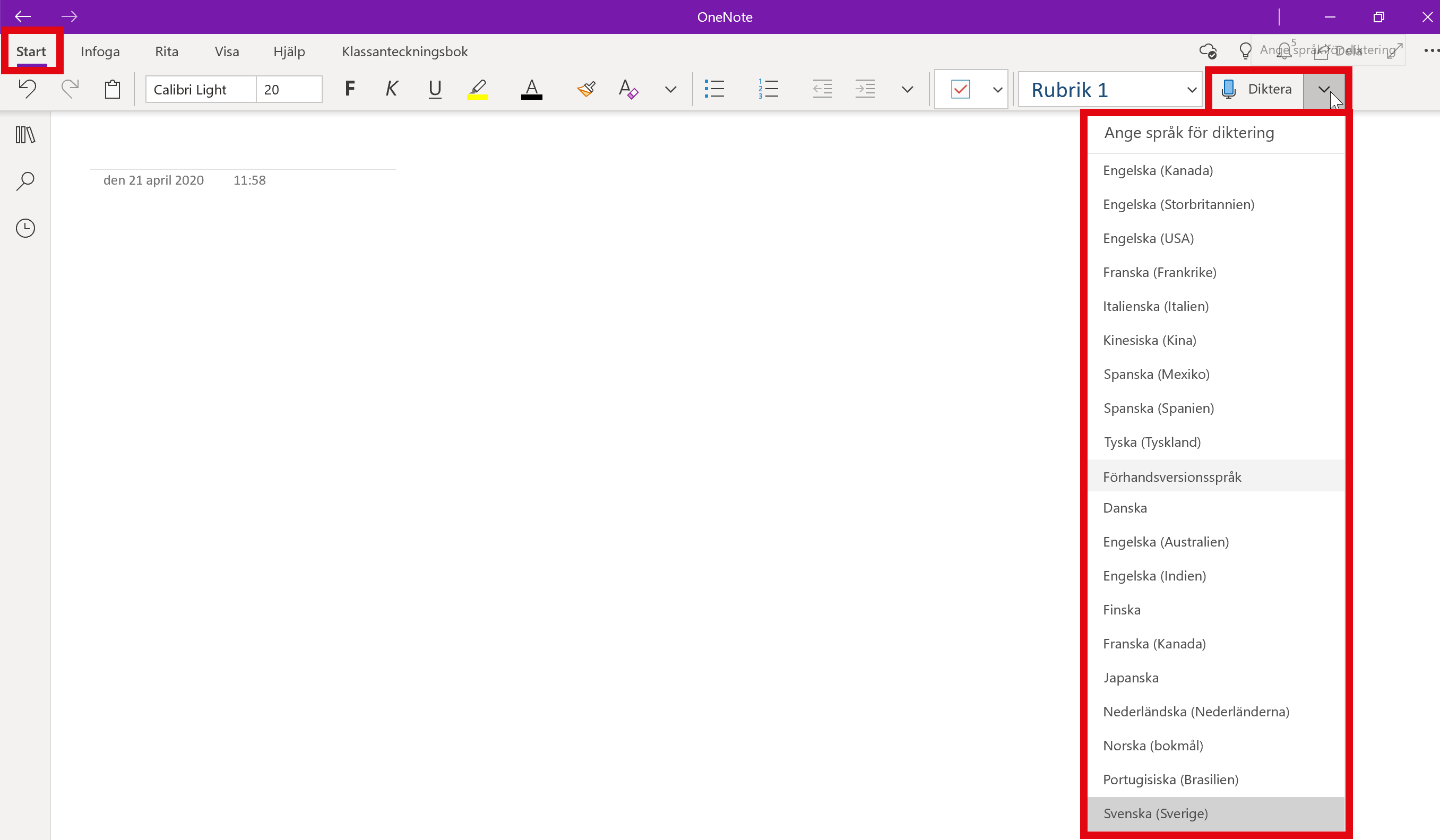
- På Start-fliken klickar du på
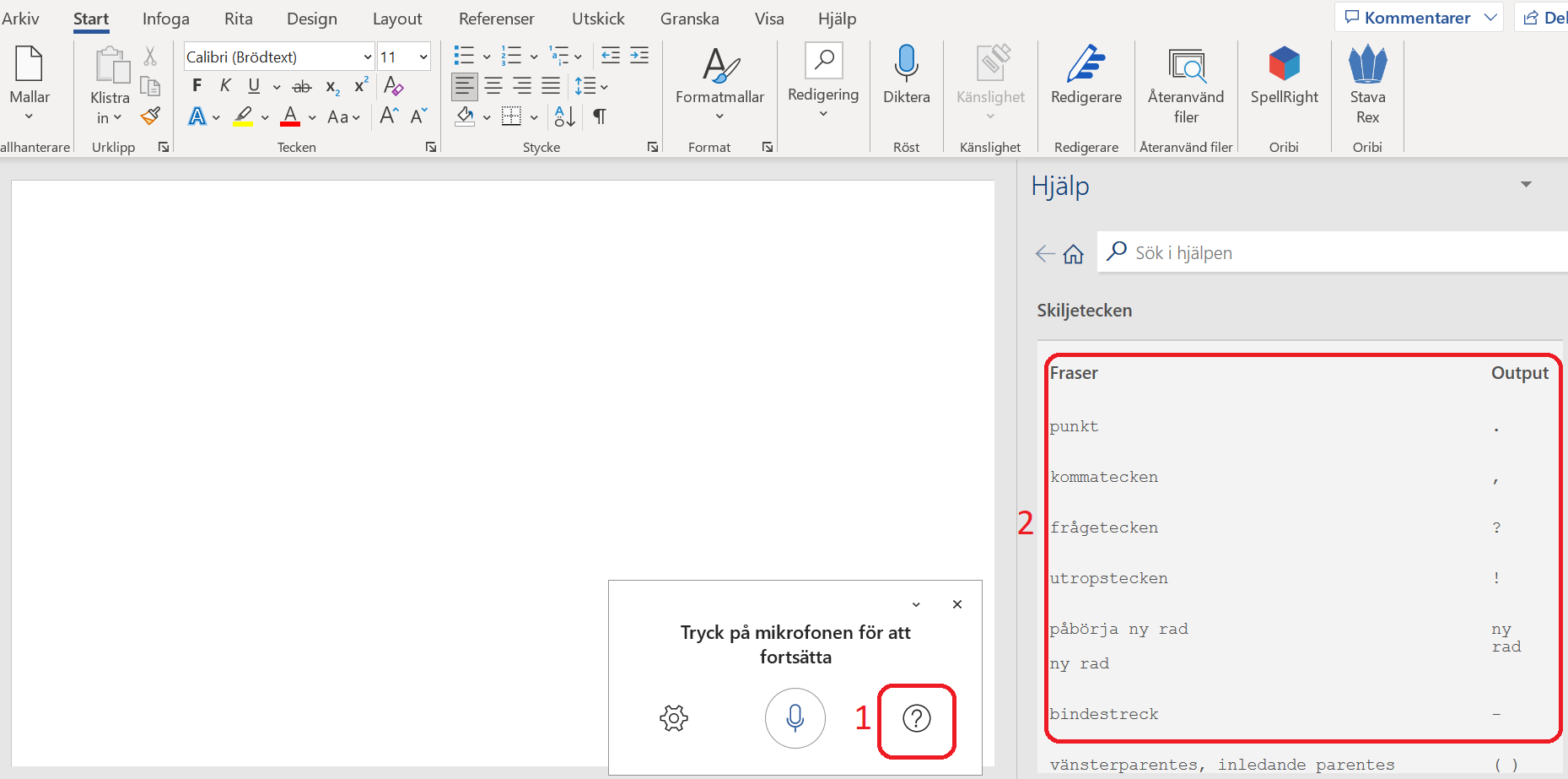
- Mikrofonen och pratar (se bild).
Vill du prata in på ett annat språk, klickar du på pilen bredvid och byter språk.
Säg gärna punkt, frågetecken, utropstecken och ny rad.
Film som visar hur man använder dikteringsfunktionen.
- Starta ClaroRead
- Markera texten.
Eller
- Klicka på Visa-fliken
- Klicka på Avancerad Läsare. Bäst blir det här förslaget om du skriver i Word.
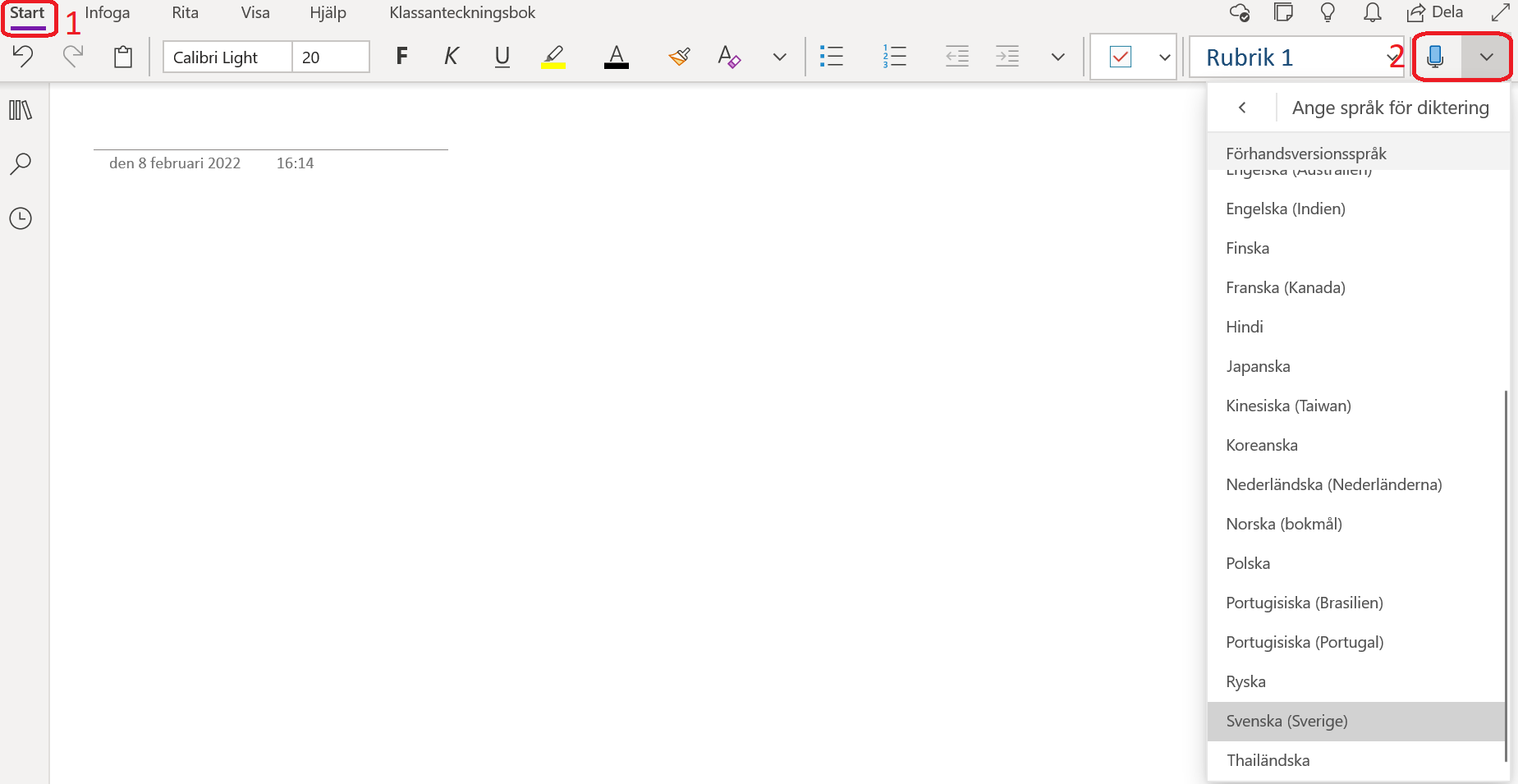
Du kan välja mellan ett antal språk för diktering.
- Välj Start.
- Klicka på Dikteringsikonen.
- Välj Kugghjulet.
- Välj Talat språk och välj språk.
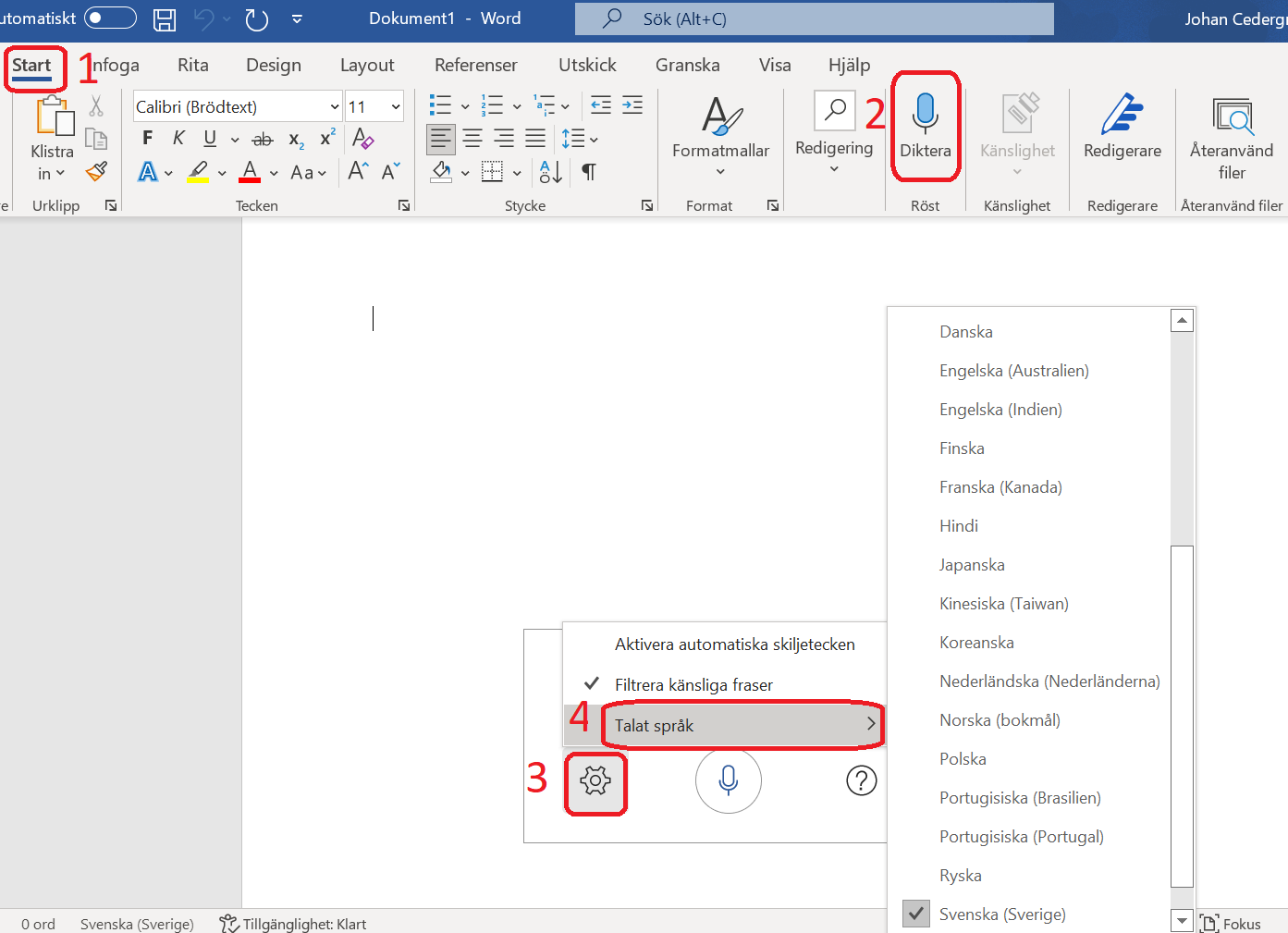
- Klicka på frågetecknet
- I hjälpavsnitttet finns det bl a en lista över alla kommandon du kan använda när du dikterar. T ex punkt, komma, frågetecken, ny rad.
På iPaden kan du säga vad du vill skriva. iPaden skriver ner det rättstavat. Det kallas för diktering.
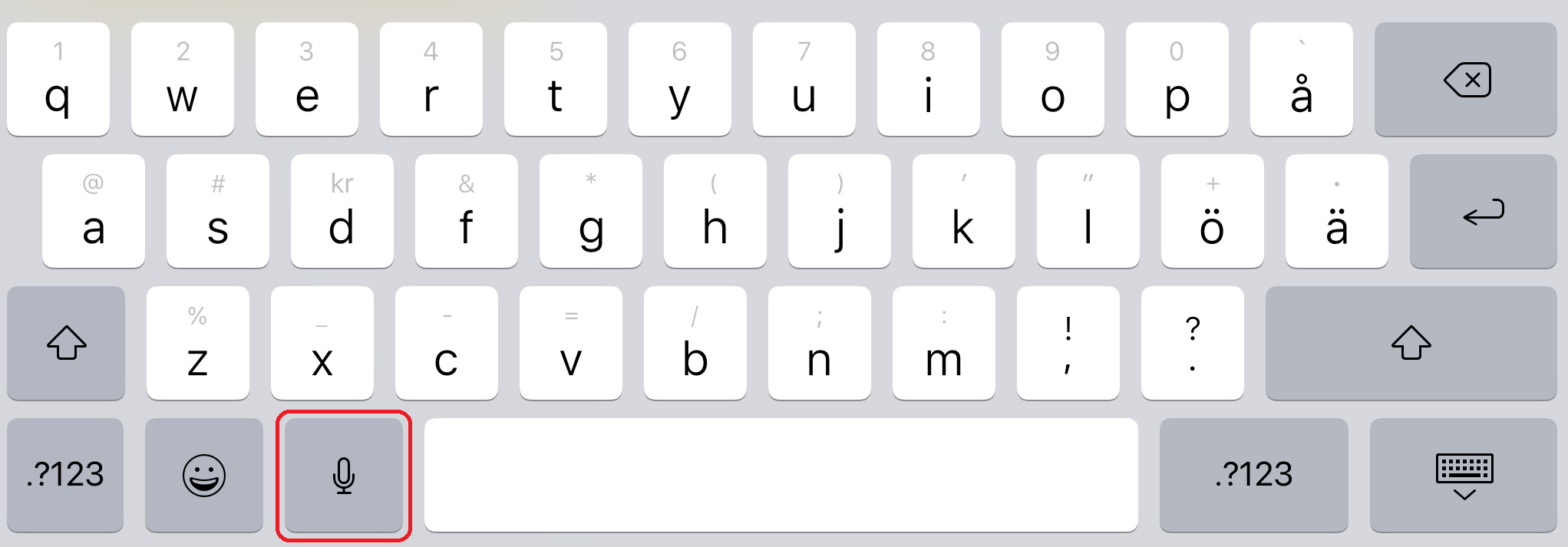
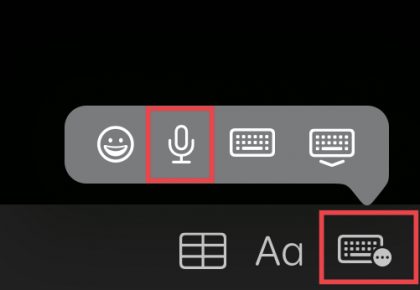
Diktera genom att klicka på mikrofonen på tangentbordet. (Se bild.)
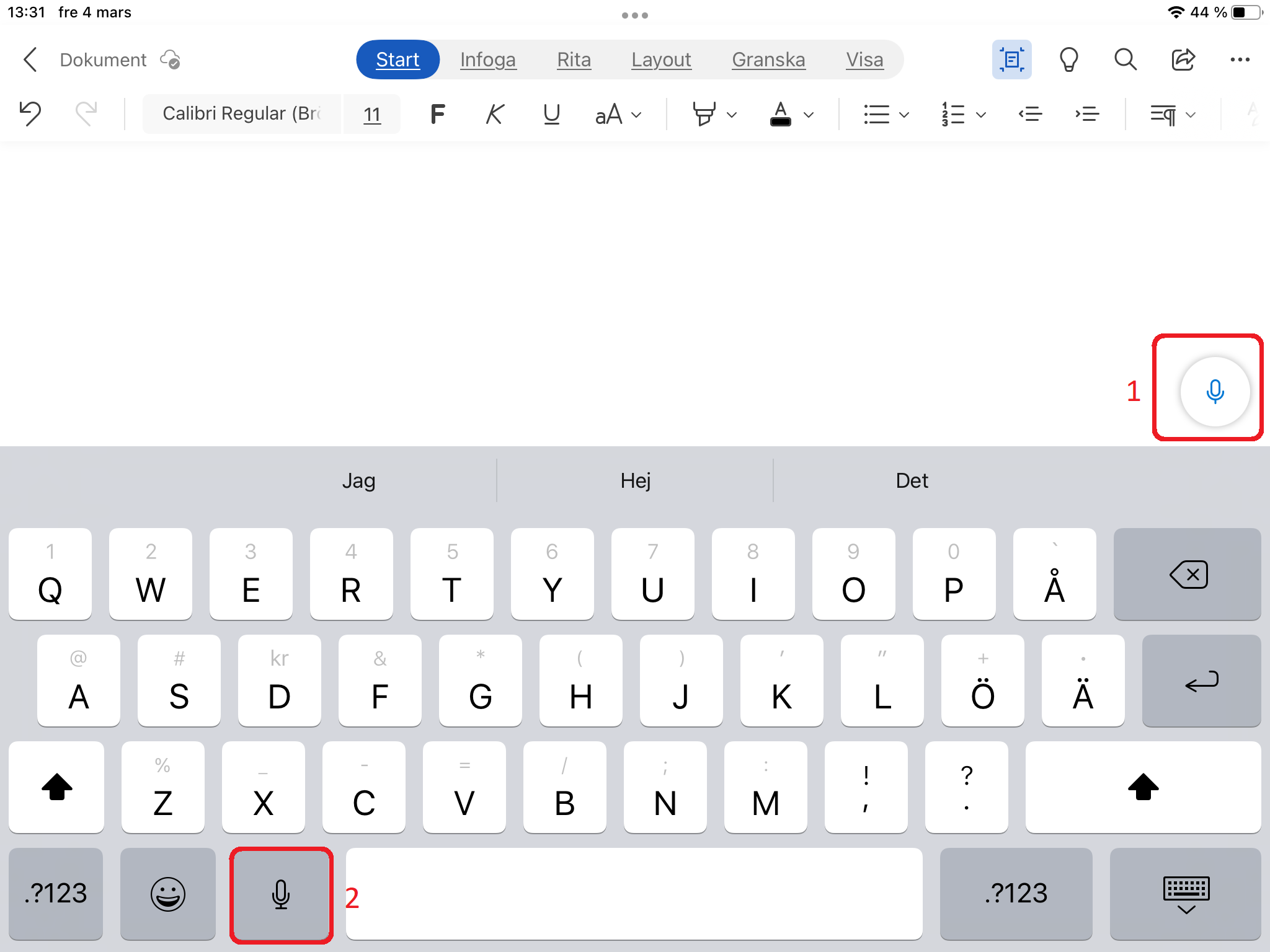
Första gången behöver du aktivera mikrofonen.
- Gå till Inställningar.
- Gå till Allmänt.
- Gå till Tangentbord.
- Skrolla ner och klicka på Aktivera diktering.
Starta genom att:
- klicka här så får du tillgång till flera inställningar för diktering.
- dikteringen startar direkt
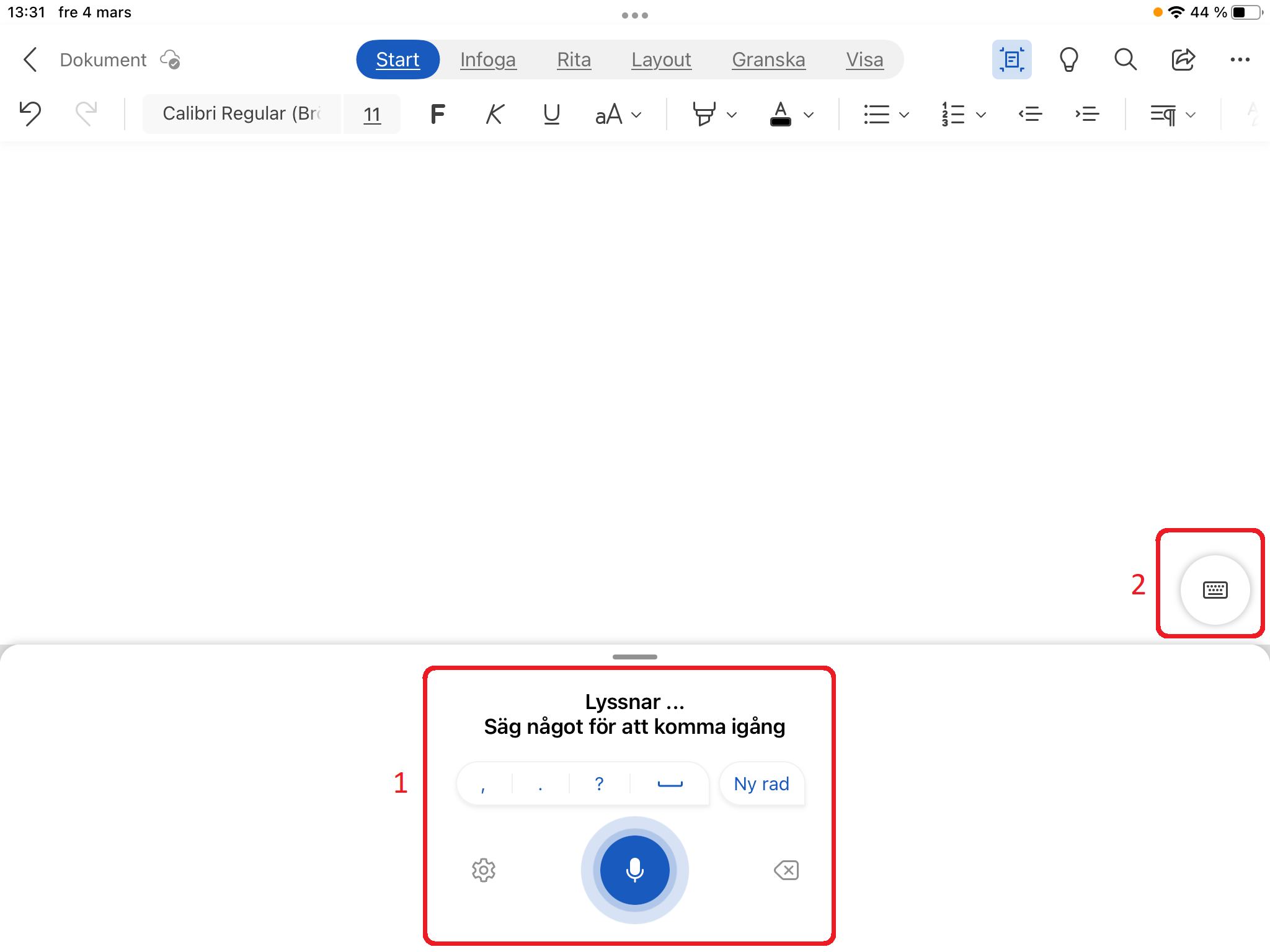
- Nu är mikrofonen aktiv. Du kan antingen säga t ex punkt eller klicka på punkt för att infoga en punkt.
Klicka på kugghjulet för att ställa in dikteringsspråk. - Avsluta genom att antingen klicka på mikrofonen eller tangentbordsikonen.
De språk du vill tala in behöver du lägga till i inställningar.
- Gå till Inställningar .
- Välj Allmänt.
- Välj Tangentbord.
- Välj Tangentbord igen.
- Välj Lägg till tangentbord.
- Välj språk.
Du kan också få med punkt, kommatecken, frågetecken, utropstecken.
Då säger du bara det.
T.ex ”En spännande dag i mitt liv” utropstecken ny rad ”Jag skulle gå ut med hunden” punkt ny rad ”Då hände något jag sent kommer att glömma” punkt.
Vill du veta fler kommandon, klicka på bilden.

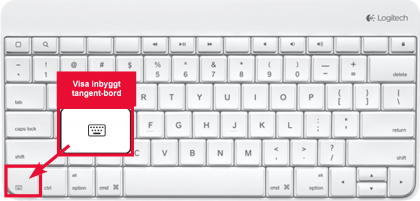
Om du använder ett tangentbord till din iPad, gör du så här för att få fram det inbyggda tangentbordet:
- Sätt fingret där du vill tala in din text. Då börjar markören (ett streck) att blinka.
- Längst ner på din skärm finns det nu ett tangentbord. Klicka på det och på mikrofonen.
Vissa tangentbord har också en knapp med ett tangentbord som du kan använda för att få fram mikrofonen.
- Använd hörlurar med mikrofon. Särskilt viktigt om du har ett skal.
- Prova att tala in på ett ställe där det inte är så mycket andra ljud runt omkring.
- Har du lagt till ditt språk i inställningarna och valt det? (Se fliken ”BYTA SPRÅK”)
- Pratar du på ett språk du kan diktera på? (Lista på språk som går att diktera på)
Mikrofonen går inte att klicka på.
Har du nät? Dikteringen kräver wifi.
Har du aktiverat den i inställningar? (se fliken ”Aktivera”)
Har du lagt till ditt språk i inställningar? Se fliken ”BYTA SPRÅK”.
(Lista på språk som går att diktera på)