Powerpoint

- Skriv Powerpoint i sökrutan längst nere till vänster.
- Högerklicka på Powerpoint
- Välj Fäst i aktivitetsfältet.
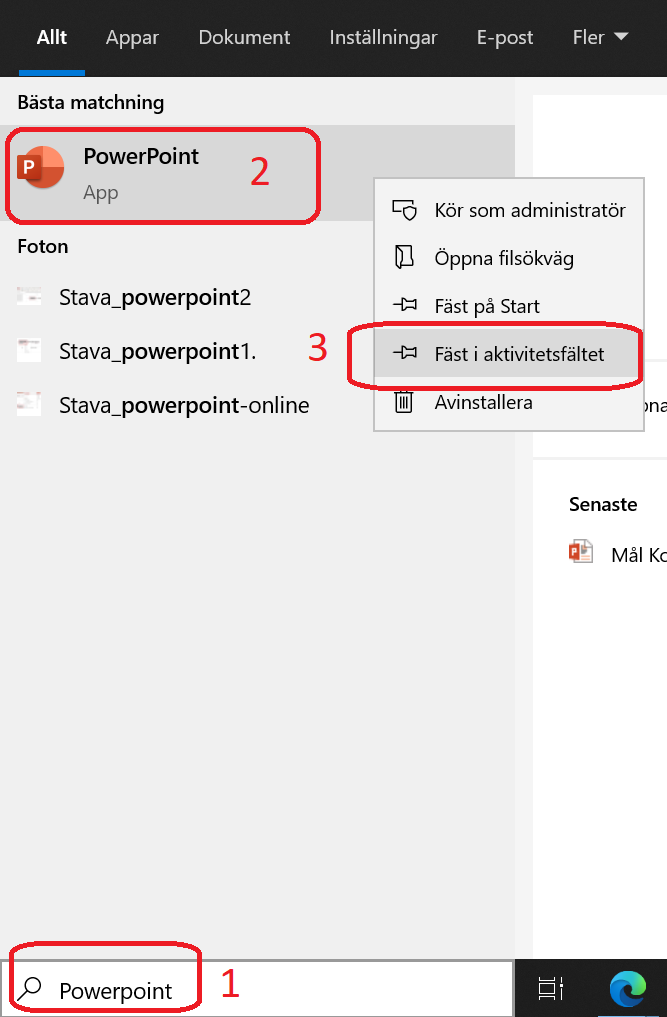
Nu kommer Powerpoint alltid att synas längst ner på din datorskärm och blir lätt att hitta.


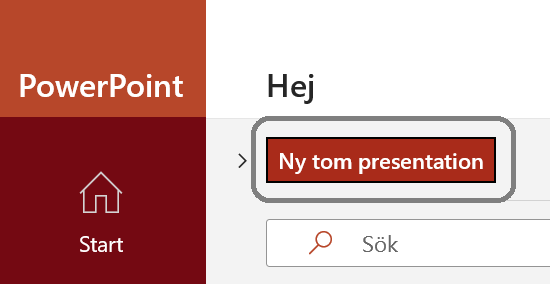
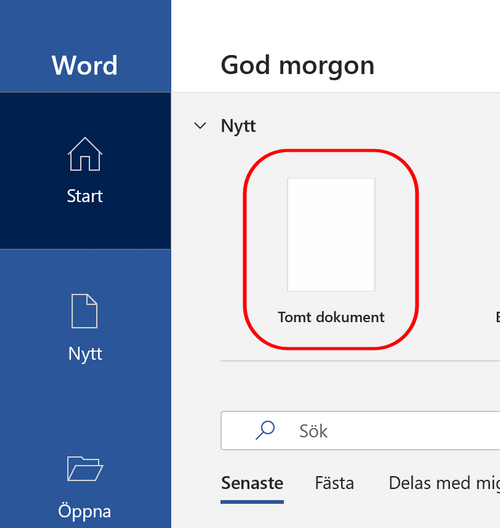
När du startar en ny Powerpoint får du alltid upp en Rubriksida. Den här sidan har fått en Rubrik och en Underrubrik.
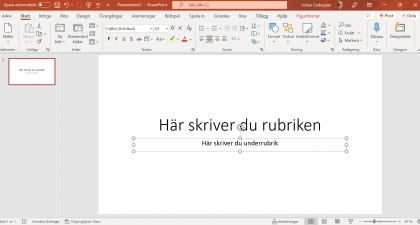
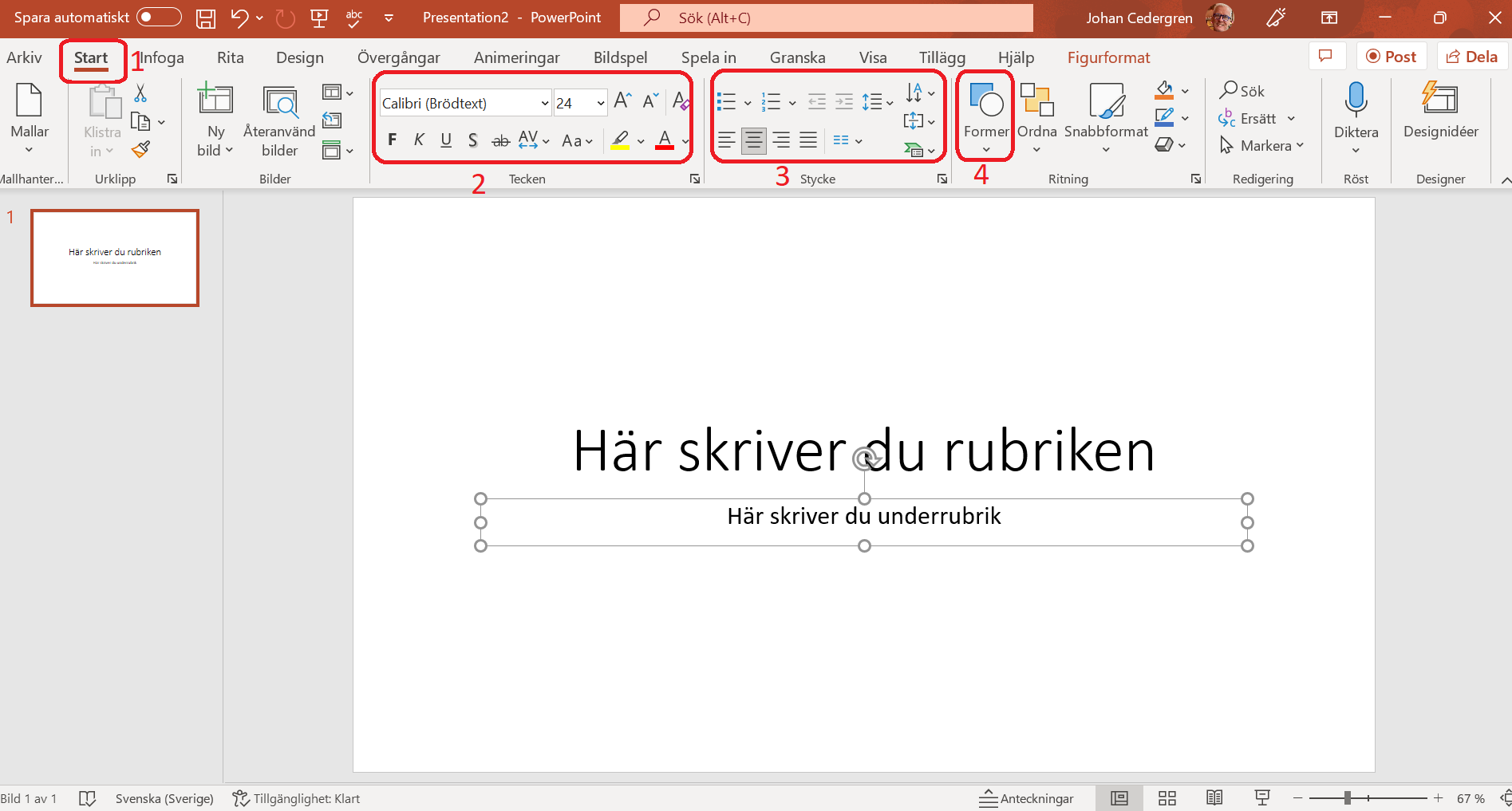
Under fliken Start kan du göra flera inställningar.
- Klicka på Start.
- Här ställer du in:
Vilket typsnitt du vill ha. ( hur bokstäverna skall se ut).
Vilken storlek bokstäverna skall ha.
Om texten skall vara fet – klicka på F.
Om texten skall vara kursiv – klicka på K.
Om texten ska vara understruken – klicka på U. - Här gör du olika inställningar för ett stycke. T ex infoga punktlistor eller numrerade listor. Du kan också ställa in textens placering.
- Du kan infoga en mängd olika former i din Powerpoint.
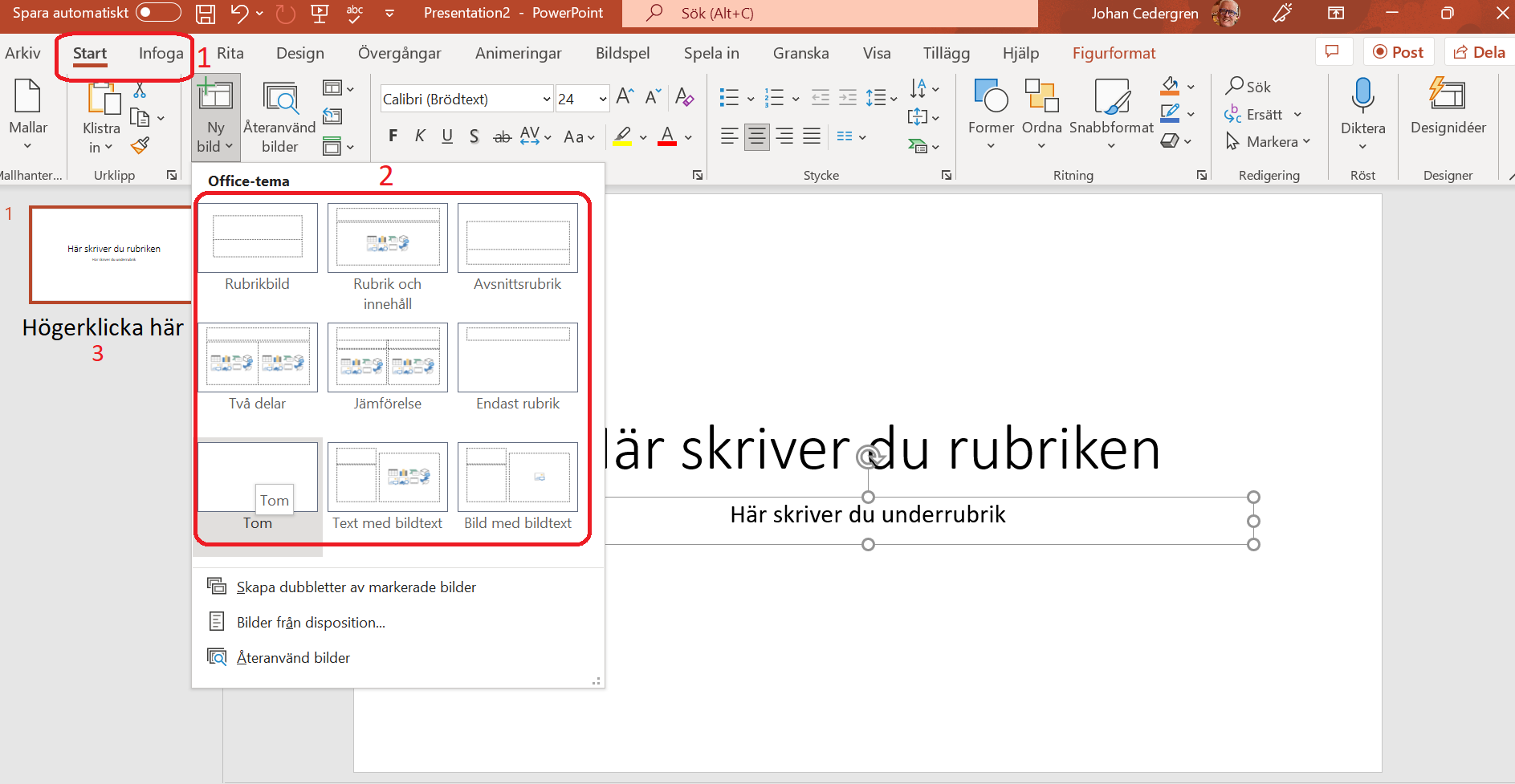
- Från Startmenyn eller infogamenyn kan du lägga till nya Powerpoint-bilder.
- Här väljer du tema för bilden. T ex om du har en bild som skall ha en bild och en bildtext.
- Du kan även lägga till bild genom att högerklicka här.
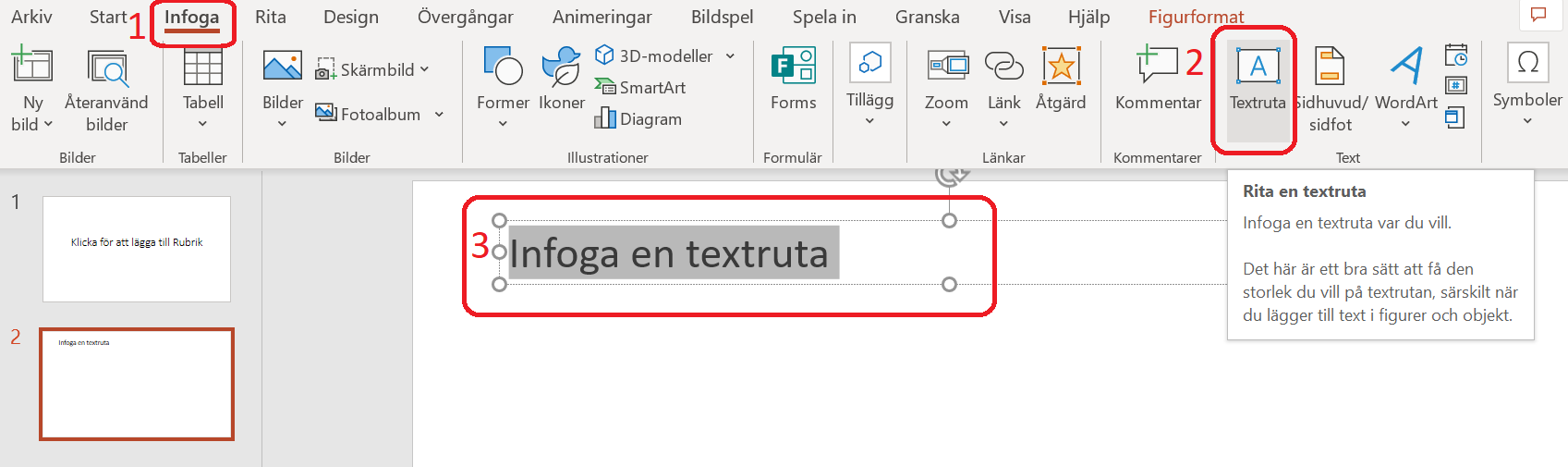
I Powerpoint måste du infoga en textruta för att kunna skriva på en sida. Gör så här:
- .Klicka på Infoga i menyraden
- Sedan väljer du Textruta.
- Ställ markören på sidan. Håll ner vänster musknapp och dra så att det skapas en ruta.
Nu kan du skriva i rutan och fixa till texten som du vill ha den.
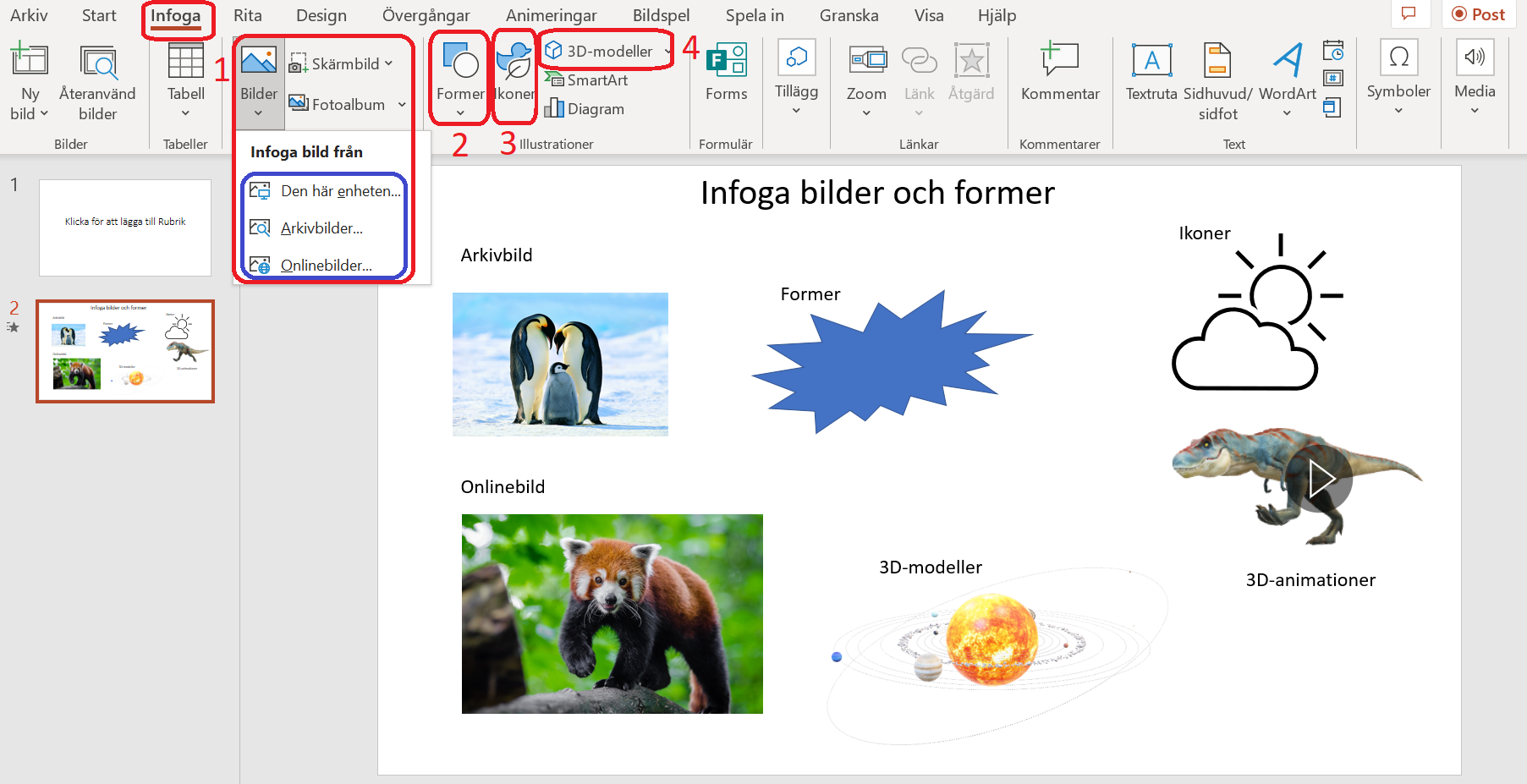
Under fliken Infoga kan du bland annat lägga till bilder och ikoner.
- Infoga bilder från:
- Den här enheten – Bilder som du har på din dator som du sparat från Internet eller tagit själv
- Arkivbilder – Bilder som finns i Powerpoint-programmet.
- Onlinebilder – bilder från Internet.
- Här lägger du till olika former och figurer.
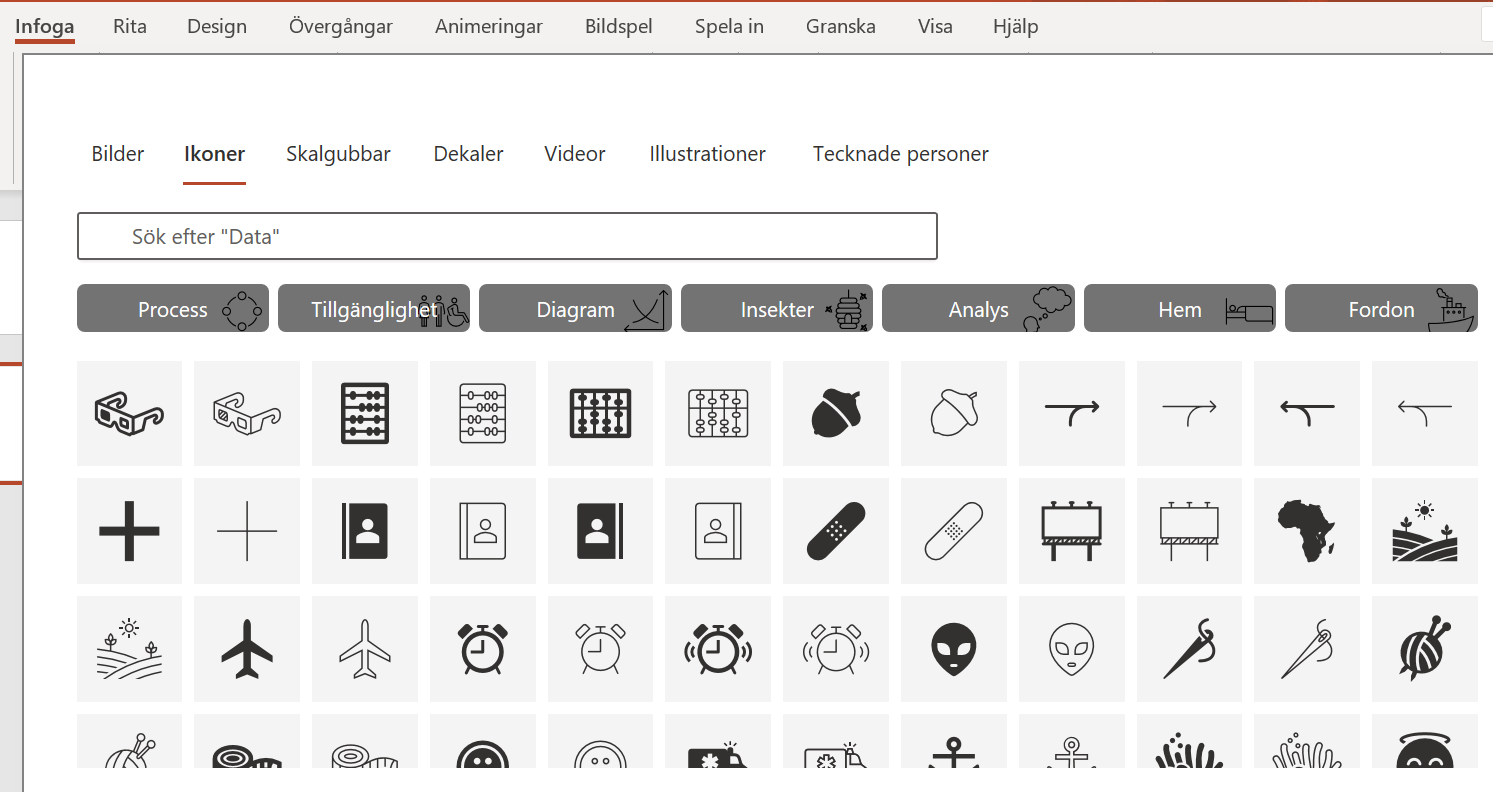
- Här kan du välj mellan att lägga till bl a ikoner, dekaler, videor,,,,,,,
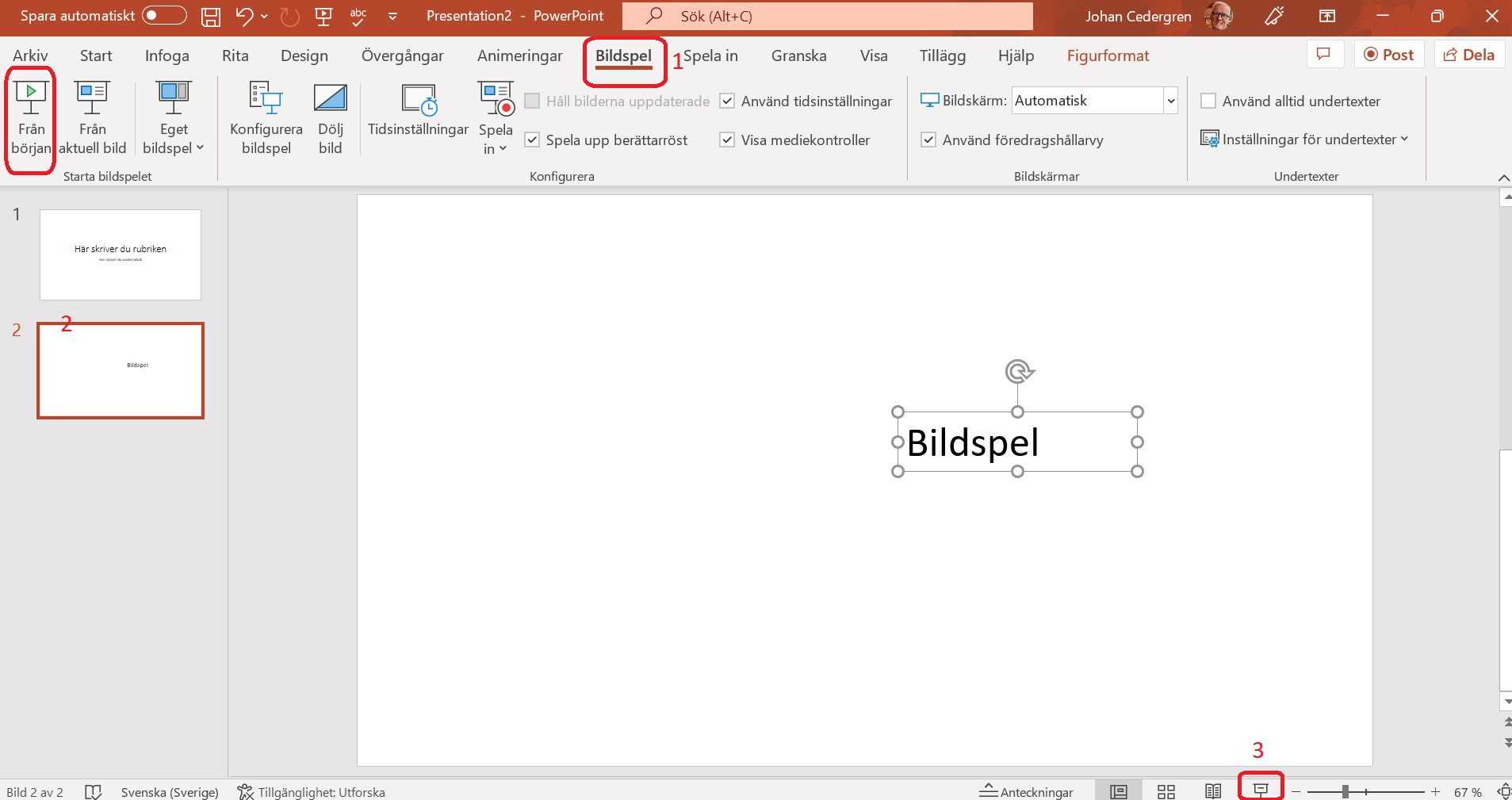
- Klicka på Bildspel i menyraden när du skall visa ditt bildspel.
- Därefter väljer du: Från början.
- Bildspelet kan också startas här.
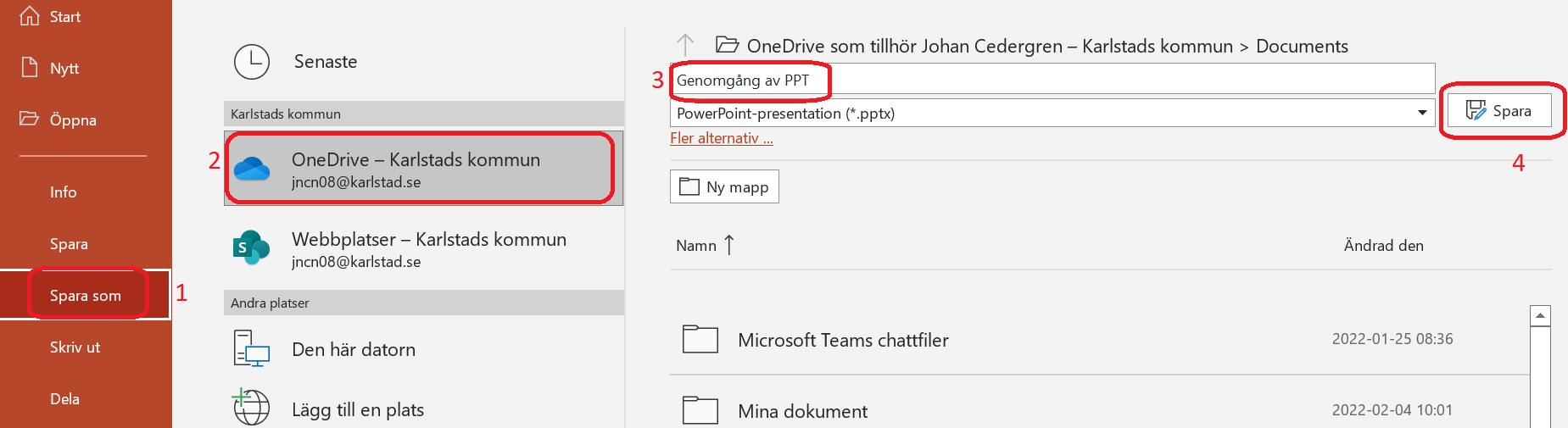
När du sparar dokumentet för första gången klickar du på Arkiv i menyraden. Sedan:
- Klicka på Spara som.
- Välj din Onedrive.
- Ge filen ett namn.
- Klicka på Spara.
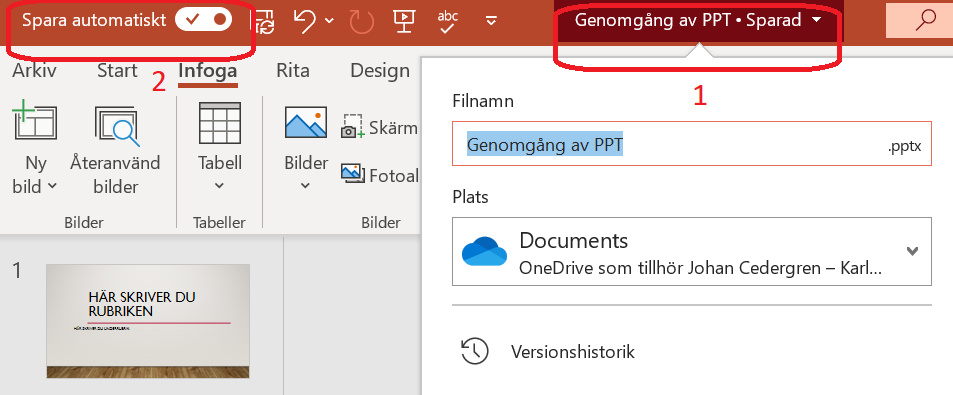
- Längst upp i det bruna fältet ser du att bildspelet är sparat. Om du vill kan du byta namn på bildspelet här.
- Här kan du välja att Powerpoint skall Spara ändringar automatiskt.
- Klicka på Övergångar i menyraden
- Nu kan du välja vilka övergångar du skall ha när du växlar bild. Ha alltid samma övergång för alla bilder. Pröva dig fram.

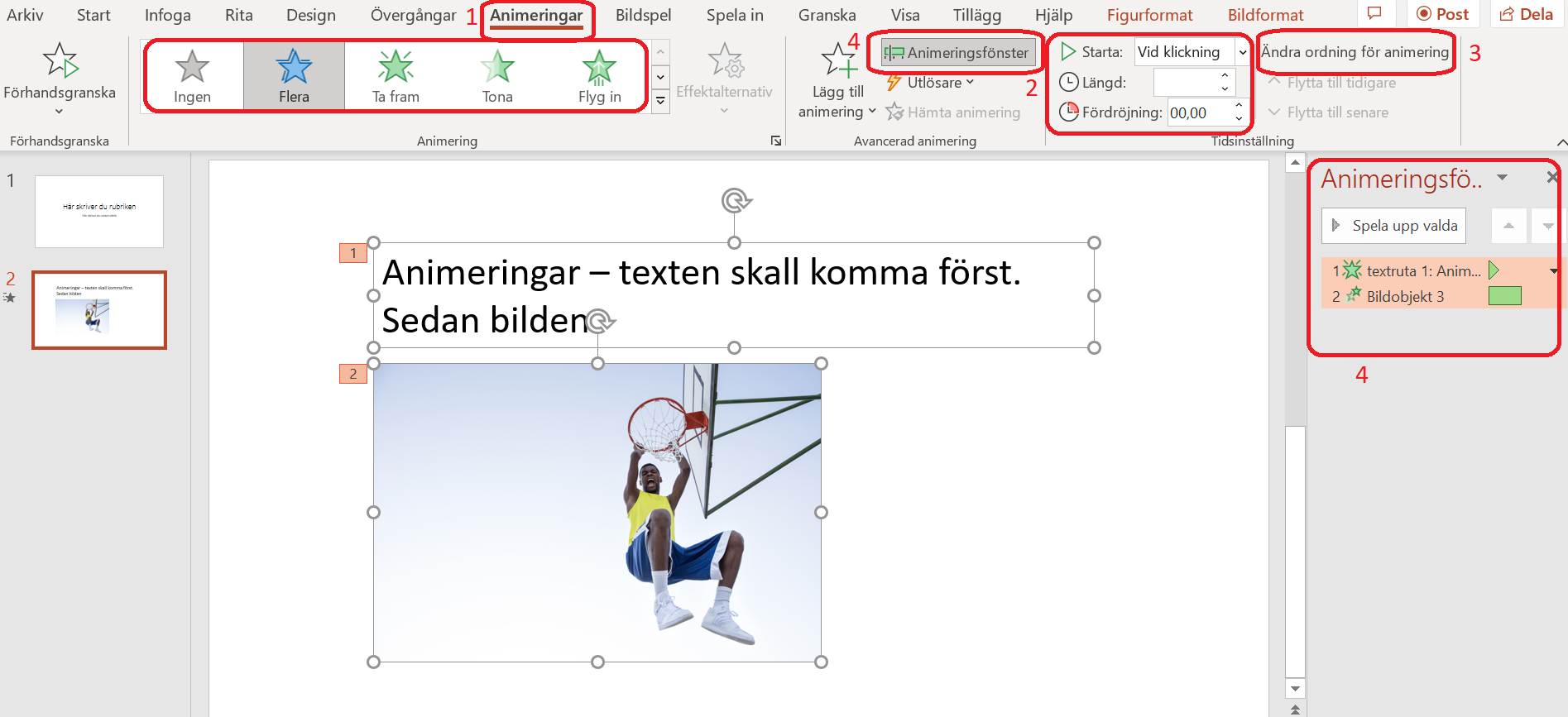
- Välj Animeringar i menyraden. Nu kan du välja hur texter och bilder skall visas när du presenterar. Kom ihåg att inte göra för mycket olika animeringar. Det blir lätt rörigt för åskådaren om det är för mycket animeringar.
Pröva dig fram. - Här ställer du in hur animeringarna startas.
- Här kan du ändra ordningen på animeringarna. Du ser i bilden vilken ordning som gäller.
- Klicka på Animeringsfönster så öppnas en meny till höger där alla inställningar finns för animeringen.
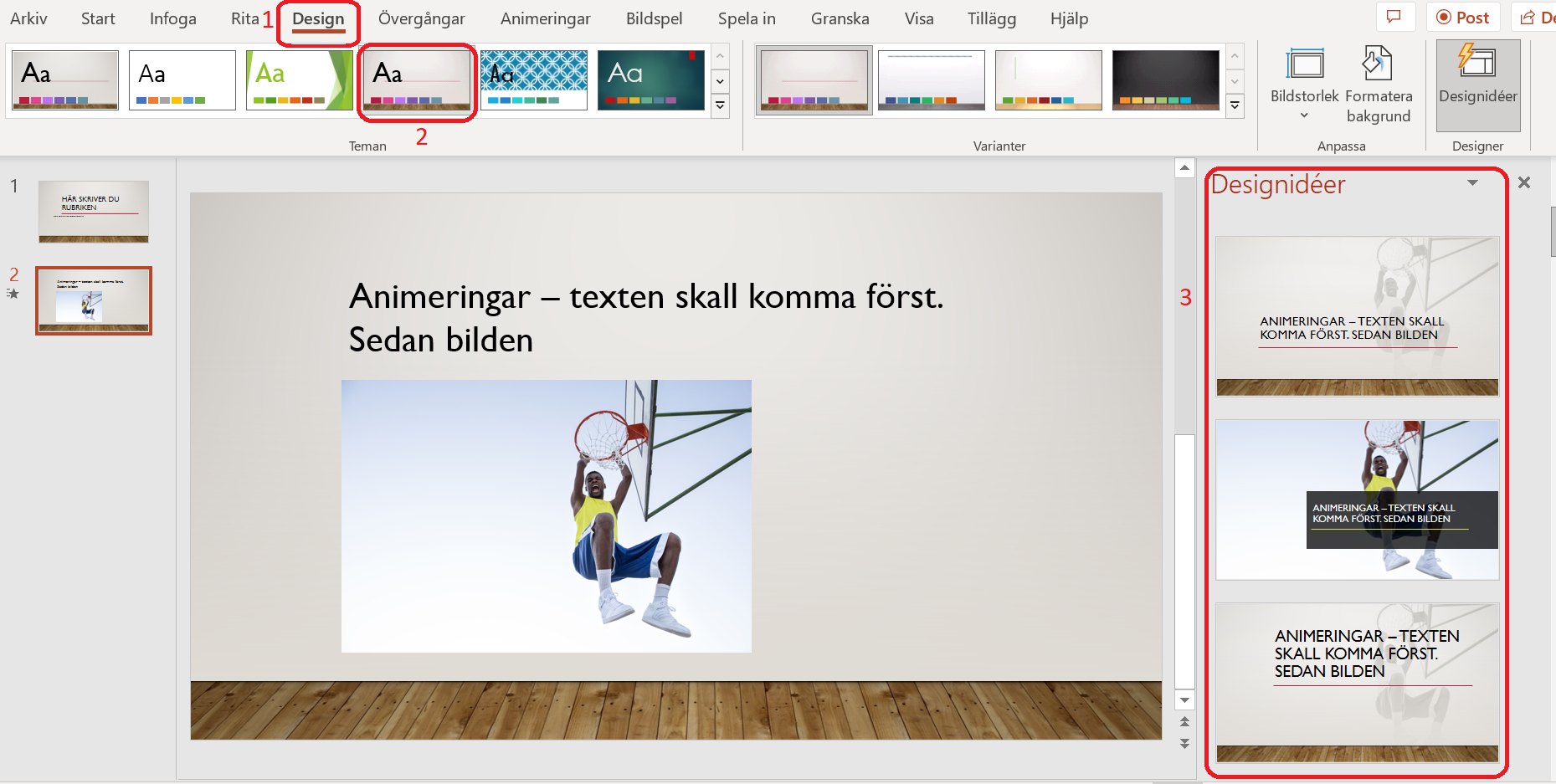
- Klicka på Design i menyraden för att välja hur du vill designa bildspelet.
- Här hittar du olika teman.
- Välj en design-idé.

Inspelning uppe i menyn
Om du saknar menyn för Inspelning i PowerPoint behöver du lägga till den först
- Högerklicka längst upp i PowerPoint
- Välj Anpassa menyfliken
- … och markera sedan Inspelning nere till höger.
- Avsluta med OK så kommer du att ha tillgång till Inspelning på den datorn.
Skapa en skärminspelning
- Klicka på Skärminspelning.
- Nu ”stängs Powerpoint ner” och du ska markera vilken del av skärmen du vill spela in.
- Klicka på den röda knappen för att Spela in.
- Nu startar inspelningen och du kan prata och visa det du vill.
Behöver du pausa för du musmarkören längst upp på skärmen för att få fram menyn igen. - När du är klar avslutar du inspelningen antingen genom att ta fram menyn igen eller med tangenterna Windowsflagga + Shift + Q.
Spara filmen
När du avslutat inspelningen läggs filmen in i Powerpoint-bilden. För att spara filmen som en ren videofil högerklickar du på filmen och väljer Spara media som … Filformatet blir mp4.
Att göra andra redigeringar i filmen går annars utmärkt i Videoredigeraren (eller Foto) i Windows 10 eller en annan videoredigeringsapp.
Nu kan du visa undertexter i Powerpoint. När du har din presentation kommer det du säger att textas i bilden som du visar.
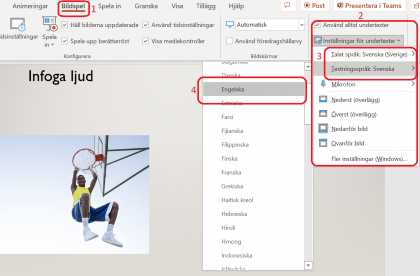
- Klicka på Bildspel.
- Gör inställningar för Undertexter.
- Här väljer du Talat språk och textat språk.
- Talat språk svenska som textas till engelska.

1. Klicka på Dela i övre högra hörnet 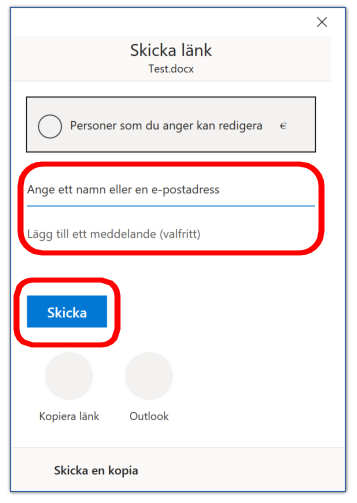
2. Skriv mejladressen till den du vill dela texten med. Klicka på Skicka. 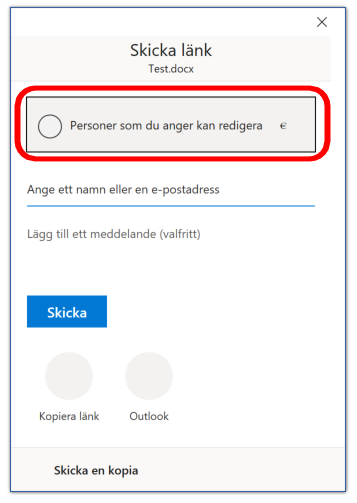
3. Om du inte vill att den andra personen ska kunna ändra i din text, klickar du på Personer som du anger kan redigera. 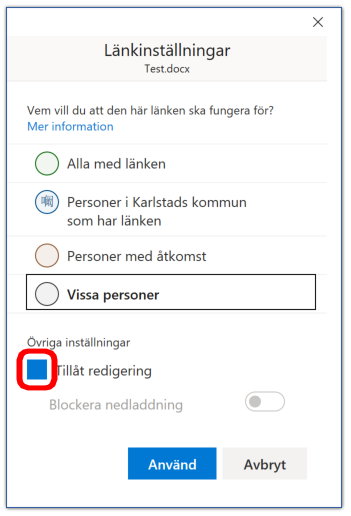
4. Bocka ur rutan Tillåt redigering (så den inte längre är blå) och klicka på Använd. 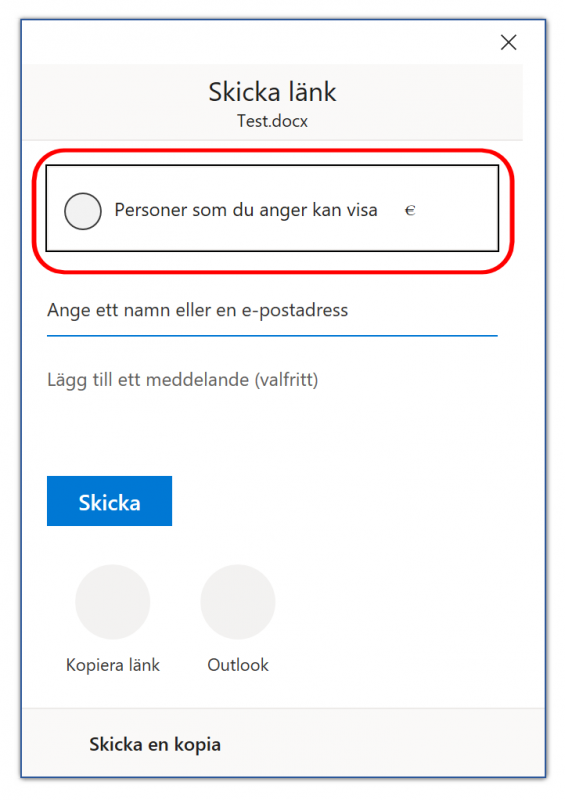
5. Nu ändras det till att Personer som du anger kan visa. Klicka på Skicka.
- Stäng ner Powerpoint och starta upp programmet igen.
- Starta om datorn om problemet inte försvinner.
- Klicka på Infoga.
- Sedan väljer du Media.
- Nu finns det tre sätt att infoga en video i din Powerpoint.
- Från den här enheten. Dvs din dator om du spelat in en video.
- Stockvideo – från videobibliotek i Powerpoint.
- Onlinevideo. T ex från Youtube.
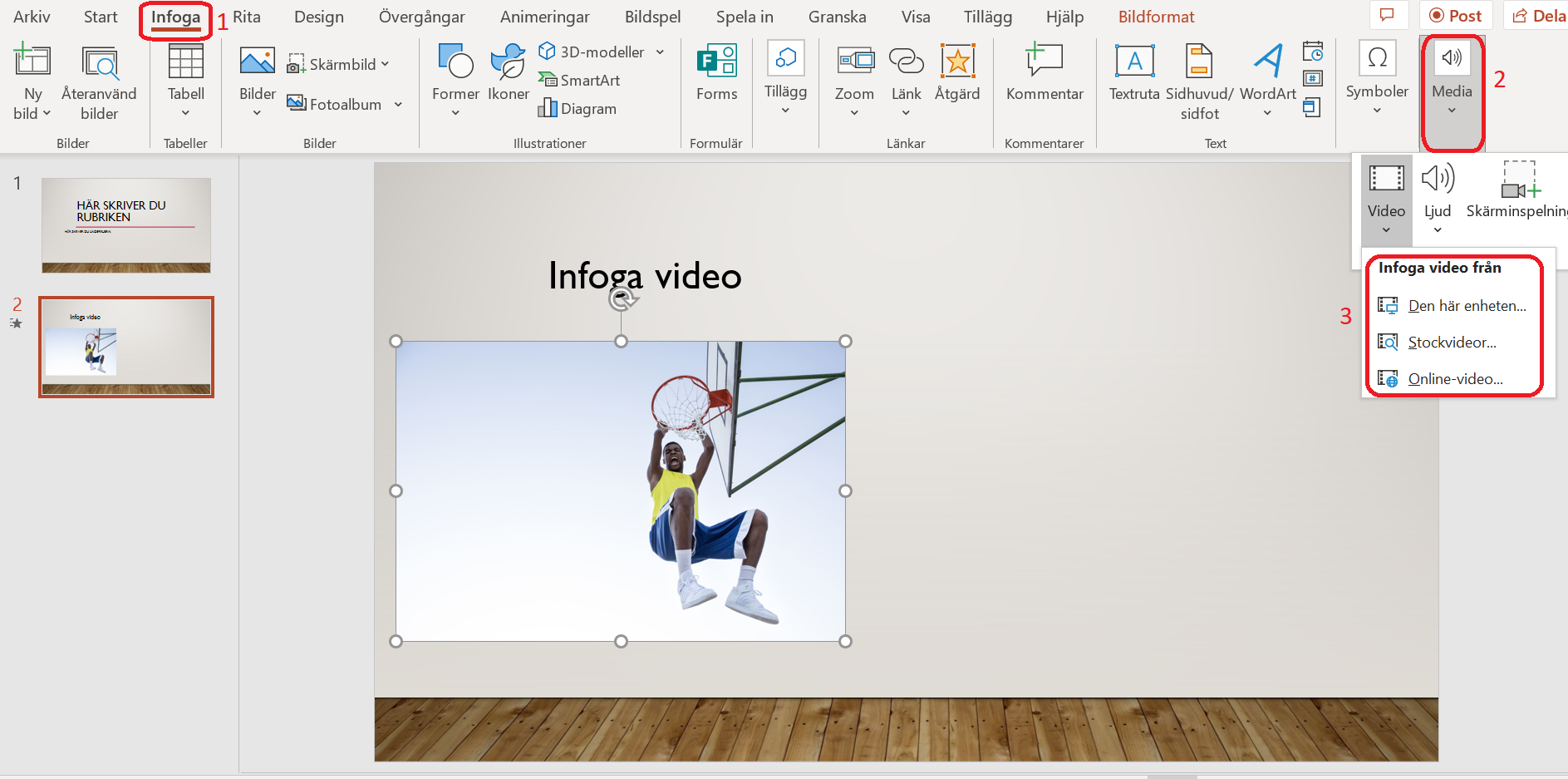
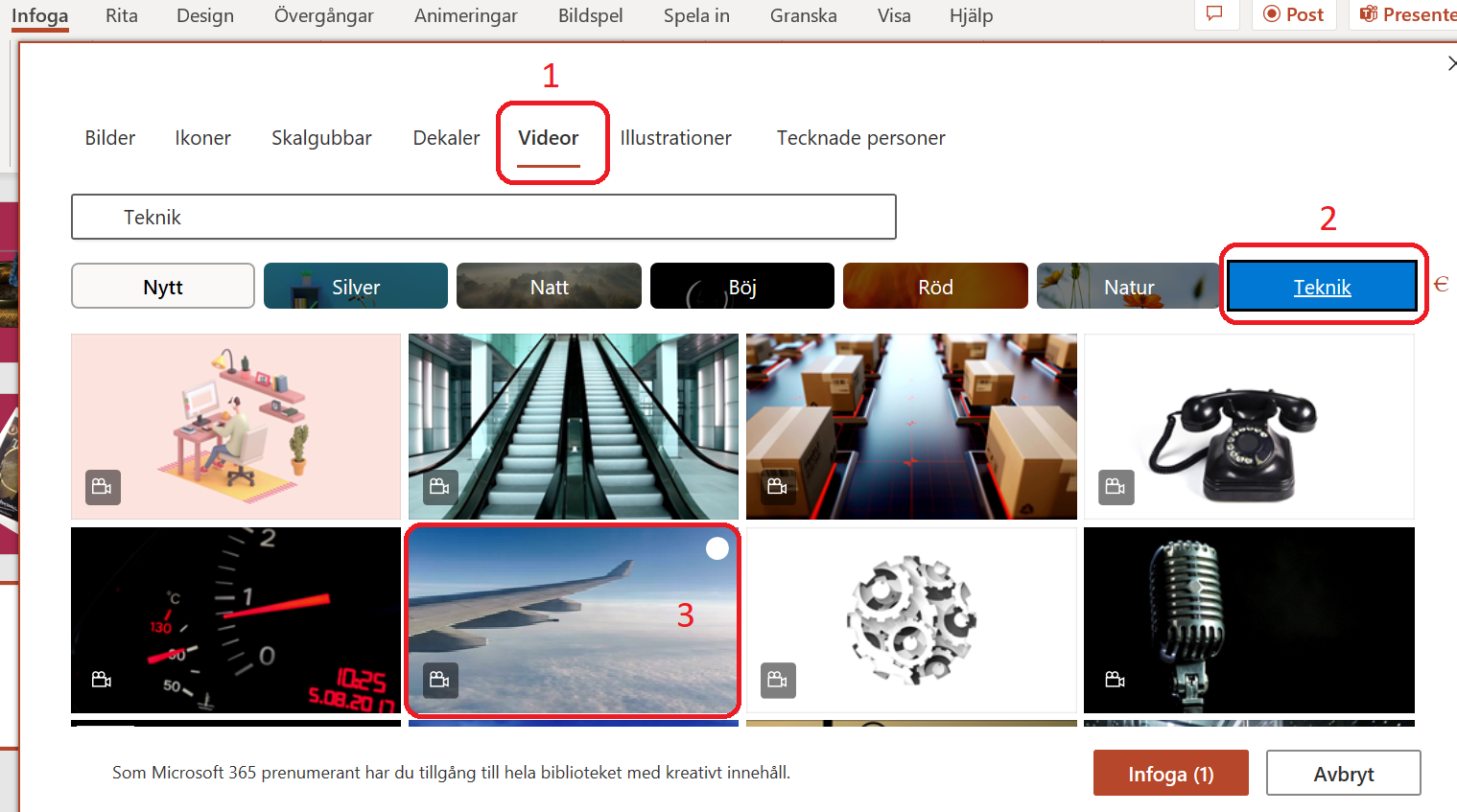
Infoga Stockvideo.
- Stockvideor – videobibliotek
- Välj videotema.
- Välj video och Infoga.
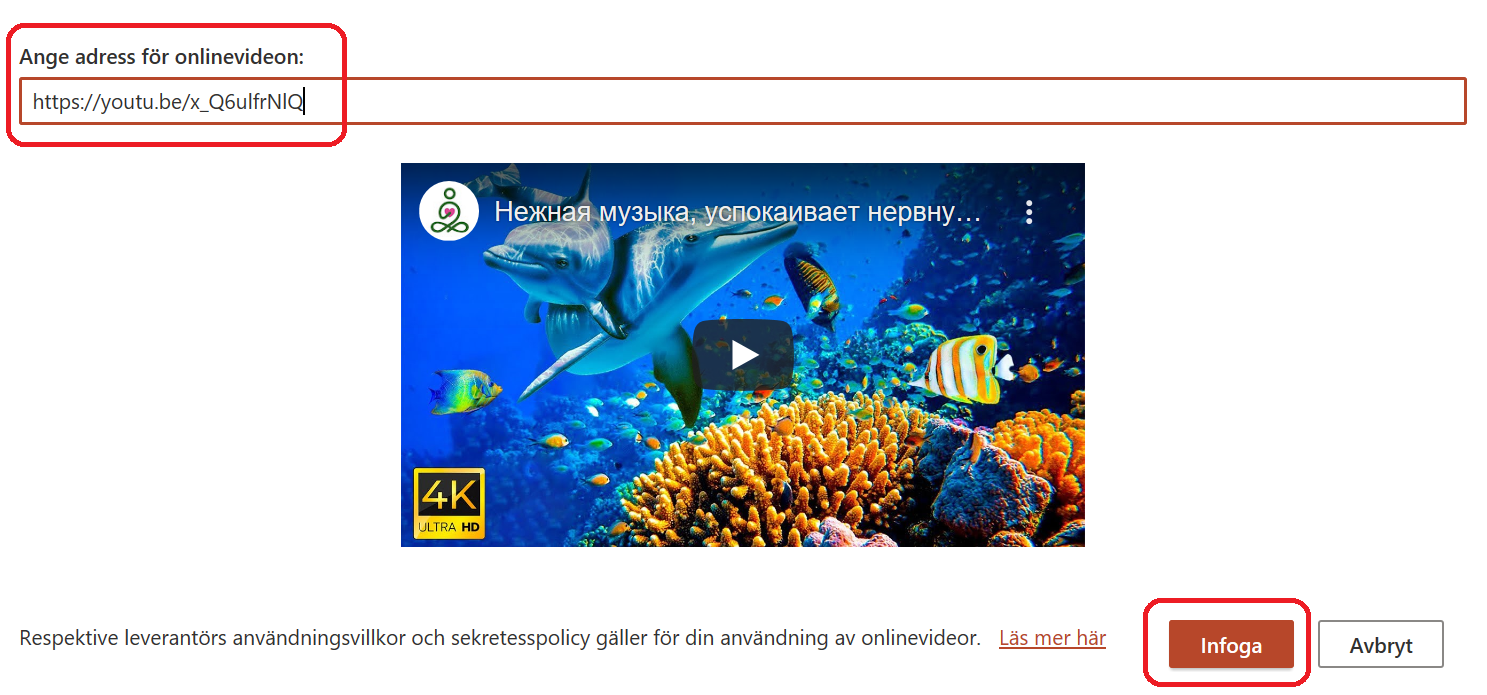
Infoga en Youtube-film.
Gå till Youtube och sök efter den film du vill lägga till.
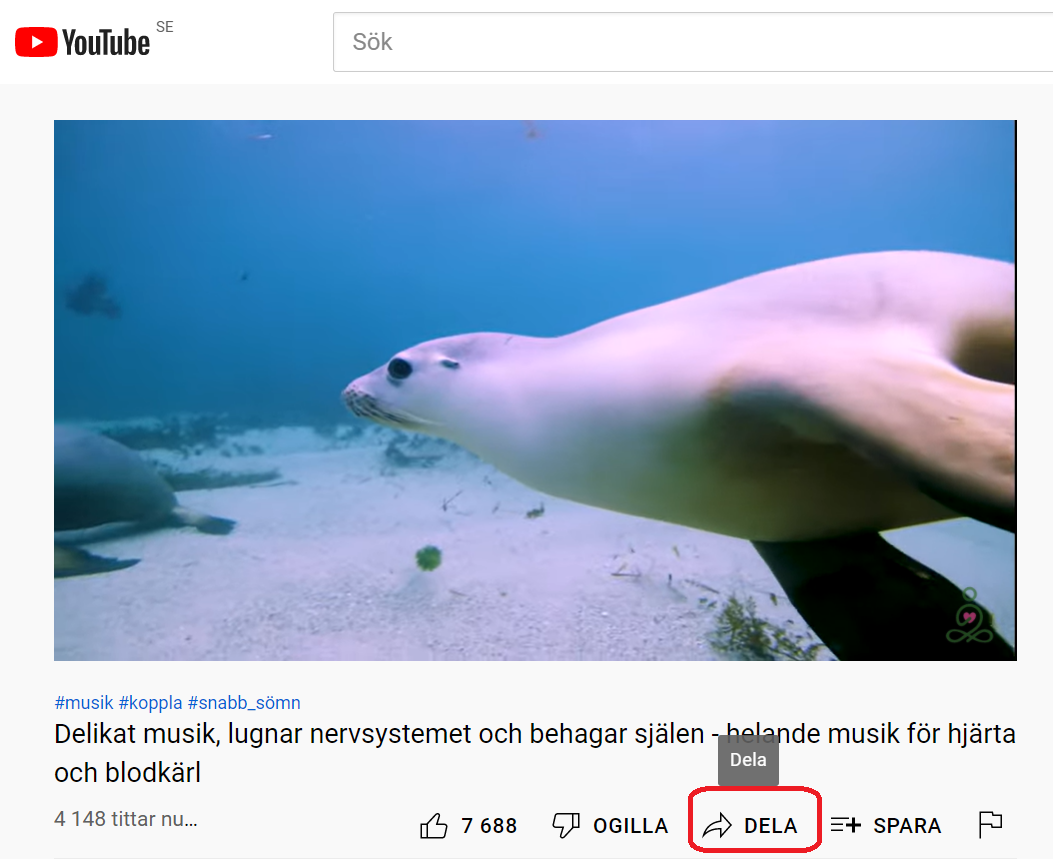
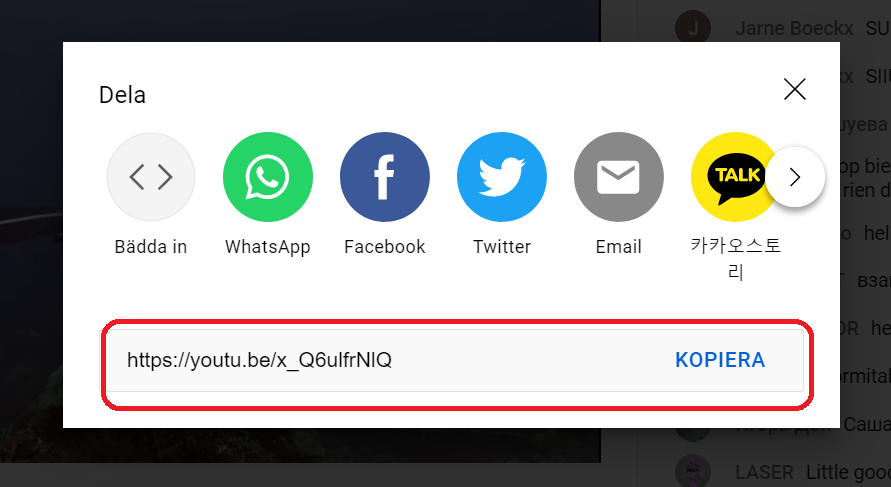
Kopiera länkadressen till videon.
Klistra in videolänken och klicka på Infoga.
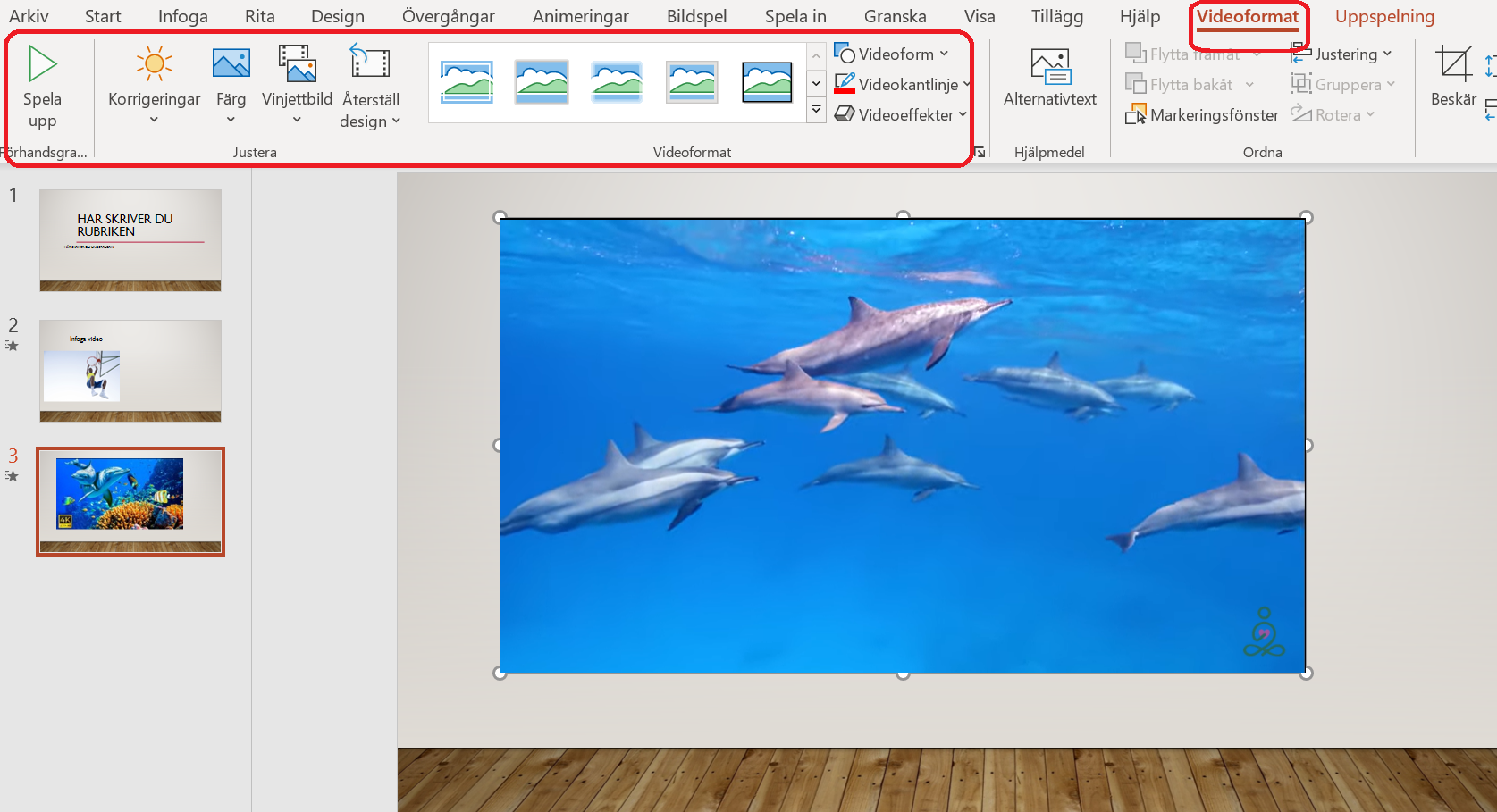
När du Infogat videon och markerar den, öppnas Videoformat i menyraden. Nu kan du göra olika inställningar för videon. T ex går det att visa den som svartvit.
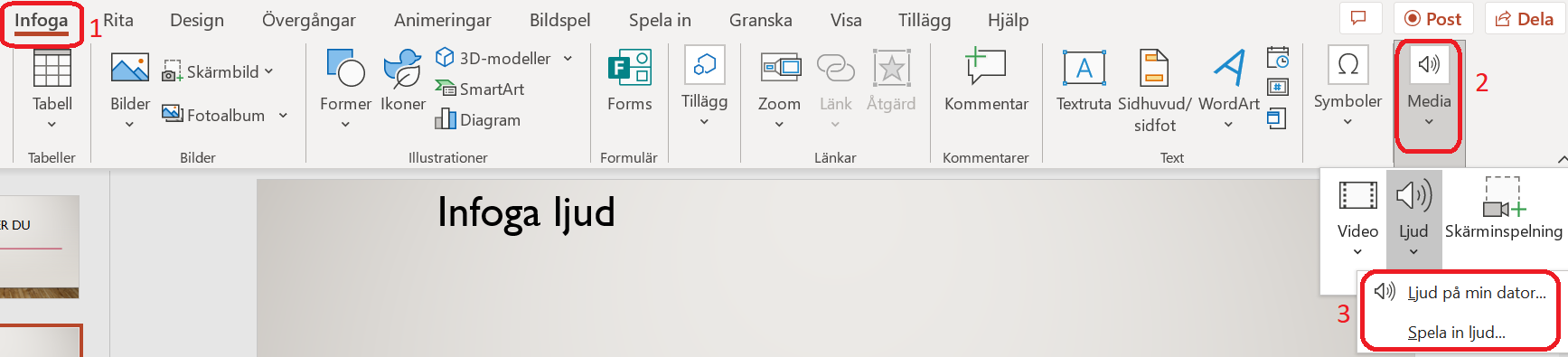
- Klicka på Infoga.
- Välj Media.
- Lägg till ljud från
- ljudfil som du sparat på datorn. T ex musik.
- spela in ljud direkt i Powerpoint.
I Startmenyn finns ikonen för diktering. Om du klickar på den kan du läsa in din text på valfritt språk.
Se videon och lär dig hur du använder dikteringsverktyget.
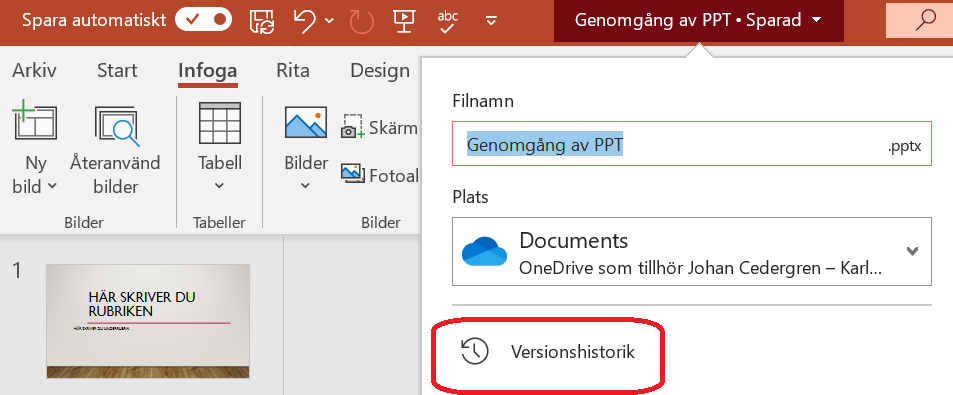
Har nåt i din Powerpoint försvunnit eller ändrats?
Kolla din Versionshistorik!
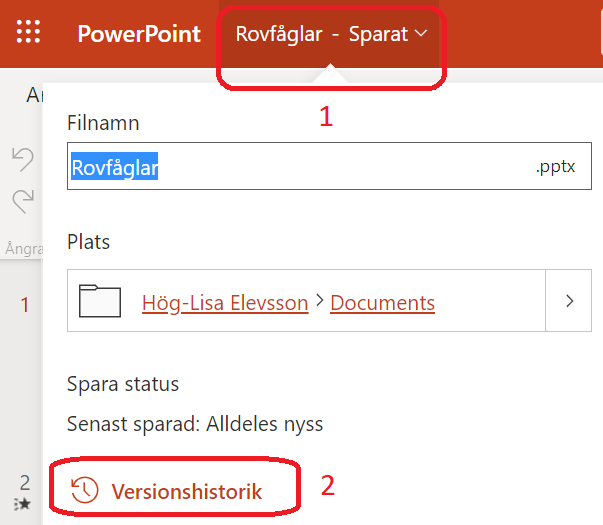
Klicka där du sparar din Powerpoint. Välj Versionshistorik.
Nu kan du visa tidigare versioner och också återställa din Powerpoint till en tidigare version i fall du ångrar något du gjort.
Lek med bilder!
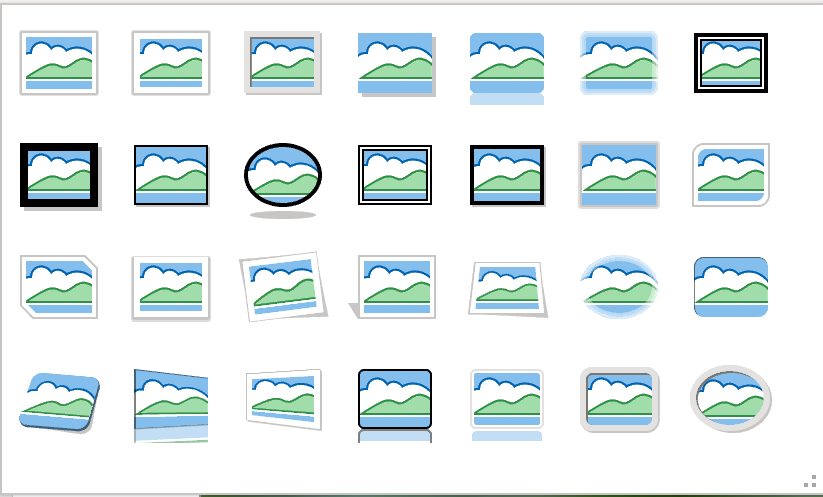
När du har klistrat in en bild visas fliken Bildformat. Här kan du lägga på en massa olika effekter och ramar för att skapa precis den bild som du vill ha.
I Powerpoint kan du ta bort bakgrund i bilder. Titta på videon.
En häftig variant av Övergångar heter Morfning.
Se videoklippet för att lära dig hur du gör.
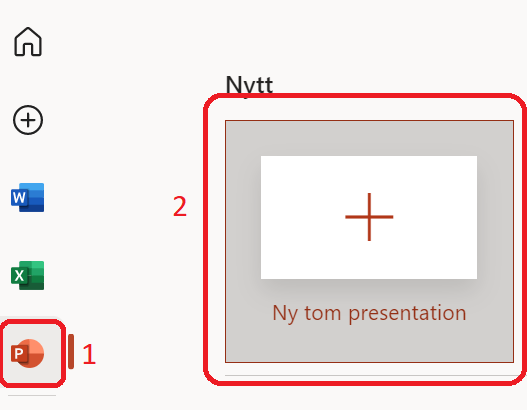
- När du loggat in i O365 klickar du på Powerpoint-ikonen till vänster.
- Sedan väljer du Nytt.
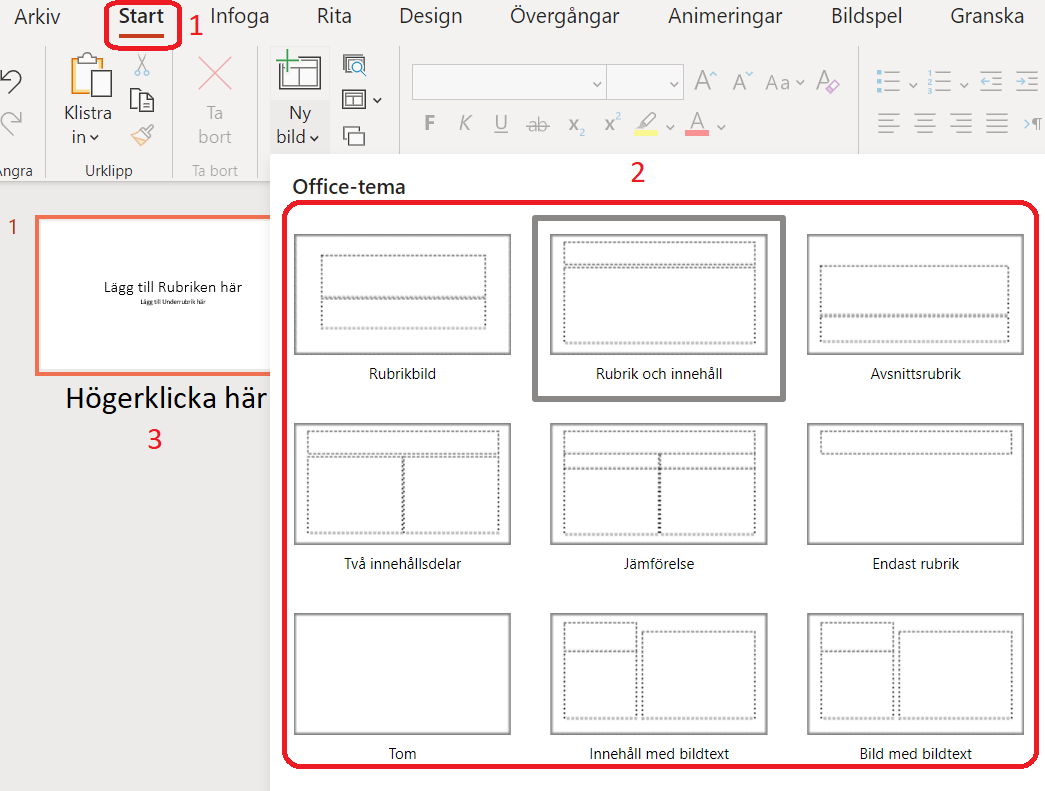
När du startar en ny Powerpoint får du alltid upp en Rubriksida. Den här sidan har fått en Rubrik och en Underrubrik.
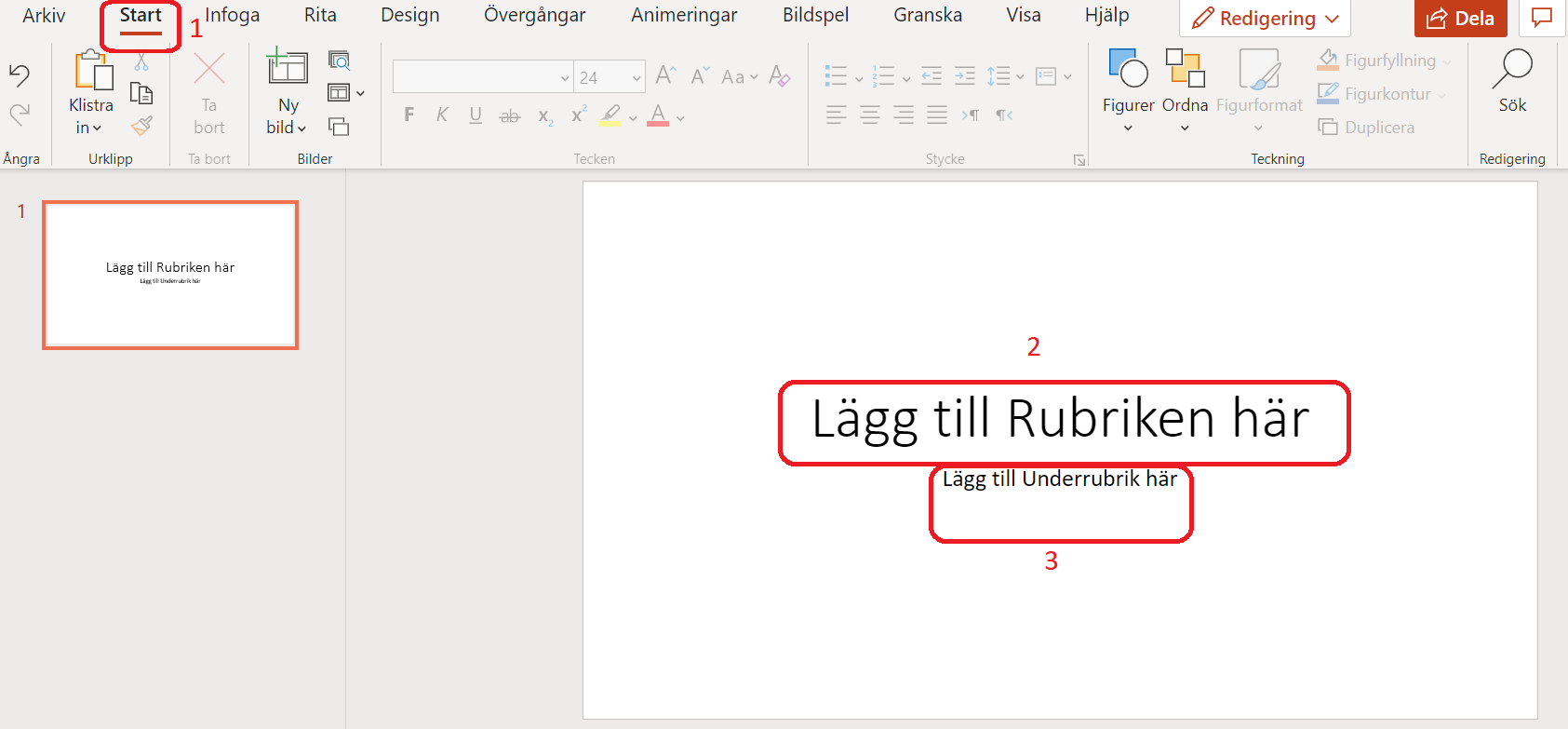
Under fliken Start kan du göra flera inställningar.
- Klickk på Start
- Här ställer du in:
Vilket typsnitt du vill ha. ( hur bokstäverna skall se ut).
Vilken storlek bokstäverna skall ha.
Om texten skall vara fet – klicka på F
Om texten skall vara kursiv – klicka på K
Om texten ska vara understruken – klicka på U - Här gör du olika inställningar för ett stycke. T ex infoga punktlistor eller numrerade listor. Du kan också ställa in textens placering
- Du kan infoga en mängd olika former i din Powerpoint.

- Från Startmenyn eller infogamenyn kan du lägga till nya PowerPoint-bilder.
- Här väljer du tema för bilden. T ex om du har en bild som skall ha en bild och en bildtext. Eller så väljer du en Tom bild.
- Du kan även lägga till bild genom att högerklicka här.
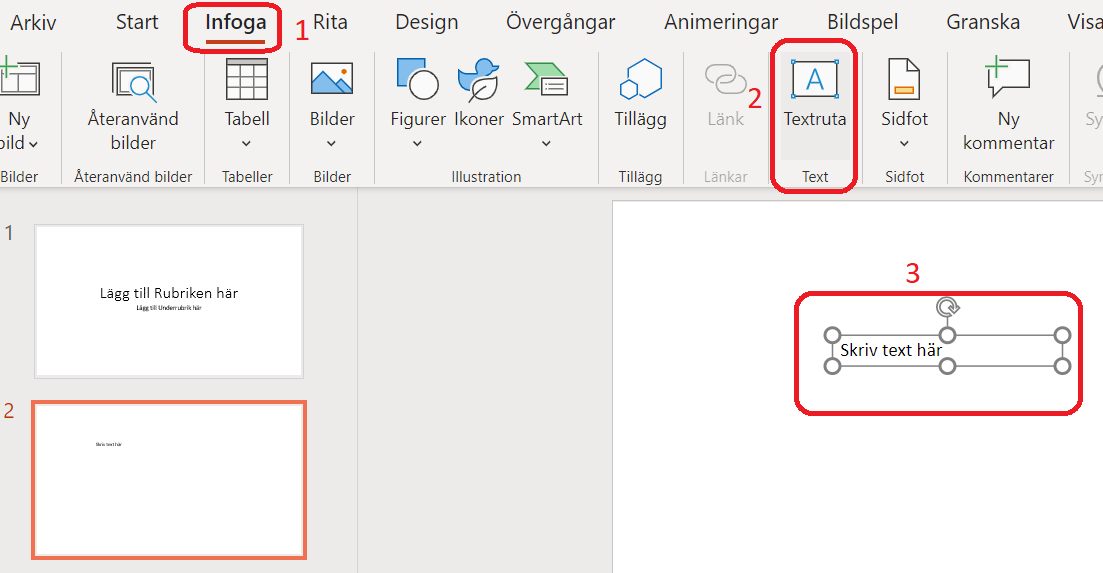
I Powerpoint måste du infoga en textruta för att kunna skriva på en sida. Gör så här:
- Klicka på Infoga.
- Sedan väljer du Textruta.
- Ställ markören på sidan. Håll ner vänster musknapp och dra så att det skapas en ruta.
Nu kan du skriva i rutan och fixa till texten som du vill ha den.
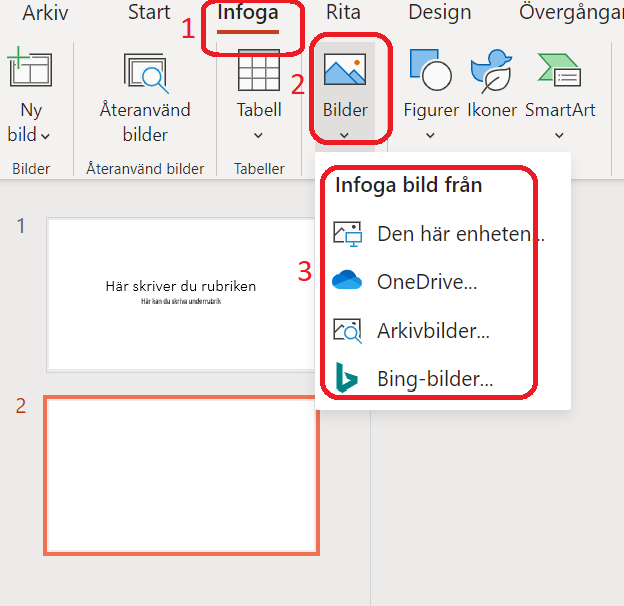
Under fliken Infoga kan du bland annat lägga till bilder och ikoner.
- Välj Infoga.
- Klicka på Bilder.
- Infoga bild från:
- Den här enheten – Bilder som du har på din dator som du sparat från Internet eller tagit själv
- Onedrive– Bilder som du sparat i molnet.
- Arkivbilder– bilder som finns i Powerpoint bl a ikoner, dekaler, videor,,,
- Du kan också söka efter bilder på nätet med Bing.
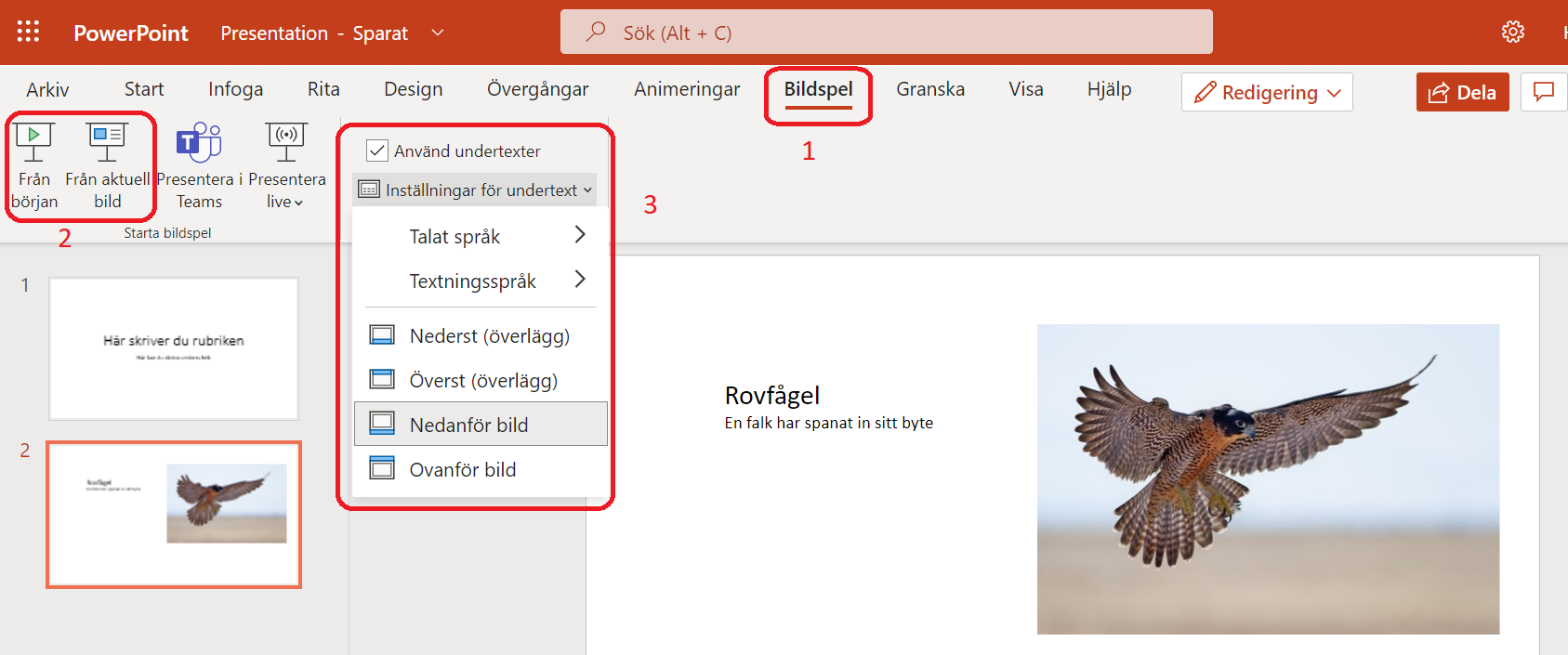
- Klicka på Bildspel i menyraden när du skall visa ditt bildspel.
- Därefter väljer du: Från början eller Från aktuell bild.
- Du kan använda dig av Undertexter. När du pratar till dina bilder visas undertexter.
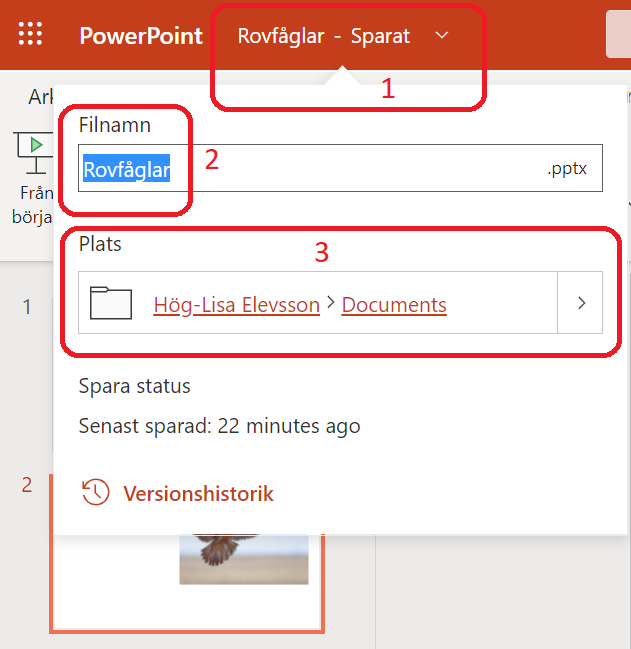
- Längst upp i det bruna fältet ser du att bildspelet är sparat.
- Sätt ett Filnamn på din Powerpoint.
- Bestäm var i din Onedrive du skall spara din Powerpoint.
Nu behöver du inte tänka på att Spara, det sköter Powerpoint automatiskt.
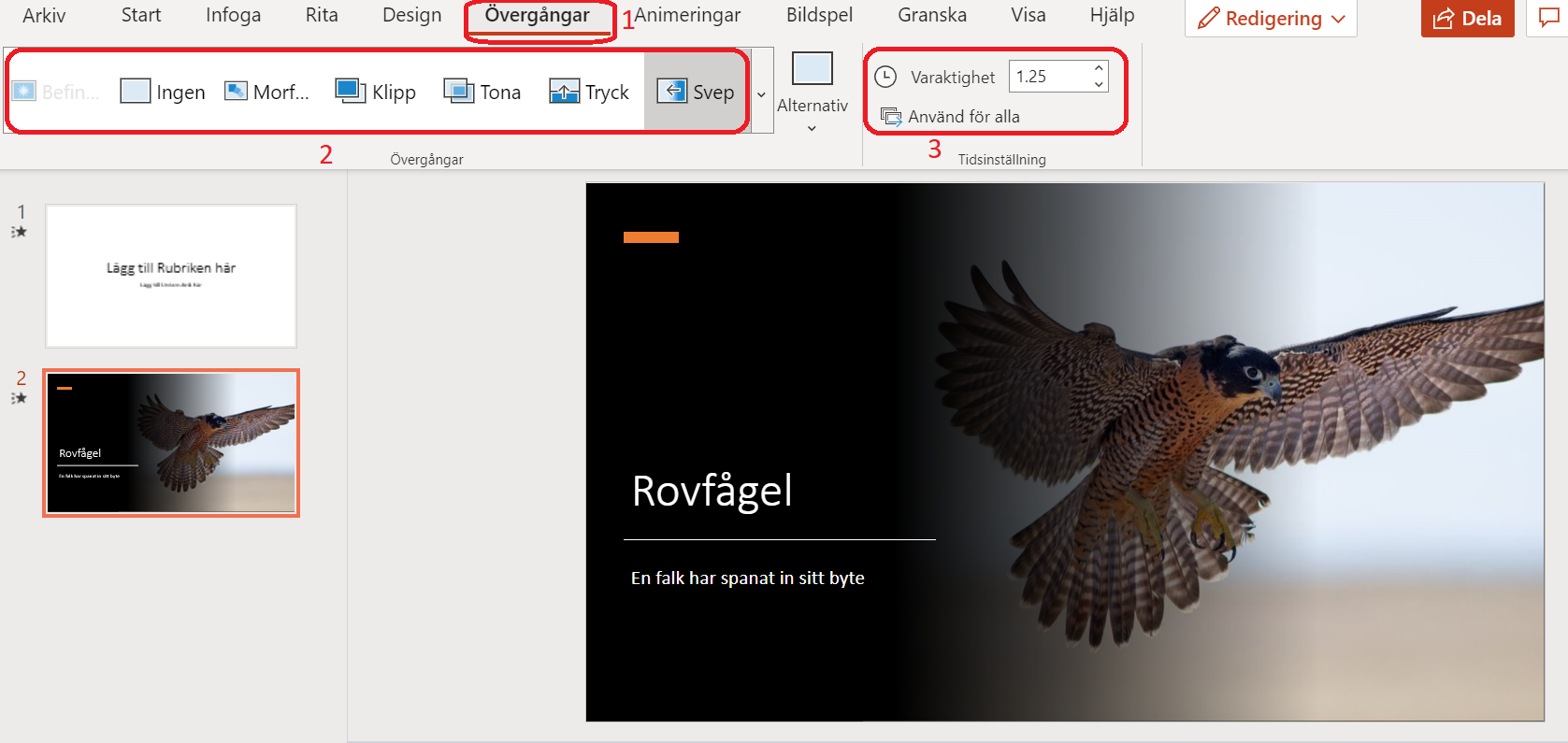
- Klicka på Övergångar i menyraden.
- Nu kan du välja vilka Övergångar du skall ha när du växlar bild. Ha alltid samma övergång för alla bilder. Pröva dig fram.
- Ställ in tiden för Övergångarna.
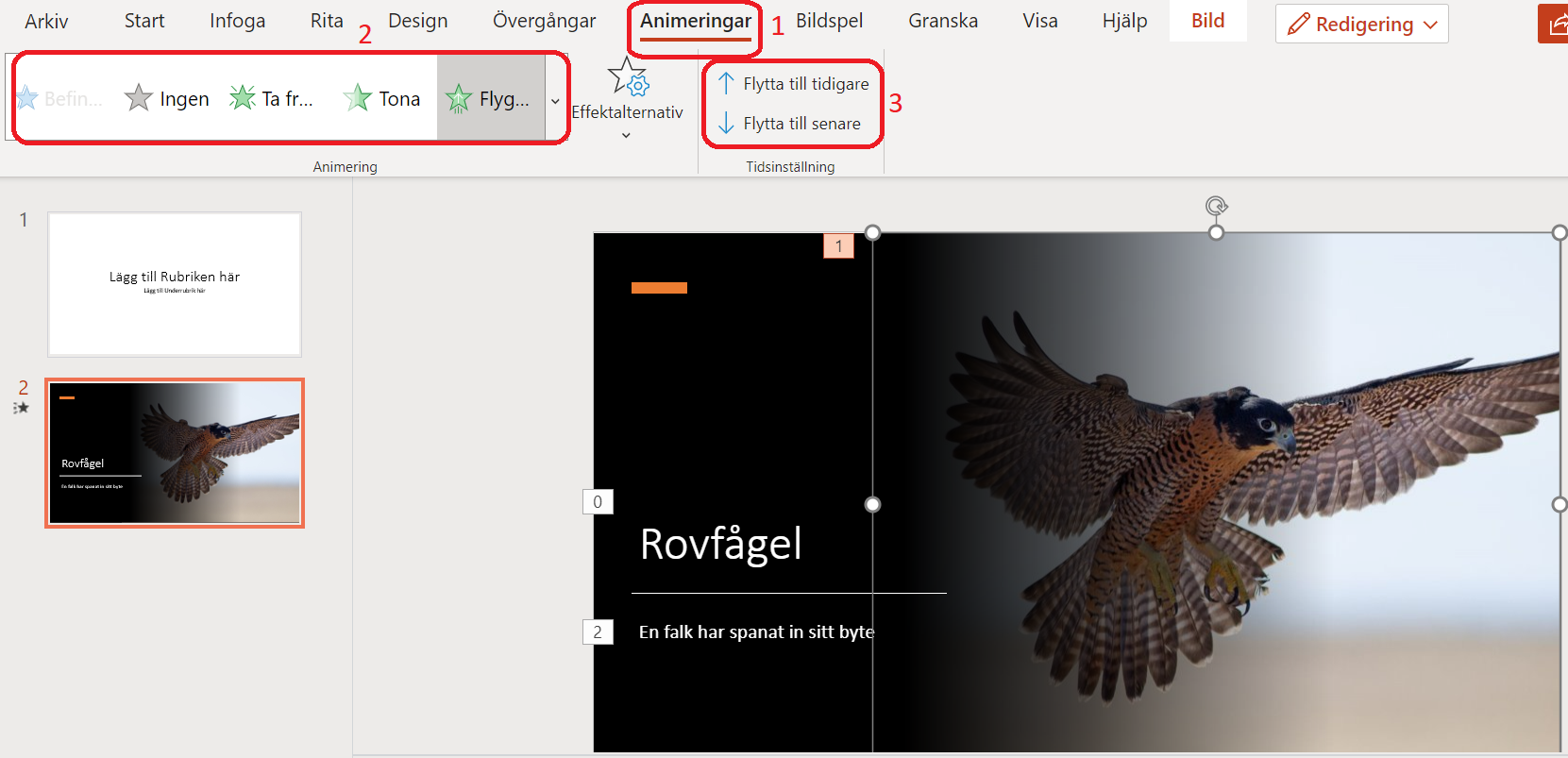
- Välj Animeringar i menyraden.
- Nu kan du välja hur texter och bilder skall visas när du presenterar. Kom ihåg att inte göra för mycket olika animeringar. Det blir lätt rörigt för åskådaren om det är för mycket.
Pröva dig fram. - Här kan du ändra ordningen på animeringarna. Du ser i bilden vilken ordning som gäller.
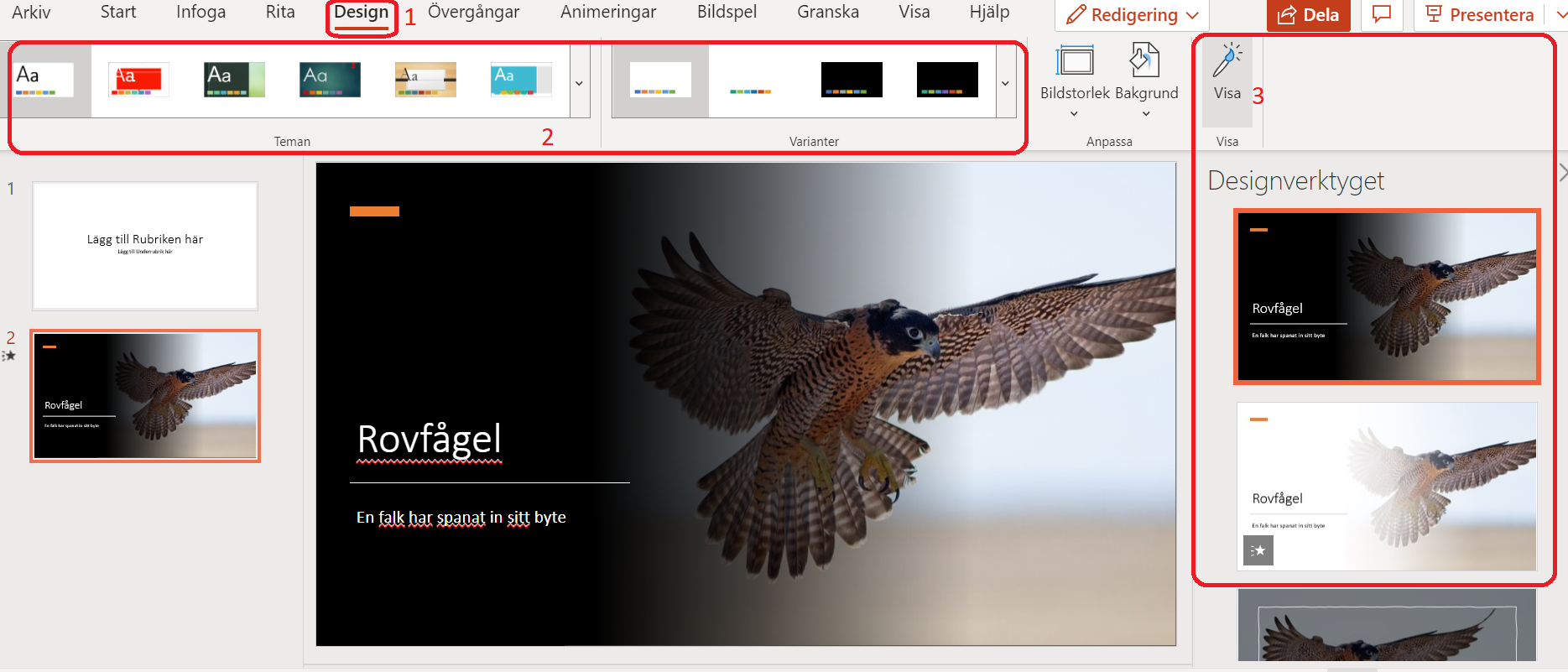
- Klicka på Design i menyraden för att välj hur du vill designa bildspelet.
- Här hittar du olika teman.
- Välj en design-idé.
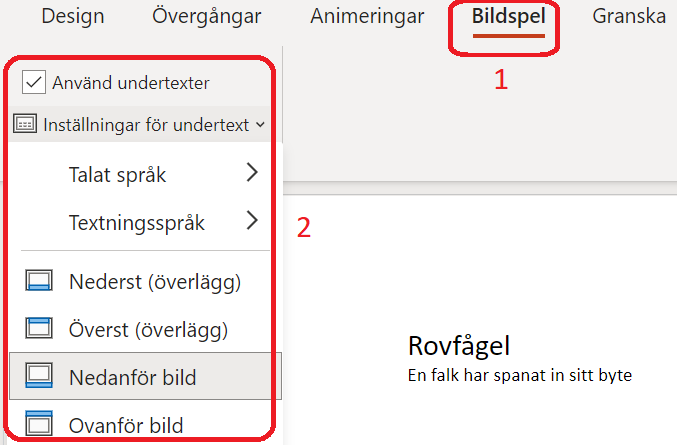
Nu kan du visa undertexter i Powerpoint. När har din presentation kommer det du säger att textas i bilden som du visar.
- Klicka på Bildspel.
- Gör inställningar för Undertexter.
Här väljer du Talat språk och textat språk.
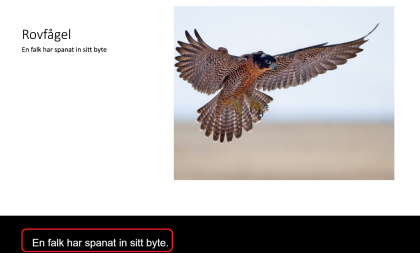
Här ser du undertexten.
1. Klicka på Dela i övre högra hörnet 2. Skriv mejladressen till den du vill dela texten med. Klicka på Skicka. 3. Om du inte vill att den andra personen ska kunna ändra i din text, klickar du på Personer som du anger kan redigera. 4. Bocka ur rutan Tillåt redigering (så den inte längre är blå) och klicka på Använd. 5. Nu ändras det till att Personer som du anger kan visa. Klicka på Skicka.
- Stäng ner Powerpoint och starta upp programmet igen.
- Starta om datorn om problemet inte försvinner.
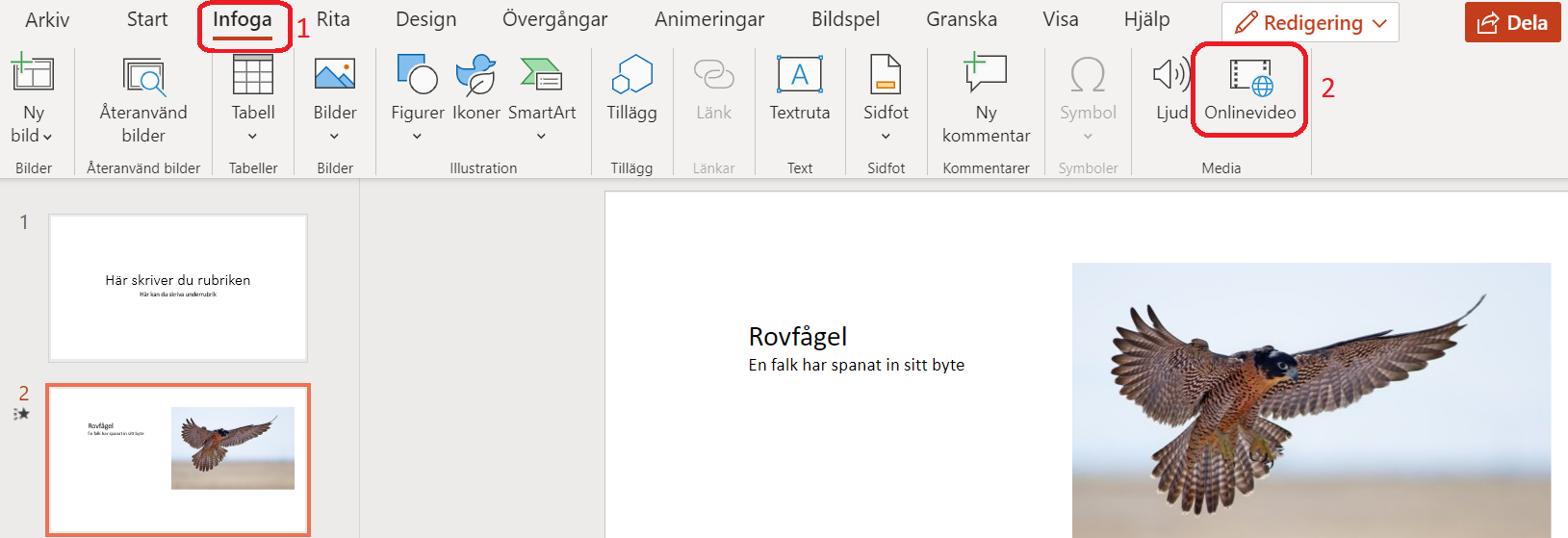
- Klicka på Infoga.
- Sedan väljer du Onlinevideo.
Infoga en Youtube-film.
Gå till Youtube och sök efter den video du vill lägga till.
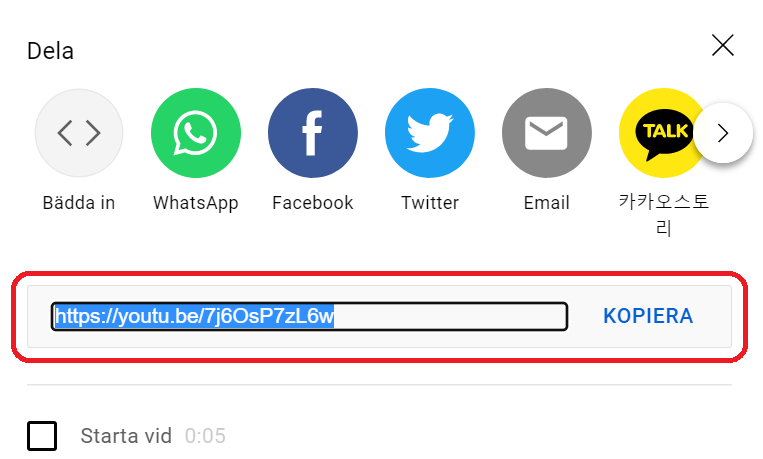
När du hittat videoklippet klickar du på Dela.
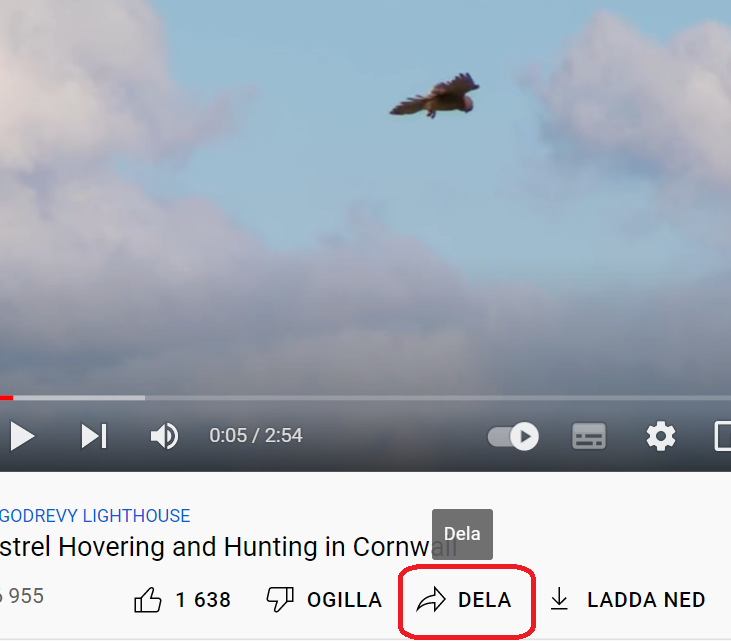
Kopiera länkadressen till videon.
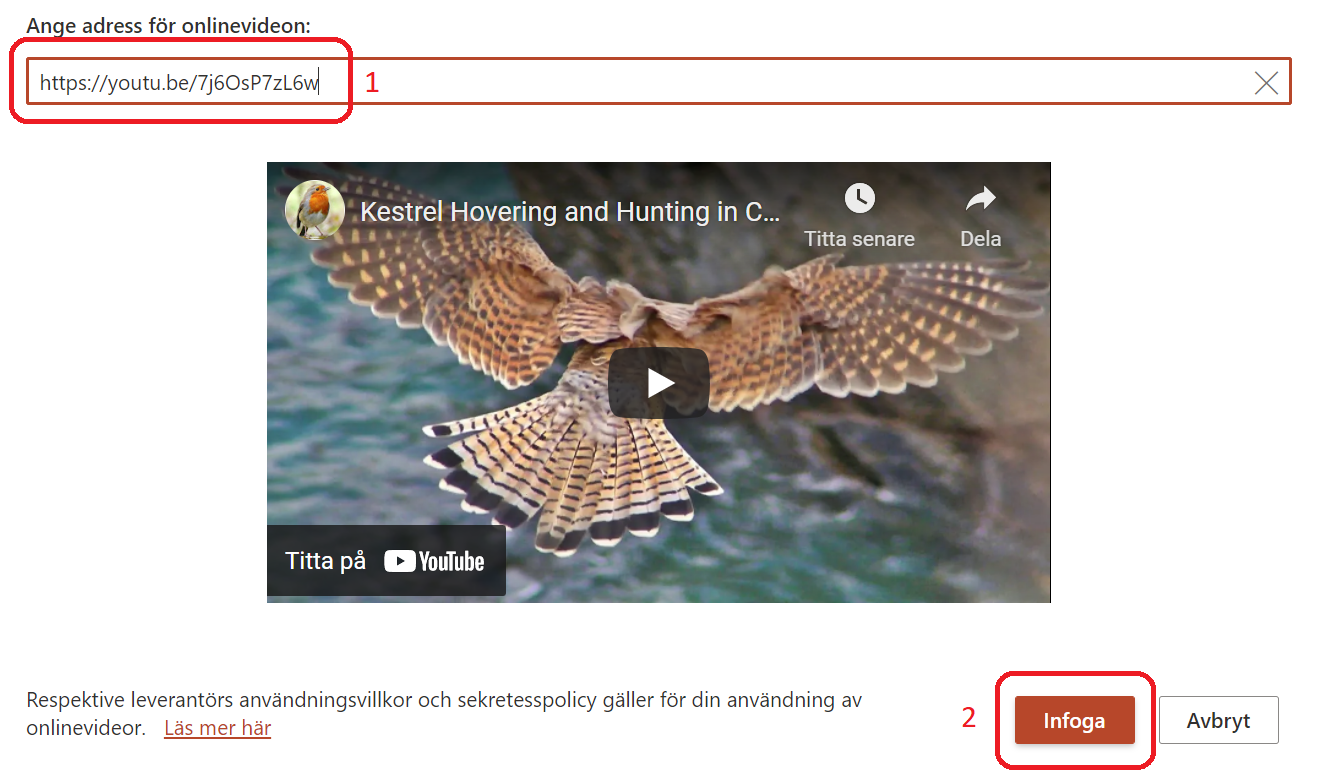
Klistra in videolänken och klicka på Infoga.
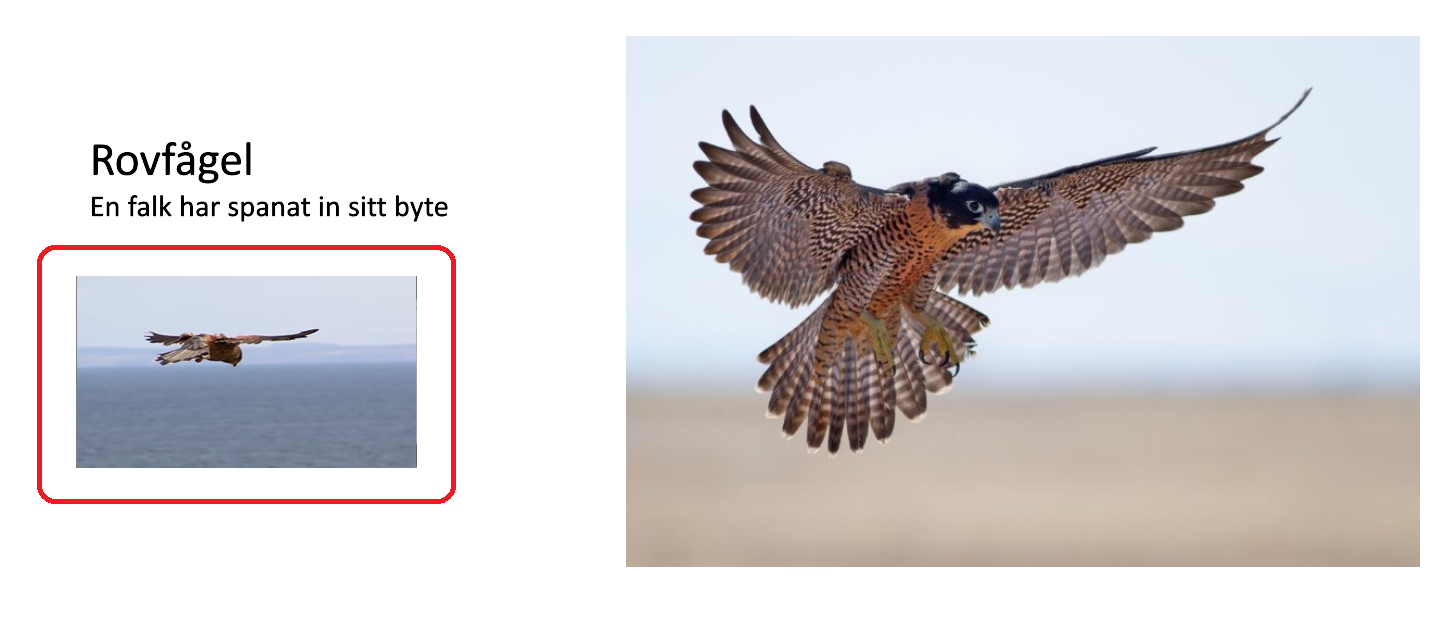
Så här ser det färdiga resultatet ut när du visar bildspelet.
Det kan vara svårt att hitta musik och ljud som du får använda. Men siten Malberts melodier har mängder med ljudklipp som du fritt kan använda: Malberts melodier.
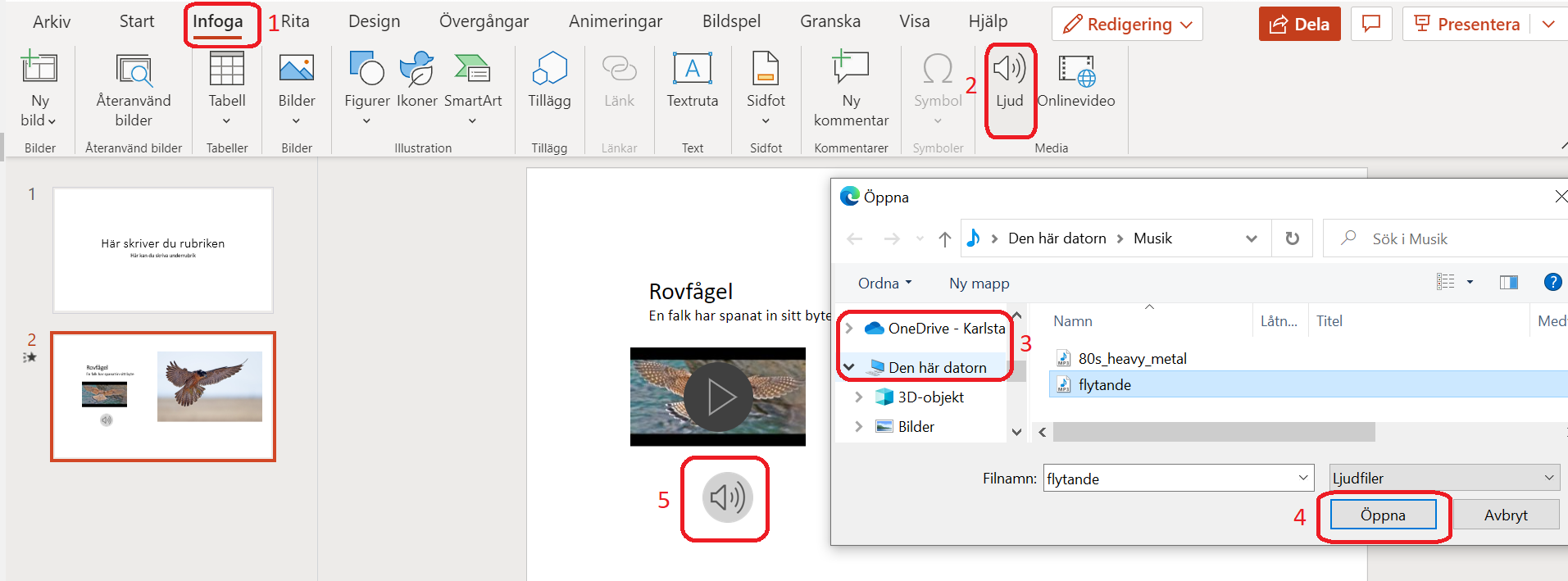
- Klicka på Infoga.
- Välj Ljud.
- Lägg till ljud från
- ljudfil som du sparat på datorn. T ex musik.
- spela ljudfil från din Onedrive.
- Klicka på Öppna.
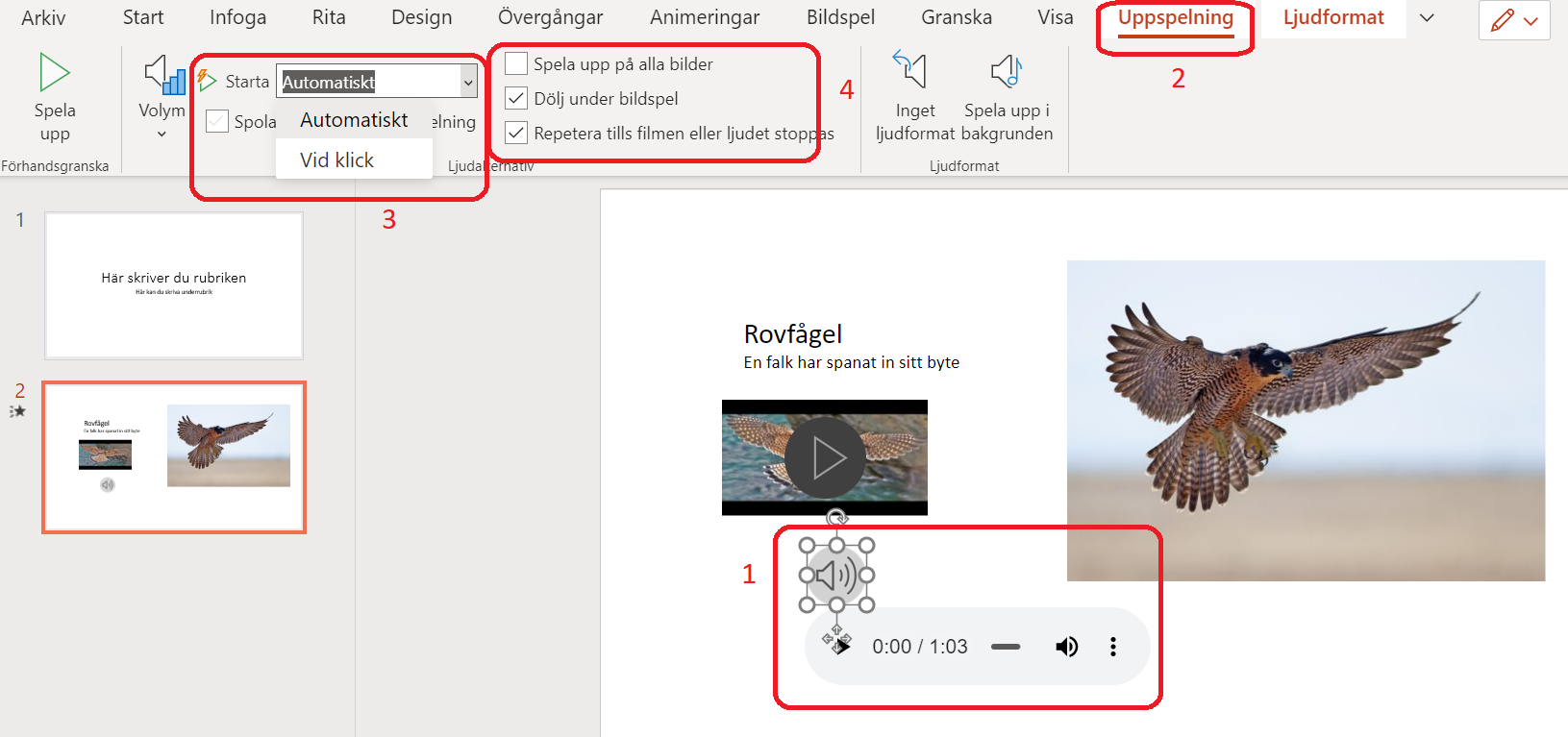
Inställningar för ljud.
- Klicka på Ljudikonen.
- Välj Uppspelning i menyraden.
- Ställ in hur ljudet skall startas:
- automatiskt eller vid klickning.
- Här kan du välja till vilka bilder som ljudet skall spelas upp och du kan dölja ljudikonen under bildspelet.
I Startmenyn finns ikonen för diktering. Om du klickar på den kan du läsa in din text på valfritt språk.
Titta på videon och lär dig hur Dikteringsverktyget fungerar.
Har nåt i din Powerpoint försvunnit eller ändrats?
Kolla din Versionshistorik!
- Klicka där du sparar din Powerpoint.
- Välj Versionshistorik.
Nu kan du visa tidigare versioner och också återställa din Powerpoint till en tidigare version i fall du ångrar något du gjort.
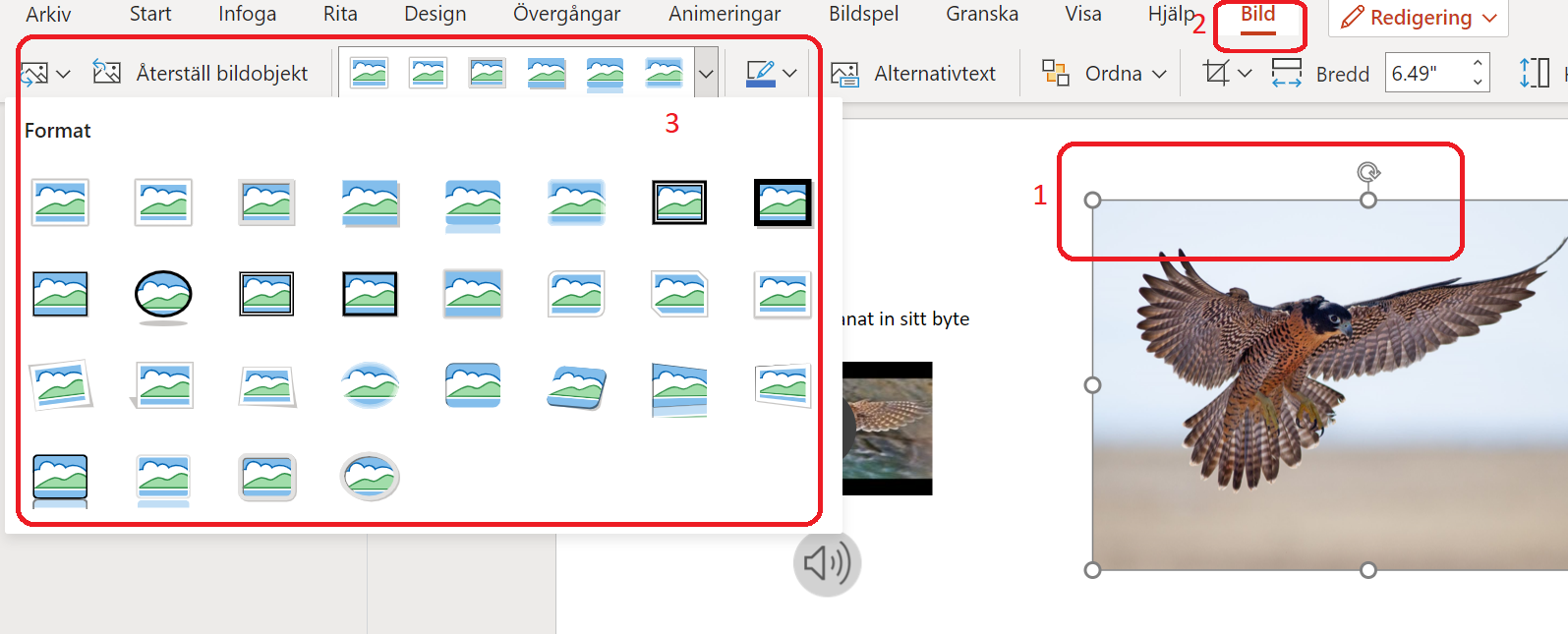
- Klicka på bilden i bildspelet.
- Välj Bild i menyraden.
- Nu kan du välja mellan flera olika effekter för din bild.
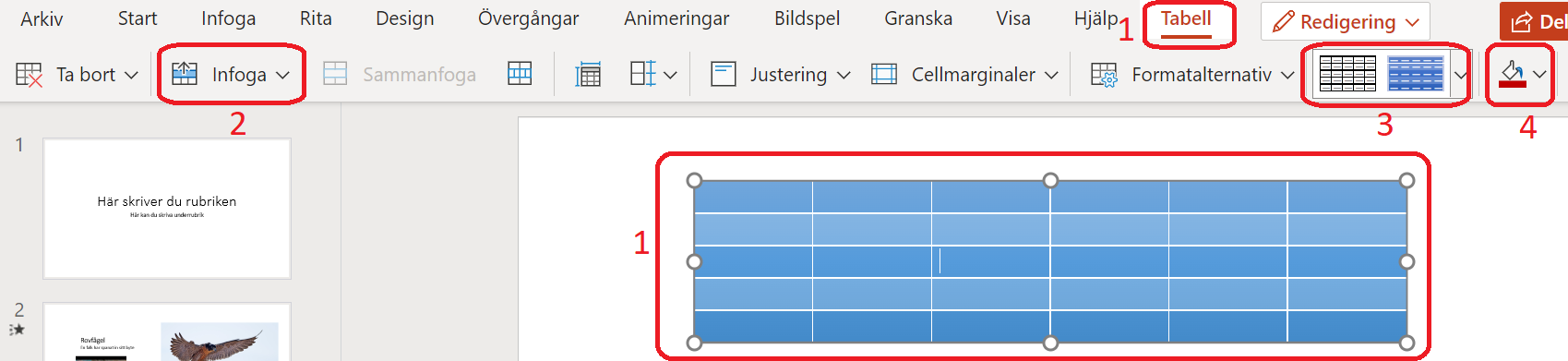
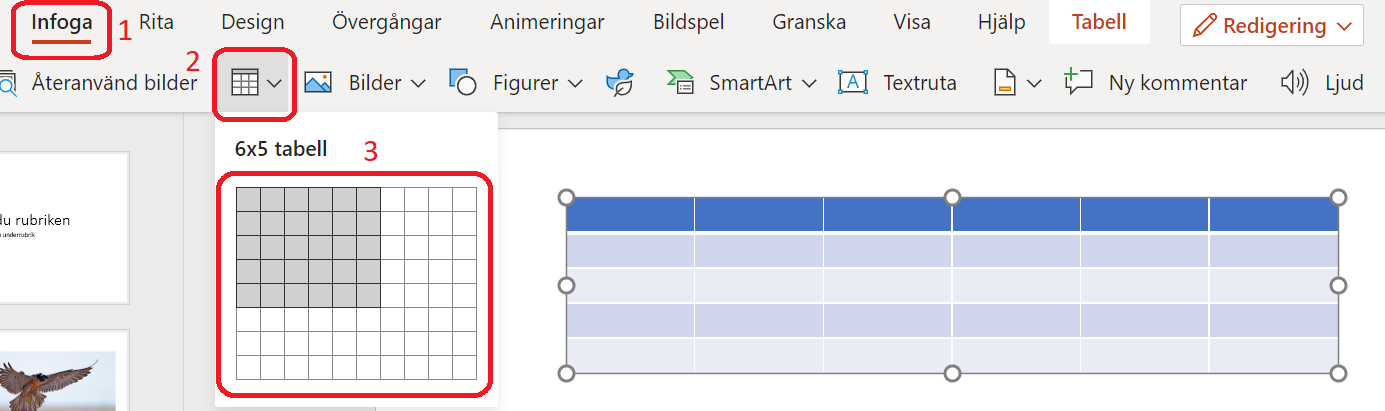
Om du t ex har resultat från någon aktivitet som skall presenteras, en undersökning av något slag, kan det vara smart att använda dig av tabeller i Powerpoint. Gör så här:
- Klicka på Infoga i menyraden.
- Sedan väljer du tabellverktyget.
- Markera hur många rader och kolumner du vill att din tabell skall ha. Du drar och släpper med musen.
- Klicka på tabellen. Då öppnas tabellverktyget.
- Här kan du lägga till rader och kolumner.
- Designa din tabell här.
- Färglägg enskilda celler eller rader och kolumner.