Haldor

I Haldor får du information från skolan och kan se vad ni ska arbeta med, planeringar och uppgifter.
Beroende på hur dina lärare arbetar kan du se hur ditt lärande går framåt. Det görs i bedömning, omdömen och vid utvecklingssamtal.
Haldor är också vår kommunikationskanal till vårdnadshavarna.
Du kan gå till Haldor på datorn på olika sätt. Du får samma innehåll vilken du än väljer.

Om du arbetar i Teams är det mycket smidigt att använda Haldor där.
Fäst Haldor-ikonen i vänstermenyn
När du har Haldor-appen installerad och öppnat den så är det klokt att fästa den i vänstermenyn. Högerklicka på ikonen för Haldor och välj Fäst.
Om du vill kan du ändra ordningen på ikonerna till vänster. Klicka och dra dem till en annan plats.
Installera Haldor-appen i Teams
1. I vänstermenyn inne i Teams, klicka på tre prickar (…), längst ner under ikonerna.
a) Om Haldor Education redan är installerat så ser du appen här. Då klickar du bara på den för att öppna Haldor.
b) Om Haldor inte är installerat, klicka på ”Fler appar”.
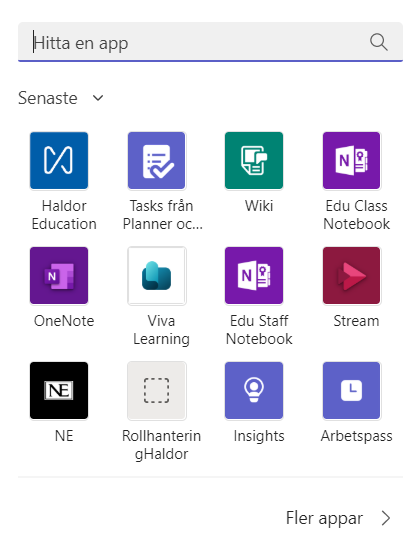
2. Nu ska du söka fram Haldor-appen.
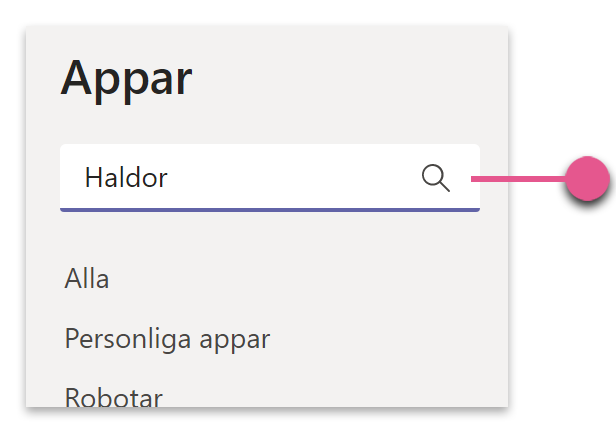
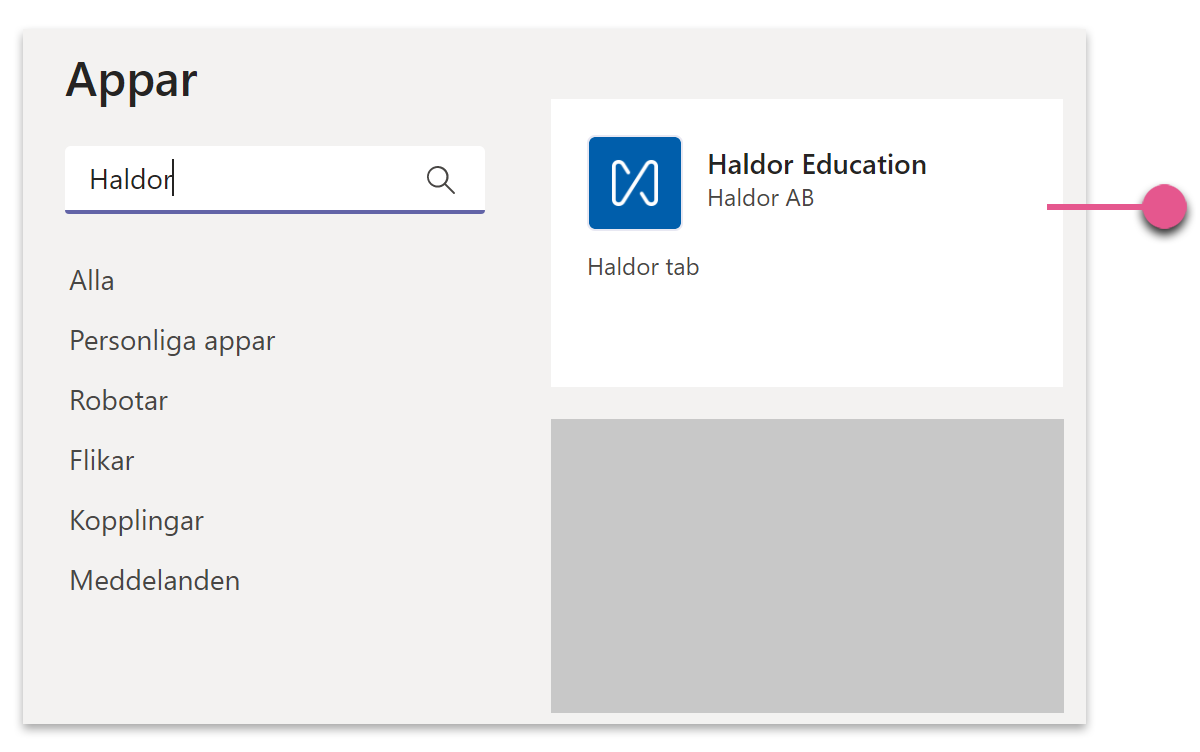
3. I träfflistan så letar du efter Haldor Education och klickar på rutan där appen visas.
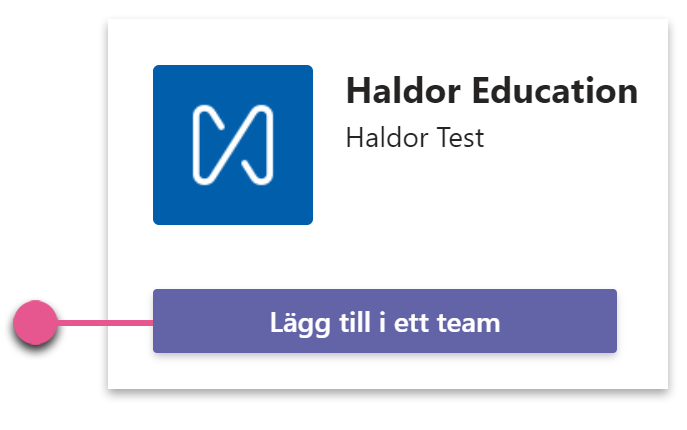
4. Nu visas ett pop-up fönster där du klickar på Lägg till i ett team.
5. Appen är nu installerad och finns din vänstermeny. Då kan det vara klokt att fästa den där genom att högerklicka på den.
Som elev går du till app.haldor.se.
Logga in med samma användarnamn och lösenord som du använder till Office 365.
Det blir snabbt mycket innehåll i Haldor och därför är det klokt att använda sökfunktionen. Du hittar den alltid uppe till höger.
Sökresultatet visas i olika kategorier så du klickar dig fram till det du söker.
Information till hela skolan eller klassen visas som Inlägg. På startsidan visas de tre senaste och för att se alla klickar du på Visa alla eller Inlägg i vänstermenyn.
Skolan kan lyfta upp Viktiga inlägg överst på Hem.
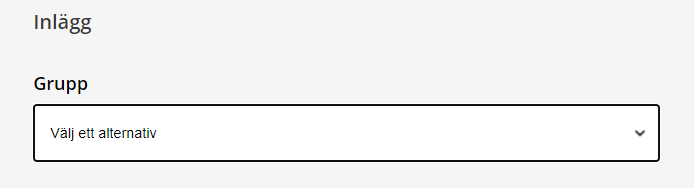
Visas alla kan du välja att se inlägg enbart för en Grupp. Det kan vara din klass och ett ämne.
UnderMeddelanden samlas kommunikation från olika delar av Haldor.
Meddelanden passar bäst för kontakt mellan skolan och dina föräldrar.
- Skicka meddelande till din mentor? Trycker på knappen Skriv ny, uppe till höger.
Tänk bara på vad du skriver för uppgifter. Sjukdom, tandläkarbesök eller andra personliga saker är bättre att prata om eller att kalla det förfrånvaro.
Om du ska ha en konversation i Haldor med en lärare som inte är din mentor bör det handla om en uppgift du fått. Gäller det något annat tar du kontakt via chatten i Teams eller e-post.
- Öppna en uppgift du fått av läraren och klicka på knappen Konversation till höger. Du hittar den sen i uppgiften och även under i Meddelanden.
Tänk bara på vad du skriver för uppgifter. Sjukdom, tandläkarbesök eller andra personliga saker är bättre att ta muntligt eller att kalla det för frånvaro.
Vad arbetar ni med i skolan nu, eller nästa vecka? Klickar du på Planeringar i vänstermenyn får du fram en tidslinje med fyra veckor framåt. Där visas olika arbetsområde och hur länge de gäller.
Om det är många ämnen kan du behöva klicka på plustecknet så att alla visas. Med pilarna till höger kan du bläddra framåt och bakåt i veckorna.
När du klickar på en planering, ett arbetsområde så kan du läsa om
- när det är aktuell, start- och slutdatum
- vilket ämne i läroplanen som planeringen är kopplad till
- innehållet, en beskrivning av vad det handlar om
- samt det centrala innehåll och kunskapskrav som läraren kopplat till arbetsområdet
Det är inte säkert att dina lärare använder funktionen med Uppgifter men om det görs så samlas här olika uppgifter som du får i dina olika ämnen.
Du hittar dina uppgifter på startsidan, Hem eller under Uppgifter i vänstermenyn.
Alla dina uppgifter delas upp i olika kategorier.
- Passerat slutdatum – Uppgifter som du inte lämnat in i tid
- Aktuella – Uppgifter som är aktuella just nu
- Kommande – Kommande uppgifter
- Inlämnade – Uppgifter som du lämnat in
När du öppnar en uppgift ser du information, instruktioner för den.
I Beskrivning förklarar läraren vad du ska göra och kanske skicka med länkar eller filer som du ska använda i ditt arbete.
Status berättar hur långt du kommit med uppgiften. Är den pågående, har du skickat in den eller är den kanske bedömd och klar.
Vilken Typ av uppgift handlar det om? Vad ska du göra? Är det något du ska lämna in, redovisa, en läxa eller kanske ett skriftligt prov.
När ska du arbeta med uppgiften? När är Start och Slut?
Kommer läraren göra enBedömning av ditt arbete eller inte? Om det ska göras kan du se vilka kunskapsmål gäller för uppgiften under Läroplaner.
Grupp beskriver vilket team som är kopplat till detta ämne.
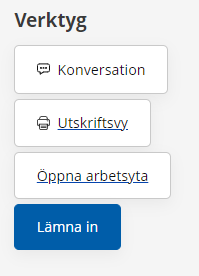
När du öppnat en uppgift har du Verktyg uppe till höger.
Om du i en uppgift ska lämna in en fil, ett dokument kan din lärare förberett en fil eller så får du skapa det på egen hand.
- Konversation – är en chatt mellan dig och läraren för denna uppgiften
- Utskriftsvy – skriver ut instruktionerna till uppgiften
- Öppna arbetsyta – är mappen för filer som används i uppgiften.
- Lämna in – klickar du på när läraren ska få ditt arbete.
Kunskapskrav
Om din lärare kopplat kunskapskrav från läroplanen. mål att uppnå, till uppgifter visas de under denna rubrik. Finns inga kunskapskrav kopplade ser du inte rubriken alls.
Bifogade dokument till uppgiften / Mina filer
Här hittar du filer som du arbetar med i uppgiften. Det kan vara en eller flera filer som din lärare gett dig eller filer som du själv laddat upp.
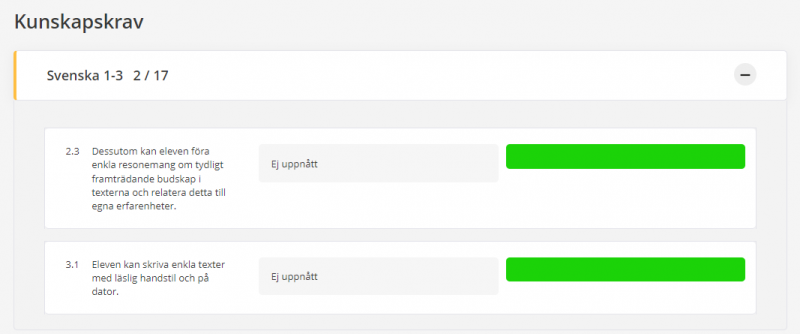
Din lärare kan koppla kunskapskrav till en uppgift. Mot dessa mål gör läraren en bedömning, om du visat att du klarar dem i uppgiften.
Varje kunskapskrav visas när du öppnar listen och en färgmarkering visar lärarens bedömning.
Möten är vanligtvis utvecklingssamtal men kan användas för andra typer av möten mellan skolan, eleven och föräldrar.
Väljer du Möten i vänstermenyn så visas Aktuella och Tidigare möten om det finns.
Klicka på rubriken för ett möte för att se
- Information till deltagare
- Deltagarlistan
- Tidpunkt för mötet
- Eventuella länkar till Teams-möte
- Elevkortet med bedömningar och omdömen som gjort olika ämnen
Med Start, Slut och Grupp kan avgränsningar göras i filteringen . - Här kan även en framåtsyftande planering skrivas vid ett utvecklingssamtal
Omdöme får du som elev i årskurserna 1-5 och i senare årskurser kan den användas inför utvecklingssamtal. Det visar hur läraren bedömer att du klarar kunskapskraven för ämnet.
Omdömen kan du se inför utvecklingssamtal och under Utvecklingsöversikt.

Här är ett exempel där eleven når en godtagbara kunskapsnivå, den gröna markeringen.

De färgade linjerna, här med nollor över, visar hur många bedömningar som ligger till grund för bedömningen.
Schema är en funktion som vi inte kunna kopplat in för alla än. Några lärare har lagt in scheman på egen hand men förhoppningsvis kan vi ordna så att alla kan bläddra fram till just sitt schema här snart.
- Du kan gå till Haldor på en iPad på olika sätt. Du får samma innehåll vilken du än väljer.
Det blir snabbt mycket innehåll i Haldor och därför är det klokt att använda sökfunktionen. Framför allt om du använder mobil eller platta. Du hittar den alltid uppe till höger.
Sökresultatet visas i olika kategorier så du klickar dig fram till det du söker.
Information till hela skolan eller klassen visas som Inlägg. På startsidan visas de tre senaste och för att se alla klickar du på Visa alla eller Inlägg i vänstermenyn.
Skolan kan lyfta upp Viktiga inlägg överst på Hem.
Visas alla kan du välja att se inlägg enbart för en Grupp. Det kan vara din klass och ett ämne.
UnderMeddelanden samlas kommunikation från olika delar av Haldor.
Meddelanden passar bäst för kontakt mellan skolan och dina föräldrar.
- Skicka meddelande till din mentor? Trycker på knappen Skriv ny, uppe till höger.
Om du ska ha en konversation i Haldor med en lärare som inte är din mentor bör det handla om en uppgift du fått. Gäller det något annat tar du kontakt via chatten i Teams eller e-post.
- Öppna en uppgift du fått av läraren och klicka på knappen Konversation till höger. Du hittar den sen i uppgiften och även under i Meddelanden.
Tänk bara på vad du skriver för uppgifter. Sjukdom, tandläkarbesök eller andra personliga saker är bättre att ta muntligt eller att kalla det för frånvaro.
Vad arbetar ni med i skolan nu, eller nästa vecka? Klickar du på Planeringar i vänstermenyn får du fram en tidslinje med fyra veckor framåt. Där visas olika arbetsområde och hur länge de gäller.
Om det är många ämnen kan du behöva klicka på plustecknet så att alla visas. Med pilarna till höger kan du bläddra framåt och bakåt i veckorna.
När du klickar på en planering, ett arbetsområde så kan du läsa om
- när det är aktuell, start- och slutdatum
- vilket ämne i läroplanen som planeringen är kopplad till
- innehållet, en beskrivning av vad det handlar om
- samt det centrala innehåll och kunskapskrav som läraren kopplat till arbetsområdet
Det är inte säkert att dina lärare använder funktionen med Uppgifter men om det görs så samlas här olika uppgifter som du får i dina olika ämnen.
Du hittar dina uppgifter på startsidan, Hem eller under Uppgifter i vänstermenyn.
Alla dina uppgifter delas upp i olika kategorier.
- Passerat slutdatum – Uppgifter som du inte lämnat in i tid
- Aktuella – Uppgifter som är aktuella just nu
- Kommande – Kommande uppgifter
- Inlämnade – Uppgifter som du lämnat in
När du öppnar en uppgift ser du information, instruktioner för den.
I Beskrivning förklarar läraren vad du ska göra och kanske skicka med länkar eller filer som du ska använda i ditt arbete.
Status berättar hur långt du kommit med uppgiften. Är den pågående, har du skickat in den eller är den kanske bedömd och klar.
Vilken Typ av uppgift handlar det om? Vad ska du göra? Är det något du ska lämna in, redovisa, en läxa eller kanske ett skriftligt prov.
När ska du arbeta med uppgiften? När är Start och Slut?
Kommer läraren göra enBedömning av ditt arbete eller inte? Om det ska göras kan du se vilka kunskapsmål gäller för uppgiften under Läroplaner.
Grupp beskriver vilket team som är kopplat till detta ämne.
När du öppnat en uppgift har du Verktyg uppe till höger.
Om du i en uppgift ska lämna in en fil, ett dokument kan din lärare förberett en fil eller så får du skapa det på egen hand.
- Konversation – är en chatt mellan dig och läraren för denna uppgiften
- Utskriftsvy – skriver ut instruktionerna till uppgiften
- Öppna arbetsyta – är mappen för filer som används i uppgiften.
- Lämna in – klickar du på när läraren ska få ditt arbete.
Kunskapskrav
Om din lärare kopplat kunskapskrav från läroplanen. mål att uppnå, till uppgifter visas de under denna rubrik. Finns inga kunskapskrav kopplade ser du inte rubriken alls.
Bifogade dokument till uppgiften / Mina filer
Här hittar du filer som du arbetar med i uppgiften. Det kan vara en eller flera filer som din lärare gett dig eller filer som du själv laddat upp.
Din lärare kan koppla kunskapskrav till en uppgift. Mot dessa mål gör läraren en bedömning, om du visat att du klarar dem i uppgiften.
Varje kunskapskrav visas när du öppnar listen och en färgmarkering visar lärarens bedömning.
Möten är vanligtvis utvecklingssamtal men kan användas för andra typer av möten mellan skolan, eleven och föräldrar.
Väljer du Möten i vänstermenyn så visas Aktuella ochTidigare möten om det finns.
Klicka på rubriken för ett möte för att se
- Information till deltagare
- Deltagarlistan
- Tidpunkt för mötet
- Eventuella länkar till Teams-möte
- Elevkortet med bedömningar och omdömen som gjort olika ämnen
Med Start,Slut ochGrupp kan avgränsningar göras i filteringen . - Här kan även en framåtsyftande planering skrivas vid ett utvecklingssamtal
Omdöme får du som elev i årskurserna 1-5 och i senare årskurser kan den användas inför utvecklingssamtal. Det visar hur läraren bedömer att du klarar kunskapskraven för ämnet.
Omdömen kan du se inför utvecklingssamtal och under Utvecklingsöversikt.
Här är ett exempel där eleven når en godtagbara kunskapsnivå, den gröna markeringen.
De färgade linjerna, här med nollor över, visar hur många bedömningar som ligger till grund för bedömningen.
Schema är en funktion som vi inte kunna kopplat in för alla än. Några lärare har lagt in scheman på egen hand men förhoppningsvis kan vi ordna så att alla kan bläddra fram till just sitt schema här snart.
Information och instruktioner till vårdnadshavare i Haldor finns uppdelat på olika platser:
- Generell information om Haldor i Karlstads kommun finns samlad på karlstad.se.
- Här kommer du till Haldors egen supportsida.
OBS, lägg märke till att i Karlstad använder vi inte alla funktioner som Haldor har guider för. Det gäller tex frånvaro. - Här nedan finns vanligt efterfrågade eller Karlstad-anpassade instruktioner.
Du kan gå till Haldor på datorn på olika sätt. Du får samma innehåll vilken du än väljer.
UnderMeddelanden samlas kommunikation från olika delar av Haldor.
Meddelanden passar bäst för kontakt med mentor.
- För att skicka meddelande till ditt barns mentor, tryck på knappen Skriv ny.
- Välj alla mentorer som mottagare.
Om du markerar mentorsgruppen kommer alla mentorer, om de är flera, att få meddelandet. Du ser vilka det är när du markerat mentorsgruppen. - Välj enskild mentor som mottagare
Markera Välj enskilda mentorer och bocka för den eller de som ska vara mottagare. - Avsluta med knappen Välj.
- Skriv ditt meddelande
- … och tryck på knappen med pil-ikonen för att skicka.
Som vårdnadshavare kan du kontakta undervisande lärare gällande just undervisningen via en planering eller uppgift. Klicka in på planering/uppgift och klicka på Konversation. Du hittar sedan konversationen under Meddelanden.
Tänk bara på vad du skriver för uppgifter. Sjukdom, tandläkarbesök eller andra personliga saker är bättre att ta muntligt eller att kalla det för frånvaro.
När du blir inbjuden till ett utvecklingssamtal eller annat möte via Haldor visas detta under Händelse i vänstermenyn. I mobilappen visas detta som en avisering om du tillåtit det.
Inför möte, eventuellt boka tid
- För att komma till sidan för mötet kan du antingen gå via Händelser eller Utvecklingssamtal. Här fortsätter instruktionen utifrån det senare.
- Här ser du Aktuella eller Tidigare möten. Klicka på önskat utvecklingssamtal.
- Klicka på Boka möte
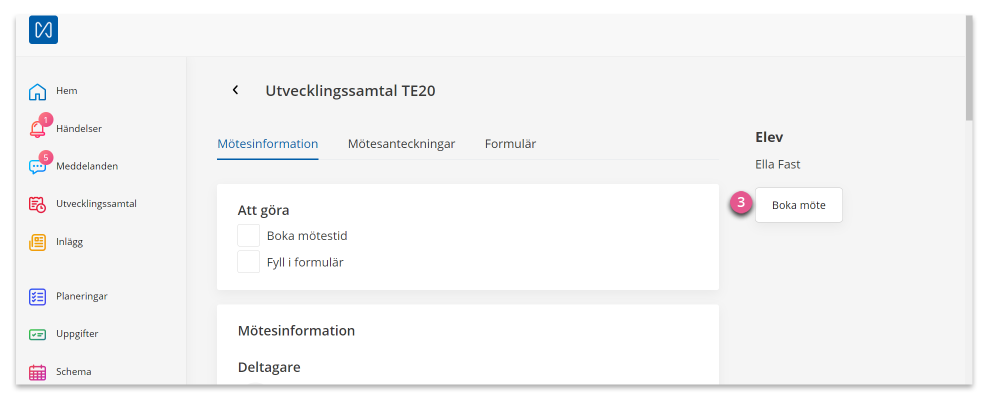
- … välj bland de datum och tider som finns att välja bland.
Överstruken tid kan du inte boka. - Spara ditt val.
Anslut till utvecklingssamtal via Teams
Läs om hur du ansluter till ett möte via Teams på denna sida.
Läs om hur du ansluter till ett möte via Teams på denna sida.
1. Klicka på Utvecklingssamtal i vänstermenyn
2. Klicka på det utvecklingssamtal/möte som du vill ansluta till
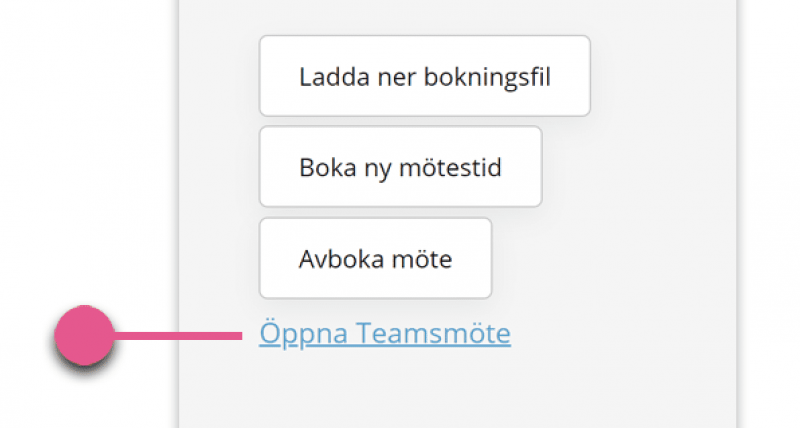
3. Klicka på Öppna Teamsmöte som du hittar ute till höger
Saknas Öppna Teamsmöte har mentorn inte skapat ett Teamsmöte för detta möte.
Vi vet alla hur viktigt det är att kunna se klassens schema. Dessvärre är det en funktion som vi inte kunna kopplat in för alla än.
Några lärare har lagt in scheman på egen hand men förhoppningsvis kan vi ordna så att alla kan bläddra fram till just sitt schema här snart.