Behöver du få texten i en bok eller på ett papper uppläst? Här är två appar som kan läsa upp text.
Använd denna app om du vill ha kortare saker upplästa. Till exempel frågor på ett arbetsblad eller från en bok.
- Öppna appen.
- Välj språken svenska till svenska
- Ta en bild på texten.
- Välj Lyssna.
– Vill du inte lyssna på allt, så väljer du först Markera text och markerar texten som du vill ha uppläst.
– Välj sedan Lyssna.
Använd denna app om du har en längre text som ska läsas upp.
– Texten öppnas i ett nytt fönster.
– Du kan göra den mer lättläst med radfokus som hjälper dig följa med i texten. Annan färg på bakgrunden. Större avstånd mellan orden. Bildstöd.
– Det här finns också i Teams, Word, OneNote och Edge.
Gör så här:
1. Öppna appen.
2. Ta en bild på texten i bra ljus och se till att texten blir skarp.
3. Beskär bilden så att bara texten blir kvar (se röda rutan i bilden här nedanför).
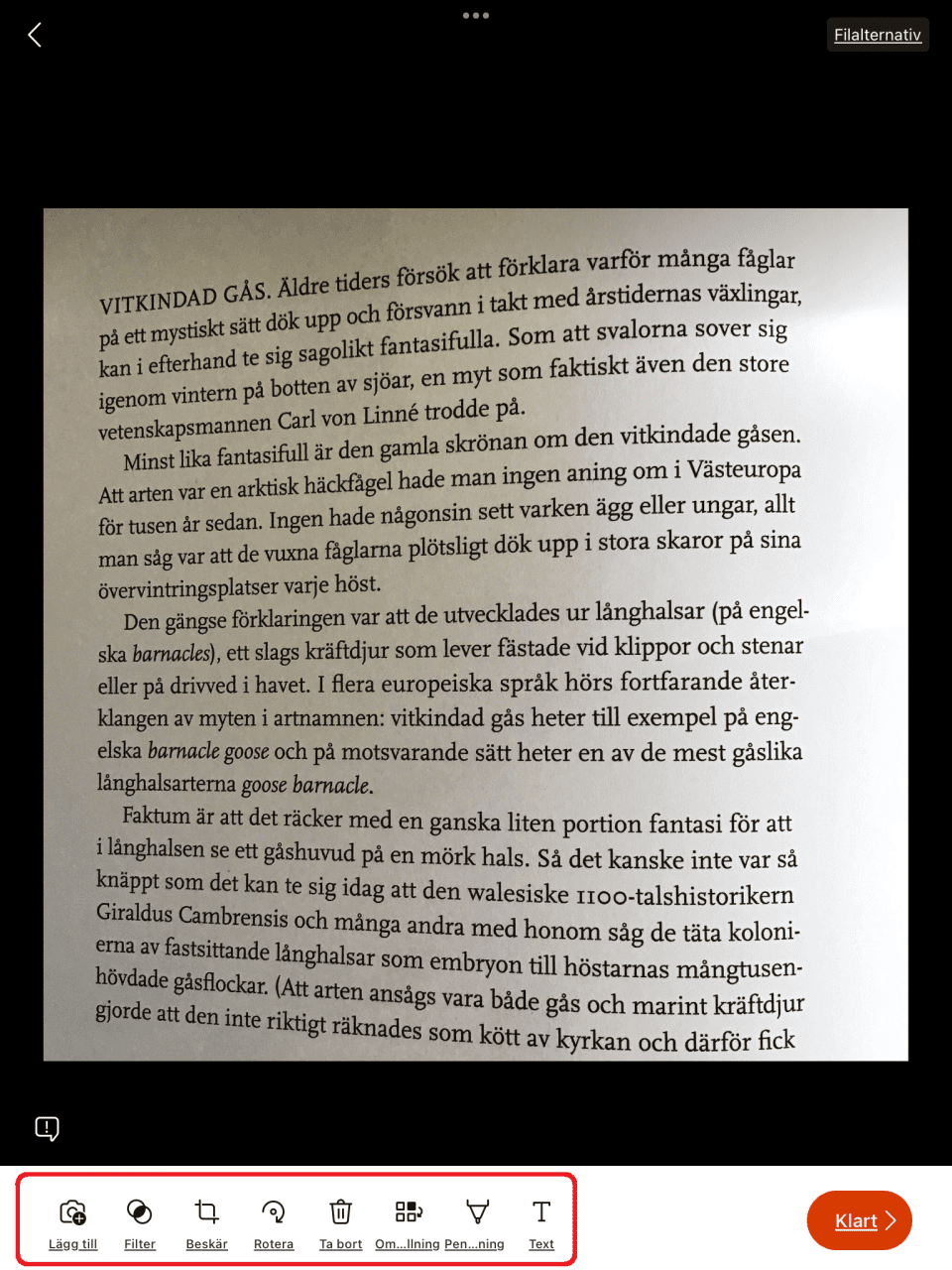
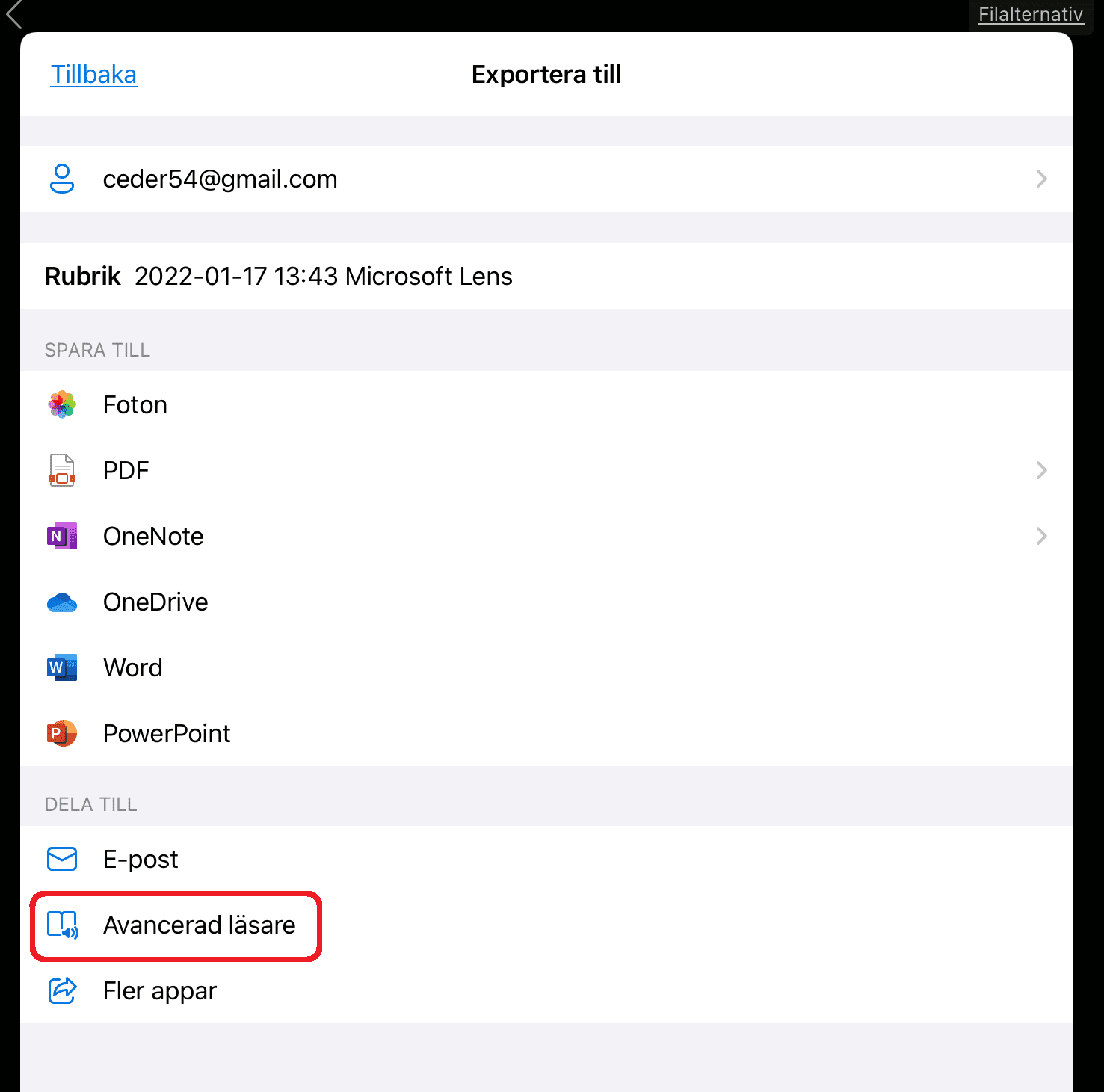
4. Klicka sedan på Klart.
5. Välj Avancerad Läsare (se röd ruta i bild i bilden här under).
6. Välj de läs-inställningar som passar dig (i den röda rutan i bilden här under).
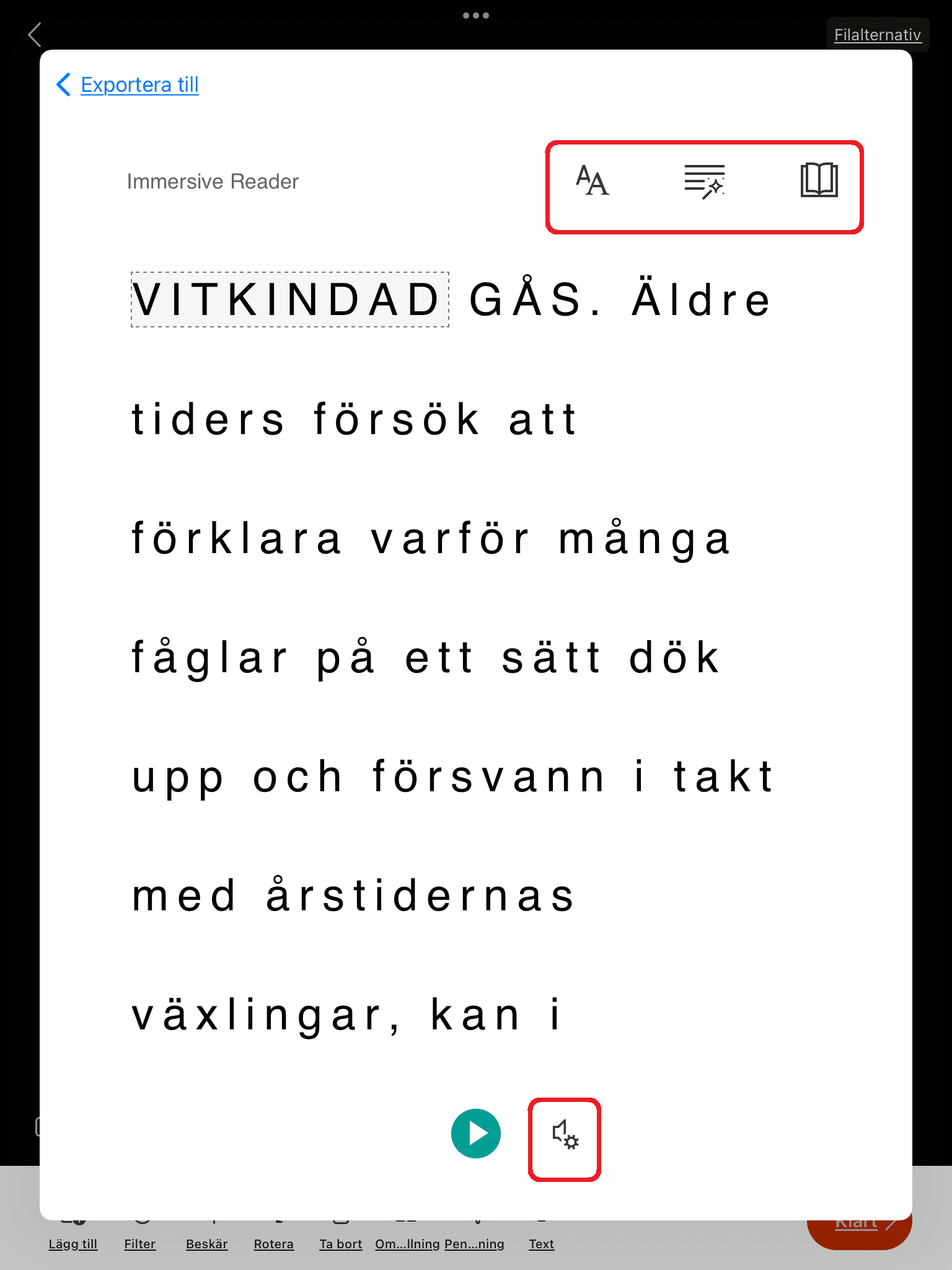
7. Tryck på play-knappen för att spela upp.
Vill du lyssna på en text på ett papper eller i en bok?
- Fota texten så bra du kan med datorns kamera. Se till att det är ljust och att bilden blir skarp.
- Starta ClaroRead (Finns i Programbiblioteket.
- Välj ”Skanna” och sedan ”Skanna från skärm”.
- Markera en ruta runt texten i bilden.
- Nu läses texten upp.
- Vill du klistra in texten som du har lyssnat på någonstans?
– Klicka där du vill ha texten.
– Högerklicka
– Välj klistra in. - Vill du ha en ljudfil och lyssna på texten sen?
– Välj ”Spara” i ClaroReads meny och sedan ”Spara som ljudfil”.
– Spara den i OneDrive och ge den ett namn. Om du har OneDrive i din telefon, så kan du också lyssna på den genom din telefon. - Vill du ha en läslinjal när texten läses upp? Eller ett färgfilter?
– Gå till ClaroReads meny. Välj ”Extra” -> ”Screenruler” för att få läslinjal eller ”Extra” -> ”ClaroView” för att få färgfilter.
Läs mer på ClaroRead – ett smart verktyg för läsa och skriva.
- Har du en egen iPad eller telefon?
Öppna appen du vill ha texten till. Till exempel Word, OneNote, OneDrive, Teams eller PowerPoint. - Välj Infoga – kamera
- Fota texten så bra du kan. Se till att det är ljust och att bilden blir skarp.
- Gå till din dator. Starta ClaroRead (Finns att ladda ner i Programbiblioteket.)
- Välj ”Skanna” och sedan ”Skanna från skärm”.
- Markera en ruta runt texten i bilden.
- Nu läses texten upp.
- Vill du klistra in texten som du har lyssnat på någonstans?
– Klicka där du vill ha texten.
– Högerklicka
– Välj klistra in. - Vill du ha en ljudfil och lyssna på texten sen?
– Välj ”Spara” i ClaroReads meny och sedan ”Spara som ljudfil”.
– Spara den i OneDrive och ge den ett namn. Om du har OneDrive i din telefon, så kan du också lyssna på den genom din telefon. - Vill du ha en läslinjal när texten läses upp? Eller ett färgfilter?
– Gå till ClaroReads meny. Välj ”Extra” -> ”Screenruler” för att få läslinjal eller ”Extra” -> ”ClaroView” för att få färgfilter.
.