Uppgiftsfunktionen i Teams
Vart skapar du uppgifter?
Uppgifter kan skapas på två ställen i Teams. Det spelar ingen roll var du väljer att skapa dina uppgifter men enklast är ändå inne i respektive team.

I utrymmet till vänster i Teams. Alla uppgifter (oavsett team) skapade från och med november 2020 kan du se samlade här. Uppgifter skapade tidigare hittar du inne i respektive team. |  I menyraden inne i det team som du vill att uppgiften ska vara i. I menyraden inne i det team som du vill att uppgiften ska vara i.Här ser du samtliga uppgifter som skapats i just detta team. |
Skapa och tilldela
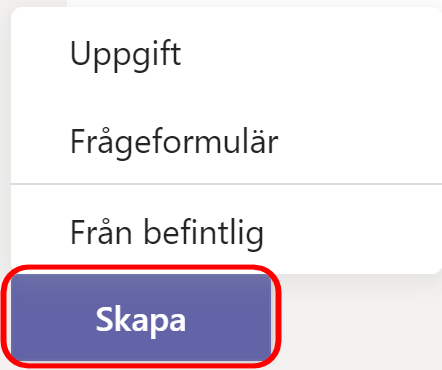
Klicka på Skapa. Här får du fram tre alternativ:
o Uppgift – Här skapar du en uppgift från grunden.
o Frågeformulär – Här skapar du en uppgift med en länk till ett frågeformulär i Forms. Du kan välja ett befintligt frågeformulär eller skapa ett nytt.
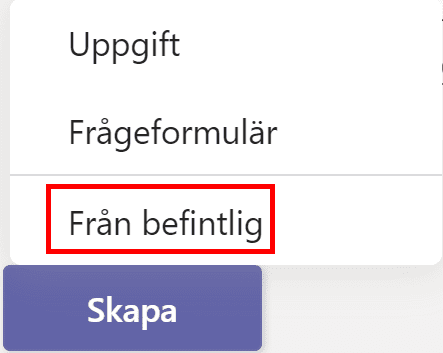
o Från befintlig – Här återanvänder du en uppgift du skapat tidigare.
Nedan visas hur du skapar en helt ny uppgift i Teamsappen på dator.
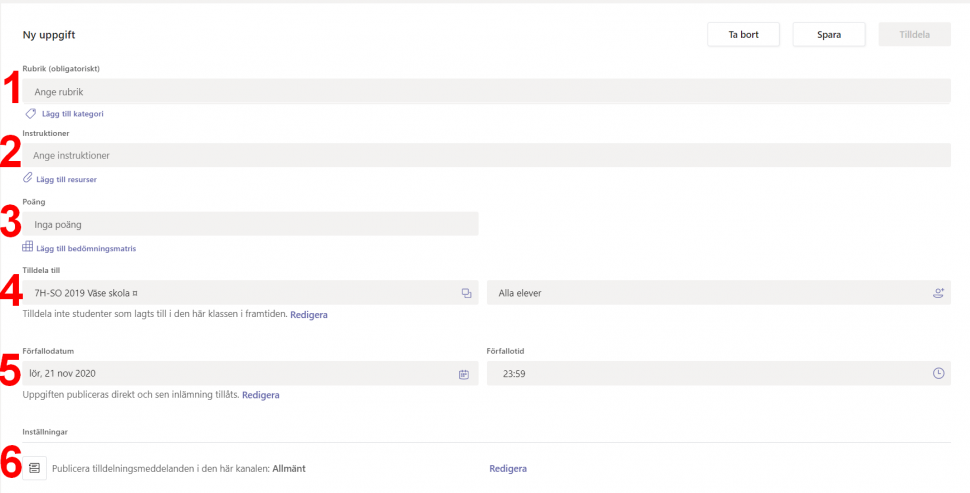
1. RUBRIK
En uppgift måste alltid ha en rubrik. Ju tydligare desto bättre.
2. INSTRUKTIONER
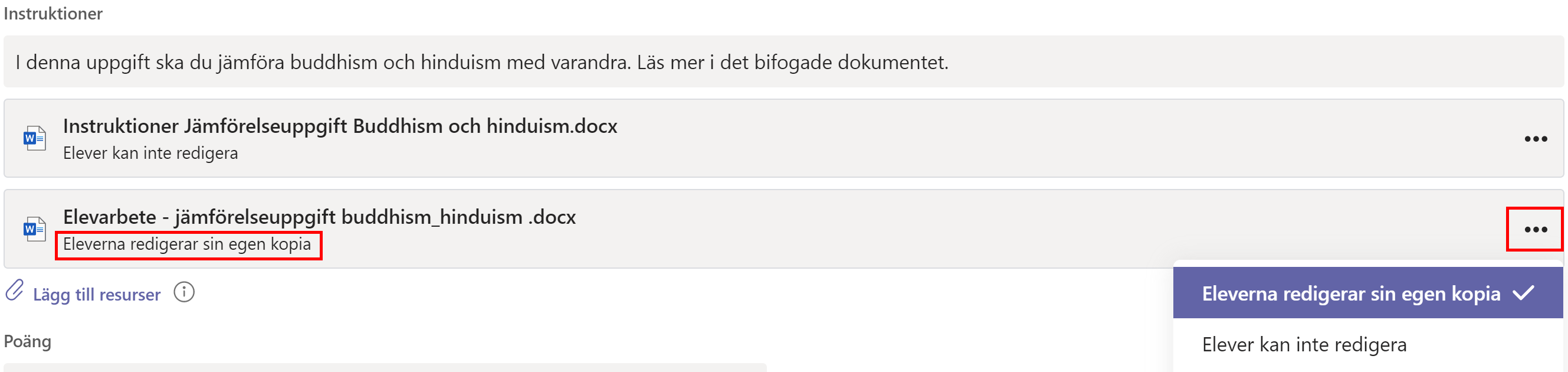
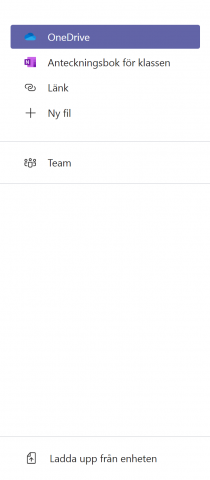
Under Instruktioner kan du tilldela olika resurser till uppgiften. Det kan till exempel vara ett Word-dokument där du tydligare beskriver uppgiften, en PowerPoint-presentation, ett tomt dokument för eleverna att skriva i, en sida från Klassens anteckningsbok, länkar till webbsidor eller videoklipp. Om du lägger till resurser från Office-paketet får du välja om du vill att eleverna ska kunna redigera en egen kopia av dokumentet. För att ändra behörigheten klickar du på de tre prickarna längst ut till höger.
3. POÄNG
Här kan du lägga till en bedömningsmatris så att eleverna enkelt kan se vilka kunskapskrav uppgiften syftar till. Det är enkelt att skapa egna bedömningsmatriser. Det finns dock inga färdiga att använda sig av men du kan själv enkelt kopiera kunskapskraven från Skolverket och klistra in. Under Poäng kan du också lägga till hur många poäng man kan få på uppgiften.
4. TILLDELA TILL

- Klicka här för att tilldela samma uppgift till flera klasser.
- Klicka här om du vill tilldela uppgiften till en eller några elever (alltså inte en hel klass). Om du valt att tilldela uppgiften till flera klasser kan du inte välja ut enstaka elever. Observera att om du tilldelat uppgiften till en klass eller en elev kan du inte redigera i efterhand vem som ska få uppgiften. Dock går det att redigera innehåll och lägga till resurser. Om du sparar uppgiften och inte publicerar den kan du redigera vilka elever den ska tilldelas.
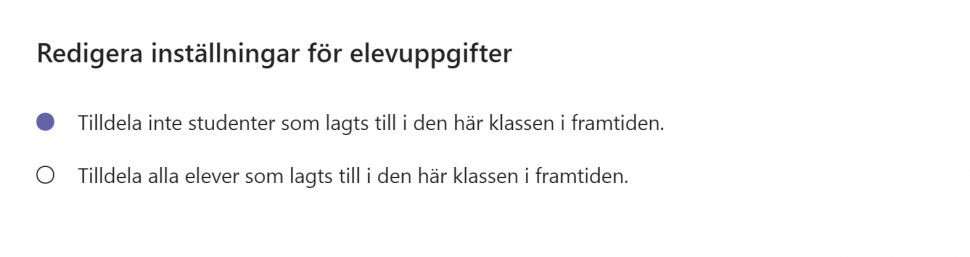
- Klicka på Redigera för säkerställa att elever som läggs till teamet efter att uppgiften är skapad också får tillgång till den. Du måste du klicka i ”Tilldela alla elever som lagts till i den här klassen i framtiden”. Annars är det alltså bara elever som finns i teamet vid tillfället som uppgiften skapades som kommer se den. Se nedanstående bild.
Exempel: Du skapar ett team i augusti innan skolan börjar och lägger upp några uppgifter för att vara förberedd inför skolstart. Däremot har du ännu inte lagt till några elever eftersom klasser/grupperna ännu inte är klara. Om du då inte klickar i ”Tilldela alla elever som lagts till i den här klassen i framtiden” så kommer inte eleverna se uppgiften när de kommer in i teamet.
5. FÖRFALLODATUM
Grundinställningen är att en uppgift förfaller dagen efter den skapas samt att elever kan lämna in efter att uppgiften har förfallit. Detta kan du ändra på under Förfallodatum. Även om en uppgift har förfallit kan en elev lämna in den. Det noteras dock att det är en sen inlämning. Under Förfallodatum kan du också schemalägga uppgiften om du vill att den ska publiceras vid en specifik tidpunkt.
Om du anger ett stängningsdatum kan eleverna inte lämna in uppgiften efter detta datum och klockslag.
6. INSTÄLLNINGAR
Här kan du ställa in om du vill att information om att en ny uppgift har tilldelats ska skickas ut i annan kanal än Allmänt-kanalen.
TA BORT / SPARA / TILLDELA
Om du inte känner dig klar med uppgiften eller inte vill tilldela den för stunden kan du välja att spara den. Då kommer du hitta den under Utkast när du klickar in dig i Uppgiftsfunktionen. En uppgift som är sparad kan redigeras fullt ut. Om du vill publicera din uppgift klickar du på Tilldela. En tilldelad uppgift kan redigeras men du kan inte ändra klass eller elever som uppgiften är tilldelad till.
Återanvända uppgift
Om du sen tidigare skapat en uppgift i ett team kan du välja att återanvända den till en annan klass.
Gör såhär:
1. Gå till teamet där du vill skapa den nya uppgiften och klicka på Uppgifter bland flikarna i Allmänt-kanalen.
2. Klicka på Skapa och välj Från befintlig.
3. Välj från vilken klass du vill hämta din uppgift från.
4. Välj i listan vilken uppgift du vill återanvända och klicka på Nästa.
5. Nu är uppgiften inklistrad i det nya teamet och du kan göra de specifika inställningar du vill för just denna klass (t.ex förfallodatum m.m).
Status på uppgift
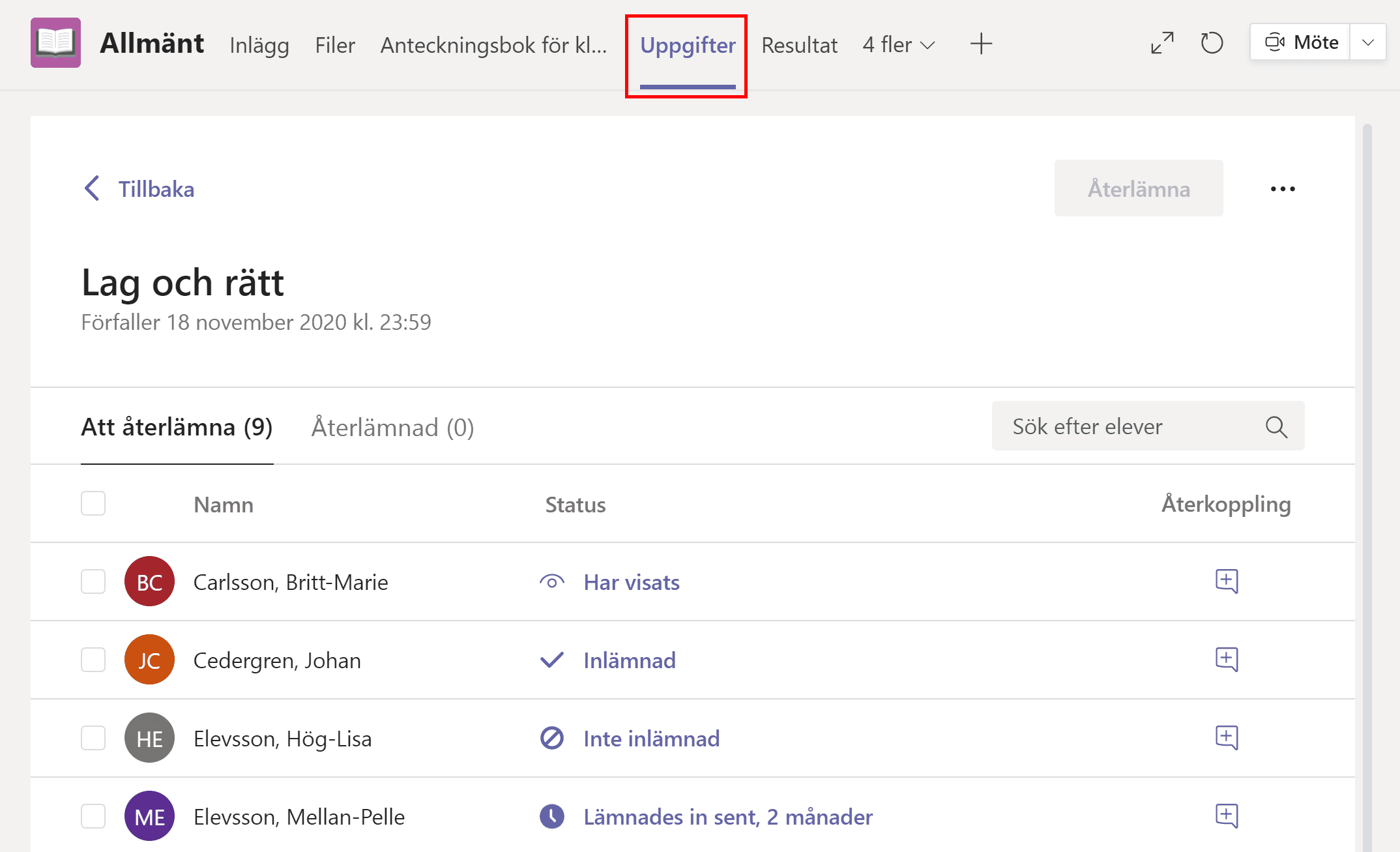
När du skapat en uppgift i Teams kan du klicka på den för att se vilken status uppgiften har för respektive elev.
Har visats – innebär att eleven har öppnat uppgiften men inte nödvändigtvis börjat arbeta med den.
Inlämnad/Lämnades in sent – innebär att eleven lämnat in uppgiften.
Inte inlämnad – innebär att eleven inte lämnat in uppgiften och inte heller öppnat den.
Om du lämnat tillbaka en uppgift till en elev hamnar dessa under fliken Återlämnad.
Återkoppling och bedömning
Formativ bedömning och fortlöpande feedback
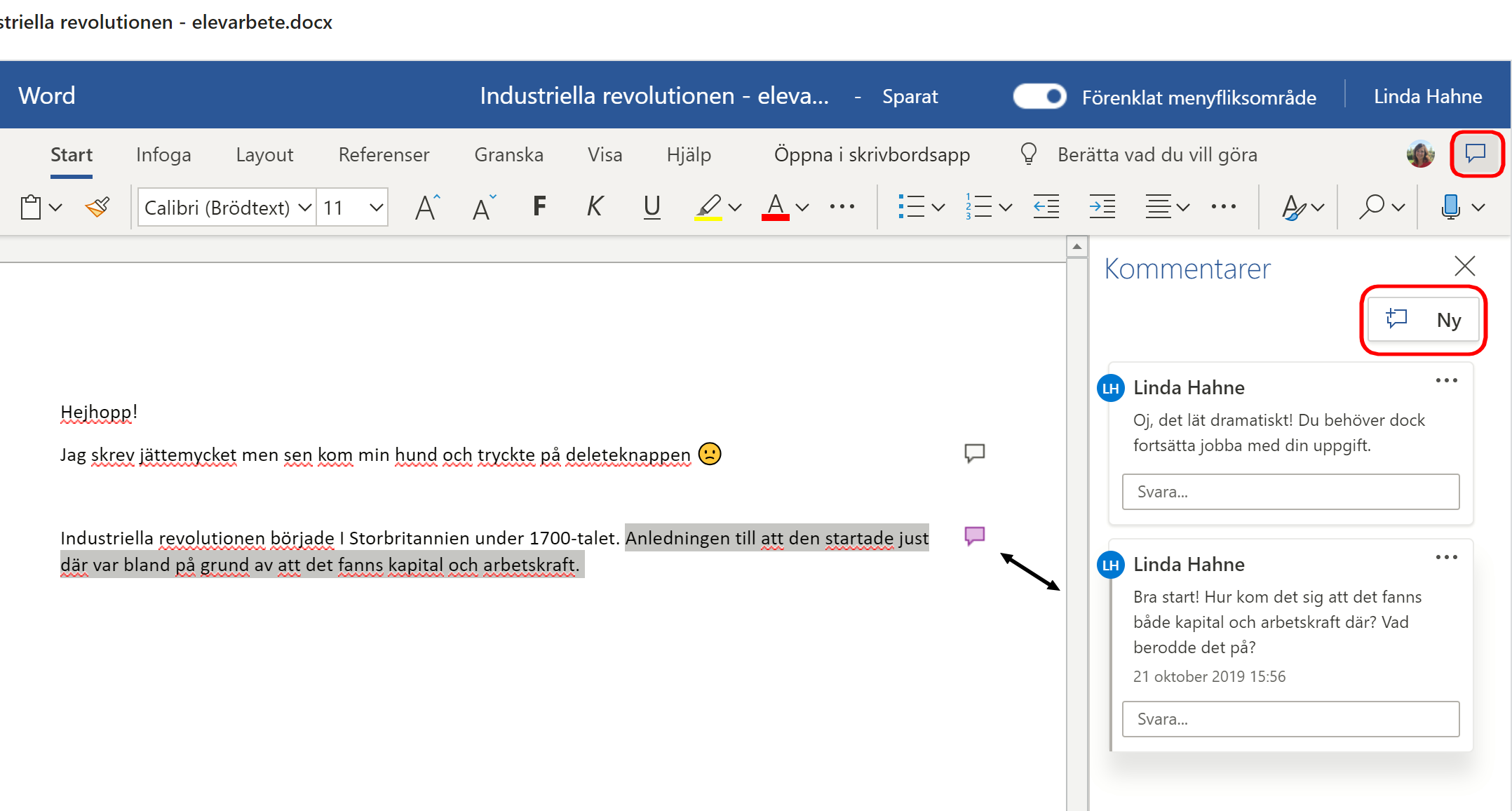
För formativ bedömning och fortlöpande feedback är det att föredra att du ger kommentarer i själva dokumentet som eleven skriver i. Klicka på ”pratbubblan” i högra hörnet och markera det stycke eller ord du vill kommentera. När eleven går in i sitt dokument ser hen dina kommentarer och kan arbeta vidare med sin uppgift.
Övergripande och slutliga återkopplingen
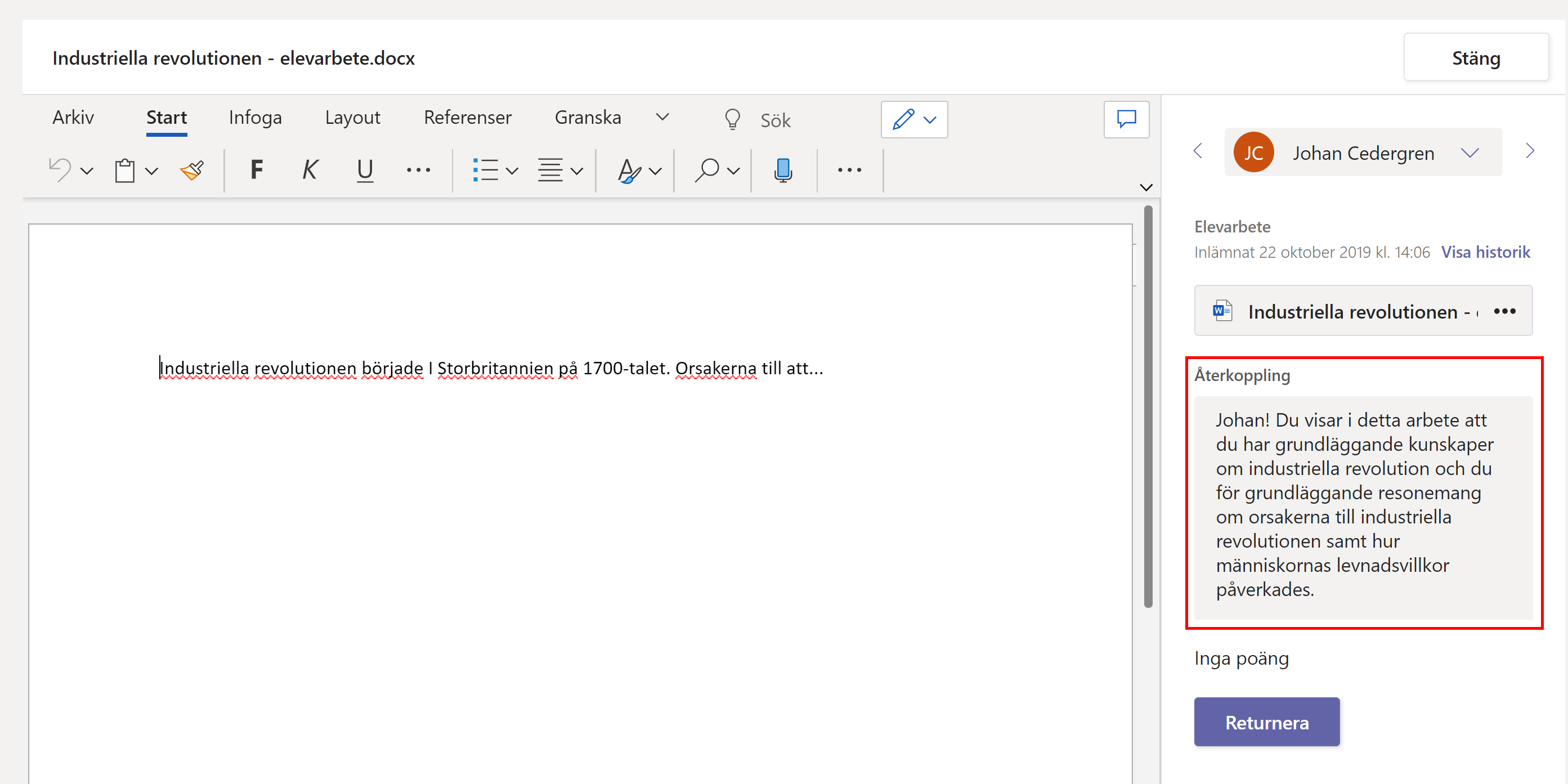
Den mer övergripande och slutliga återkopplingen skrivs i Återkopplingsrutan. Klicka in på elevens arbete och skriv i den högra rutan med rubriken Återkoppling. Då har du elevens arbete framför dig när du skriver. När du är klar med din feedback klickar du på Returnera.
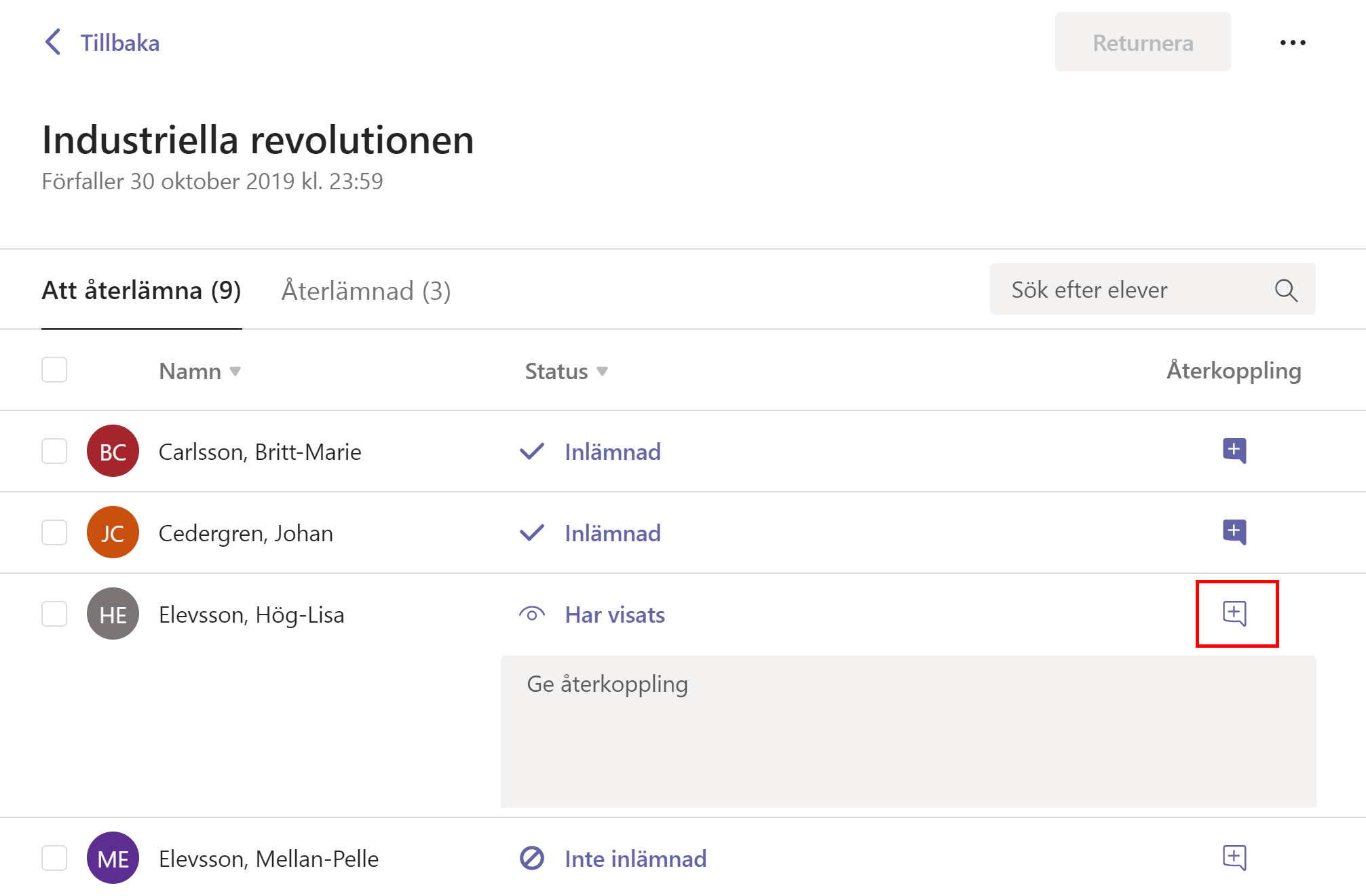
Du kan också skriva din återkoppling när du klickar in på uppgiften och ser alla elevernas namn. Klicka på den lilla pratbubblan. För att eleven ska kunna se din återkoppling behöver du returnera uppgiften till eleven. När du skrivit en återkoppling blir pratbubblan blåmarkerad.
Översikt och resultat
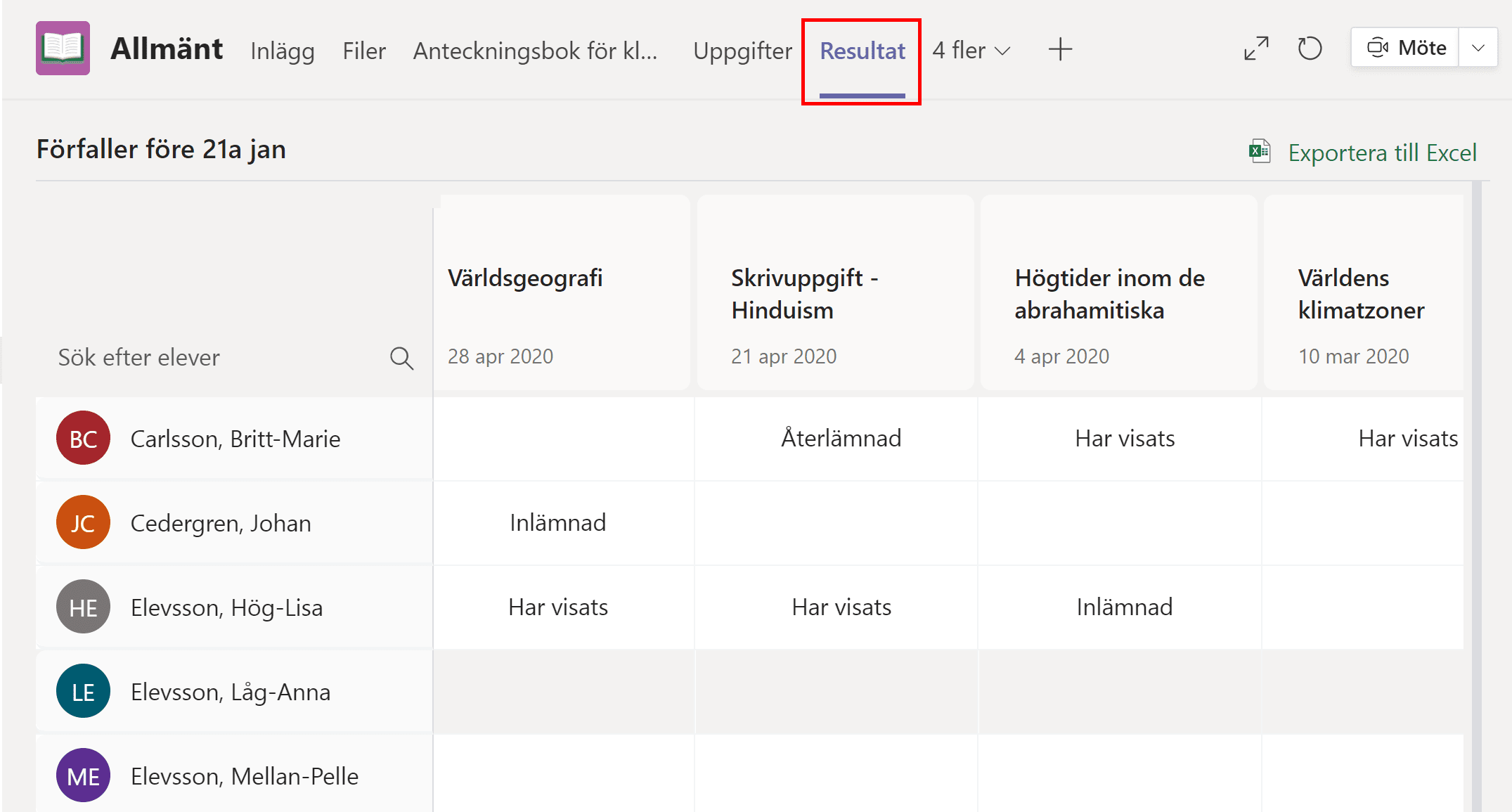
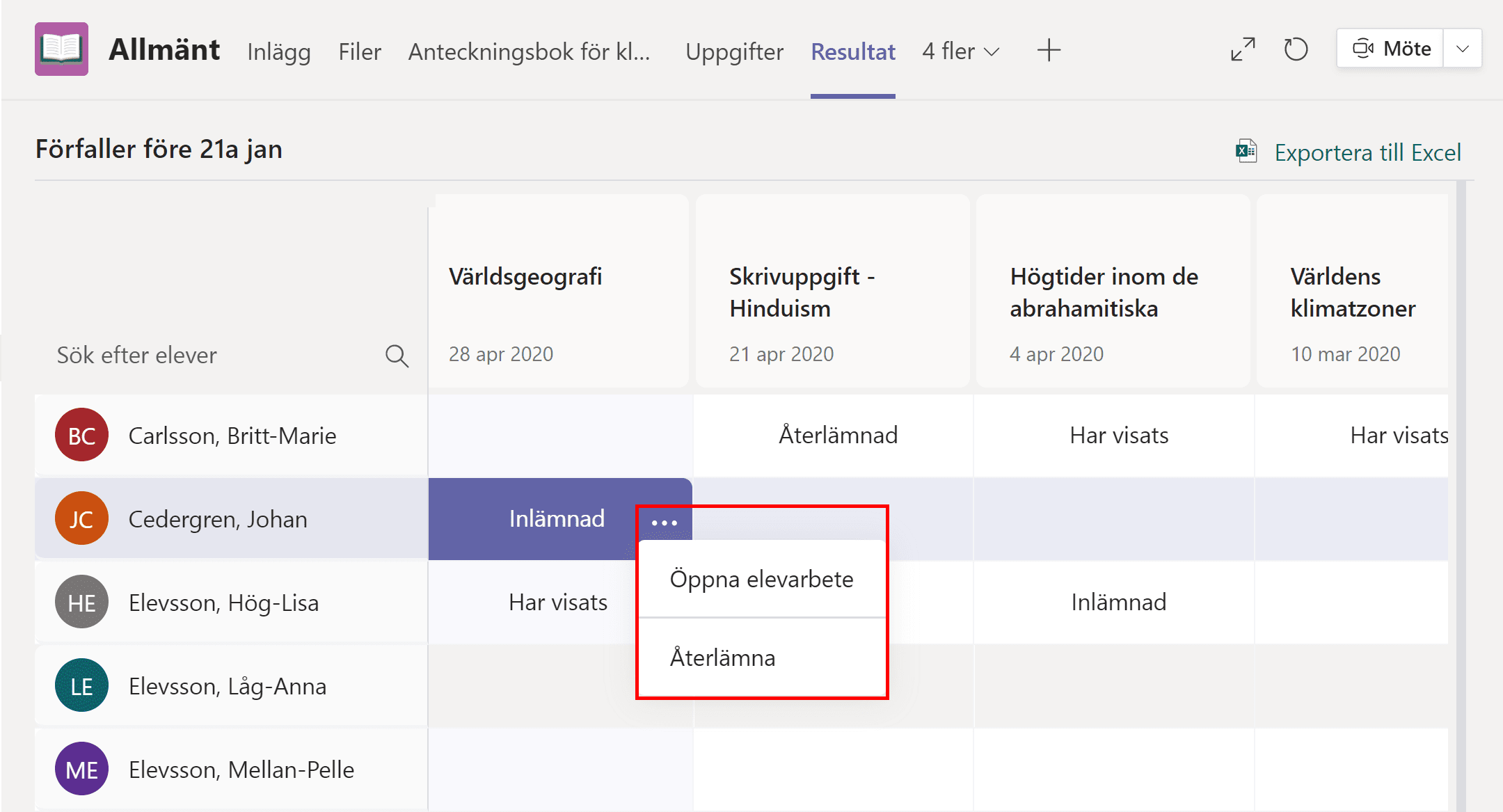
Under fliken Resultat i Allmänt-kanalen får du som lärare en översikt av samtliga uppgifter som du har publicerat i ett team. Du ser alla elevers status på respektive uppgift. Om du använt dig av poängbedömning på din uppgift kan du se hur många poäng eleverna har fått (om du rättat den och skickat tillbaka resultatet till eleven). Håller du muspekaren över en status kan du klicka på de tre prickarna och välja att öppna elevarbetet eller skicka tillbaka det till eleven. Om du vill kan du ladda ner översikten till en Excel-fil.
Inställningar
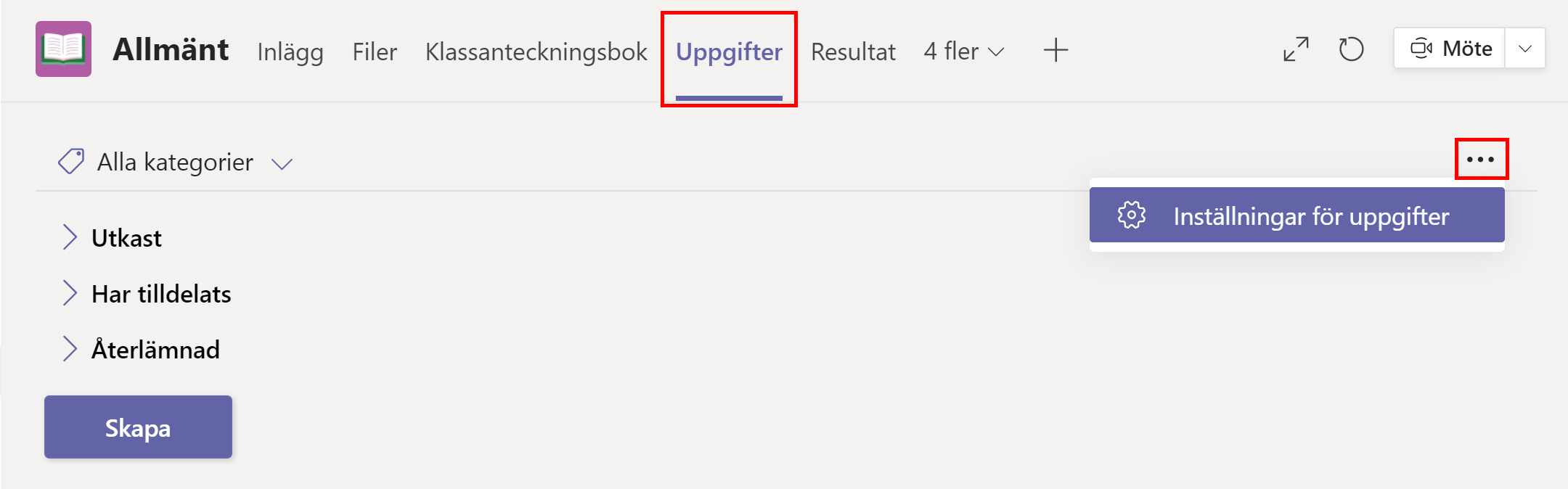
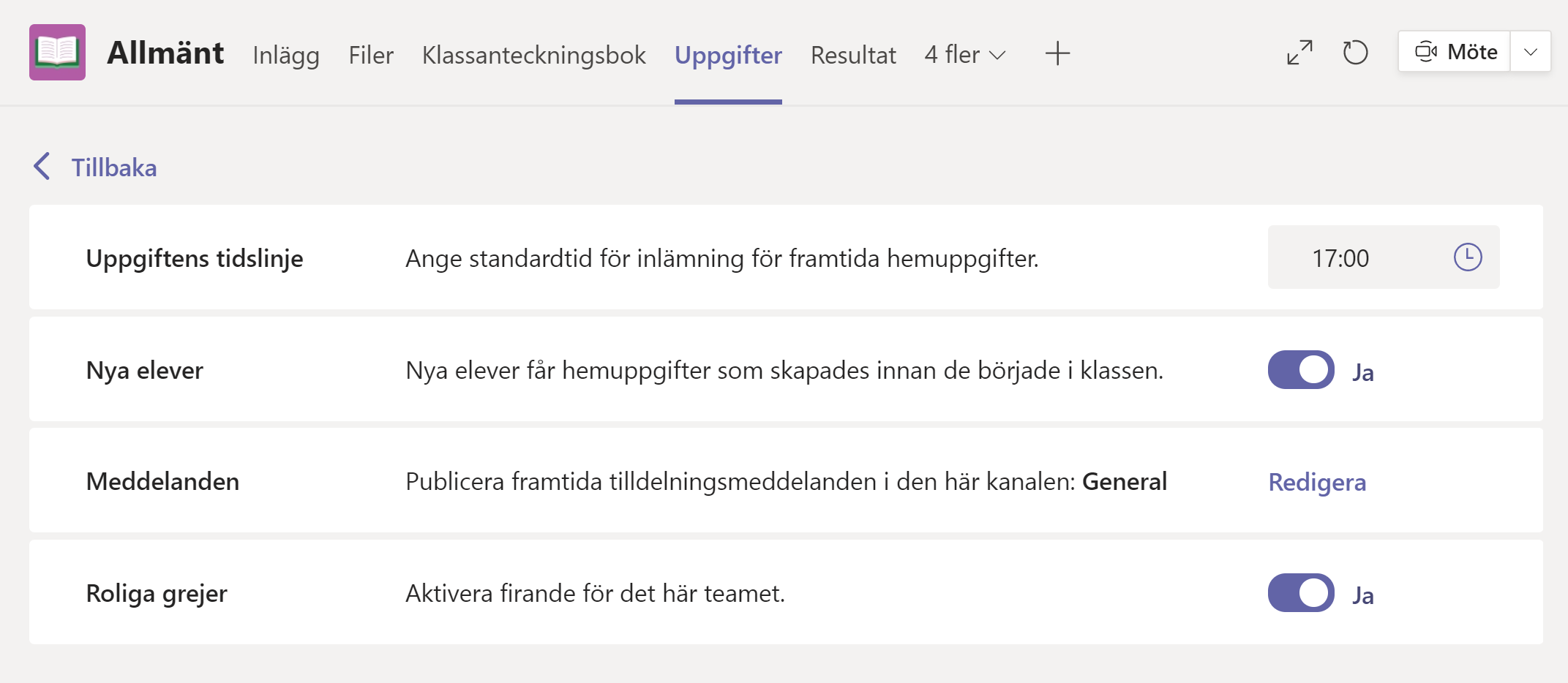
Vid de tre prickarna inne i uppgiftsfunktionen kan du göra generella inställningar som gäller för samtliga uppgifter som du publicerar i just det teamet. Har du fler teams som du tilldelar uppgifter i behöver du göra inställningar även i dem.
Om du klickar in på en befintlig uppgift och sedan på de tre prickarna bredvid uppgiftens namn får du ytterligare valmöjligheter. Här kan du välja att dölja elevernas namn för att avidentifiera vid bedömning. Du kan också redigera din uppgift samt se hur den ser ut för dina elever genom att klicka på Studentvy. Möjlighet finns även att exportera uppgiften till excelfil.