
Matematik i OneNote


Under fliken Visa i Onenote finns funktionen Avancerad Läsare som hjälper elev med läsningen.
Du kan välja ett färgfilter som kan underlätta läsningen för en del elever.
Du kan välja att få text översatt.
Du kan välja att förändra texten på olika sätt så den blir mer läsvänlig.
Du kan klicka på ett ord och få en bild som stöd till ordets betydelse.
Det går även att få en hel sida översatt under fliken Granska. Skillnaden är att det då skapas en helt ny sida med översättningen under själva sidan med ursprungstexten.
Du kan också fota en tryckt text och få den uppläst i Onenote. Dett kan du snart läsa mer om under instruktioner – tillgänglighet – läsa – tryckt text.
OneNote har en funktion som kallas för Matematikassistenten.
Den är tänkt att vara en hjälp vid ekvationer och andra tal.
Matematik-assistenten ser ut som på bilden nedanför.
Du hittar den under fliken Infoga – Rita.
Matematikassistenten kan
- omvandla handskriven ekvation till datorskriven text
- lösa en ekvation åt dig. Här finns det fina möjligheter att fundera över hur denna resurs kan berika matematiken. Hur skulle det kunna bidra till lärande att ekvationen löses åt mig? Att jag får se stegvisa instruktioner?
- se steg för steg hur ekvationen löstes
- dra ut lösningen till arbetsytan
- låta dig få lösningen uppläst av avancerad läsare
- visa ekvationen eller uttrycket i en graf, se nollpunkten med mera.
Gör så här
- Välj fliken Rita och skriv till exempel in en ekvation med tangenterna eller penna.
- Använd verktyget Lassomarkering för att rita en cirkel runt ekvationen.

- Välj sedan Matematik-ikonen och assistenten öppnas till höger.
- Välj den åtgärd som du vill att assistenten ska göra. Alternativen beror på den markerade ekvationen.
– Granska lösningen.
– Visa steg för att se hur OneNote löste problemet.
– För att höra lösningen uppläst väljer du Avancerad läsare.
Under fliken Infoga – klistermärken har du färdiga feedback-bilder att välja på. Här nedan ser du några exempel. 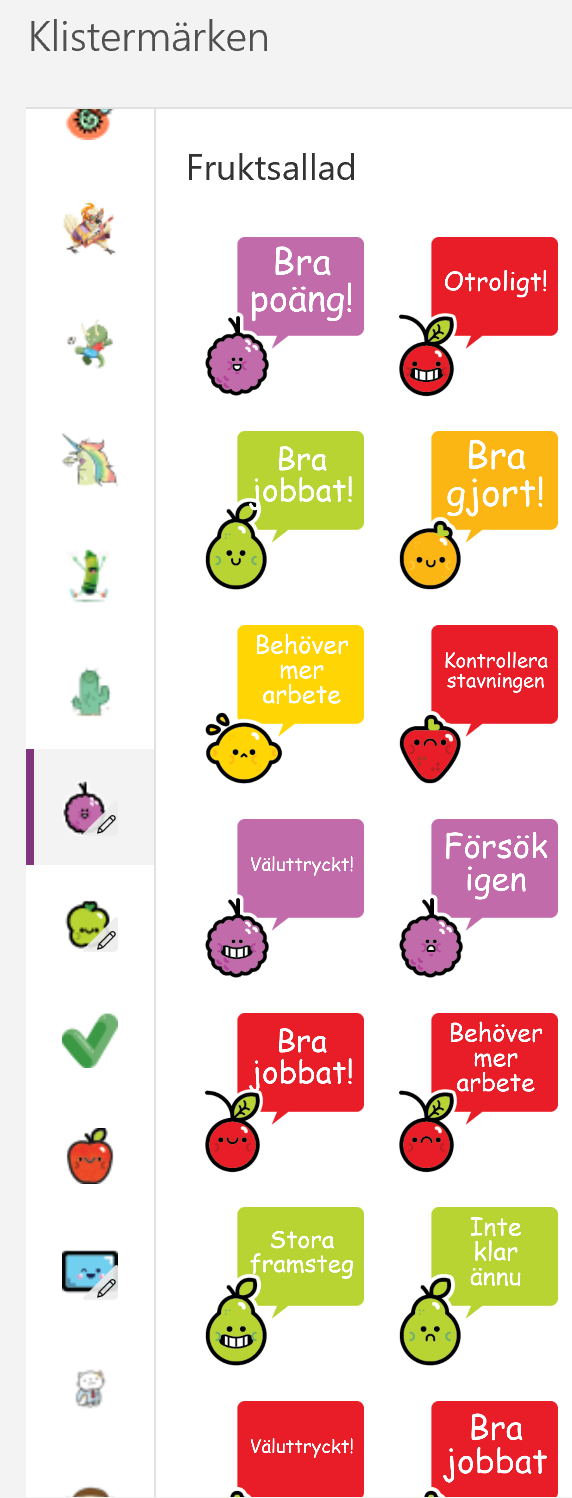
Ibland kan du behöva flytta på ett objekt eller en text. Det gör du genom att markera det med lassot och sedan dra den till det nya stället.
Om du behöver infoga utrymme mitt på en sida, så finns det ett verktyg för det. Klicka på ikonen. Sätt pennan eller muspekaren där du vill ha mer plats och dra neråt. 
När ni arbetar med geometri kan du under fliken Rita – former, välja att infoga färdiga former. Du kan justera form och storlek.
Du kan också välja att själv rita en geometrisk form som OneNote rättar till åt dig. Då väljer du Pennanteckning till form. 
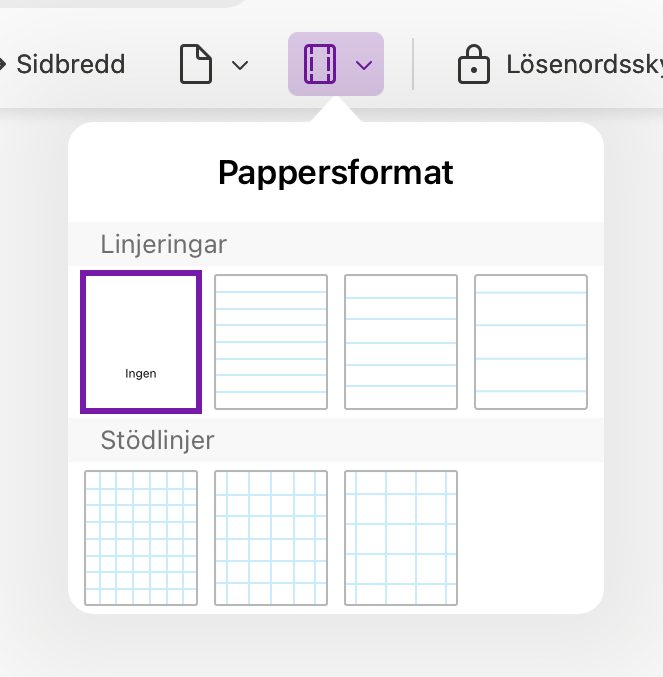
Behöver du ett rutnät, så hittar du det under Visa – linjering.
Rutnät
Gör sidan till ett rutnät med hjälp av fliken Visa – Linjering.
Koordinatsystem och diagram
Lägg till koordinatsystem eller diagram i Rita – Former – Diagram.
Tabell
Lägg till tabeller under Infoga – tabeller.
När en tabell är markerad, så dyker en ny flik Tabell upp, där du kan redigera tabellen. Du kan bland annat välja vissa celler, skugga celler, dölja kantlinjer och sortera.
Linjal hittar du under fliken Rita – linjal. I linjalen finns även en inbyggd gradskiva. 
Ibland syns inte ikonen för linjal under fliken Rita. Då kan du behöva klicka på pilen ner längst till höger för att få fram fler verktyg.
För att ta bort linjalen, behöver du klicka på samma rubrik-ikon som du använde när du valde den.
Du kan välja att ha linjerad sida eller rutnät som bakgrund när du arbetar.
1. Välj fliken Visa.
2. På datorn väljer du ”Linjering”. 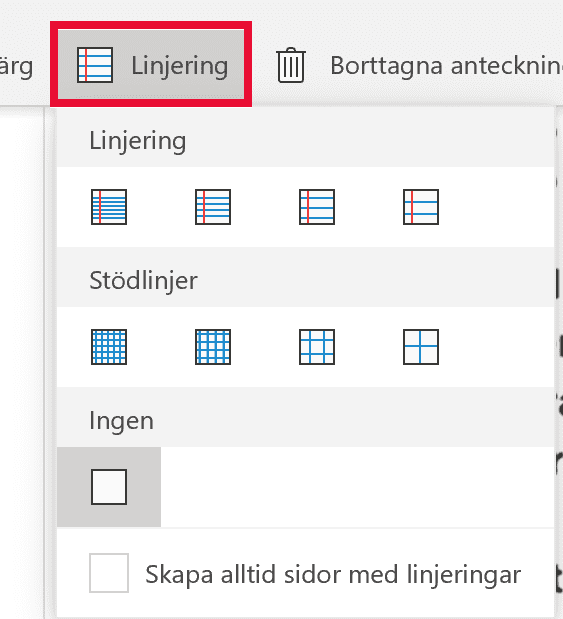
På iPaden väljer du ikonen som ser ut som en sida med sömmar. Där hittar du även möjlighet att välja rutat nät.
I Forms kan du göra matematiktest.
Välj frågeformulär och ställ valfrågor för att få dem självrättande.
Via prickarna nere till höger väljer du sedan Matematik för att få fram det virtuella matematiktangentbordet.
Glöm inte att markera vilket utav alternativen som är rätt.
Skapa ett matematik-test i Forms
Det finns möjlighet att spela upp något du gjort på en sida i OneNote, till exempel om du har ritat något. Det är dock utan ljud. Och det går inte att justera hastigheten. Men med det sagt, kan det ibland säkert vara användbart.
1. Välj fliken Visa.
2. Välj Spela upp igen.
Att spela in ljudklipp kan vara användbart på flera sätt även i matematik. Det avlastar avsevärt för elever med lässvårigheter att kunna välja att lyssna. I matematiken är målet ofta inte att träna läsförståelse. För elever som kämpar med matematik är det värdefullt att som pedagog vara varsam med var elevers energi går till.
I OneNote har du möjligheten att använda dig av ljud som uttryckssätt, som dessutom kan finnas kvar i tid.
För en del elever är det lättare att berätta muntligt hur hen tänkte vid en uträkning. Då finns det olika alternativ. Ett är att spela in ett ljudklipp till uträkningen. Då kan de slå på ljudinspelningen och sedan rita sin lösning. Alternativet är att eleven gör en skärminspelning via PowerPoint. Pedagogen kan i efterhand lyssna på inspelningen och välja att spela upp deras lösning igen.
Ni har en matematikberättelse som inspiration, som du vill att eleverna ska kunna lyssna på.
Du vill komplettera text med inläst tal som ett alternativ till avancerad läsare. Det kan ibland vara mer personligt.
Du vill ge feedback till en elev, där eleven lättare tar in muntligt än skriftlig text. Eller kanske förstärka med texten/begreppen inspelade.
När du arbetar med matematik behöver du ofta använda matematiska symboler. Om ni använder OneNote, så hittar du dem under fliken Infoga – Symboler och Ekvationer. 
OBS! Missa inte att Ekvation-ikonen har tre flikar; Senaste, Symboler och Strukturer.
Vi är olika och vi lär på olika sätt.
I OneNote finns möjlighet att arbeta multimodalt, genom att vi och eleverna kan uttrycka oss med både ritning, ljud, bilder och video. Det går att ta egna bilder, välja onlinebilder eller bilder från ipaden/datorn.
Det går att ta bild på utvald uppgift i matematikbok och låta eleverna rita, skriva och prata in sitt resonemang. Tänk på att skala av, så att bilden blir så avgränsad och tydlig som möjligt.
För vissa elever med läs-svårigheter underlättar det läsningen med en viss kontrast. I OneNote kan du ändra bakgrundsfärg på sidan. Låt eleven pröva sig fram om det är någon färg som gör det lättare att läsa.
Du hittar sidfärgs-ikonen under fliken Visa.
Att se till att det som ska visas är tydligt och lätt att se för alla är en del i tillgänglighet. En fördel med OneNote är att det går att zooma in, så att bara det som är aktuellt blir synligt och i fokus.
Det underlättar bland annat för elever med synnedsättning och koncentrationssvårigheter.
Vid genomgångar kan du använda det för att säkerställa att det är lätt att se vad du visar. Och för att ta bort onödiga distraktioner och öka fokus. För elever som lätt distraheras blir det lättare att hitta tillbaks om de slipper gissa vad på skärmen som det handlar om just för tillfället.
Dels kan du välja att visa helskärm och dels kan du zooma in på själva sidan.
Det underlättar också för vissa elever att bara se ett eller ett fåtal tal i taget när de räknar.
En annan funktion som OneNote som digitalt verktyg kan erbjuda är översättning för elever som har ett annat modersmål.
Välj fliken Visa – Avancerad Läsare om det bara är text. Då öppnas texten i en läsare där du kan välja Översätt i Läsinställningarna (ser ut som en bok längst upp till höger). Här kommer bara texten.
Det går också att välja fliken Visa – Översätt. Då skapas en ny sida under originalet med en översättning.