
Green Screen
Appen finns att ladda ner från Företagsportalen i din iPad, tillgänglig för alla pedagoger och elever i Karlstad Kommun.
Om appen skulle vara slut i Företagsportalenkan du maila digkomp@karlstad.se.
Material
- Greenscreen (grönt tygstycke)
- iPad
- Appen Green Screen by Do Ink
- Eventuellt mikrofon
- Gärna iPad-ställ. Har ni inget kan ni bygga ett med Lego (tips från Råtorpsskolan) se bild nedan.
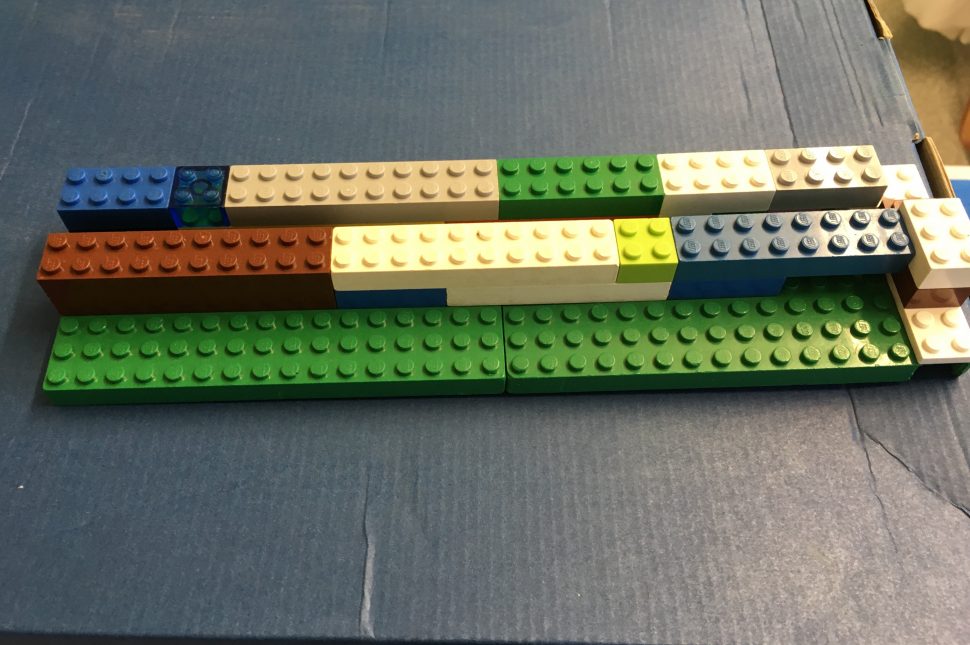
Olika lösningar på Green Screen
Det behövs bara någon slags grön bakgrund. Det kan även fungera med annan färg, t ex blå bakgrund. Anledningen till att grönt ofta används är att det finns minst grönt i vår hudfärg (om du inte är Hulken).
Här nedan presenteras några förslag.
- Grönt tyg som hängs upp/fästs, t ex i gardinstång
- Grönt tyg som fästs på gammal projektorduk och kan rullas upp
- Gammal projektorduk som målas
- Möjlighet att köpa hopfällbara och icke hopfällbara Green Screens på nätet.
Här kommer en kort genomgång av hur själva arbetsytan i appen ser ut. För mer information hur man använder de olika funktionerna i appen, se rubrikerna nedan.
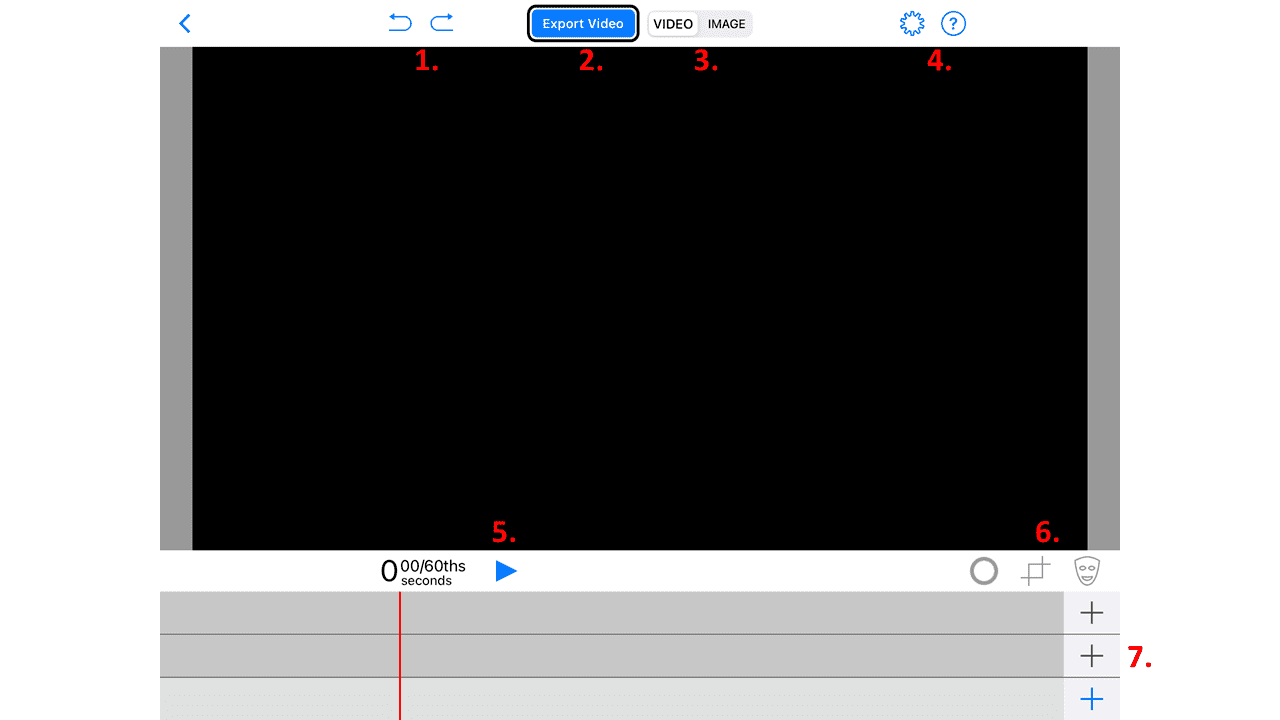
- Spara/Återgå
Om man gjort något man ångrar, till exempel tagit bort ett filmklipp eller flyttat på något, kan man använda dessa pilar. Fungerar precis som om man ångrar eller återgår i en ordbehandlare. - Export Video
Här trycker man när man vill exportera sitt filmprojekt (spara ner som en film). Lägger man till kameran i ett av fälten längs ner ändras funktionen till ”Record Video”. - Video/Image
Växlar mellan att skapa film eller skapa en bild. - Inställningar och support
Under inställningar kan man redigera saker som projektets namn, vilken upplösning filmen blir, om kameran ska filma framåt eller bakåt med mera. - Förhandsgranska
Om man vill se hur ens filmprojekt ser ut kan man trycka på denna playsymbol för att få en förhandsgranskning. - Verktygsrad
Här finns tre olika verktyg: Chroma-, Crop- och Mask-verktyget. Dessa kan man använda för att påverka sitt filmprojekt på olika sätt. - Källor
Det är i dessa tre fält man lägger till de olika källorna i filmprojektet. Trycker man på något av plusen dyker en ny meny upp:
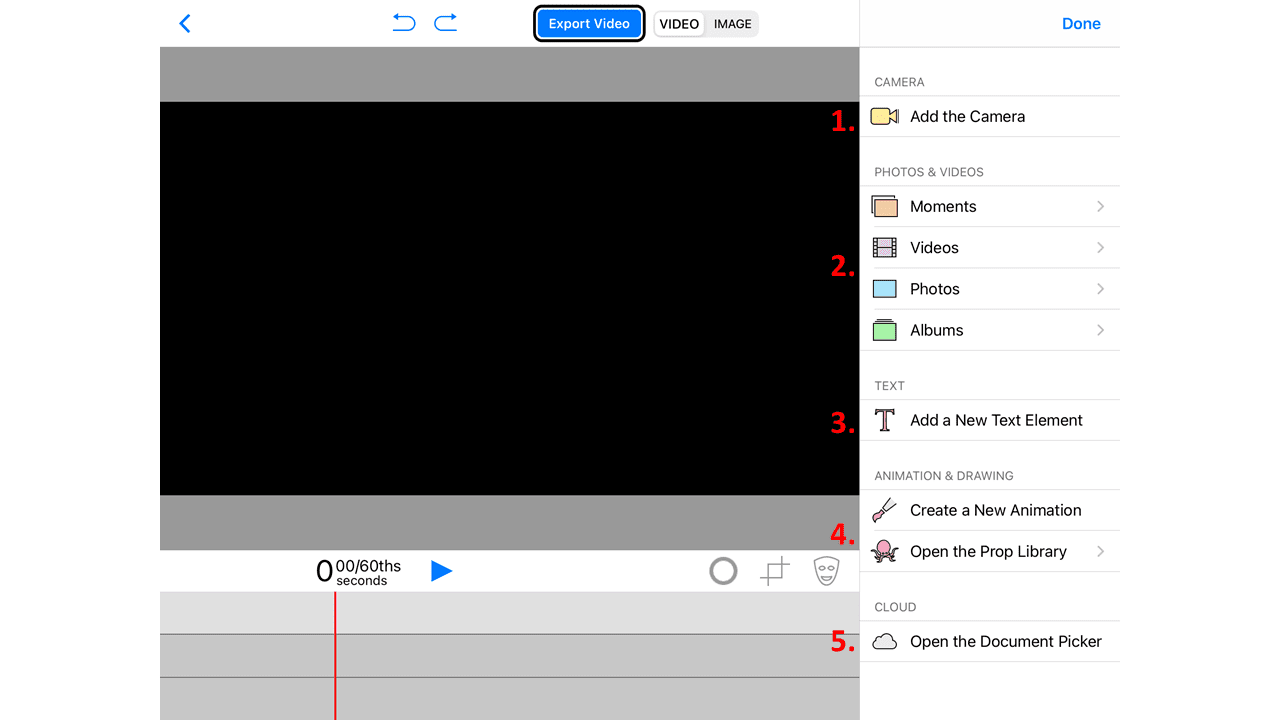
- Add the Camera
Lägga till kameran som en av källorna. - Photos & Videos
Lägga till filmer eller videos man tagit själv eller sparat ner från nätet. - Add a New Text Element
Lägga till text direkt i sin film. - Animation & Prop Library
Skapa och lägga till animationer direkt i appen. Här finns även ett ”prop library” med en uppsjö av olika bilder man kan använda som rekvisita i sitt projekt. - Open the Document Picker
Infoga ett dokument i sitt projekt.
Det enklaste sättet att komma igång är att starta appen och spela in ett green screen-klipp direkt i appen. Man lär sig snabbt grunderna i appen och det blir relativt fort ett färdigt klipp. Värt att tänka på är att det inte går att göra flera scener i green screen-projektet utan det blir endast ett filmklipp. För mer detaljer hur du går tillväga, se instruktionsfilmen nedan.
Genom att spela in filmklipp framför den gröna bakgrunden med den vanliga kameran i iPaden har man möjlighet att skapa mer avancerade filmprojekt. Att ha ett jämnt ljus och en bra belysning är att föredra då green screen fungerar allra bäst när ljusförhållandena är bra. Kläder och detaljer i samma färg som bakgrunden kan ge både önskade och oönskade effekter! Eftersom iPadens förmåga att fånga upp ljud är ganska begränsad är det viktigt att tänka på att tala relativt högt och så tydligt som möjligt. Om det finns tillgång till en extern mikrofon är det bra! För mer detaljer hur du går tillväga, se instruktionsfilmen nedan.
Ibland blir det inte som man tänkt sig när man spelar in film. Man vill kanske ta bort vissa saker som kom med av misstag eller göra vissa scener kortare. I appen finns stora möjlighet att redigera sin film på olika sätt. Man kan även manipulera bilder och filmer ytterligare med olika effekter. För att få inblick i hur man går tillväga, se instruktionsfilmen nedan.
Om man vill använda Green Screen by Do Ink som ett fast element i en lärmiljö i förskolan, skolan eller på fritids kan man använda denna funktion för att ge barnen och eleverna möjlighet att uppleva green screen utan att det spelas in film! Man infogar helt en bakgrund i nedersta fältet och sen kameran i fältet ovan. Sen trycker man på play-symbolen och green screen startar utan filminspelning. Denna funktion används flitigt i många olika verksamheter!
Förbereda bakgrund
- Du kan själv filma en bakgrund – tänk på att det blir bättre med stillastående kamera. Filma med vanliga kameran i iPad.
- Du kan ladda hem färdiga bakgrundsbilder/filmer från nätet, se förslag nedan.
- Du kan fotografera en miljö eller bild med kamera-appen
Fria bilder och filmer från nätet
Behöver du bilder eller filmer till din Green Screen? Det finns mängder av fria resurser att använda på nätet. Glöm inte att ge erkännande till den som tagit bilden. Om bilden ska vara med i något som publiceras på nätet, tänk på att skriva vem som tagit bilden. Läs mer här.
pixabay.com
Sök efter bild/film.
Använd de fria bilderna/filmerna på rad två och ner. (Första raden kan vara reklam för bilder du får betala för).
När du hämtar, använd rekommenderad upplösning.
Eller sök på Google med hjälp av filtrera för användningsrättigheter
1. Sök på Google
2. Välj ”Bilder/filmer”
3. Välj ”Verktyg”
4. Välj ”Användningsrättigheter”
5. Välj ”som får användas”

Använd CC0 när du söker

CC0= Creative Commons fria bilder
Creative Commons är en licens som berättar hur något, t ex bilder får användas. Läs gärna mer här.
Spara film
När din film är färdigredigerad kan du spara ned den så att du kan visa/sprida den utanför din padda. När den exporterats lägger du den i din
kamerarulle. Därifrån kan du sprida den eller använda filmklippet i ett större sammanhang, t ex en film i iMovie.
Om den ska läggas på något ställe, t ex Teams, KAB, sajt, så behöver den först laddas upp till Youtube olistad.
Länk till instruktion för att ladda upp på Youtube.
Som alltid så gäller samtycke när det gäller de som är med på filmen.
Inspiration