
Haldor – förskola

Haldor är en lärplattform integrerad i Teams där du som pedagog skapar planeringar och dokumenterar barnens framsteg kopplat till läroplanens mål. Vårdnadshavare kan ta del av planeringarna och se vad det är ni arbetar med i förskolan. Via inlägg kommunicerar du med text och bild till vårdnadshavare för att visa upp olika delar av verksamheten eller delge viktig information.
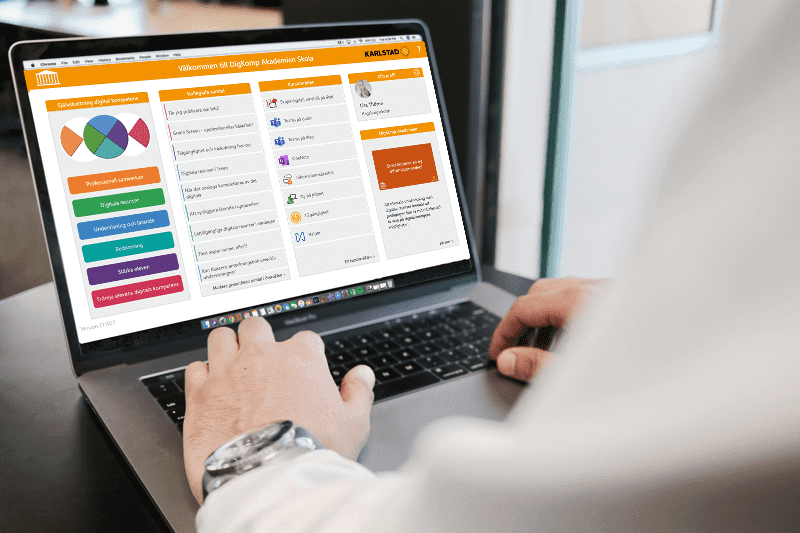
Se våra kurser om Haldor i DigKomp Akademien
Förutsättningar:
 Haldor är integrerat i vår Microsoft Teams.
Teamen behöver inte användas men finnas i bakgrunden för Haldor ska kunna fungera. I Haldor kallas teamen för grupper.
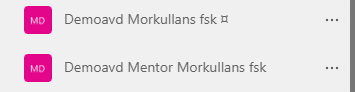
Mentorsteamet ska innehålla avdelningens pedagog(er) och barn. Mentorsteamet behövs för att boka utvecklingssamtal samt att Mentor ska finnas i menyn i Haldor och ge en översikt över barnen.
Minst ett undervisningsteam per avdelning, med pedagoger och barn, för att planering och dokumentation ska kunna göras.
Arkivera team du inte använder.
Haldor är en lärplattform integrerad i Teams där du som pedagog kan:
- skapa planeringar
- dokumentera barnens kunskapsutveckling
- publicera information till hemmen
- ha kontakt med vårdnadshavare
- bjuda in till utvecklingssamtal.
Vårdnadshavare kan ta del av planeringar och följa sitt barns kunskapsutveckling genom hela förskolan och grundskolan. Via inlägg kommunicerar du med vårdnadshavare för att delge dem information om vad som händer i gruppen eller på förskolan.
Förutsättningar
- Jag har sett filmen om grunderna i Haldor
- Jag vet vem som är superanvändare/IT-handledare på min förskola
- Jag vet att Haldor är inbyggt i Teams och att en förutsättning för att kopplingen ska fungera är att barnen finns med i både undervisningsteam och mentorsteam. Läs mer under Läsårsstart/-slut.
- Jag har dubbla team för de avdelningar jag arbetar på
Användning
- Jag vet hur jag når Haldor via Teams på datorn, på iPad eller via app.haldor.se i webbläsaren
- Jag vet att jag hittar utbildningsmaterial på denna sida i rubrikerna till vänster
- Jag har tagit del av Haldor-kurserna i DigKomp Akademien
- Jag vet hur jag hanterar känsliga personuppgifter och barn med skyddad identitet i Haldor (Solsidan)
- Jag vet att vårdnadshavare loggar in med e-legitimation.
- Jag vet att vårdnadshavarna får hjälp på karlstad.se och att det är till mig som pedagog de vänder sig med frågor i första hand.
- Jag vet vart jag skall vända mig om jag behöver hjälp med Haldor
- Instruktioner på skola.karlstad.se
- Instruktioner på haldor.se (ej skapa supportärenden)
- Filmad genomgång på skola.karlstad.se
- Superanvändare/IT-handledare på förskolan
- Jag vet att barn läggs till automatiskt i grupperna och jag kontaktar DigKomp via mejl om barn saknas i ett team.
- Jag har tillgång till de team jag behöver.
Observera att rollen superanvändare inte innebär att du ser alla avdelningar på förskolan.
- Jag vet att barn läggs till automatiskt i grupperna och jag kontaktar DigKomp via mejl om barn saknas i ett team.
- Jag vet att jag kontaktar DigKomp via mejl för att beställa undervisningsteam för tvärgrupper
- När jag behöver hjälp vänder jag mig till:
- Teamet för superanvändare
- Mejlar DigKomp
- Jag vet att supportärenden till Haldor skapas av DigKomp
- Jag vet att vårdnadshavarna får hjälp på karlstad.se
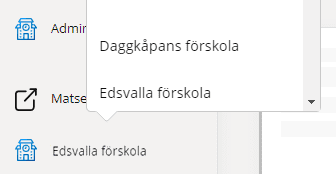
- Jag kan se min eller mina förskolor i Haldor (som på bilden nedan)
- Jag vet hur jag publicerar ”info till hemmet”
- till hel förskola
- till enskild avdelning
- Jag har meddelat DigKomp om vilka utöver mig som skall kunna publicera inlägg till hela förskolan
- När jag behöver hjälp vänder jag mig till
- enhetens superanvändare/IT-handledare
- teamet Haldor Förskola
- mejlar DigKomp
- Jag vet att vårdnadshavarna får hjälp på karlstad.se
- Jag vet att det endast är vårdnadshavare som får tillgång till Haldor
Automatskapade team
Medlemslistorna i teamen styr behörigheterna i Haldor. För att personal eller barn ska kunna läggas in i teamen måste de har konton i Microsoft 365. Barnen läggs automatiskt i rätt Haldorgrupper utifrån placering i IST Barnomsorg.
Pedagoger
Pedagogerna ansvarar själva för att lägga till och ta bort kollegor i mentors- och undervisningsteamen.
Frågor och svar
Haldor öppnas via Teamsappen på iPad. Välj Mer längst nere till höger och sen Haldor.
Här beskrivs med bilder hur man gör.
Om du inte hittar den i alla fall prova att göra HÅRD omstart (håll inne ON/OFF-knappen tills äpplet syns).
Nästa steg om det inte fungerar är att kolla om Teams hämtats ordentligt efter inläggning i det nya systemet Intune. Prova att öppna Företagsportalen på iPaden och välj Kontrollera status så bör den synkroniseras.
Eller hämta Teams igen ifrån Företagsportalen.
Man kan alltid nå Haldor via webben på adressen app.haldor.se om appen krånglar.
Mellan Teams och Haldor finns viktiga kopplingar som handlar om användare, förskoltillhörighet och roller, vem som ska se vad i Haldor och andra mer tekniska uppgifter. Dessa uppgifter hanteras i ett antal filer som varje natt, måndag till torsdag, uppdateras i Haldor.
Förändringar i team visas först i Haldor följande dag.
Om du har beställt ett nytt team tar det cirka en halvtimme för teamet att skapas. Synkronisering med Haldor sker sen på kvällstid måndag till torsdag (ej helger). Förändringar som görs innan kl. 17.30 syns därför i Haldor nästa vardag.
Behörighetsstyrningen i Haldor kräver ett mentorsteam och minst ett undervisningsteam
I mentorsteam ska de pedagoger läggas till som ska se översikten med barnens dokumentation. Som ägare till mentorsteam kan du också bjuda in barn och vårdnadshavare till utvecklingssamtal.
I undervisningsteam ska de pedagoger läggas till som har undervisning med den specifika gruppen.
Mentorsteam
Smörblomman Mentor Ängens fsk är ett exempel på vår namnstandard för Mentorsteamet för avdelningen Smörblomman vid Ängens förskola.

Nyckelpigan Mentor Ängens fsk
Safiren Mentor Bergets fsk
Undervisningsteam
Här är exempel på namnstandard för undervisnings-Teams kopplat till förskolans läroplansmål:
Smörblomman Ängens fsk är ett exempel på vår namnstandard för undervisningsteamet för avdelningen Smörblomman vid Ängens förskola.
Nyckelpigan Ängens fsk
Safiren Bergets fsk
Önskar ni ett team för tvärgruppsundervisning, exempelvis alla femåringar från samtliga avdelningar, kontakta DigKomp digkomp@karlstad.se
Om du inte är inlagd i ett mentors- eller undervisningsteam som du ska ha tillgång till ber du någon kollega som är ägare i teamet att lägga till dig.
Finns inte teamet sedan innan, till exempel en nystartad avdelning, så ber du Superanvändare/IT-handledare kontakta DigKomp.
Nej, förmodligen är det någon av dina kollegor som ska ha det. Fråga i kollegiet och lägg till den/de pedagoger som egentligen ska vara ägare till teamet. Sen kan du lämna teamet.
Barnen har dolda konton vilket gör att de inte är sökbara i vår Microsoft-miljö. Det innebär att personal inte själva kan ta bort barn från grupper eller flytta dem till annan grupp. Kontakta DigKomp om ni behöver hjälp med att flytta barn.
För helt nya barn i våra förskolor skapas Microsoft 365-konton en vecka före första dagen de kommer till avdelningen. De läggs sedan till automatiskt i rätt mentors- och undervisningsgrupp.
Arkivera team
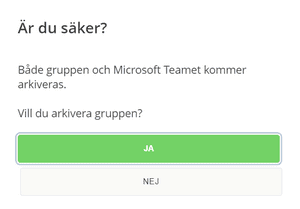
Om ni har team som inte ska användas nästkommande läsår (t.ex. tvärgrupper eller avdelningar som tas bort) ska teamen arkiveras.
Det är viktigt att de INTE raderas eftersom viktiga kopplingar till barn och innehåll i teamet då försvinner.
Dokumentation
Dokumentationer kopplade till läroplanen följer enskilt barn vid byte av förskola/avdelning och syns under Mål i Barnkortet. Vid övergång till förskoleklass följer ingen dokumentation med eftersom det är en ny skolform. Överlämning sker enligt tidigare rutin. Om du är osäker – fråga din rektor. Läs mer om vilken information som följer barnet under fliken Barn byter förskola/avdelning.
Tvärgrupper
Alla tvärgrupper (t.ex. alla femåringar på en förskola) måste hanteras manuellt av DigKomp eftersom automatiken bara kan hantera hela avdelningar. Mejla digkomp@karlstad.se om barn ska läggas till eller tas bort. Om ett barn ligger kvar i en tvärgrupp kommer vårdnadshavare att fortsätta ta del av inlägg kopplade till gruppen.
Frågor och svar
Ta inte bort utan arkivera gamla team
Team som inte ska användas nästa läsår ska arkiveras. Det görs mycket enkelt och smidigt direkt i Haldor under Grupper i vänstermenyn.
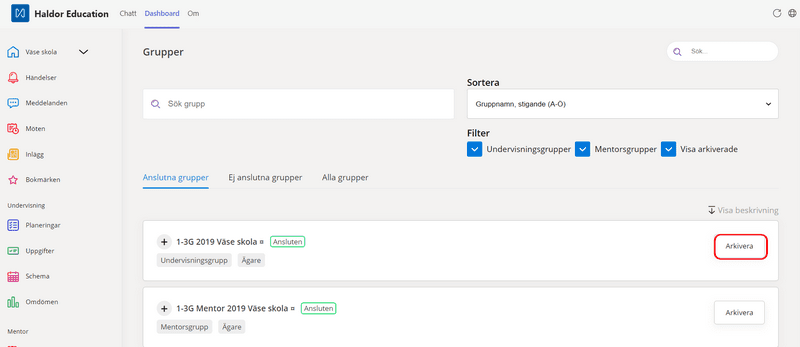
Då barnens konton är dolda kan pedagogerna inte flytta barnen till annan avdelning. Det ska ske med automatik efter att barnet är korrekt placerad i IST Barnomsorg. Kontakta DigKomp om ni behöver hjälp med att lägga till och flytta barn som av nån anledning inte gått automatiskt.
Instruktioner
🎦 Skapa inlägg (Haldor Academy)
🎦 Avancerad läsare (uppläsning/översättning)
🎦 Meddelanden
Frågor och svar
Om det är generell information som t.ex. ett veckobrev så är det bästa att lägga det mot mentorsteamet.
Nej, det går bara att välja datum för publicering av inlägg, inte klockslag.
Nej, inlägget är inte synligt för vårdnadshavare längre men du som pedagog kommer fortfarande åt det.
Vårdnadshavare kan inte kommentera inlägg alls. De kan bara läsa och ta del av informationen.
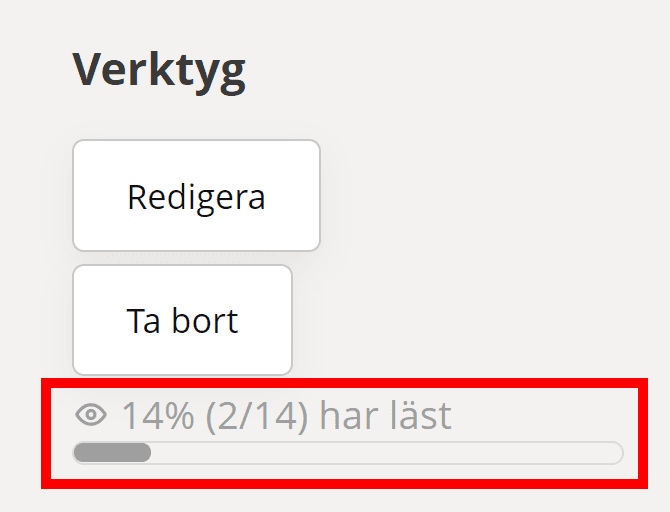
Om du klickar in på ett inlägg som du har publicerat kan du se vilka som har läst det genom att klicka på ögat ute i högerkanten.
Räknaren går upp till 200 personer, så om du publicerat ett inlägg som berör fler personer än det kommer det bara synas hur många som läst inlägget.
Nej, vårdnadshavarna kommer inte se vilka inlägget är riktat mot oavsett om det är till alla eller bara ett fåtal.
Nej, inlägget kommer att återpubliceras 7 dagar innan händelsen och ligga kvar tills händelsen inträffat.
Om den symbolen dyker upp är det för att du missat att fylla i antingen titel eller beskrivning. Båda fälten behöver skrivas i innan du kan publicera.
Instruktioner
🎦 Planering (Haldor Academy)
🎦 Planering i förskolan
🎦 Dokumentation (Haldor Academy)
🎦 Vårdnadshavarvy
Frågor och svar
Instruktioner
🎦 Skapa och bjuda in till utvecklingssamtal
🎦 En film om Utvecklingssamtal i Haldor – förskola, hittar du under avsnittet Filmer på denna sida.
Frågor och svar
Inför byte:
- När barn byter avdelning flyttas de automatiskt till rätt grupp i Haldor när administratören gjort förändring i Edlevo.
- Eventuella tvärgrupper som barnet varit med i behöver hanteras manuellt. Mejla till DigKomp.
Ny mentor kan se:
- Dokumentation och Planeringar som har kopplade mål syns under Mål i Barnkortet.
- Tidigare möten dvs utvecklingssamtal
- Filer som lagts under fliken Dokumention i barnkortet
Ny mentor kan inte se:
- Annan information från den tidigare gruppen, t.ex. tidigare Inlägg eller Meddelanden.
Undervisande pedagog är pedagog utanför den egna avdelningen på förskolan som träffar barnet vid t.ex. samarbete över avdelningsgränserna.
Undervisande pedagog kan se:
- Tidigare planeringar kan sökas fram på gruppnivå, ej barnspecifik information.
Vårdnadshavare kan se:
- Dokumentation och Planeringar kopplat till mål under rubriken Mål i Utvecklingsöversikten.
Vårdnadshavare kan inte se:
- Filer under rubriken Dokumentation.
När ett barn byter till en annan förskola i Karlstads kommun som också har Haldor följer viss information med. Överlämning sker enligt tidigare rutin och ingen överlämningsdokumentation skickas via Haldor.
Inför byte:
- När barn byter förskola inom Karlstads kommun flyttas de automatiskt till rätt grupp i Haldor när administratören gjort förändring i Edlevo.
- Eventuella tvärgrupper som barnet varit med i behöver hanteras manuellt. Mejla till DigKomp.
Ny mentor kan se:
- Dokumentation och Planeringar som har kopplade mål syns under Mål i Barnkortet.
- Filer som lagts under fliken Dokumentation i Barnkortet
Ny mentor kan inte se:
- Annan information från den tidigare gruppen, t.ex. tidigare Inlägg eller Meddelanden.
- Tidigare möten dvs utvecklingssamtal.
Undervisande pedagog är pedagog utanför den egna avdelningen på förskolan som träffar barnet vid t.ex. samarbete över avdelningsgränserna.
Undervisande pedagog kan se:
- Planeringar som gjorts i tidigare förskola kan sökas fram på gruppnivå, ej barnspecifik information.
Vårdnadshavare kan se:
- Dokumentation och Planeringar kopplat till mål under rubriken Mål i Utvecklingsöversikten.
Vårdnadshavare kan inte se:
- Filer under rubriken Dokumentation.
När ett barn går från förskola till förskoleklass sker ett byte av skolform. Överlämning sker enligt tidigare rutin och ingen överlämningsdokumentation skickas via Haldor.
Inför byte:
- Eventuella tvärgrupper som barnet varit med i behöver hanteras manuellt. Mejla till DigKomp.
Ny mentor kan se:
- Filer som lagts under fliken Dokumentation i Barnkortet.
- Planeringar som gjorts i förskolan kan sökas fram på gruppnivå, ej barnspecifik information eller kopplingar till läroplanen eftersom olika läroplaner gäller.
Ny mentor kan inte se:
- Annan information från den tidigare gruppen, t.ex. tidigare Dokumentation, Inlägg eller Meddelanden.
- Tidigare möten dvs. utvecklingssamtal.
Undervisande lärare kan se:
- Planeringar som gjorts i förskolan kan sökas fram på gruppnivå, ej barnspecifik information eller kopplingar till läroplanen eftersom olika läroplaner gäller.
Undervisande lärare kan inte se:
- Annan information från den tidigare gruppen, t.ex. tidigare Dokumentation, Inlägg eller Meddelanden.
- Tidigare möten.
När barnet går från förskola till förskoleklass sker ett byte av skolform och ingen information från tidigare förskola är tillgängligt för vårdnadshavare när barnet börjat förskoleklass.
Som superanvändare/IT-handledare ska du vara medlem i teamet BUF Haldor – Förskolan där du regelbundet får ta del av information men också kan ställa frågor. Vi har dock sammanställt lite grundläggande information som kan vara bra att ha koll på.
Skolledare kan skapa inlägg för information till vårdnadshavare. Rollen ger inte en översikt över barnens utveckling.
Samlingssida för videogenomgångar
Från karlstad.se för vårdnadshavare
🎦 Information för förskolan och skolan på olika språk
Videogenomgångar
På varje förskola finns det så kallade superanvändare. I de allra flesta fall är det IT-handledare som har den rollen. De har fått en djupare utbildning i Haldor och det är till dem du i första hand ska vända dig till om du har frågor eller behöver stöttning i användandet av Haldor.
Haldor har också en välutvecklad supportsida där du hittar instruktioner och guider. Se länk nedan.
Superanvändarna kontaktar DigKomp om de behöver hjälp eller vägledning. DigKomp kontaktar Haldor vid behov och ev. felanmälan.
Vårdnadshavare som har frågor gällande Haldor kontaktar mentor eller tar del av den information som finns på Karlstads kommuns hemsida.