
Extra anpassningar i Haldor
För att ge en likvärdighet mellan kommunens skolor har Barn- och ungdomsförvaltningens Specialpedagogiska nätverk tagit fram en gemensam mall för extra anpassningar. Mallen är uppdelad i sju delar för att göra den mer användarvänlig. Det är endast denna mall som ska användas. Skolorna får inte skapa egna mallar. Hur rutinen för upprättande av extra anpassningar ser ut kan variera mellan skolorna. Är du osäker, fråga din rektor.
Mallens sju delar är:
- Bemötande och förhållningssätt (social tillgänglighet)
- Innehållsstöd – förståelse av innehåll (pedagogisk tillgänglighet/miljö)
- Rum för lärande (fysisk tillgänglighet)
- Rum och struktur (social tillgänglighet)
- Samtalsstöd ( social tillgänglighet)
- Strategistöd – hur ska det göras? (pedagogisk tillgänglighet/miljö)
- Strukturstöd – vad ska göras? (pedagogisk tillgänglighet/miljö)
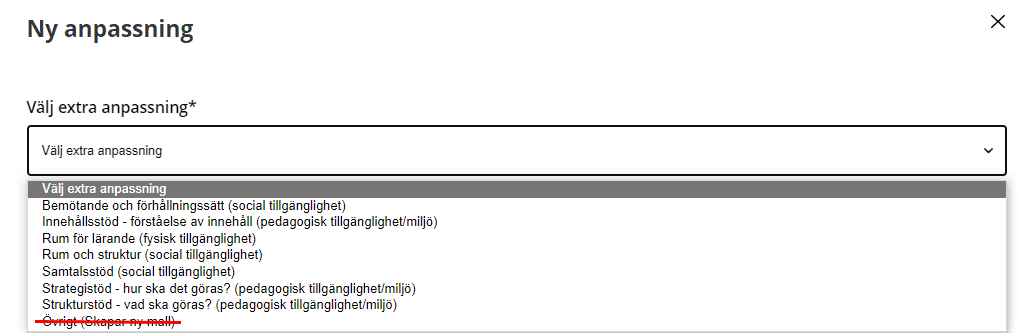
När man skapar extra anpassningar väljer man bland den gemensamma mallens sju delar under rubriken Välj extra anpassning. All text som kommer fram i fältet Beskrivning för aktuell elev tillhör den befintliga mallen och skall ligga kvar. Den får varken redigeras eller raderas. Fältet är ett så kallat fritextfält men här får du inte skriva egen text. Om du önskar en anpassning som ej finns listad i någon mall skrivs denna under punkten Övrigt i den mall vars rubrik passar anpassningen bäst. Det är endast den extra anpassningen som får skrivas. Vårdnadshavare ser allt som står i fritextfältet.
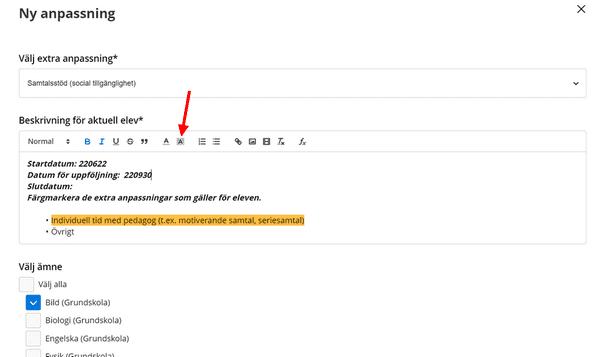
- För att visa att anpassning gäller, markera aktuell anpassning och färgmarkera raden med hjälp av ikonen för färg.
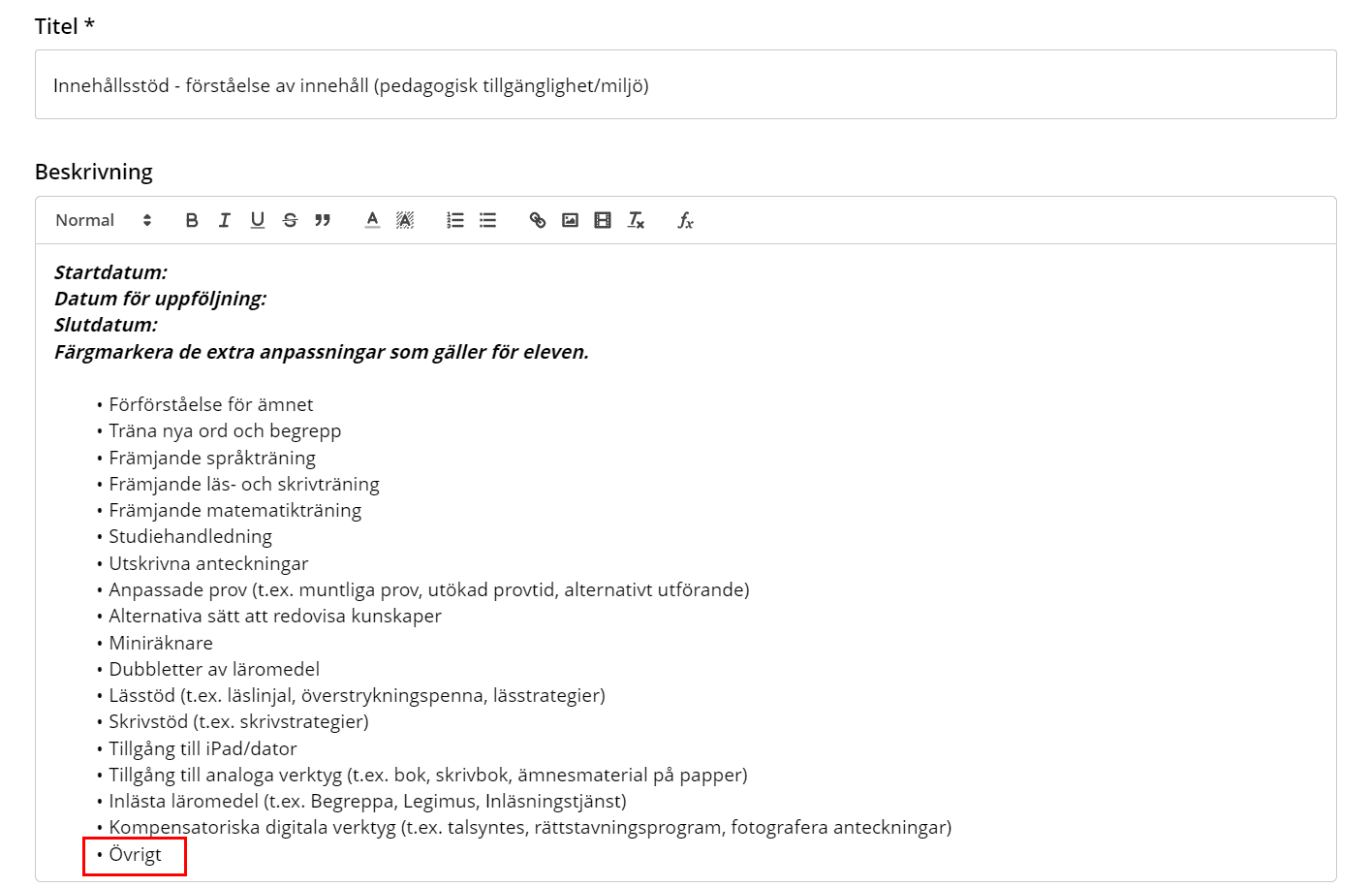
- Om man anser att mallen, i detta fall, Innehållsstöd – förståelse av innehåll (pedagogisk tillgänglighet/miljö), saknar en anpassning kan man byta ut ordet Övrigt mot den extra anpassningen.
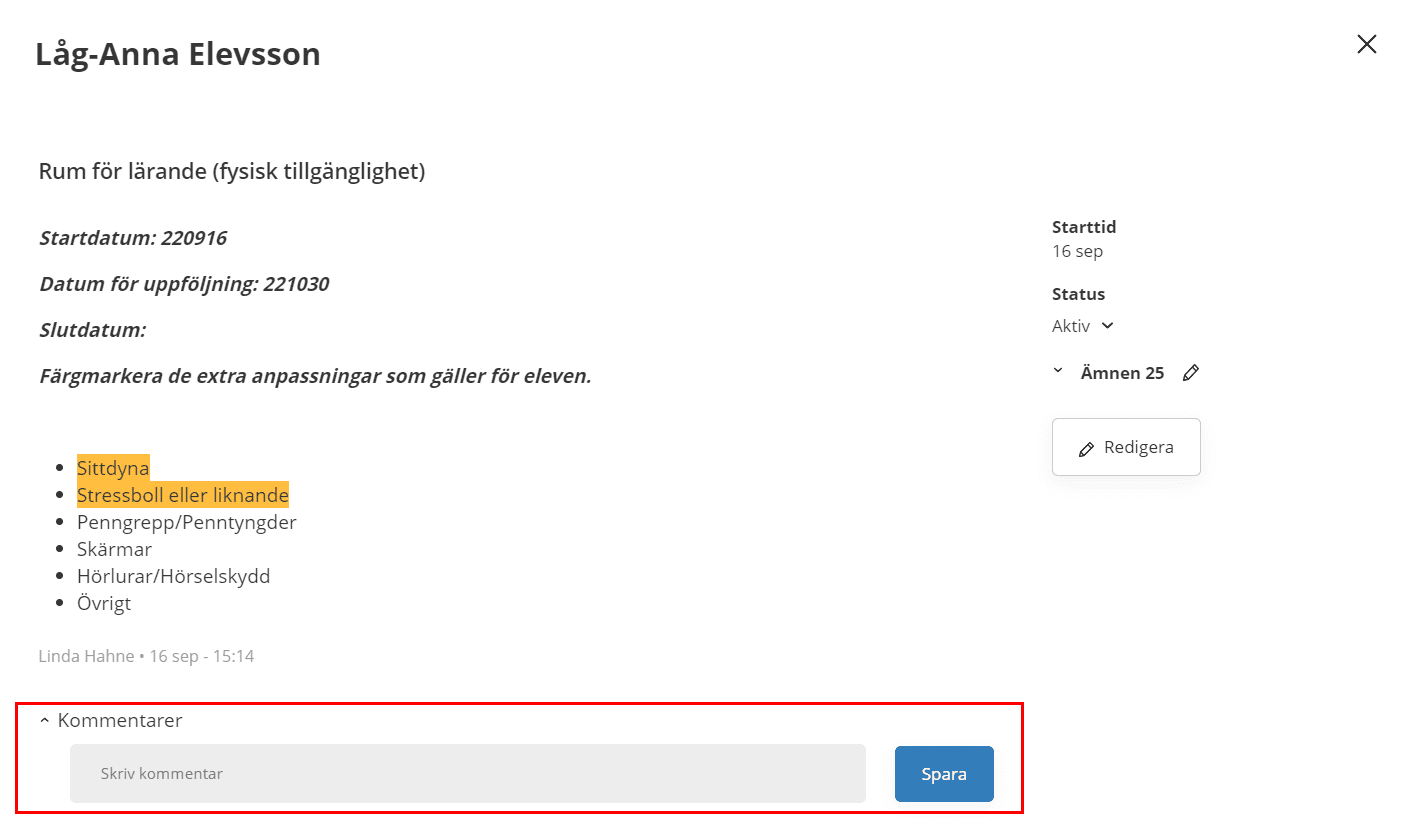
- Kommentarsfältet används för utvärdering. Vårdnadshavare ser inte kommentarer kopplat till den extra anpassningen.
Vägen in till extra anpassningar ser olika ut beroende på vilken roll du har.
- Sök på elevens namn i sökrutan uppe till höger.
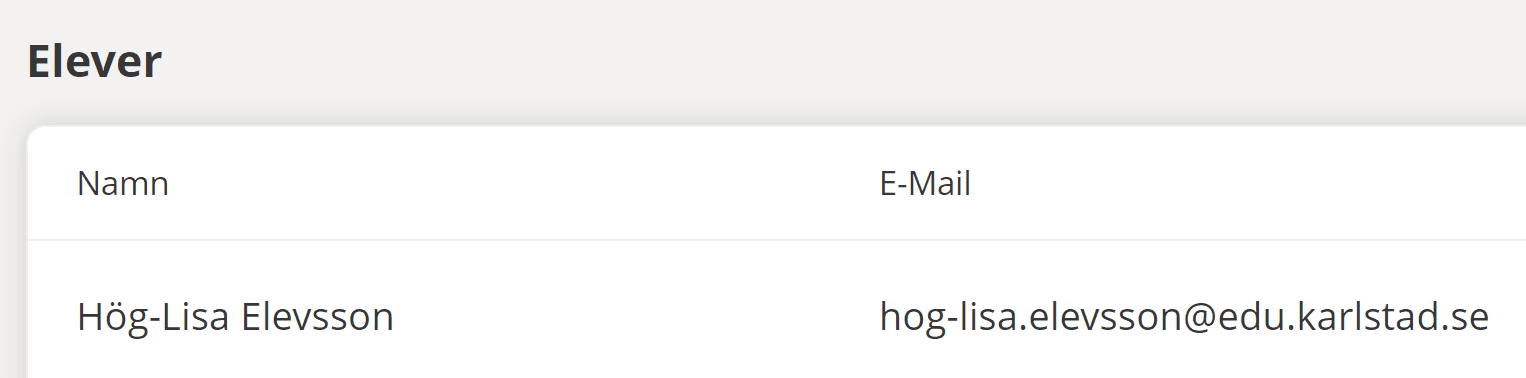
- Klicka på elevens namn.
- Klicka på Extra anpassningar för att se de extra anpassningar som redan finns tilldelade till eleven.

- Om du inte ser några anpassningar kan det bero tidsspannet inte är korrekt. Ställ in datum själv…
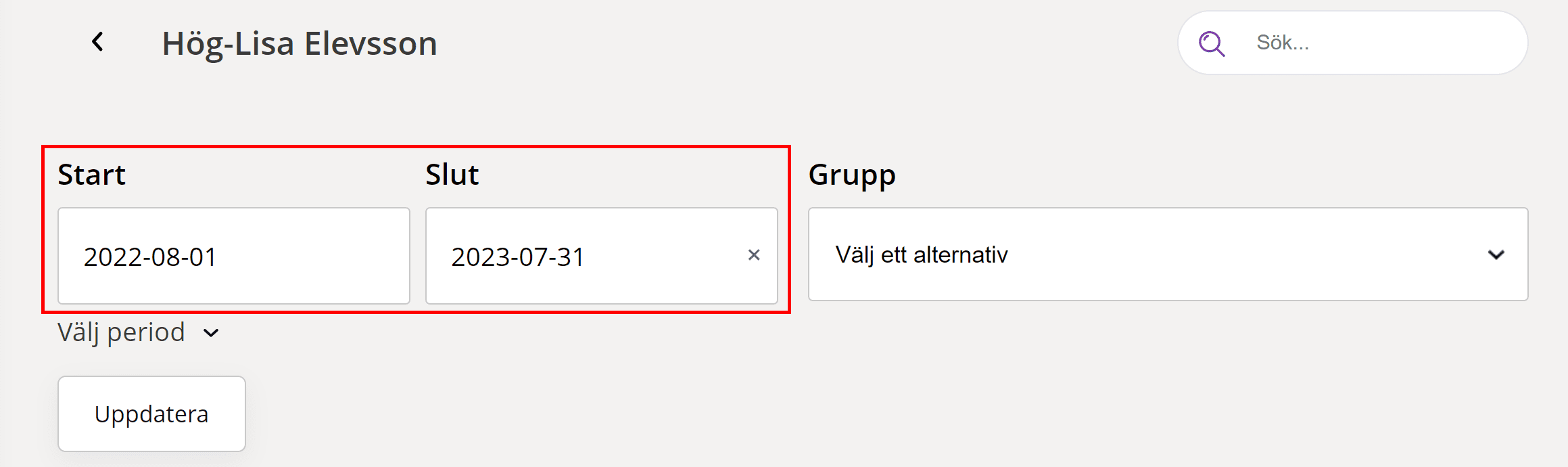
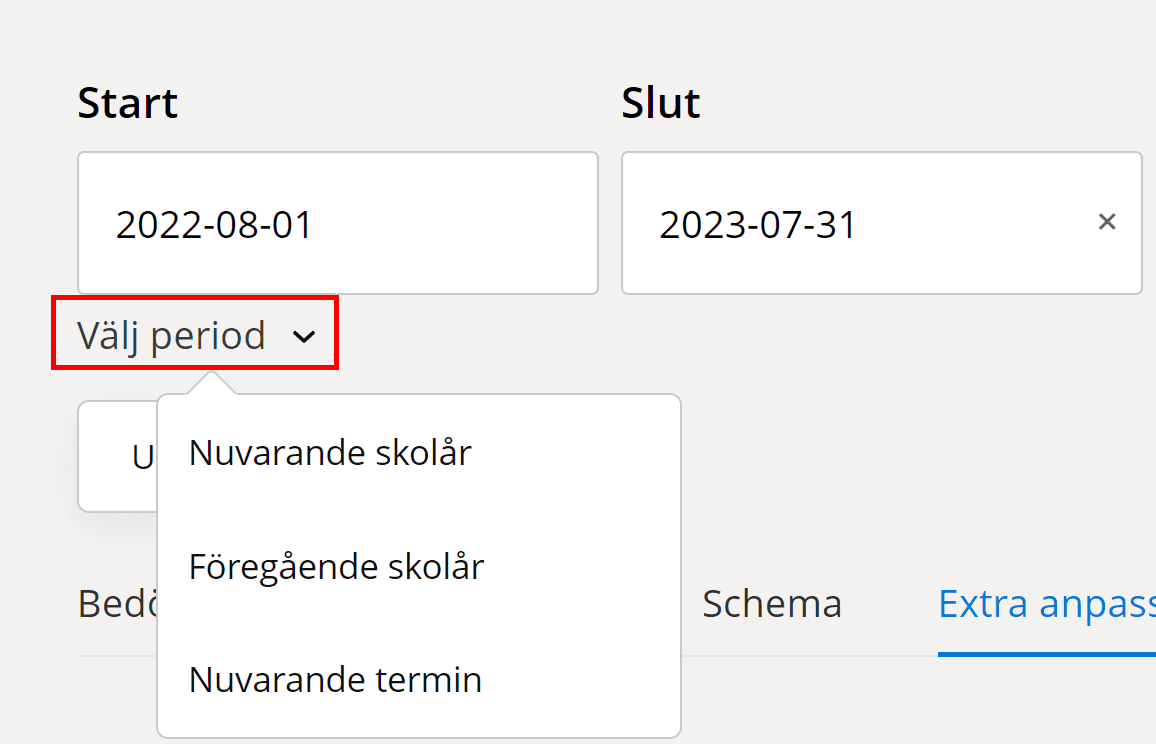
- …eller välj period. Klicka på Uppdatera.
Som mentor kan du se hela din mentorsgrupps samtliga extra anpassningar samlat på ett ställe.
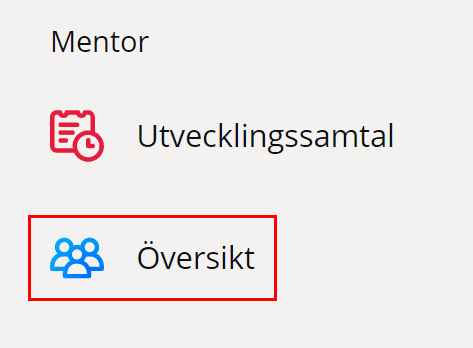
- Gå till Översikt i vänsterkanten och välj din mentorsgrupp.
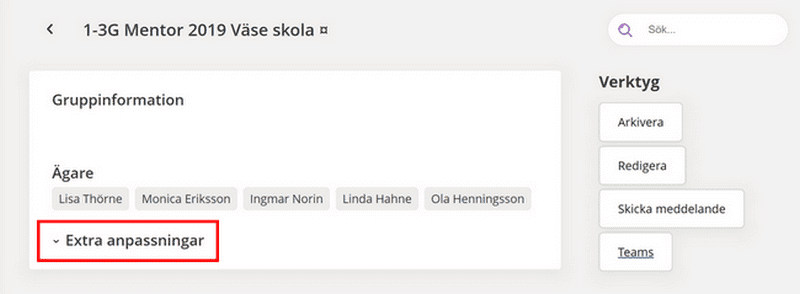
- Högst upp på sidan, under ägarna till gruppen, finns hela klassens extra anpassningar. Klicka på den lilla pilen för att expandera rutan.
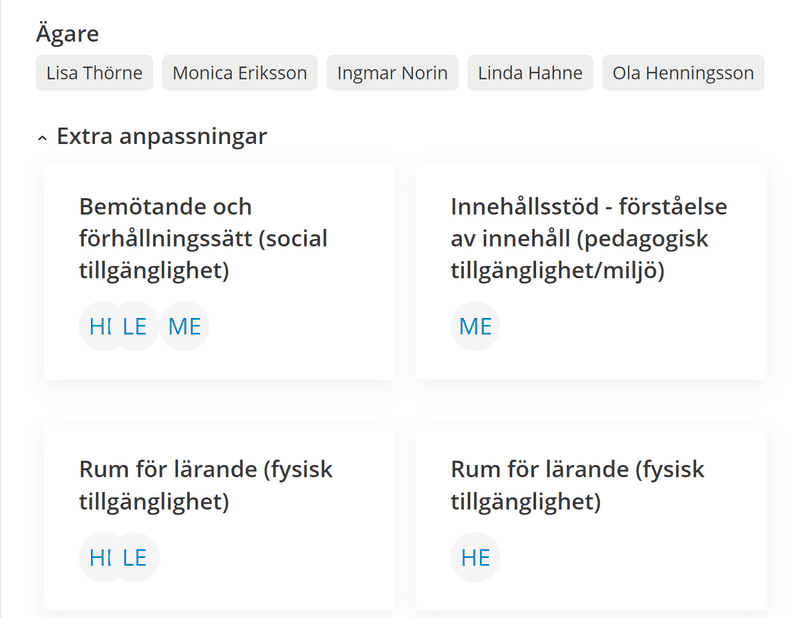
- Här ser du samtliga extra anpassningar som finns i din klass. Det är elevernas initialer som står under respektive rubrik. För att ta del av de extra anpassningarna i sin helhet, klicka på rubriken.
En undervisande lärare kan endast se de extra anpassningar som finns tilldelade till elever genom att skapa en planering eller uppgift. En undervisande lärare som vill tilldela en extra anpassning i sitt ämne går via Omdömen.
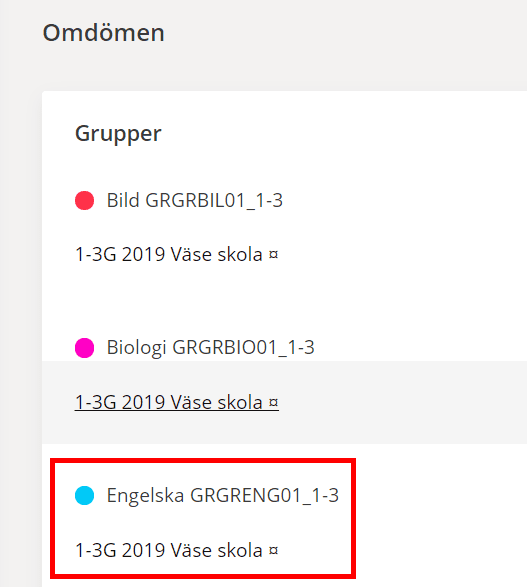
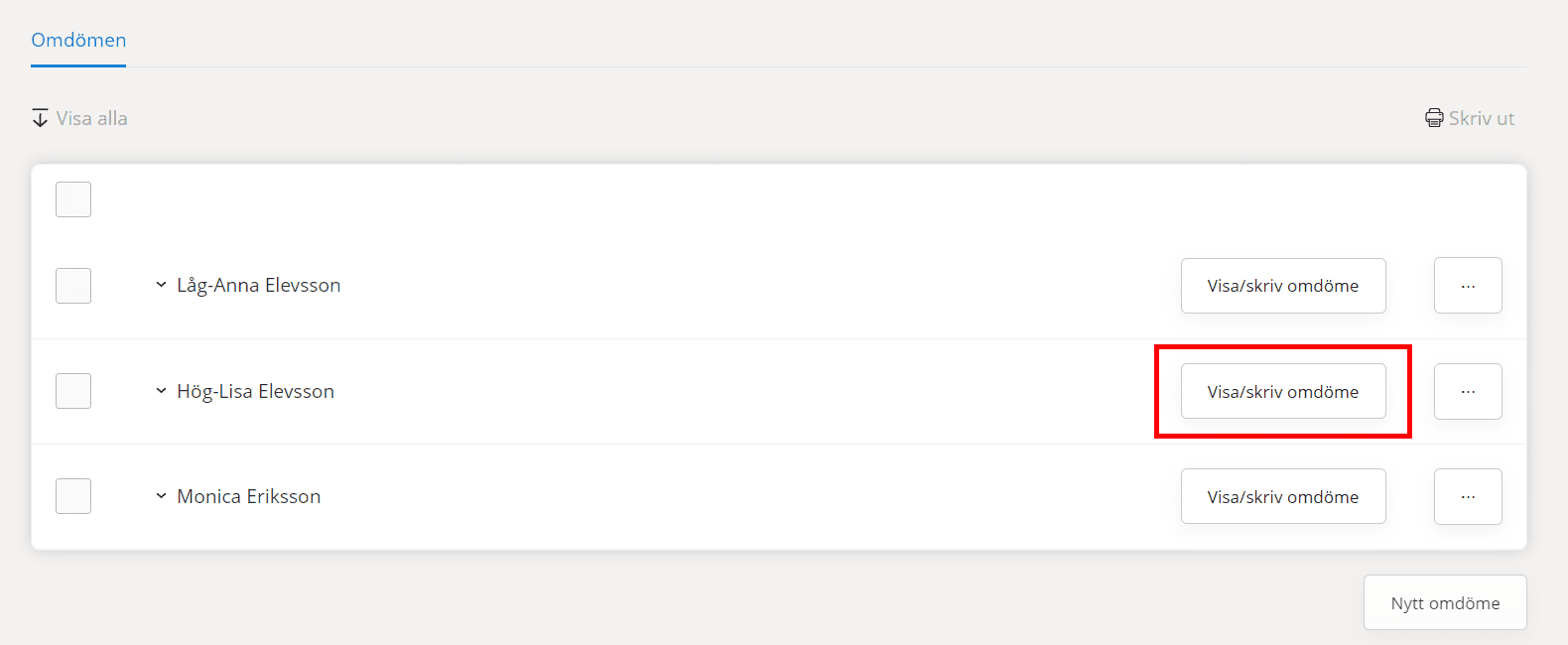
Klicka på Omdömen i vänsterkanten och välj den grupp där eleven, som du ska skapa en extra anpassning för, ingår.
Klicka på Visa/skriv omdöme bredvid elevens namn
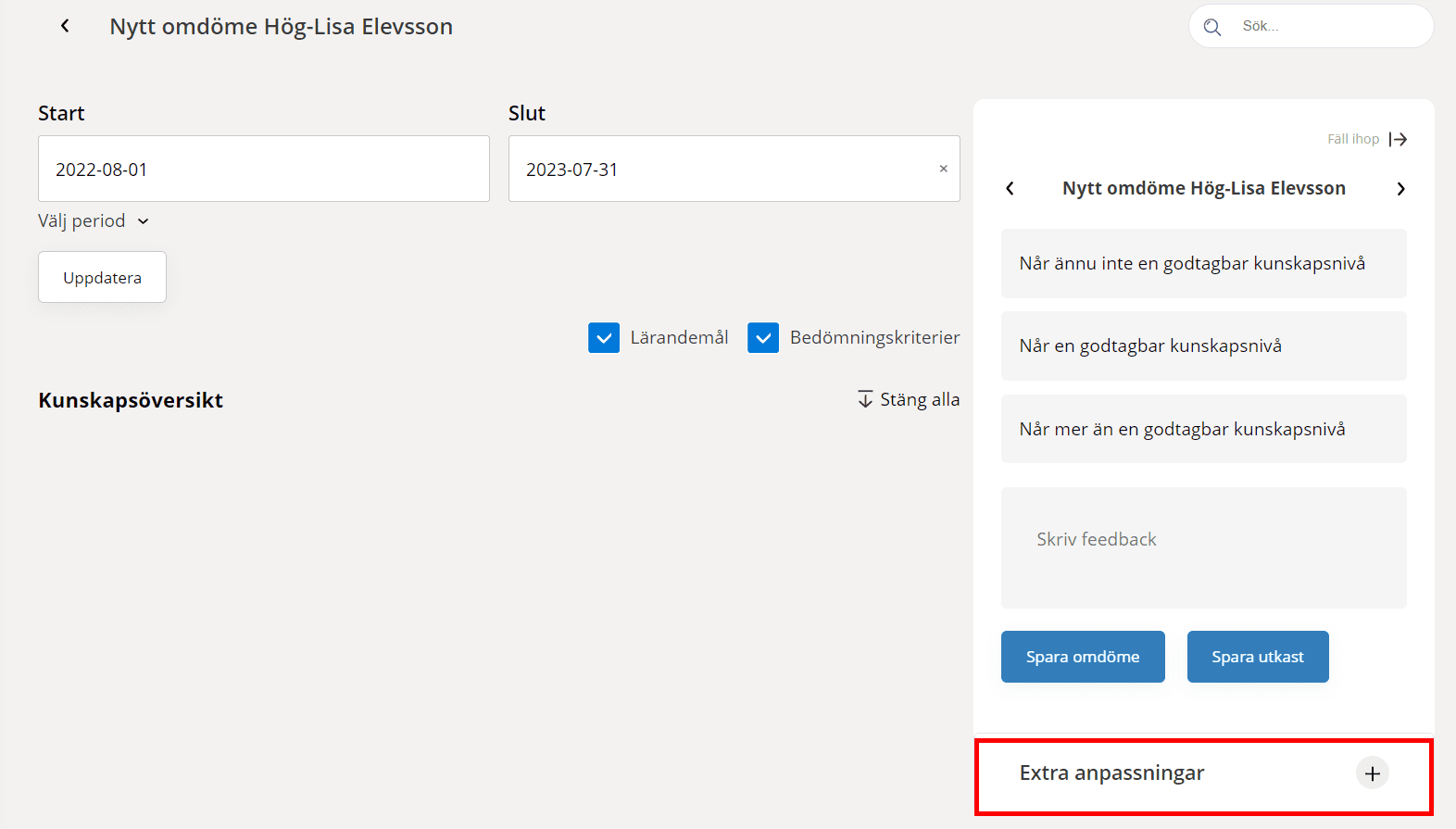
Längst ner på högersidan finns rubriken Extra anpassningar. Klicka på plustecknet för att expandera rutan. Här ser du vilka extra anpassningar som redan finns för eleven i ditt ämne. Du kan även tilldela fler eller redigera befintliga.
Klicka på rubriken Extra anpassningar i vänsterkanten. Det är bara specialpedagog som har denna rubrik.
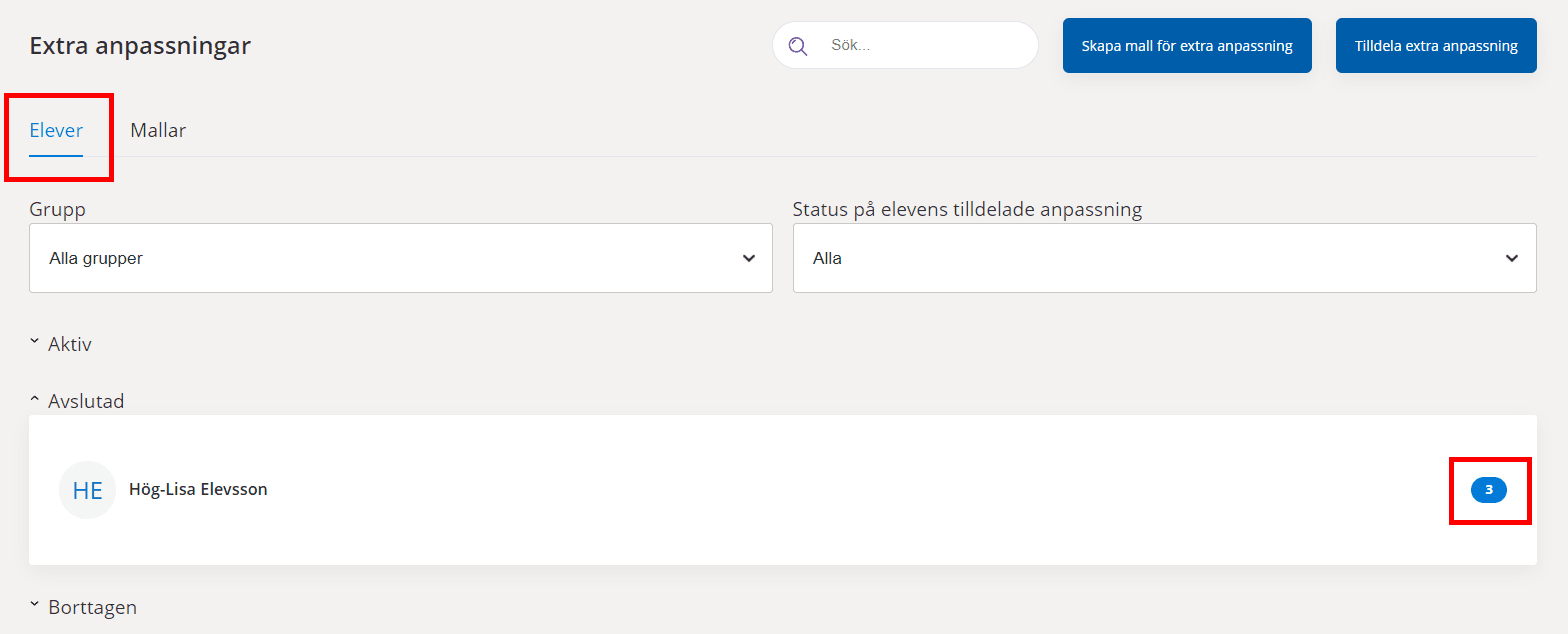
Under Elever ser du samtliga elever på skolan som har/har haft extra anpassningar uppdelade på status Aktiv, Avslutad och Borttagen.
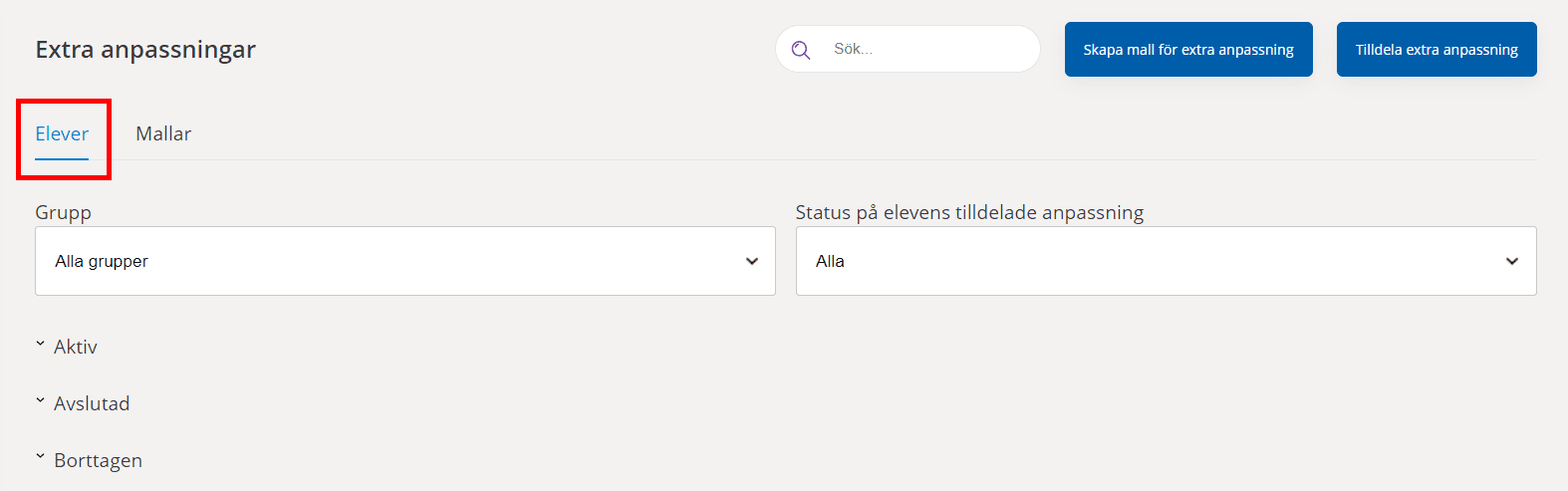
Under Elever ser du samtliga elever på skolan som har/har haft extra anpassningar samt hur många. De extra anpassningarna är uppdelade på status Aktiv, Avslutad och Borttagen.
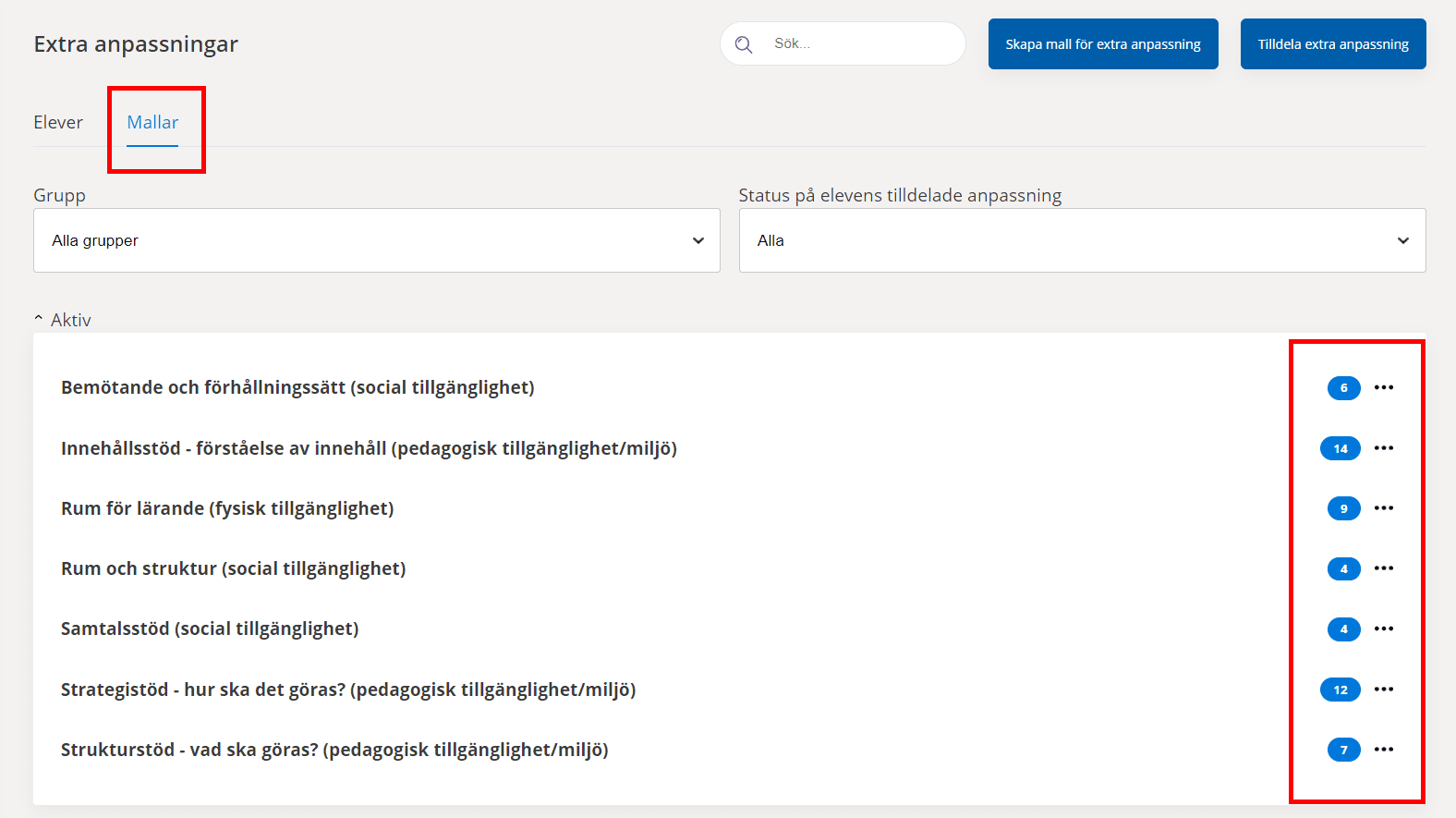
Under Mallar ser du samtliga mallar som finns samt hur många och vilka elever som har den aktuella mallen.
- Mentor – Tilldela en extra anpassning – Haldor Support
- Mentor – Redigera en elevs extra anpassning – Haldor Support
- Mentor – Lägg till eller ta bort ämne från en elevs extra anpassning – Haldor Support
Tänk på att så snart du tilldelar en extra anpassning och klickar på Spara så syns den för elev och vårdnadshavare. Det finns ingen Spara utkast-funktion. Vårdnadshavare ser sitt barns extra anpassningar under rubriken Utvecklingsöversikt.
- Lärare – Tilldela en extra anpassning – Haldor Support
- Lärare – Redigera en elevs extra anpassning – Haldor Support
- Lärare – Lägg till eller ta bort ämne från en elevs extra anpassning – Haldor Support
Tänk på att så snart du tilldelar en extra anpassning och klickar på Spara så syns den för elev och vårdnadshavare. Det finns ingen Spara utkast-funktion. Vårdnadshavare ser sitt barns extra anpassningar under rubriken Utvecklingsöversikt.
Tänk på att så snart du tilldelar en extra anpassning och klickar på Spara så syns den för elev och vårdnadshavare. Det finns ingen Spara utkast-funktion. Vårdnadshavare ser sitt barns extra anpassningar under rubriken Utvecklingsöversikt.
- Mentor – Hantera kommentarer för en elevs extra anpassning – Haldor Support
- Mentor – Se historik för en elevs extra anpassning – Haldor Support
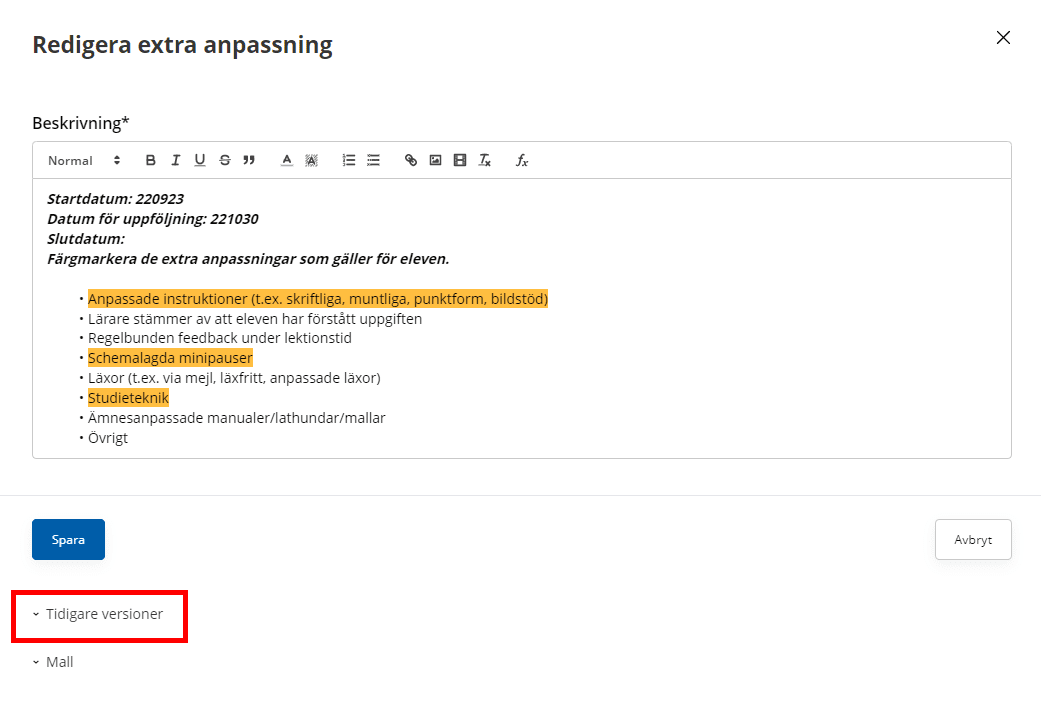
Varje gång en anpassning redigeras sparas en ny version. Klicka på Redigera för att se alla tidigare versioner, vem som gjort förändringar och vilka datum.
- Lärare – Hantera kommentarer för en elevs extra anpassning – Haldor Support
- Lärare – Se historik för en elevs extra anpassning – Haldor Support
Varje gång en anpassning redigeras sparas en ny version. Klicka på Redigera för att se alla tidigare versioner, vem som gjort förändringar och vilka datum.
- Hantera kommentarer för en elevs extra anpassning – Haldor Support
- Se historik för en elevs extra anpassning – Haldor Support
- Återställa en extra anpassning som tagits bort från en elev – Haldor Support
Varje gång en anpassning redigeras sparas en ny version. Klicka på Redigera för att se alla tidigare versioner, vem som gjort förändringar och vilka datum. Det är bara specialpedagog som kan återställa en anpassning som tagits bort från en elev.
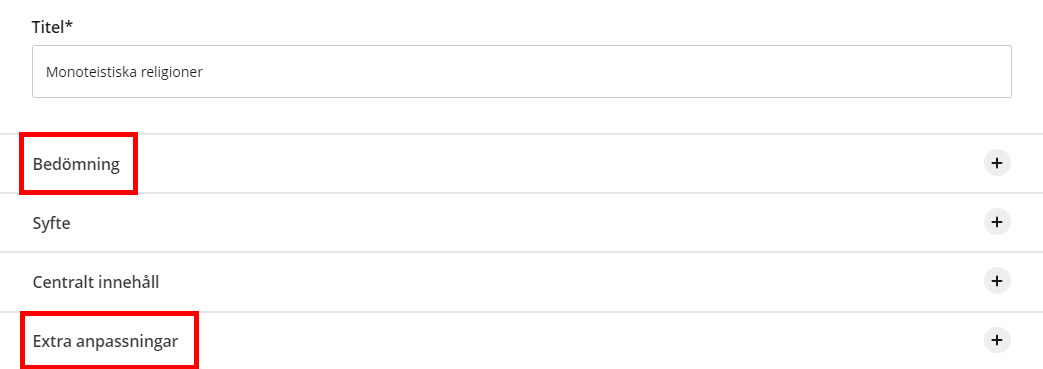
När du skapar en uppgift eller planering för en grupp eller enskild elev får du alltid fram de extra anpassningar som finns på eleverna förutsatt att de är tilldelade i det ämne som uppgiften/planeringen gäller för.
För att extra anpassningarna ska synas behöver du först lägga till ett bedömningskriterie dvs koppla uppgiften/planeringen till ditt ämne. Det görs under rubriken Bedömning. När detta är gjort kommer du få fram de extra anpassningar som finns på gruppen/eleven.
Om elev byter skola inom kommunen kan mottagande mentor och specialpedagog på elevkortet se extra anpassningar som tidigare skola upprättat. De kan se både aktiva och avslutade anpassningar. Undervisande lärare kan inte se extra anpassningar från annan skola.
Extra anpassningen tillhör den tidigare skolan vilket innebär att nya skolan inte kan redigera och uppdatera. Nya skolan kan dock avsluta en extra anpassning om det skulle behövas.
Om elev fortsatt behöver extra anpassningar läggs de därför upp på nytt på den nya skolan.
Vårdnadshavare och elev kan se både aktiva och avslutade extra anpassningar från tidigare och ny skola.
Läsårsslut
Om Extra anpassningar för elev som byter skola fortfarande gäller låter du dem ligga kvar som aktiva. Om eleven inte inte längre är i behov av Extra anpassningar avslutar du dem.
Läsårsstart
Om du får nya mentorselever från andra kommunala skolor och de tidigare haft extra anpassningar hittar du dessa på elevkortet. Du ser både aktiva och avslutade. Extra anpassningar tillhör dock den tidigare skolan där de upprättades vilket innebär att nya skolan inte kan redigera och uppdatera. Nya skolan kan däremot avsluta en extra anpassning. Om elev fortsatt behöver extra anpassningar läggs de därför upp på nytt på den nya skolan.