Microsoft Sway
Vad är Sway?
Tja, man kan se det som en blandning av PowerPoint och en webbsida. Det blir en presentation som visas i webbläsare. Du hittar Microsoft Sway i våfflan på office.com.
Här en introduktionsvideo på … ca 123 sekunder.
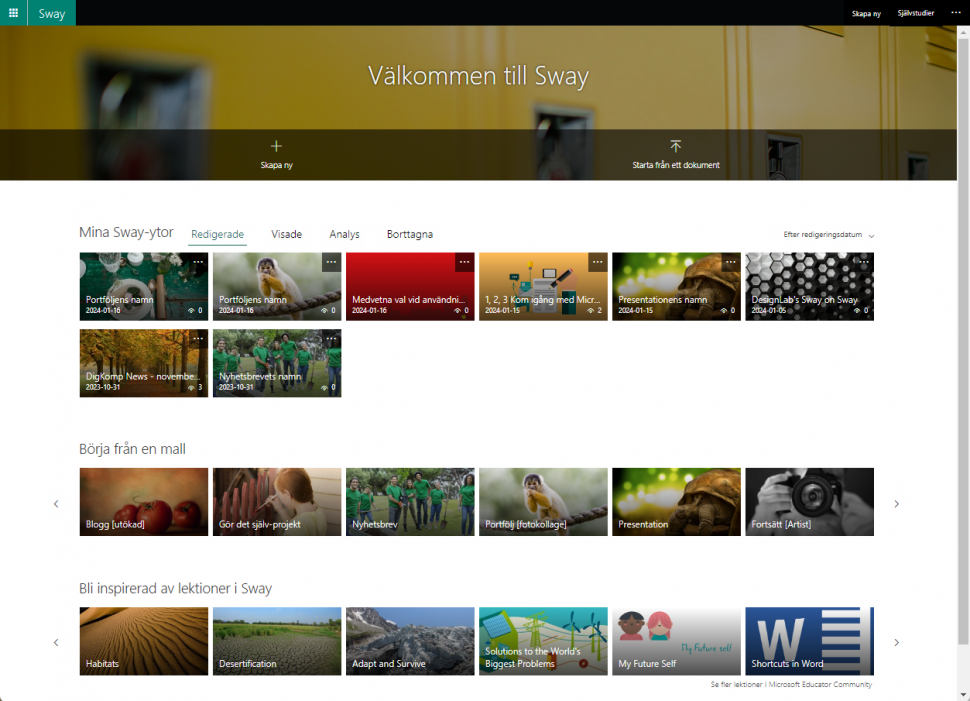
På startsidan för Sway finns knappar för att Skapa ny och för att Starta från ett dokument överst. Sedan kommer dina egna Sway-ytor följt av ett antal mallar och inspirationer. För att förstå hur Sway fungerar och få idéer på hur du kan göra är det klokt att kolla in dessa.
Klicka på en Sway för att öppna den och redigera.
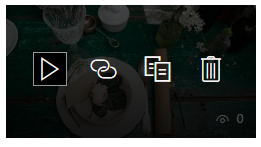
Klicka på de tre prickarna för att se menyn med det fyra ikonerna där du kan
- öppna
- hämta länken till
- kopiera
- eller radera din Sway.
Starta med en mall
Det finns olika sätt att skapa sin Sway och i början är ett mycket klokt sätt att utgå från någon av de mallar som finns. Då får du idéer om hur du kan bygga upp din berättelse med olika typer av kort och hur designen fungerar. Öppna därför kort och se t.ex. hur olika betoningar påverkar placeringen av bilder.
För att använda eget material i en mall är det bara att du ersätter originalen.
Skapa ny
När du väljer Skapa ny får du upp ett kort för att Ge din Sway-yta en rubrik. Den blir namnet på din Sway och finnas med på startsidan. Rubriken kan formateras med fet stil (Framhäv) och kursiv stil (Betona) och du kan även markera text och skapa en länk.
Hur framhävd eller betonad text kommer se ut beror på vilken designmall som används.
Önskar du en bakgrund lägger du till den genom att klicka i, eller dra en bild til rutan.
Öppnar du fliken Information kan du även lägga till en logga på startsidan.
Importera innehåll från Word, PowerPoint eller pdf
(Första gången du öppnar Sway kan du sakna knappen Skapa från ett dokument. Skapa en ny och gå sedan tillbaka. )
Om du har innehållet till din Sway i en befintlig fil kan det vara klokt att användaSkapa från ett dokument . Men lägg märke till att resultatet kan innebära att du kommer få redigera och radera innehåll. Allra bäst, vilket vi vill rekommendera vid längre texter, blir det om du importerar text från Word.
Har du skrivit en berättelse eller annan form av löpande text är det klokt att starta i Word och ta hjälp att dess funktioner för att sedan importera filen in i Sway.
Att importera innehåll från fil går även att göra när du lägger till kort i din befintliga Sway.
När du öppnat en Sway i redigeringsläge har du två alternativ uppe till vänster.
- Flöde – för att arbeta med innehåll i korten
- Design – för att arbeta med utseendet av presentationen.
En Sway består av ett antal kort som kan innehålla text, bild, ljud, video eller inbäddat material från Internet.
Nytt kort
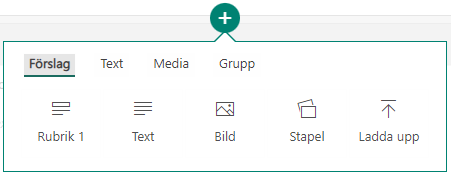
Nya kort lägger du till genom att klicka på ett kort och sedan den gröna plus-knappen som dyker upp i nederkant. Där väljer du vilken typ av kort du vill ha. Lägg märke till att du får fler intressanta alternativ när du väljer andra menyer än Förslag.
Att lyfta fram ett kortet
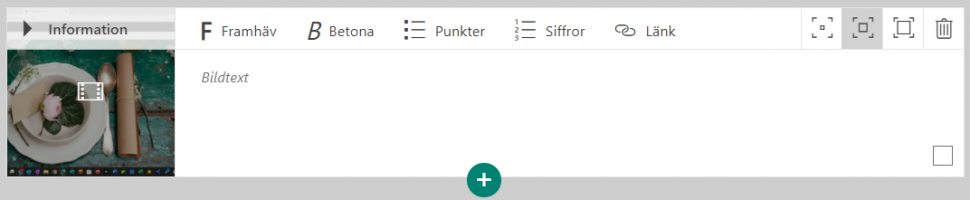
Uppe till höger på ett kort finns ikoner för att ange hur stort, framträdande kortets innehåll ska visas. Det kan också påverka placeringen bero vilken designmall som används.

- Ange betoningen Diskret på det här kortet
- Ange betoningen Måttlig på det här kortet
- Ange betoningen Stark på det här kortet (på mediakort)
Knappen Fokuspunkter, på bilden här intill, finns endast för bildkort. Läs mer i avsnittet om media.
Redigera flera kort samtidigt
När du klickar på ett kort, och hamnar i redigeringsläge, finns nere till höger en ruta för att markera kortet. Markerar du flera kort kan du ändra betoningen av korten. Du kan även på detta sätt radera flera kort på en gång genom att klicka på soptunnan.
- Om du placerar musmarkören i ytterkanten av ett kort ändra markören till två dubbelpilar.
- Klicka nu ,och håll nere mustangenten, så kan du dra kortet till en ny plats.
- Släpp mustangenten när det gröna strecket är placerat dit du vill flytta kortet.
Ändra ordningen, flytta på kort
När du pekar i kanten på ett kort så visas dubbelpilar som musmarkör. Klicka nu, håll ner och dra kortet, flytta det till den plats du vill ha det.
Du ser ett grönt streck dit kortet kommer hamna när du släpper det.
Lägg märke till att om du släpper textkort på ett annat så kan dessa slås samman. Om du däremot släpper det när du ser ett grönt streck under det andra textkortet så kommer du få två textkort. Slå samman eller ska två, alltså.
Grupp – slå samman kort
Genom att gruppera text- och/eller bildkort kan du påverka hur de ska presenteras. Här finns stora möjligheter att påverka layouten så kolla gärna in de mallar som finns med i Sway för att se vad som är möjligt att göra.
Du kan skapa gruppkort via plustecknet eller genom att dra och släppa kort på eller intill.
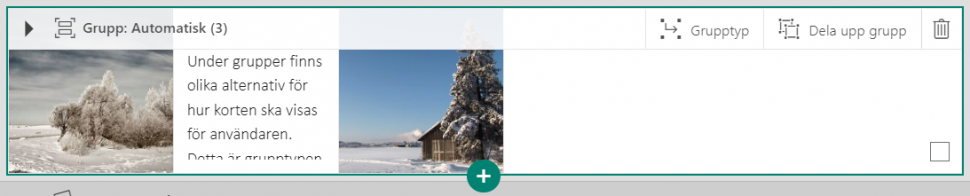
Om det är ett gruppkort kan du se information om det uppe till vänster.
Grupp: Automatisk (3) berättar att det är ett gruppkort av typen automatisk och att det består av tre kort (två bild- och ett textkort).
Grupptyper
Som du ser på bilden ovan finns knappar för att välja Grupptyp samt att Dela upp grupp i enskilda kort.
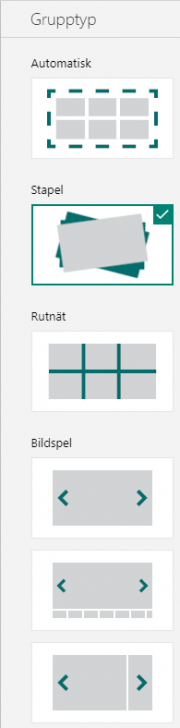
Klickar du på Grupptyp öppnas, du beroende på vilka sorts kort gruppen består av, ett antal alternativ till höger. Testa dig fram och välj det alternativ som du tycker blir bäst. Lägg märke till att vilken betoning kortet har spelar stor roll för utseendet. Diskret ger mindre kort, måttlig eller stark ger större visning av kortet.
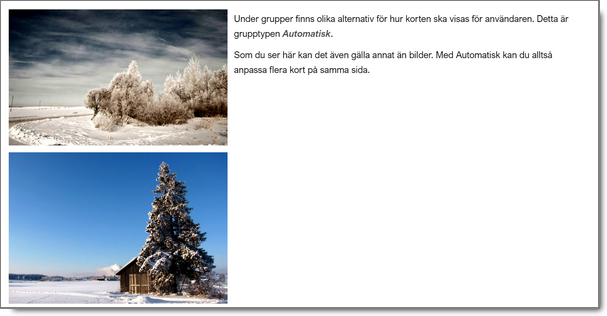
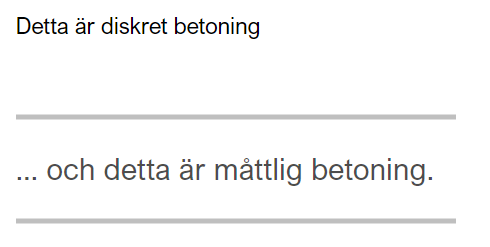
… och så här ser just den typen ut i en designmall när bildkorten har diskret betoning.
Det finns tre varianter på kort för text.
- Rubrik 1 – avsnittsrubrik
- Rubrik 2 – underrubrik
- Text – löpande text
Alla tre kan formateras med fetstil, Framhäv eller kursiv stil, Betona.
Rubriker
Väljer du Rubrik 1 kan du lägga till en bakgrundsbild.
Rubrik 2 kan du endast se om du väljer fliken Texter efter att du klickat på gröna plustecket.
Text
Löpande text kan formateras med punkt- och numrerad lista samt lägga in klickbara länkar i din text.
Uppe till höger, när kortet är i redigeringsläge, finns två knappar för ange hur framträdande textkortet ska vara, diskret eller måttlig betoning. Det avgör hur stor texten ska vara. Se här kan det se ut i en av designmallarna.
Sök media direkt i Sway
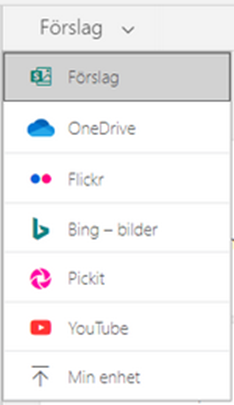
Saknar du bild eller video kan du söka och importera passande innehåll direkt i Sway.Skapa ett nytt kort och klicka på Infoga uppe till till höger.
Där kan välja att söka fram material via Förslag, OneDrive, Bing, Youtube eller bildbanken Flickr. Här har du även alternativet att ladda upp media från din enhet, dator eller platta.
En smidig funktion är att du kan markera att du endast vill få fram sökresultat med Creative Commons-licens, andras bilder som ok att använda i din Sway. Högupplösta bilder är att föredra eftersom de skalar bra över olika storlekar på skärmar.
Bilder
Hela bilden eller fokuspunkter?
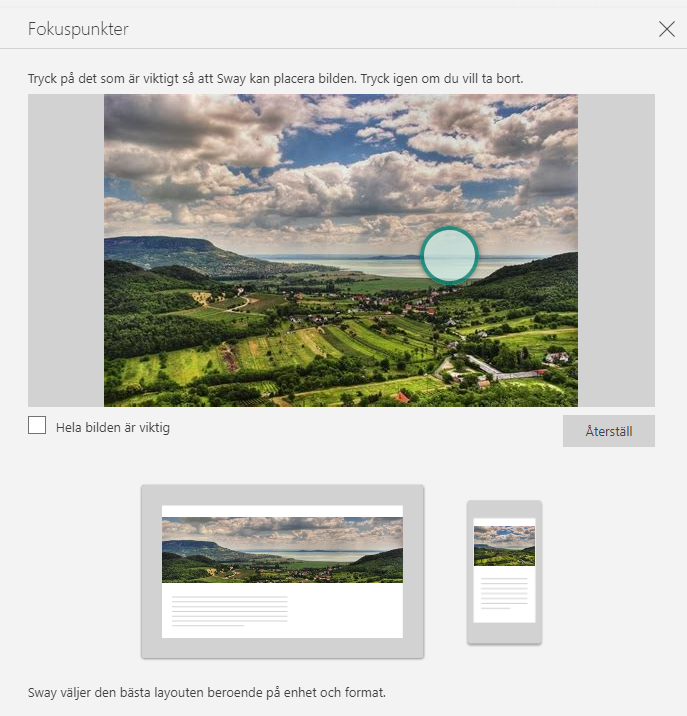
Ska hela bilden visas eller endast delar av den? Fokuspunkter innebär att du kan välja att dela av en bild ska prioriteras när en bild visas.
Öppna bildkortet i redigeringsläge och klicka på Fokuspunkter. Nu kan du sätta ut gröna punkter i bilden för att ange vad som ska vara med, vara i fokus.
Vill du att hela bilden alltid ska visas bockar du för det.
Hur stor bilden ska visas bestämmer du med knapparna för Diskret, Måttlig eller Stark betoning uppe till höger i bildkortet. Detta gäller inte när bilden är en bakgrund i ett titelkort.
Bild vid sidan av text
Lägg till en bild i samma avsnitt som texten och välj diskret betoning. Då, om det är tillräckligt med text, bilden hamna intill texten. Se videon hur det görs.
Bildtext
När du väljer ett bildkort kan du komplettera med en bildtext. Text kan formateras och var placeringen av texten blir beror på designmallarna, så testa dig fram till bästa resultat.
Video
När du väljer ett videokort kan du
- ladda upp en egen film från din dator
- eller OneDrive
- eller söka fram och lägga till en video från Youtube.
Om du laddar upp videon så tar det en liten stund.
Hur stor video ska visas väljer du med knapparna Diskret, Måttlig eller Stark betoning.
För att välja eller redigera hur presentationen ska se ut och styra inställningar måste du vara i sidan för Design. Välj detta uppe till vänster.
Att förklara hur detta kommer att påverka din Sway är svårt så här rekommenderar vi dig att kolla in mallar men framför allt testa dig fram och byt mellan mallar, färger och teckensnitt tills det att du är nöjd.
Vild and crazy? Tja, då kan du testa att trycka på knappen Remix! Det ger dig olika förslag och du kan upprepa tills du är nöjd eller hittar en som du vill finputsa på.
Skrolla lodrätt eller vågrätt? Bläddra i bilder?
Hur vill du att användaren ska växla mellan dina kort? Skrolla lodrätt eller vågrätt eller vill du att det ska vara bilder, ungefär som Powerpoint?
Klicka på Formatmallar och välj sedan hur du vill att det ska vara.
Formatmallar
Utseendet, layouten sköts till stor del automatiskt men du kan anpassa färger, teckensnitt och lite annat om du vill. Välj Design uppe till vänster för att välja eller redigera mallarna. Du hittar Formatmallar till höger.
Sway erbjuder sju mallar som skiljer sig åt när det gäller hur innehållet är upplagt, hur dekoratörer används, hur bildtexter behandlas och hur färg och texturer används i bakgrunden.
Klicka på knappen Anpassa för att ändra den mall du valt. Du kan påverka teckensnitt och välja färger för texter och dekorationer.
Du har även möjlighet att påverka animeringsbetoningar, diskreta, måttliga eller intensiva.
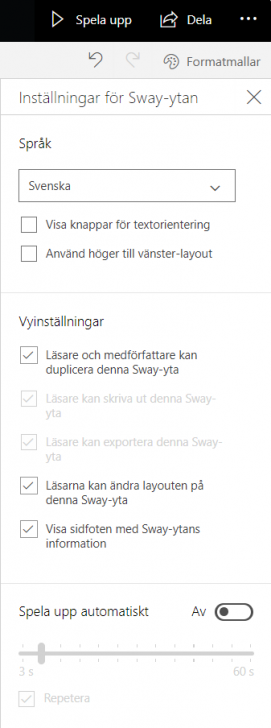
Inställningar
När du är på Design-sidan, klicka på de tre prickarna uppe till höger och välj Inställningar för Sway-ytan.