Inställningar och funktioner för videomöte i Teams
Hur skapar du bästa förutsättningarna för ett bra videomöte? Vilka inställningar kan du göra i Teams och vilka funktioner finns att använda?
Ja, eftersom en bra struktur är ovärderligt för videomöten har dessa stor effekt. Det som tas upp här är inställningar du gör när du startar ditt möte.
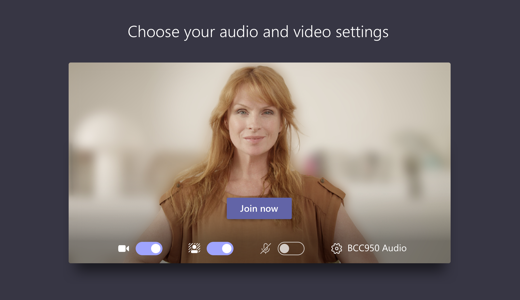
Mikrofon och kamera
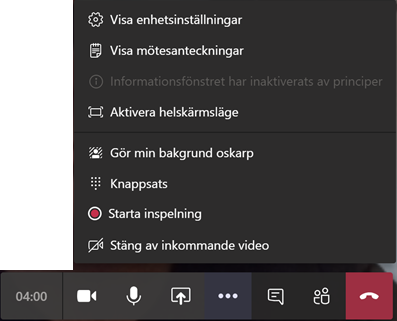
- Klicka på de tre punkterna för att öppna menyn här ovan.
- Under Visa enhetsinställningar väljer du mikrofon och kamera.
- Till höger på skärmen kan du justera högtalarvolymen och se mikrofonens ljudstyrka.
Du kan även ändra videokamera ifall du har flera. - Privat visning styr om deltagarna ska kunna blädda i tex en presentation på egen hand.
Suddig bakgrund
- Klicka på Gör min bakgrund oskarp om du t.ex sitter i ett rum med rörig eller på annat sätt störande bakgrund.
Snart kommer du även ha möjlighet att byta ut bakgrunden mot en bild. Funktionen är på väg att introduceras (våren 2020).
Stäng av deltagarnas video
- Klicka på Stäng av inkommande video om du inte vill att andra mötesdeltagares videobild ska visas i mötet.
Detta är att rekommendera för att begränsa belastningen på nätet.
Chattkanal för frågor och kommentarer
- Klicka på pratbubblan för att öppna en chatt till höger i fönstret.

Detta rekommenderas då det annars lätt blir rörigt i ett möte med många deltagare när frågor ställs och avbryter presentationen.
Ta regelbundet en kort paus i presentationen och se om det har kommit in några frågor.
Chatten sparas i Inlägget för mötet.

Mötesanteckningar
Över de tre prickarna finns även Visa möteanteckningar. Dessa anteckningar ger en wiki-sida som visas som en flik i kanalen.
När vi har provat denna funktion har den varit svår att återvända till. Det verkar alltså säkrare att använda sin OneNote för att göra anteckningar. Ska anteckningarna ses av alla kan det vara idé att presentatören delar skärmen och visar sin OneNote.
Spela in mötet
- Spela in mötet, bild och ljud, med Starta inspelning.
Videon sparas automatiskt i Stream men du och deltagarna hittar det enklast under kanalens Inlägg.
5 pinsamma misstag 🎞
Fem vanliga misstag i videomöten och hur du undviker dem.
Visa endast en kamera på elevskärmen
Om läraren vill att endast lärarens video skall synas över hela elevskrämen, t ex om man vill filma en whiteboard, gör man på följande vis.
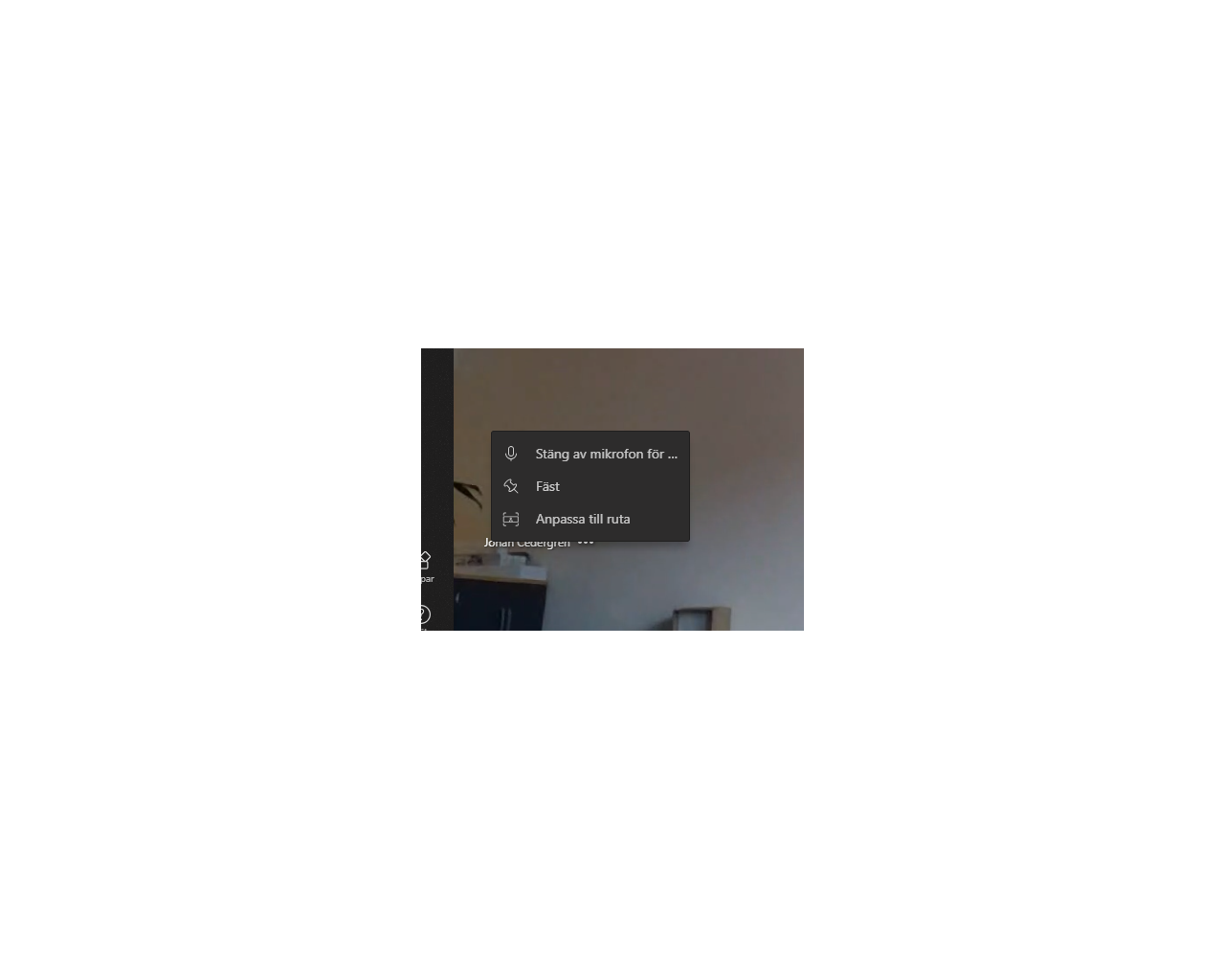
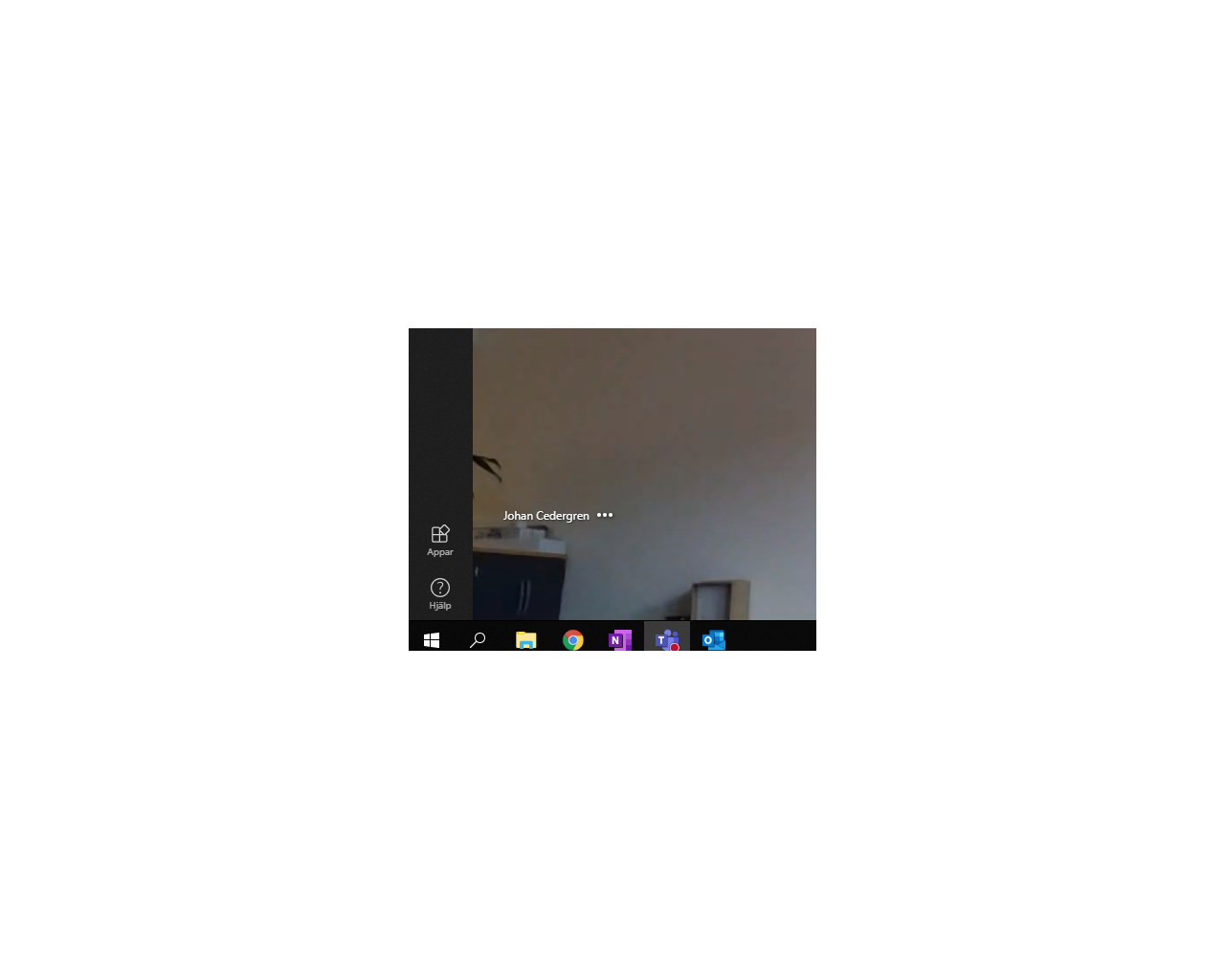
| 1. Nere till vänster på lärarvideon står lärarens namn följ av tre prickar: |
2. Klicka på prickarna och välj Fäst. Då fylls elevskärmen ut med lärarens video förutom en list längst ner där man ser ikoner för andra deltagare.
Vill man avsluta detta läge klickar man på prickarna igen och tar bort Fäst