Microsoft Whiteboard

Saknar du som pedagog en digital whiteboard där du kan arbeta multimodalt? Att kunna illustrera saker utan att vara begränsad till text? På ett sätt som finns kvar i tid och rum för elever som inte var där eller som behöver uppleva det igen?
Behöver dina elever får möjlighet att arbeta kreativt och med flera uttryckssätt? Behöver du verktyg som kan eliminera svårigheter med textproduktion och bedömning?
Microsofts nya app Whiteboard är under utveckling, men är redan nu användbar på flera sätt och synkroniseras mellan iPad och dator. Allt du gör på den ena enheten kommer du åt på den andra.
Här nedan kommer några exempel på användningsområden.
Microsoft Whiteboard fungerar både på ipad, dator och online. Den går även att använda som en samarbetsyta vid onlinemöten.
Det skiljer lite mellan de olika versionerna, se nedan.
iPad |
Dator-app |
Online |
Teamsmöte |
| Komplett meny
| Komplett meny Går även att lägga till Word och Excel-filer. | OBS! Går bara att rita och sudda. | Om du vill visa något i en Whiteboard i ett Teamsmöte, så rekommenderar vi er att inte dela ett Whiteboard-fönster. Ni kan arbeta tillsammans i samma Whiteboard, men det blir segt och du kan bara rita och sudda. Läs mer under fliken TEAMSMÖTE |
Om du vill visa något i en Whiteboard i ett Teamsmöte, så rekommenderar vi er att inte dela ett Whiteboard-fönster. Ni kan arbeta tillsammans i samma Whiteboard, men det blir segt och du kan bara rita och sudda.
Dela istället Skrivbordet (skärm 1) och öppna sedan själva appen Whiteboard på din dator (eller om du har öppnat den innan mötet). Det tar inte så mycket kraft från mötet och du får tillgång till alla funktioner. Ska ni arbeta i samma Whiteboard, så dela länken från appen innan mötet eller under mötet i möteschatten.
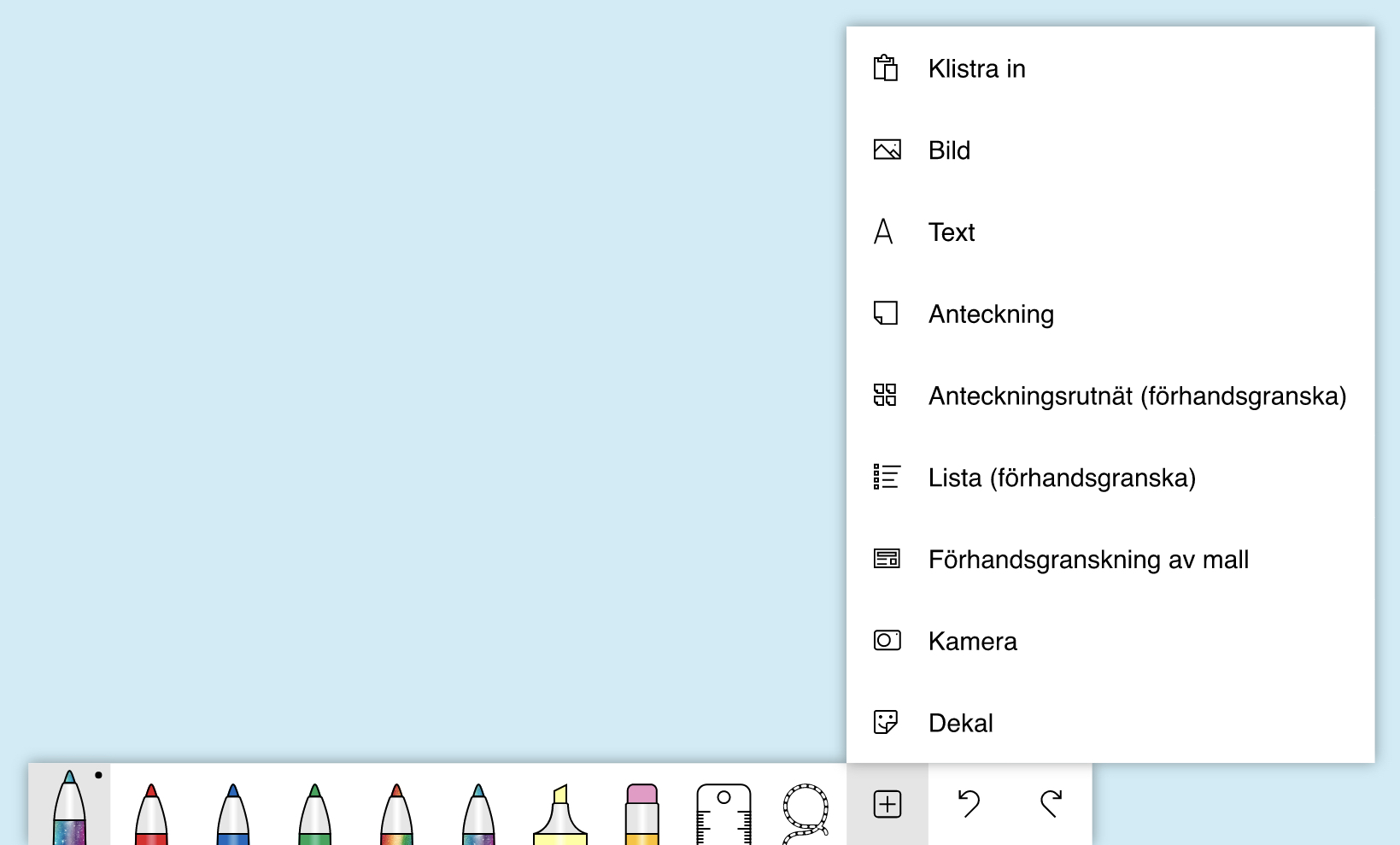
iPad
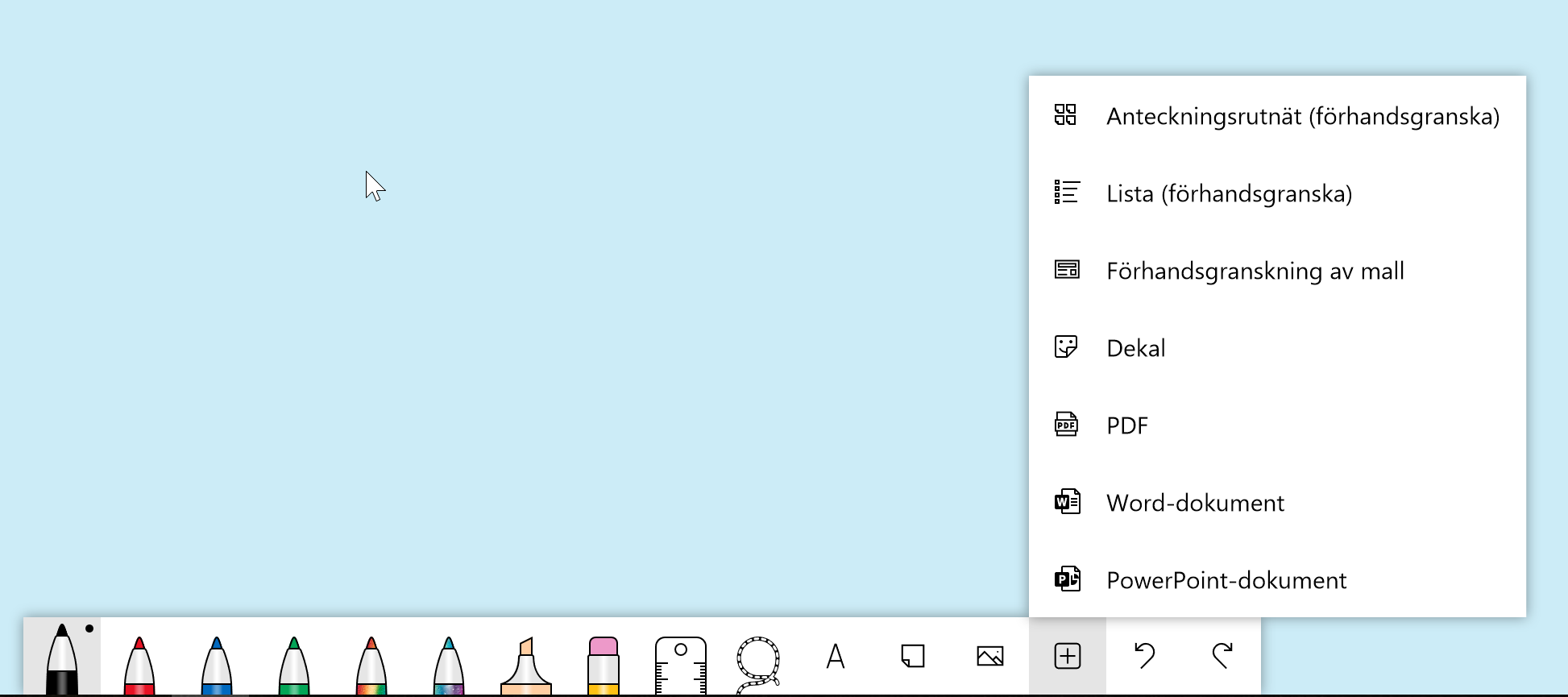
Dator
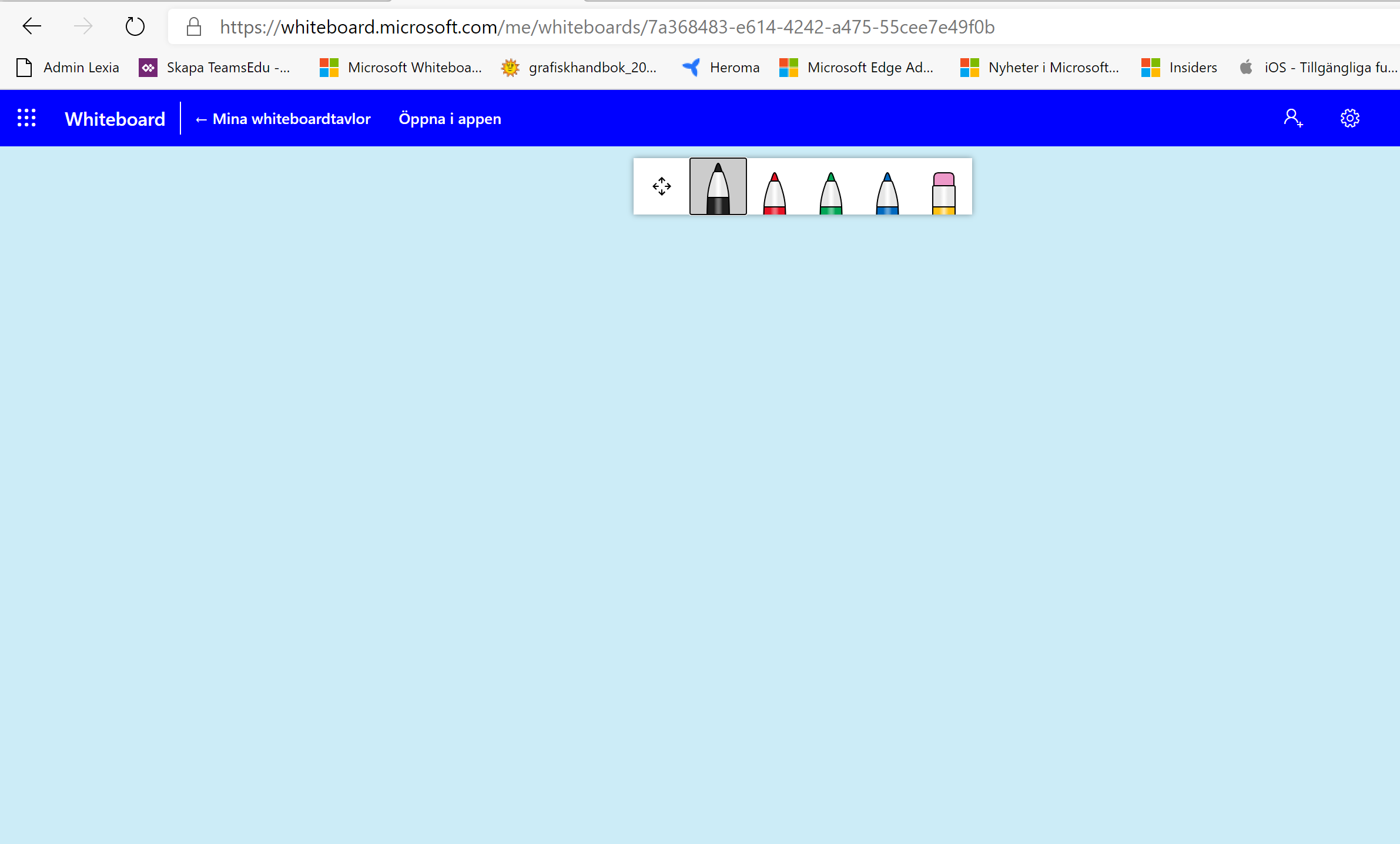
Whiteboard Online och när du i ett Teamsmöte delar direkt till Whiteboard-fönstret
Till iPad hämtar du hem programmet från Företagsportalen.

Till dator hämtar du hem programmet från Microsoft Store. Tacka nej om du erbjuds logga in.
Om du vill ha enkel åtkomst till programmet kan du även fästa det i aktivitetetsfältet, se bild nedan.

Gör så här:
1. Starta programmet.
2. Högerklicka på ikonen i aktivitetsfältet.
3. Välj ”Fäst i aktivitetsfältet”.
Elev kan både rita, skriva, flytta och lägga till bilder och förklara verbalt hur hen försöker löser uppgiften.
Här nedan kan eleven skriva siffror och sedan testa genom att flytta dem till symbolerna.
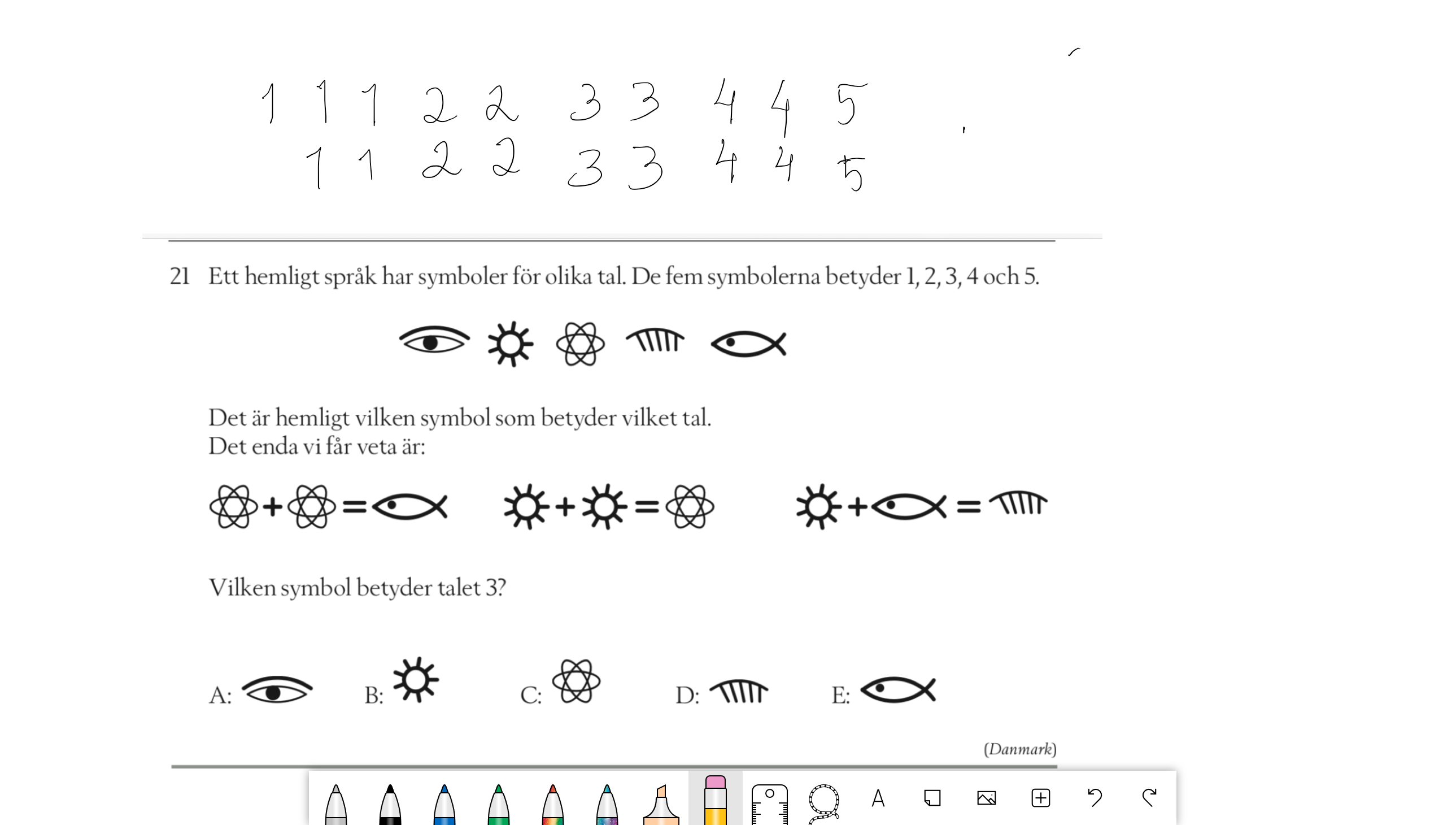
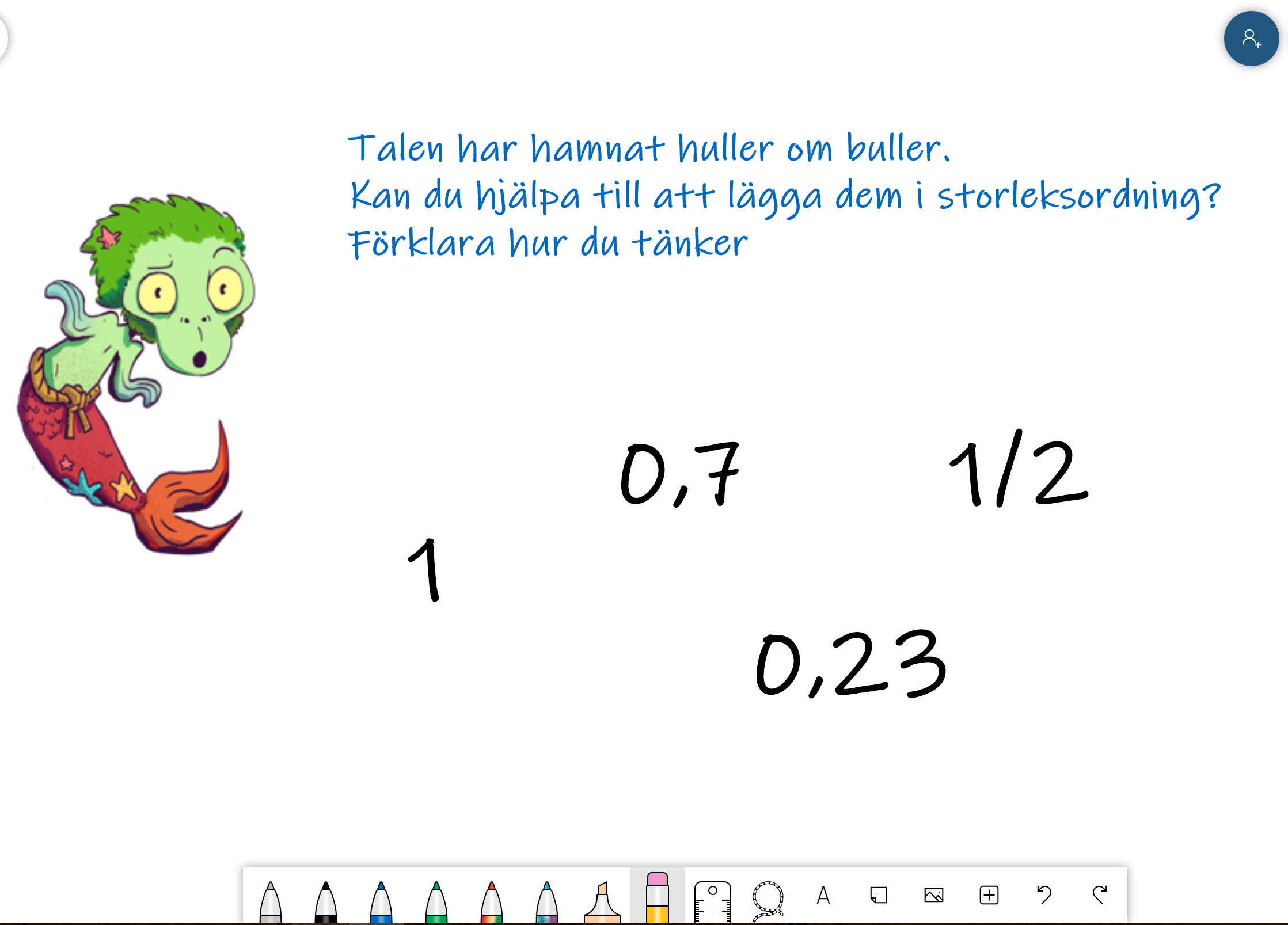
Här nedan är det enkelt att pröva genom att flytta runt talen, utan att behöva koncentrera sig på att forma dem, eller att sudda om det inte visar sig stämma.
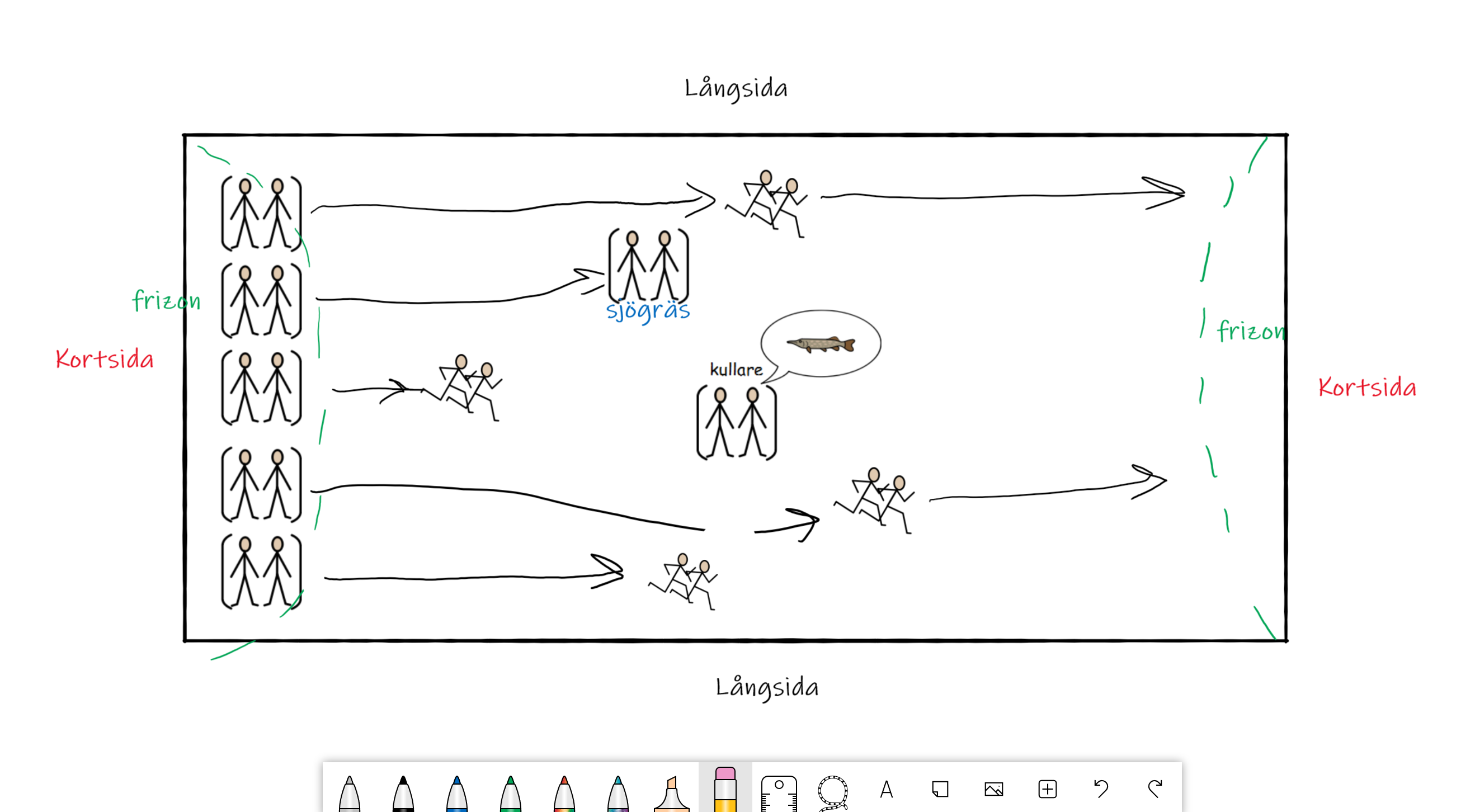
Här nedan har vi lånat bilder från InPrint och ritat upp instruktioner för leken Gammelgäddan. Med en skärminspelning där vi samtidigt flyttar figurerna och kanske ritar, så kan vi förklara hur en lek går till. Filmen kan eleven gå tillbaka till så ofta den behöver för att bli trygg med leken.
Med Microsoft Whiteboard kan flera vara inne och arbeta i samma arbetsyta på en gång.

Om du vill dela en whiteboard finns det flera sätt att göra det på.
Börja med att klicka på delningsknappen uppe till höger.
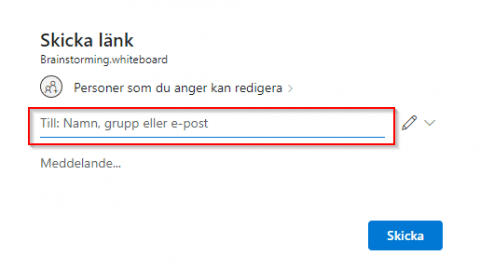
1. Dela till ett mindre antal personer
- Skriv in de personer som du vill dela till.
- Klicka på Skicka.
2. Dela till ett stort antal personer
Det smidigaste sättet att dela en Whiteboard till en större mängd personer är att publicera länken till Whiteboarden i exempelvis ett team eller en anteckningsbok.
- Klicka på delningsknappen
- Klicka på texten under Skicka länk.
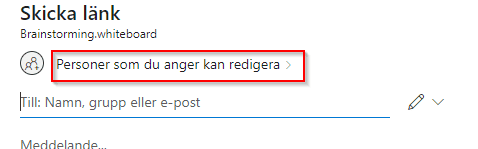
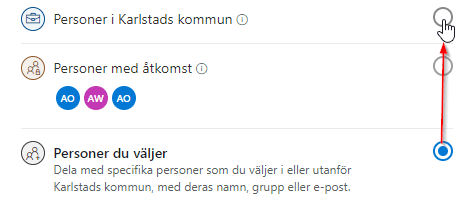
- Byt från Personer du väljer till Personer i Karlstads kommun.
- När du har gjort det klickar du på Använda-knappen för att komma tilbaka.
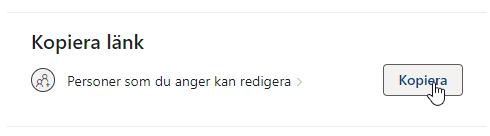
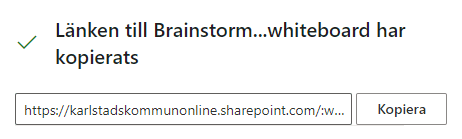
- Du kan nu klicka på Kopiera för att kopiera den länk som du sedan publicerar på valfri plats.
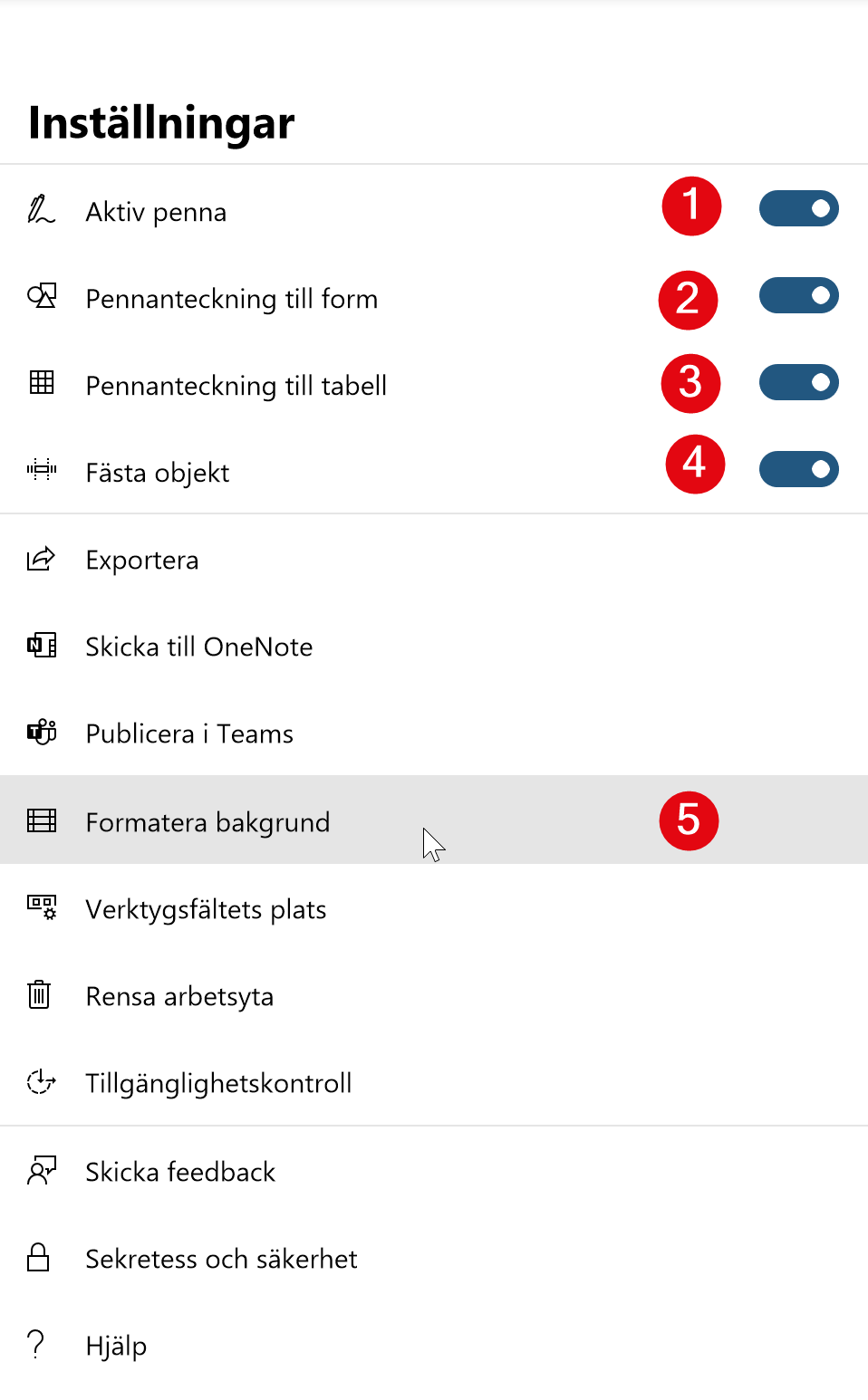
I Inställningar kan extra funktioner slås på.
1. Aktivera om du använder en penna för att skriva på din dator/iPad.
2. Om figurer ska ritas, så kan datorn ge hjälp att få till dem. T ex triangel, kvadrat, cirkel mm.
3. Tabeller kan ritas enklare
4. Stödlinjer för att få objekt i samma linje.
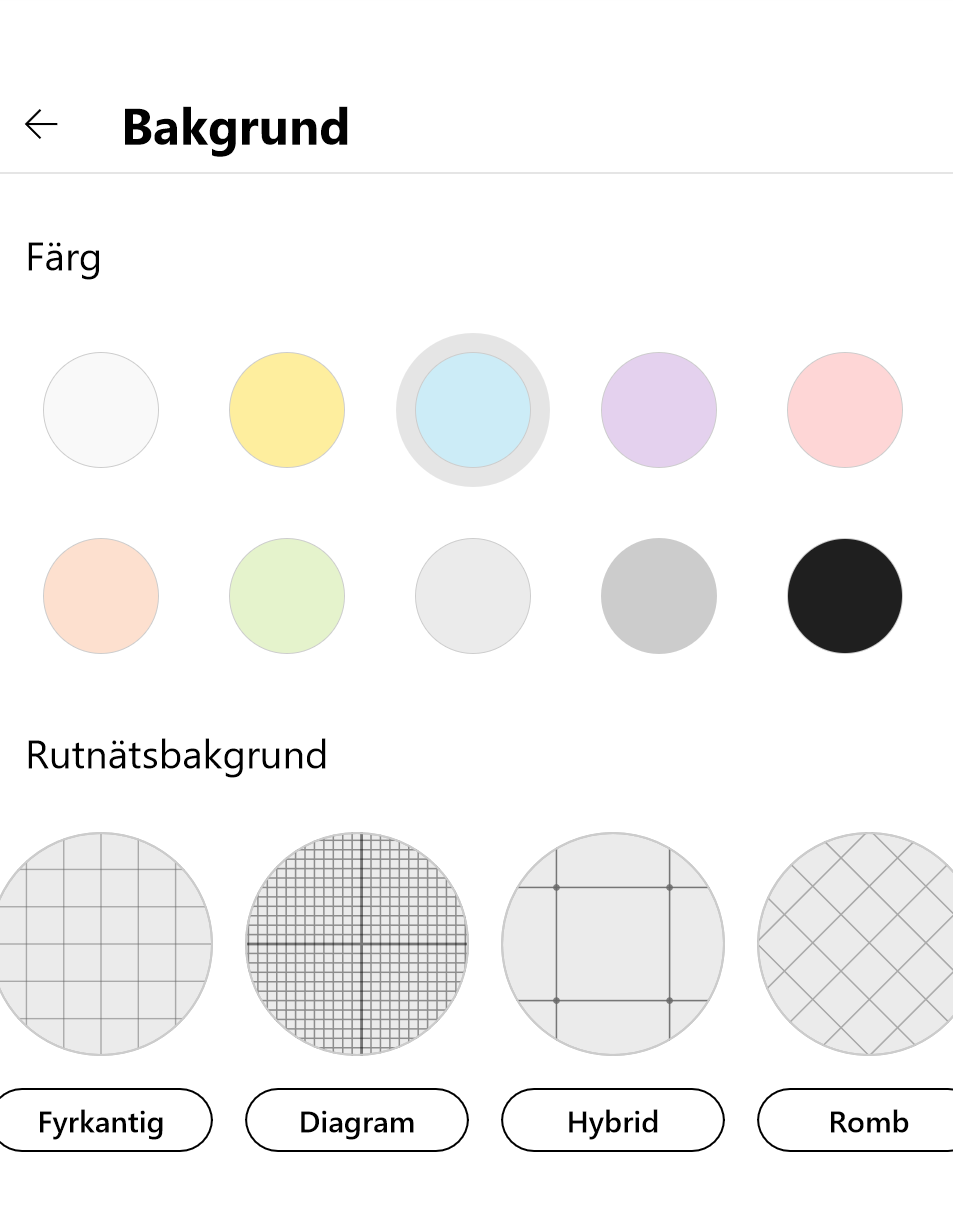
5. Bakgrund kan formateras och färg kan läggas på. För vissa elever med lässvårigheter kan ett färgfilter underlätta läsningen. Gå till inställningar och välj formatera bakgrund.
Kombinera Whiteboard med skärminspelning.
Det ger möjlighet för pedagog att spela in genomgångar, förklaringar, instruktioner och möjlighet för elev att spela in uppgifter och prov för kompisar eller pedagog.
Att kunna ha möjlighet att gå tillbaka till genomgångar, förklaringar eller att se kompisars olika lösningar är gynnsamt.
Önskar du ge en elev en uppgift från Whiteboard?
Lägg upp länken till Whiteboarden i Teams uppgifter.
Eleven kan sedan lämna in antingen en bild av Whiteboarden eller skärminspelning.
Att tänka på:
Vill du att eleverna ska arbeta individuellt med uppgiften, så behöver du skapa en Whiteboard för varje enskild elev. Det går i dagsläget inte att kopiera en whiteboard tyvärr. Alternativet är att göra det i form av en Powerpoint. Det blir dock lite mer meny runtom.
Vill du att eleverna ska jobba gemensamt i samma Whiteboard. Ja, då delar du bara länken till en och samma whiteboard.
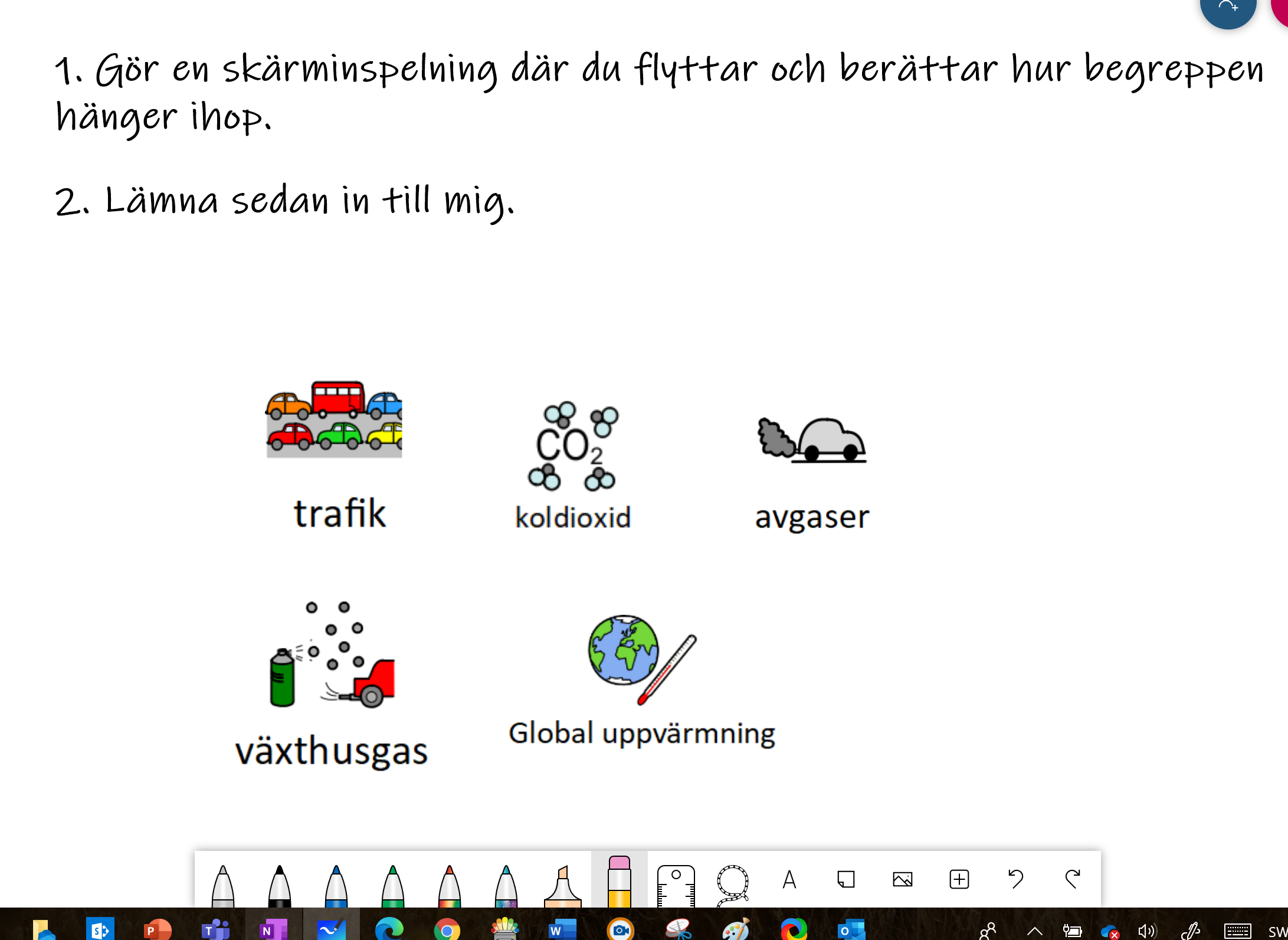
Whiteboarden är perfekt till att låta eleverna arbeta med samband. Hämta bilder från t ex InPrint och låt eleverna få ihop dem till ett samband, samtidigt som de gör en skärminspelning. På så sätt får de större möjligheter att berätta vad de har förstått, än om de skulle beskriva samma uppgift i löpande text.
Om de ska presentera en lek för sina klasskamrater, kan Whiteboarden vara ett sätt.
En digital whiteboard ger möjligheter som kan underlätta på olika sätt i matematiken.
- Uppgiften blir mer avgränsad och kan kännas mer greppbar och rimlig. En del elever blir stressade när de ser hela sidan med alla uppgifter som ska göras. (Avgränsning kan även ske i en analog matematikbok med ett papper med urklippt hål.)
- Elev kan få texten uppläst och även översatt med Avancerad Läsare.
- Pedagog kan göra skärminspelning av Whiteboarden, där uppgiften gås igenom, motiveras, hur uppgiften kan göras och vilka strategier som skulle kunna användas.
- Elev får möjligheter att uttrycka sig på flera olika sätt genom att rita, skriva, arbeta med bilder mm.
- Att ta ett skärmklipp på enskilda uppgifter och klistra in i Whiteboard, ger eleven möjlighet att avgränsa uppgifterna genom att zooma in. Nedan en bild på hur sidan ser ut i den digitala matematikboken.
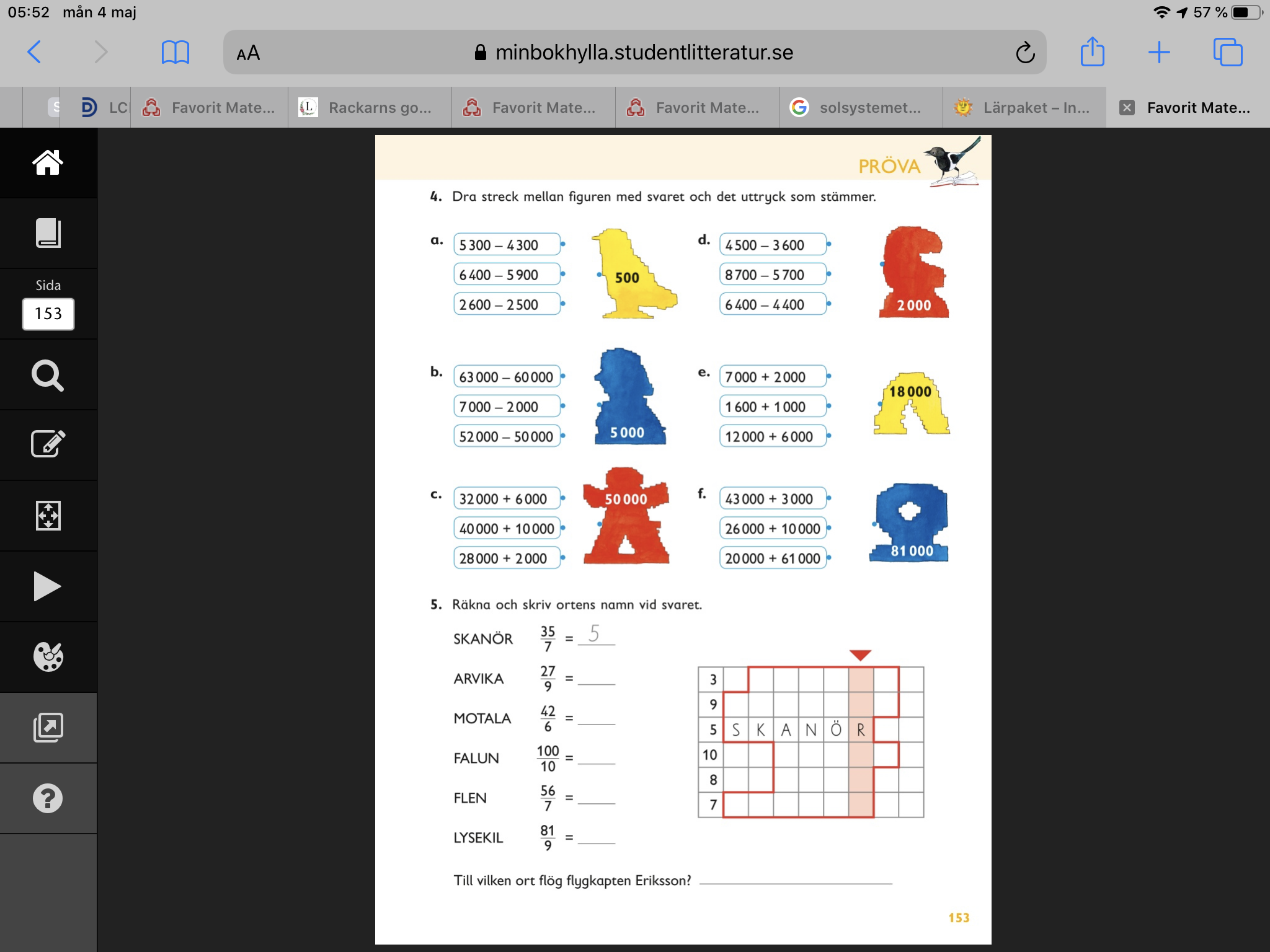
I den digitala matematikboken krånglar det när vi försöker att zooma in.
Ta ett skärmklipp på varje uppgift och klistra in i Whiteboarden, t ex under varandra. Eleven zoomar in på en uppgift i taget och färdas neråt.
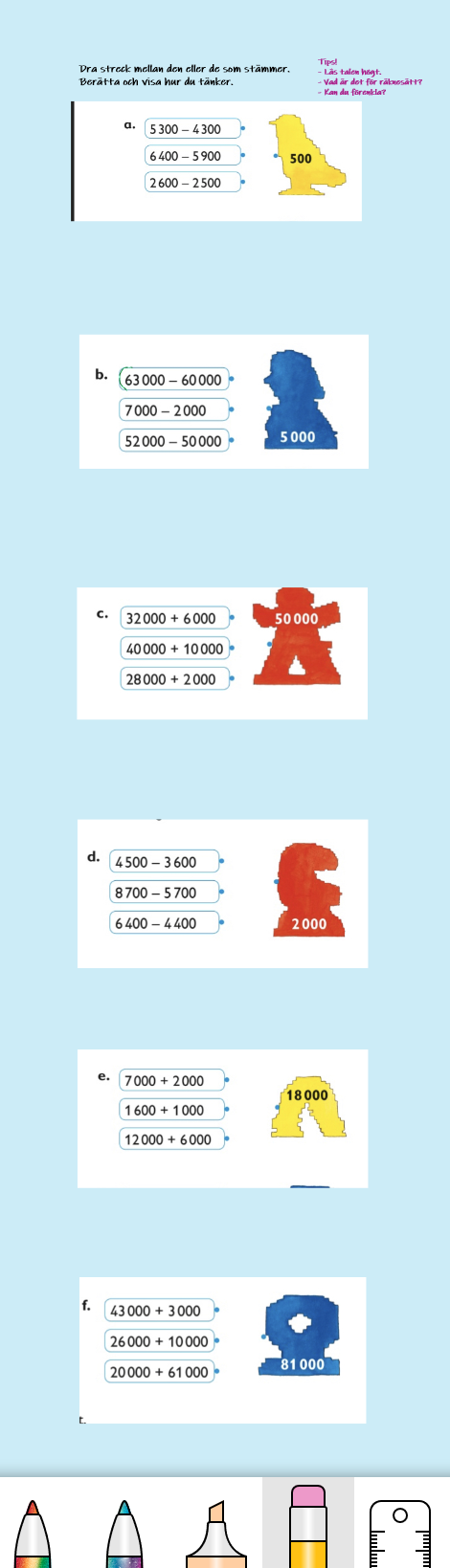
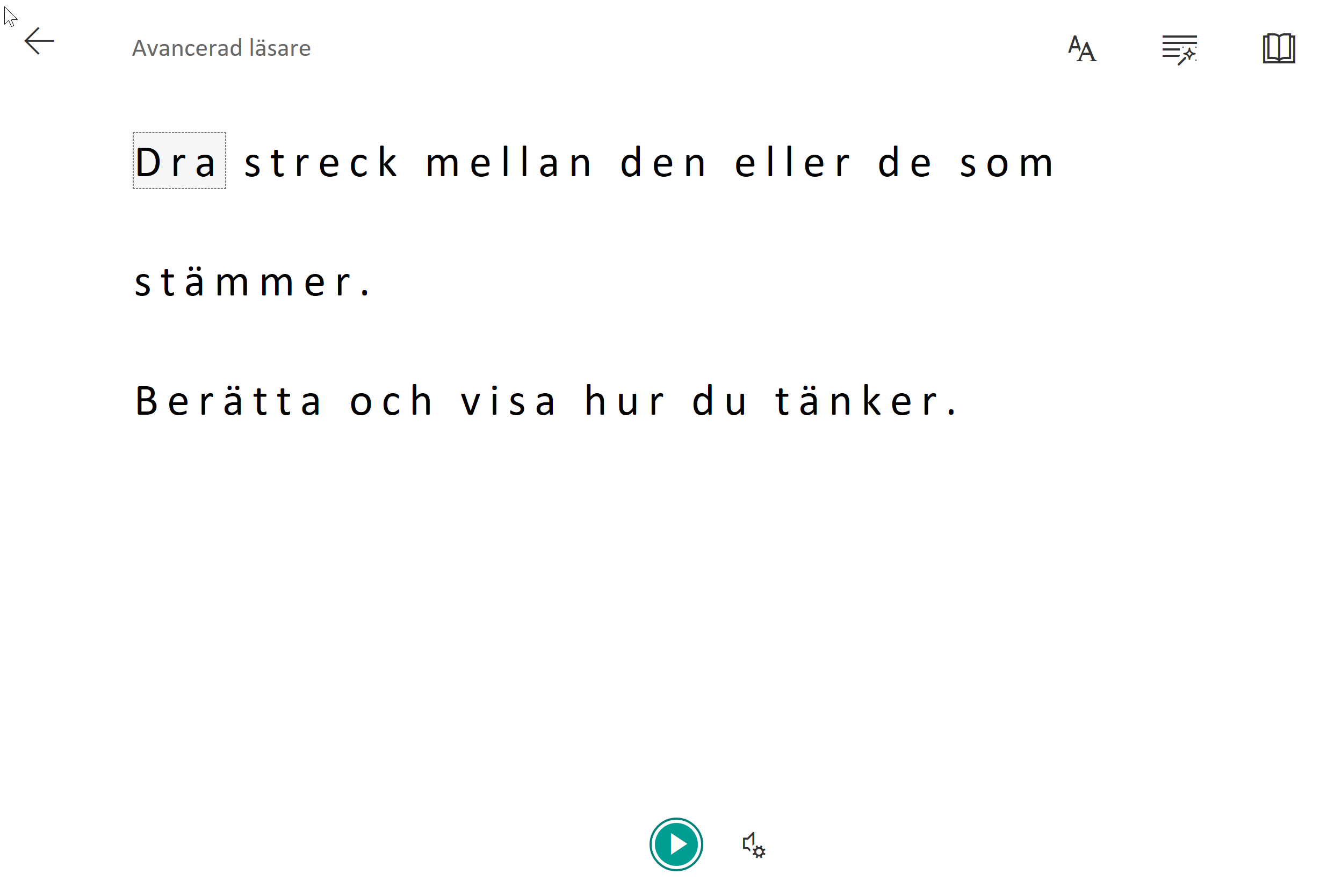
Lägger du till text, kan eleven få den uppläst med Avancerad Läsare och därmed även översatt till andra språk.
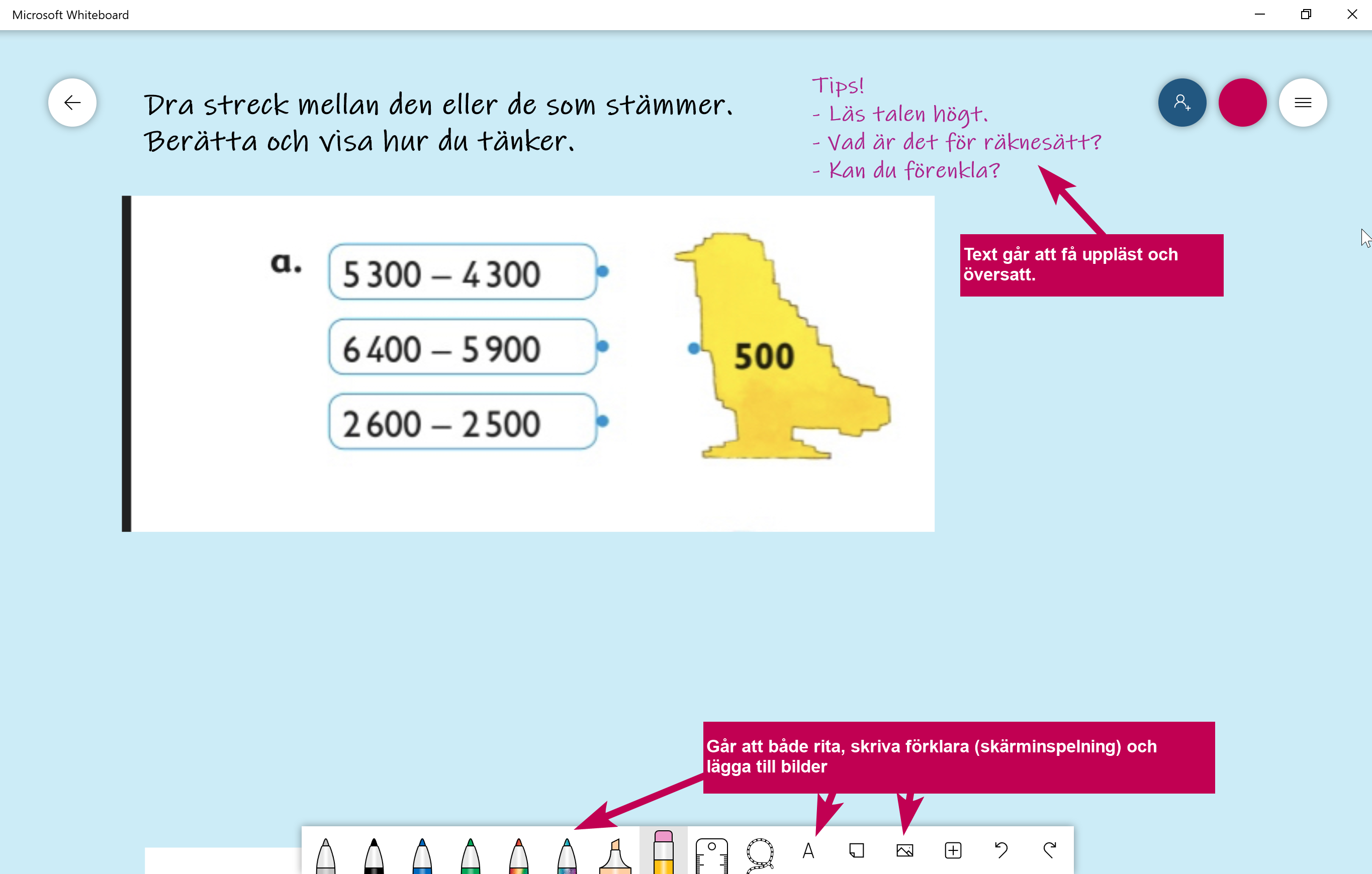
Instruktioner som du lagt till kan bli upplästa och översatta med Avancerad Läsare.
För att få uppläst, klicka på texten, välj Mer och Avancerad Läsare.
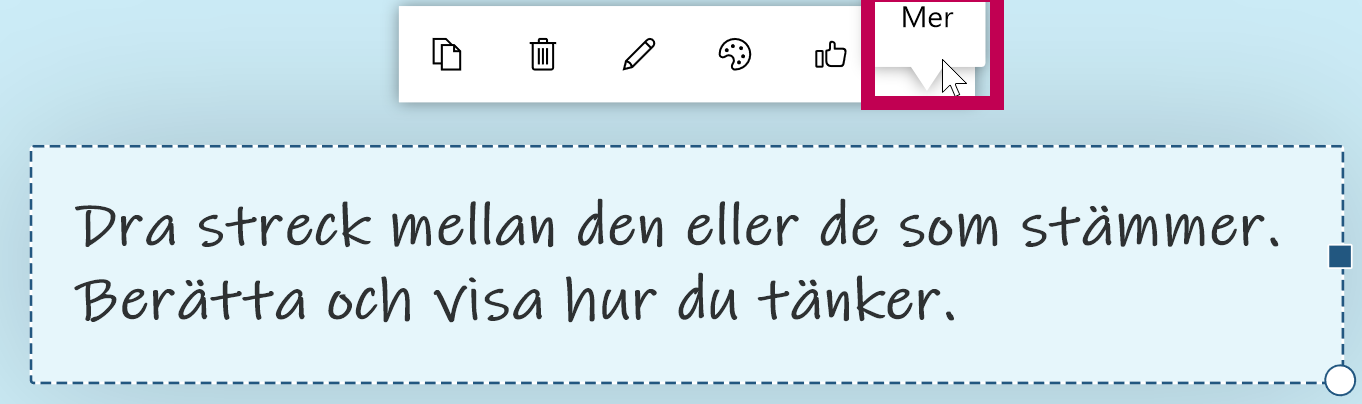
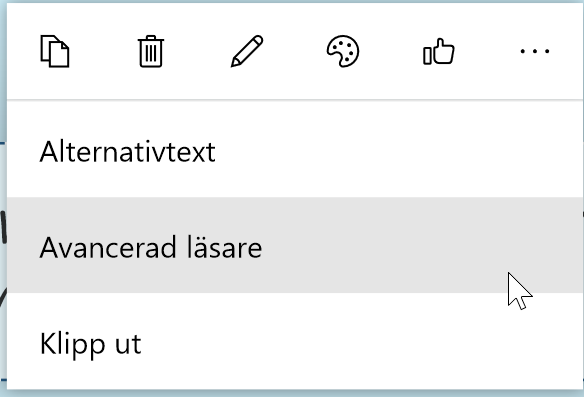
I avancerad Läsare har eleven möjlighet att justera text och uppläsning på flera olika sätt, utifrån vad som underlättar mest.