
Lärpaket Skapa med iPad
Med en iPad har du möjlighet till många skapande verktyg. Dels genom den inbyggda tillgängligheten med kamera, diktering och skärminspelning men även genom alla kreativa och multimodala appar som gör det lätt att skapa.
En styrka med iPaden är att den är lätt att bära med sig och man har alltid nära till en bild.
Ta och redigera bilder med din iPhone/iPad.

Vill du ha hjälp med automatisk beskärning och förbättring av bilden du tar, använd appen Microsoft Lens.
(Den är även inbyggd i Office-apparna)
Finesser i kameran:
Slowmotion – filma en sekvens i till exempel idrotten som du behöver träna på. Bestäm själv var i filmklippet det ska saktas ner.
Uppsnabbat – Använd som rolig effekt i filmer, för att illustrera att tiden går eller för att visa en sekvens.
Zoom = Närbilder vid till exempel laborationer eller för text som är för liten för att läsa.
Fria bilder på nätet
Det finns många fina bilder på nätet som får användas. Bilder är perfekta att använda som material vid skärminspelningar, QR-koder, iMovie, Green Screen, Whiteboard och annat skapande.
Här kommer några tips för att hitta dem:
| Webbläsarens sökverktyg | 1. Gå till google.com 2. Välj ”Bilder” 3. Skriv ditt ord i sökrutan. 4. Välj ”Verktyg” 5. Välj ”Användningsrättigheter”Lär mer här. |
| + CC0 | 1. Gå till Google.com 2. Skriv ditt sökord +CC0 (CC0 = Creative Commons noll) 3. Välj att söka i ”Bilder” 4. Klicka på bild för att se den i full storlek. 5. Håll fingret på, tills ”Spara bild” dyker upp. Nu finns den i Bilder. Läs mer här om Creative Commons. Creative Commons hemsida |
| Pixabay | 1. Gå till www.pixabay.com. 2. Sök efter bild. 3. Använd sökresultat från rad 2 och neråt. 4. klicka på bilden så att den blir större. 5. Välj Dela-ikonen längst upp och välj ”Spara i Bilder”. |
| Fler sajter med fria bilder | https://moderskeppet.se/live/10-grymma-webbplatser-med-gratis-bilder-till-din-blogg/ |
Vill du spara en bild från nätet, kan du hålla in fingret lite bestämt på en bild, så kommer möjligheten att spara upp.
Skärmklipp
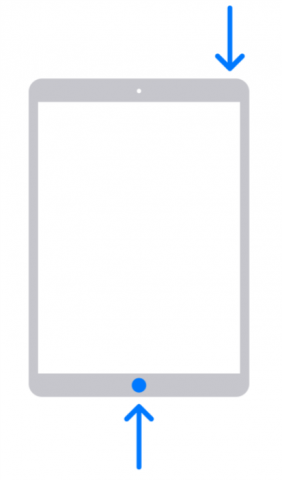
Är det något du vill ha kvar som bild eller något som du ska visa eller berätta om, kan du ta ett skärmklipp genom att trycka på hemknappen och viloknappen samtidigt. Se bild i länken här.
Om du sedan startar skärminspelningen och ritar och berättar om bilden, så har du enkelt fått en film.
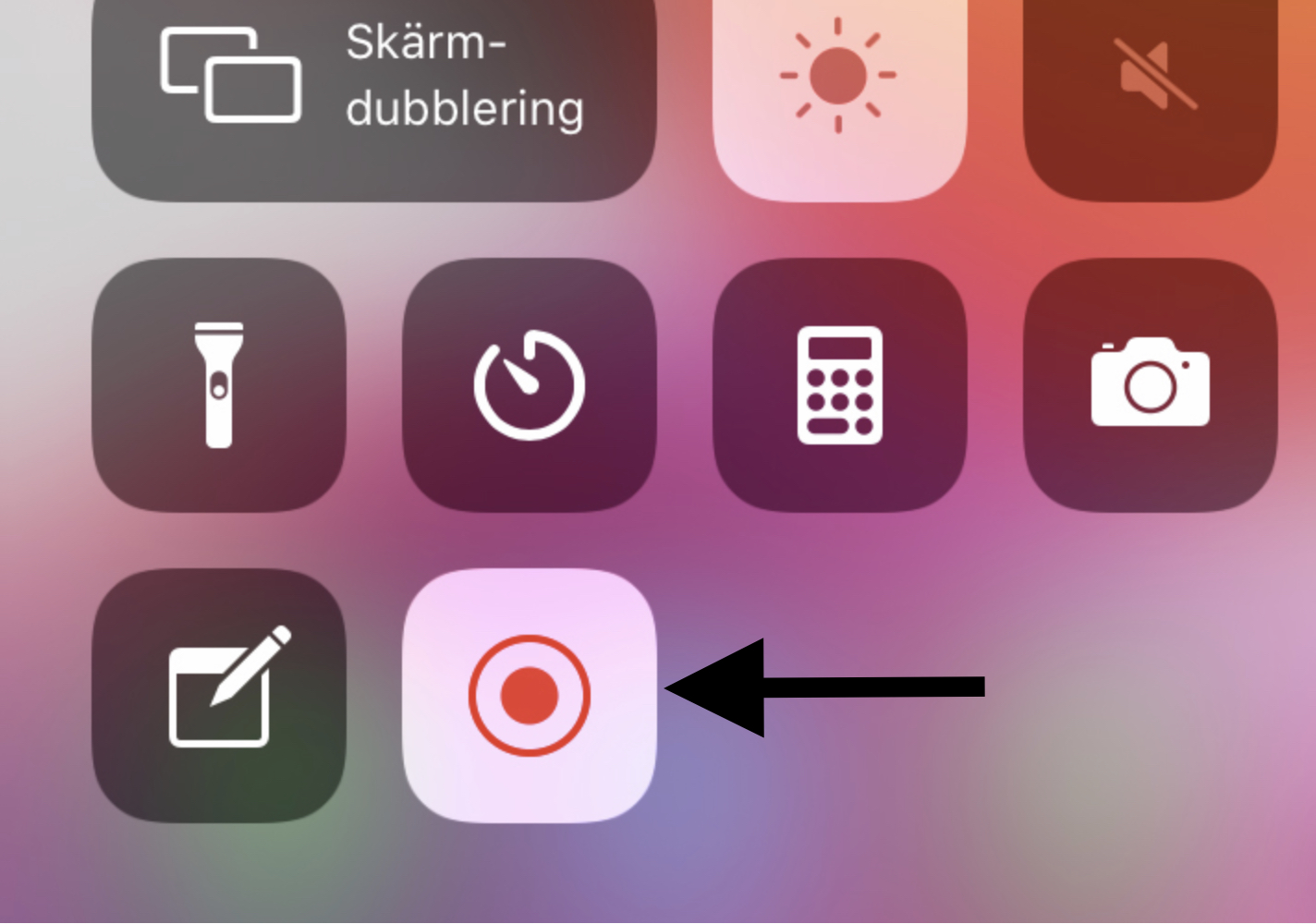
Skärminspelning
Skärminspelning är ett fantastiskt enkelt grundverktyg i iPaden. Läs mer i det länkade inlägget här nedanför.
Redigering
Det finns stora möjligheter att redigera bilder i iPaden och skapa roliga effekter som kan användas både i elevernas filmskapande, bildundervisning och redovisningar. Se mer i appen Apple Support.
Märkning
Du kan även märka en bild genom att rita, lägga till text, förstora och beskära den. Om du samtidigt sätter på skärminspelningen, så kan du presentera, visa och skapa saker på fler sätt än bara genom text.
Exempel
- Låt elever få ge sig ut och skapa matematikproblem genom att fota, rita och spela in frågor till bilderna.
- Låt elever redovisa genom att tala och rita till bilder som de tagit själv, lånat från nätet eller gjort skärmklipp på.
Märka bilder och skissa kan du göra på olika ställen i iPaden. Både bilder, anteckningar, mail . Läs mer här.
Här är en fin film av vår IT-pedagog Tor Norsell.
Läs om Whiteboard-appen här. Den finns även till dator.
Starta gärna upp whiteboarden i ett videomöte. Om ni är på dator, så kan ni arbeta tillsammans, medan om ni är på iPaden, så är det personen som delade skärm som får vara kreativ. Kombinera gärna med skärminspelning.
Här kommer lite bra saker att känna till som gör användandet av iPad lite enklare.
iPad användarhandbok (finns även som app på iPad)


Vill du lära dig mer? Använd med fördel utbildningen Apple Teacher.