
Skärminspelning på iPad
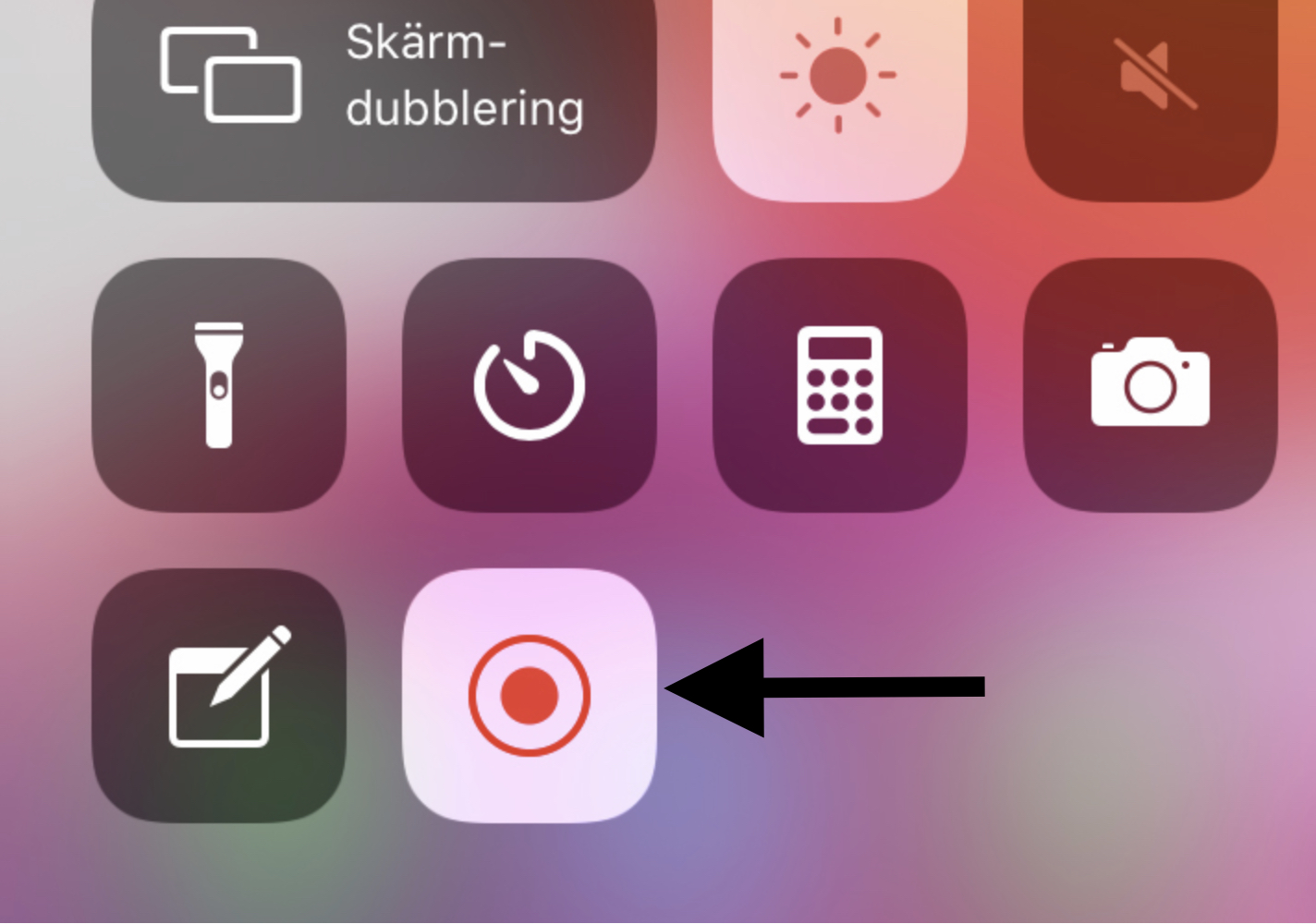
Skärminspelning är ett fantastiskt enkelt grundverktyg i iPaden.
Först en inställning för att nå snabbt
- Börja med att lägga till skärminspelning i kontrollcenter för att alltid nå den lätt.
(Inställningar – kontrollcenter – skärminspelning.)Se beskrivning här
Använda
- Ta fram kontrollcenter genom att dra fingret ner från övre högra hörnet.
- Tryck på skärminspelningsknappen. OBS! Tryck hårt om du vill ha med ljud utifrån iPaden, t ex det du säger. Vill du ha med både ljud från ipad samtidigt som din egen röst, rekommenderar vi att göra skärminspelning bara med iPadens ljud och spela in din röst samtidigt på mobil med en ljudinspelningsapp (använd mikrofon). Sedan lägger du in både skärminspelningen och ljudfilen i iMovie.
- När du vill stoppa inspelningen trycker du på den röda inspelningsikonen längst upp på skärmen.
- Filmen sparas i Bilder (i ett vanligt filmformat som går att använda överallt). I Bilder kan du även trimma den genom att klicka på ”Ändra”.
- Vill du göra lite mer med filmen, som att lägga till rubrik, text, bilder så använd klippet i iMovie.
Instruktionsfilmer
Användningsexempel
- Låt elever få uttrycka vad de kan genom att prata och rita till en film, en bild, eller något annat på iPaden.
- T ex Låt elev ta en bild på sin kropp och använda skärminspelningen när hen ritar ut matsmältningssystemet eller organen på bilden samtidigt som hen beskriver vad hen gör.
- Vid bedömning, låt elev starta skärminspelning och i appen Whiteboard lägga vissa bilder i rätt ordning, para ihop, sortera samtidigt som de motiverar. Värdefullt för elever med någon form av språkstörning, läs- och skrivsvårigheter och kognitiva utmaningar.
Kombinera gärna skärminspelning och Microsofts app ”Whiteboard” med SPSMs ämnesmetod ”Greppa Begreppen” för att ge elever ett sätt att visa sin kunskap som ett alternativ till text. Läs om metoden här.

Pekare
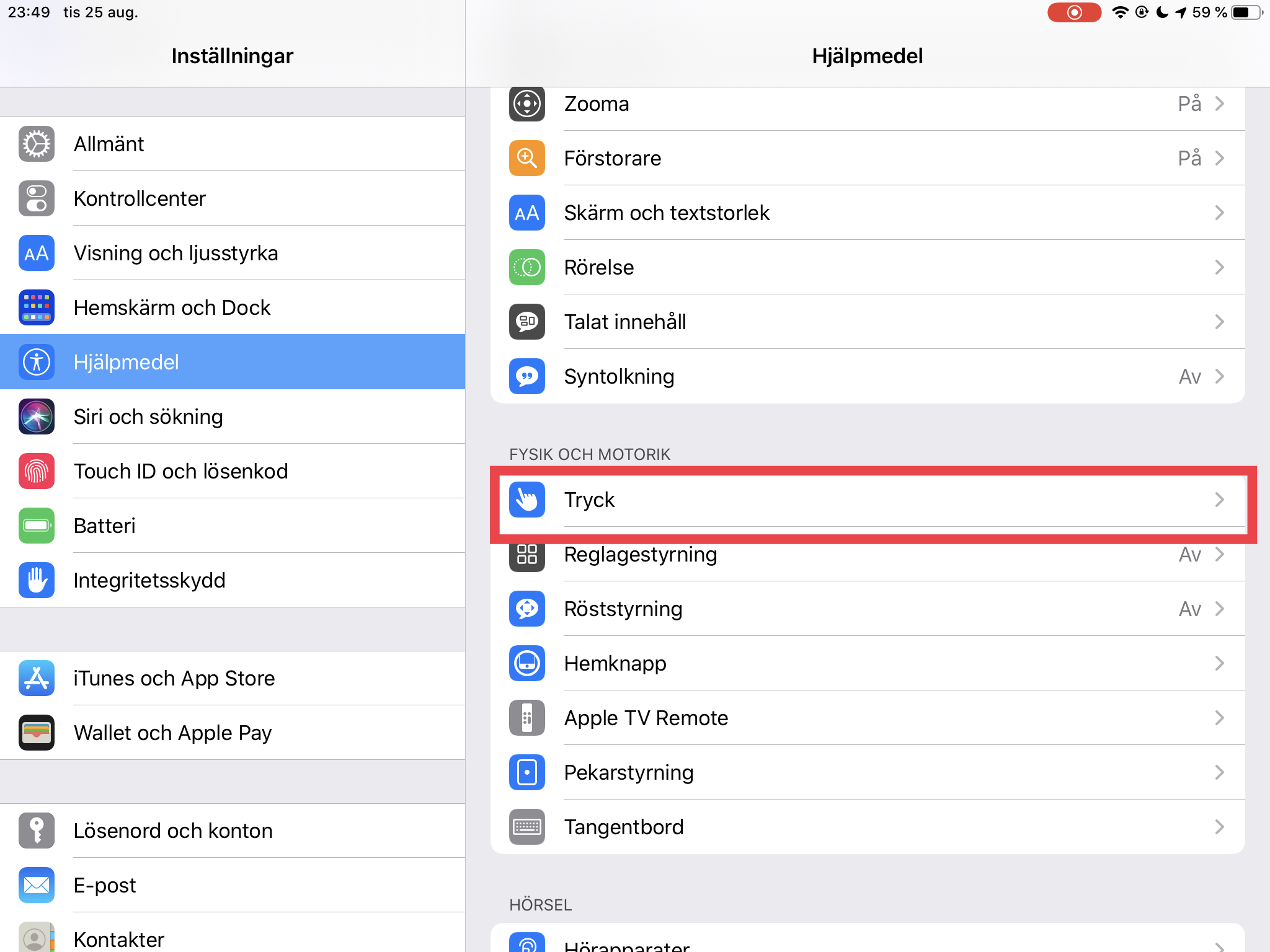
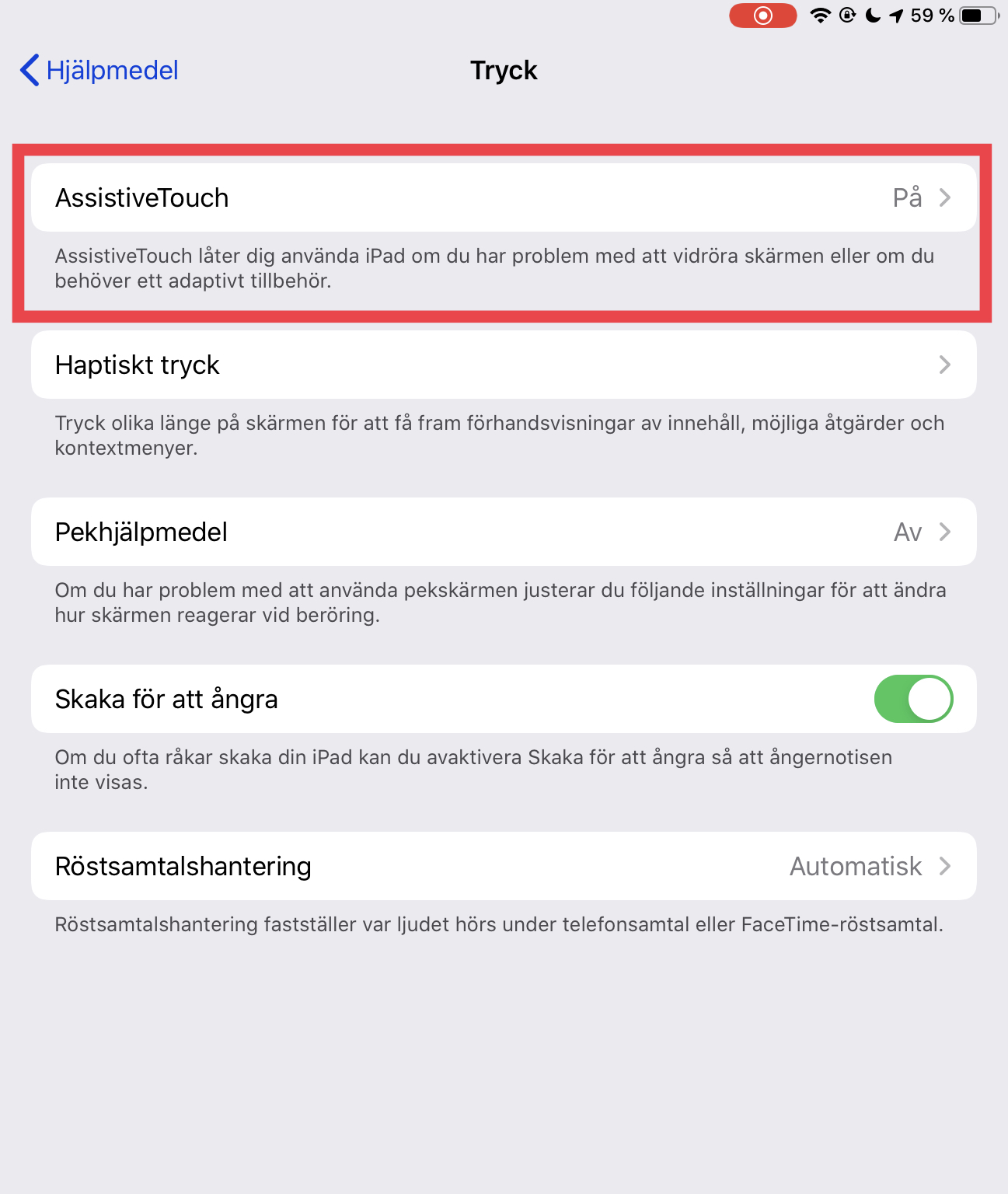
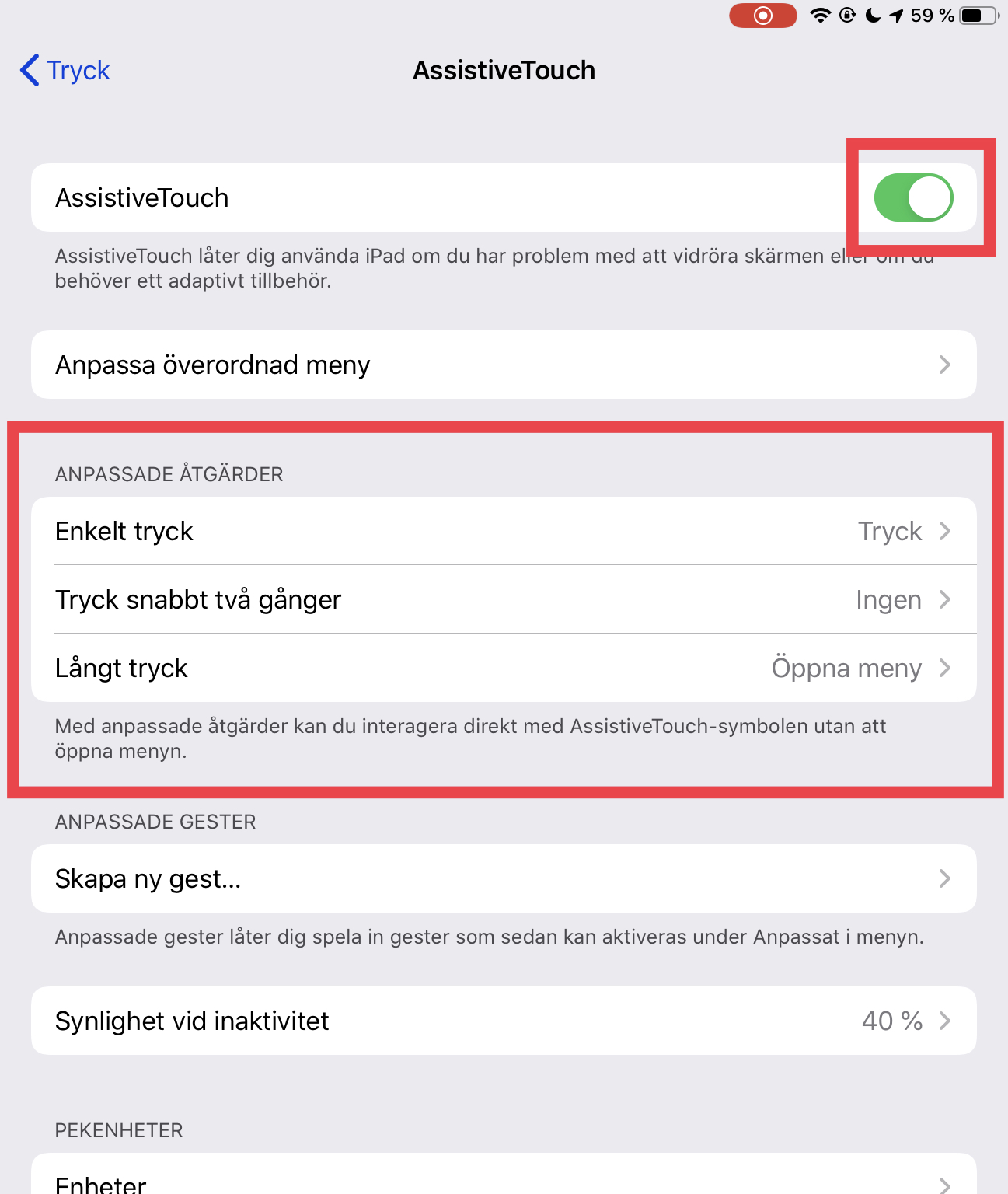
Vill du lägga till en pekare för att visa vad du pekar på i skärminspelningen? Det finns ingen vanlig pekare, men det går att lösa det genom Assistive Touch-funktionen.
LÄGGA TILL
Klicka på en bild för att få en förstoring och klicka på bilden för att gå vidare till nästa bild
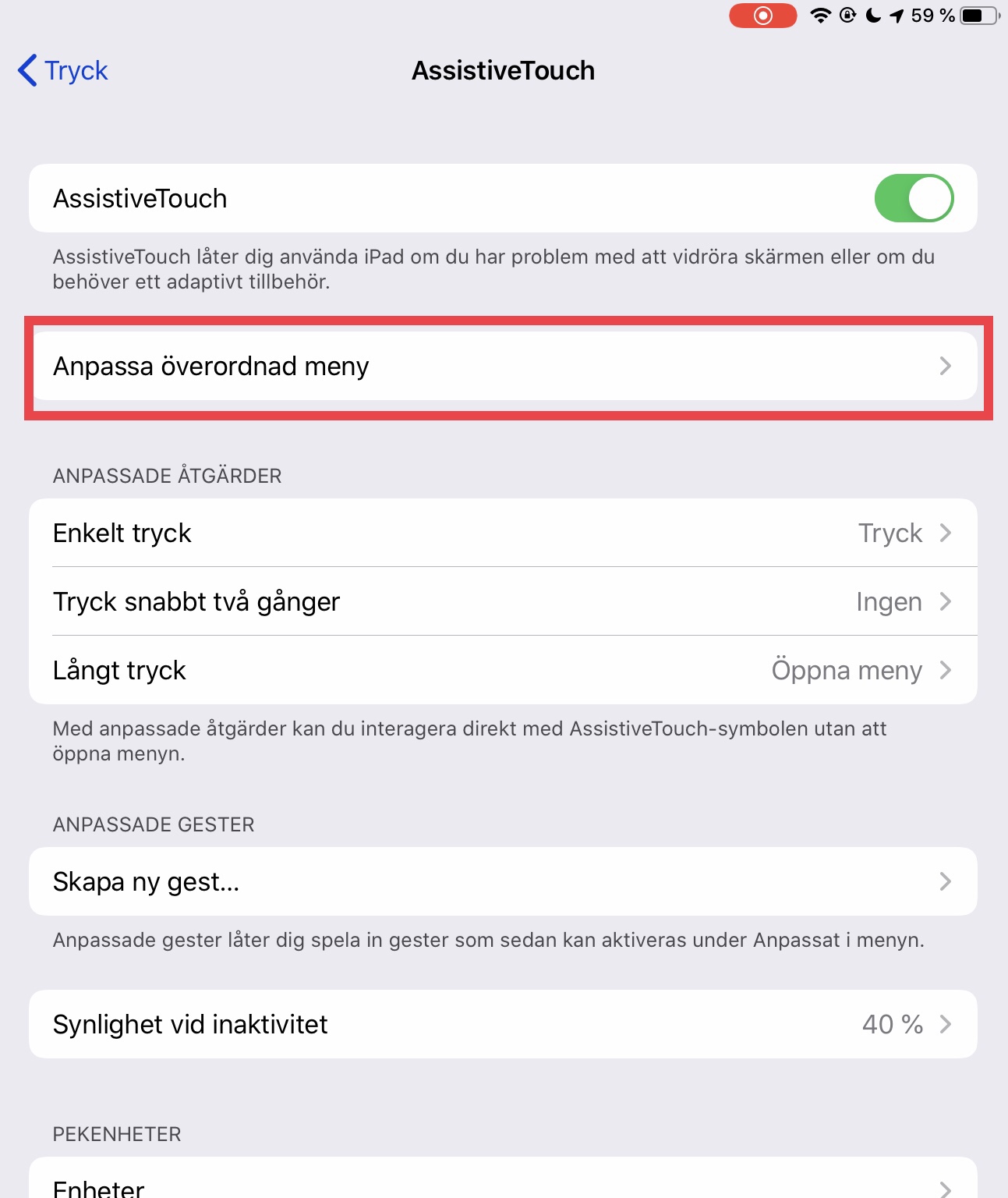
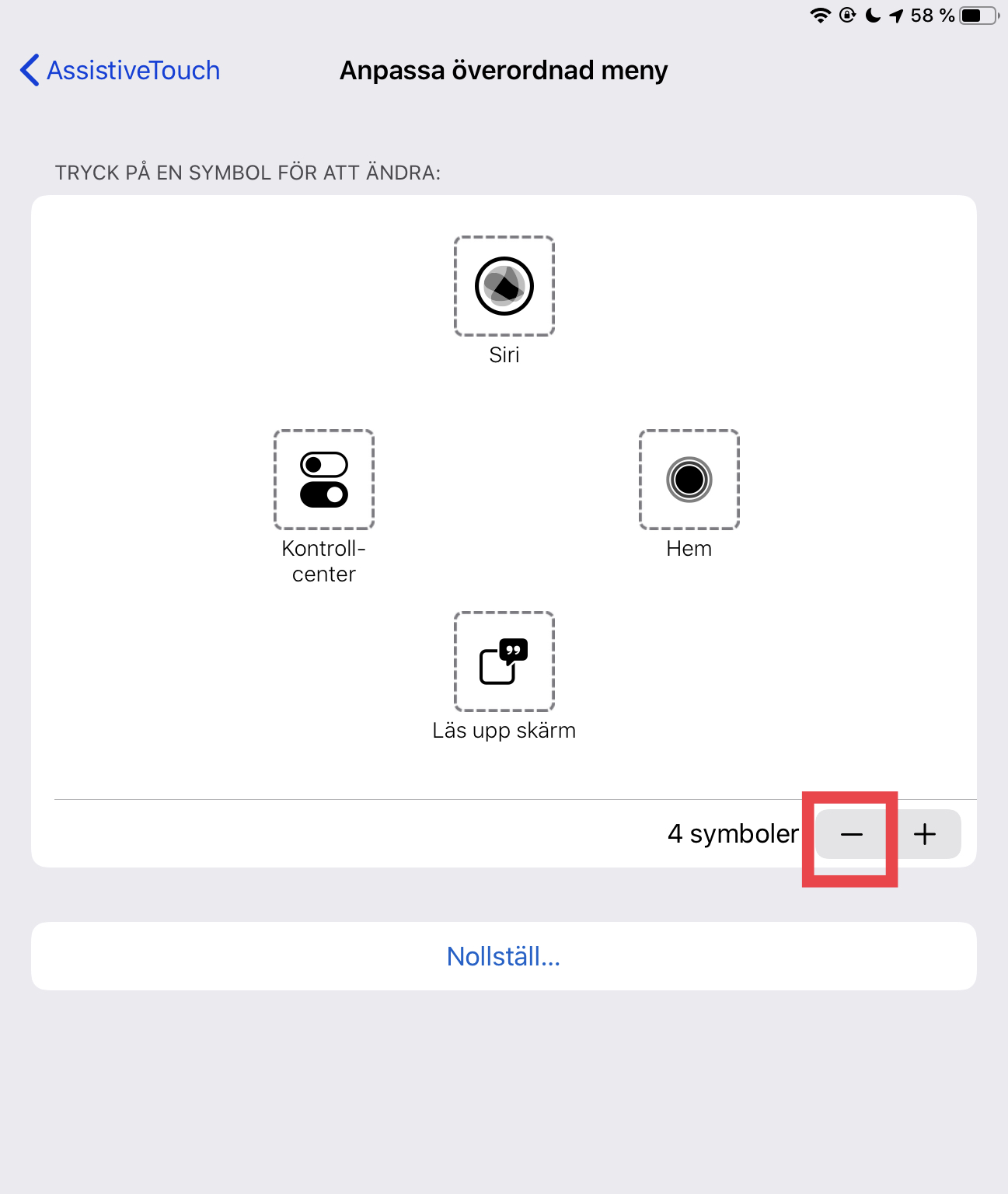
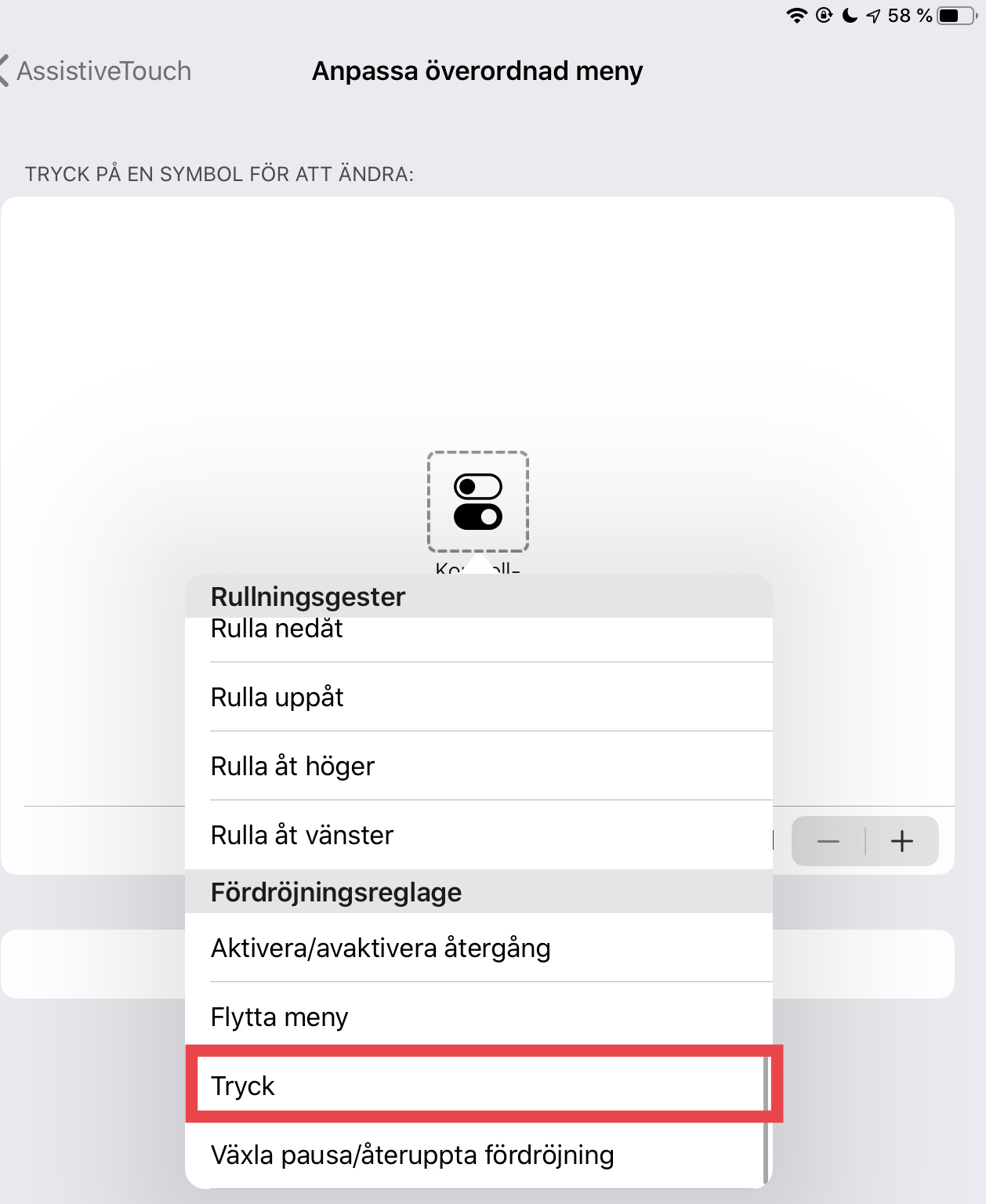
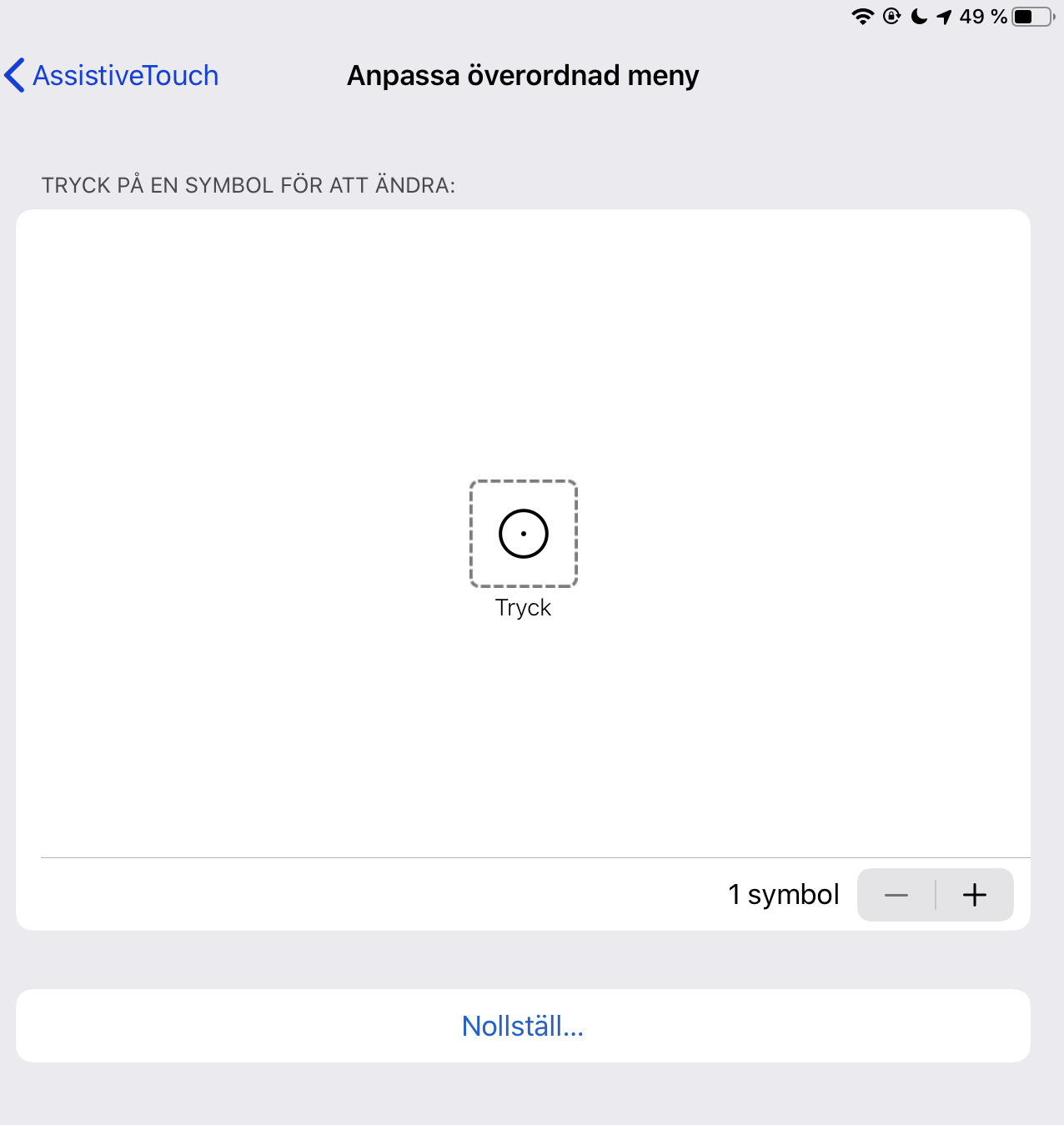
ANVÄNDA
- Klicka på Assistive Touch knappen som syns transparent på skärmen. Du kan flytta den till ett hörn om du önskar.
- Nu dyker en prick upp. Använd den som ditt finger utifrån de inställningar du har ställt in. Håll fingret på den när den ska visa något. Släpp fingret när den ska trycka.
- För att låta den försvinna, låt den vara några sekunder