Var kreativ med Microsoft 365
Välkommen till lärpaketet Var kreativ med Microsoft 365. Här har vi samlat de genomgångar som vi tidigare har haft för IT-handledare. Vi har också kompletterat med korta filmer och lathundar som man med fördel kan titta på om det bara är ett visst moment man vill veta mera om.
PowerPoint har en riktigt smart funktion för att ta bort bakgrunden i en bild. Dra bara streck på ytor som du inte vill ha med.
- Infoga bilden i PowerPoint
- … och aktivera bilden, klicka på den.
- Nu har du Bildformat som ett menyalternativ längst upp. Klicka på det
- … så får du längst bort till vänster en knapp för att ta bort bakgrund. Klicka på den.
- Nu är det bara att välja mellan att ta bort ytor eller låta dem vara kvar. Markera vad du vill göra
- … och dra streck i din bild. Vid den ytan kommer förändringen att ske.
- Upprepa tills du är nöjd
- och asvluta med att behålla änderingarna.
Att skapa animering i bildspel kan vara användbart både för presentationer och om du vill göra videomaterial i PowerPoint.
Här förklaras grunderna i morfning.
När du gör en inspelning av en presentation sparas alla element (berättarröst, animeringar, pekarens rörelser, tidsinställningar och så vidare) i själva presentationen. Presentationen blir i princip en video som åhörarna kan titta på i PowerPoint.
Läs mer om hur du gör en video av din presentation hos Microsoft.
Ett sätt att motivera elever till lärande kan vara gamification.
I den här filmen får vi se hur Viviana Lind på Råtorpskolan arbetar kreativt i PowerPoint, eleverna får en uppgift som de ska lösa, när de löst uppgiften får de ett lösenord som tar dem vidare i spelet.
Vivi arbetar här med substantiv men samma arbetssätt går att använda i alla ämnen, bara fantasin som sätter stopp.
Tack Vivi för att vi får ta del av hur du arbetar! 🙏
Om du är helt ny till appen Whiteboard från Microsoft så kan du lära dig mer om den här.
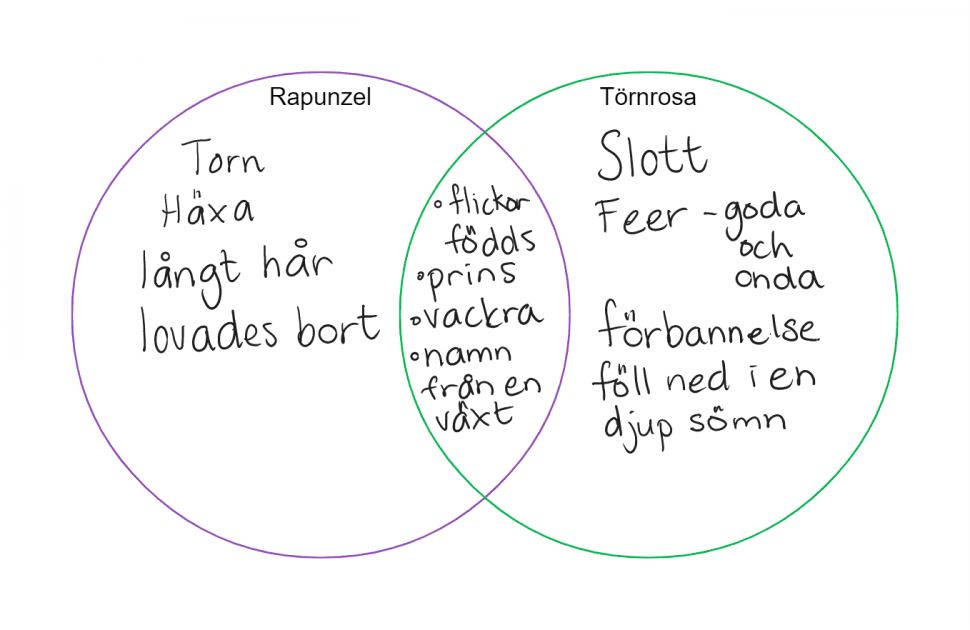
Här ser du ett exempel på ett venndiagram som har skapats i whiteboard under arbete med sagotema.
Läraren har här valt att använda whiteboard tillsammans med sina interaktiva tavla för att kunna spara de gemensamma anteckningar.
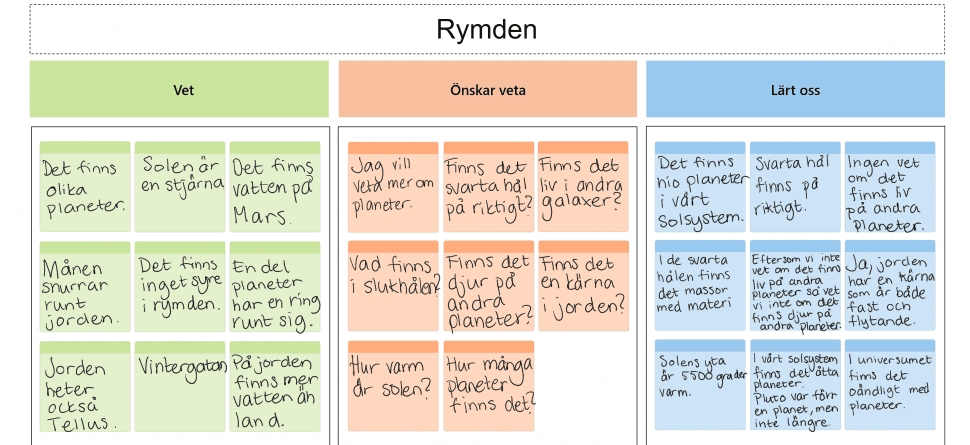
Här ser du ett exempel på hur en klass tillsammans har skapat ett VÖL-schema till temat rymden.
I detta fall har läraren kombinerat Microsoft Whiteboard tillsammans med interaktiv projektor för att samla elevernas tankar.
Det går även att dela en whiteboard där eleverna själva går in och placerar post-its och skriver själva ned sina tankar .
Du kan dela en whiteboard till eleverna…
… genom en uppgift i teams,
… genom dela knappen,
(skriv in klassens namn för att dela till hela gruppen ex: 1-3A Österstrandskolan)
… genom att dela en länk på i allmänt-kanalen i klassens team.