
Bookings

Appen ligger i ”våfflan” Microsoft 365 startsida. Syns den inte på din dator/iPad klicka på alla appar och öppna den så hamnar den på startsidan.
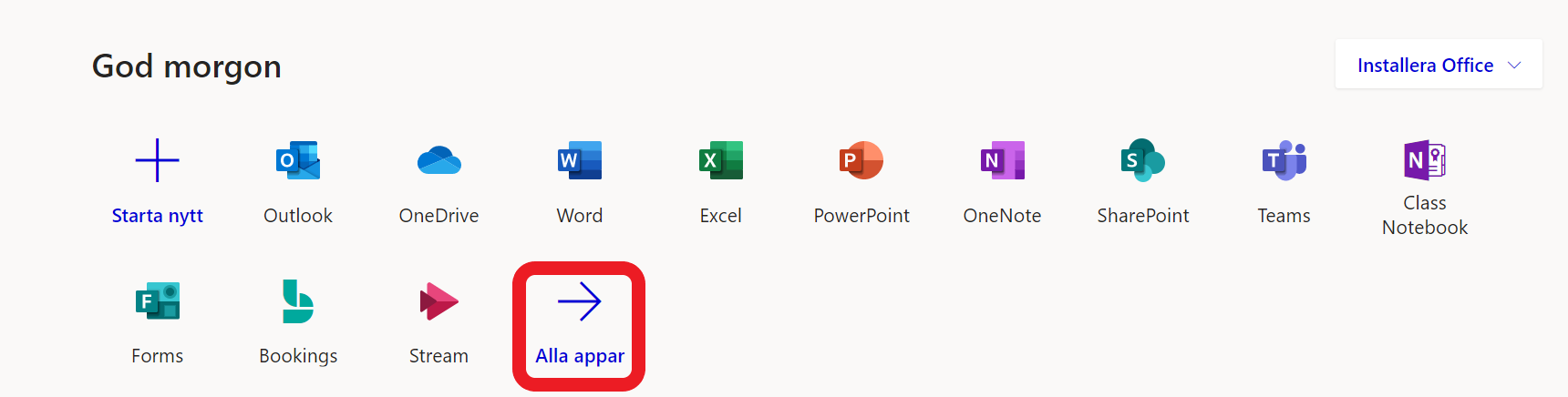
På startsidan av Bookings finns utförligare instruktioner hur du arbetar med appen, här presenterar vi en kort kom-igång instruktion tillsammans med en film från en tidigare genomgång av verktyget.
Börja med att döpa bokningen.
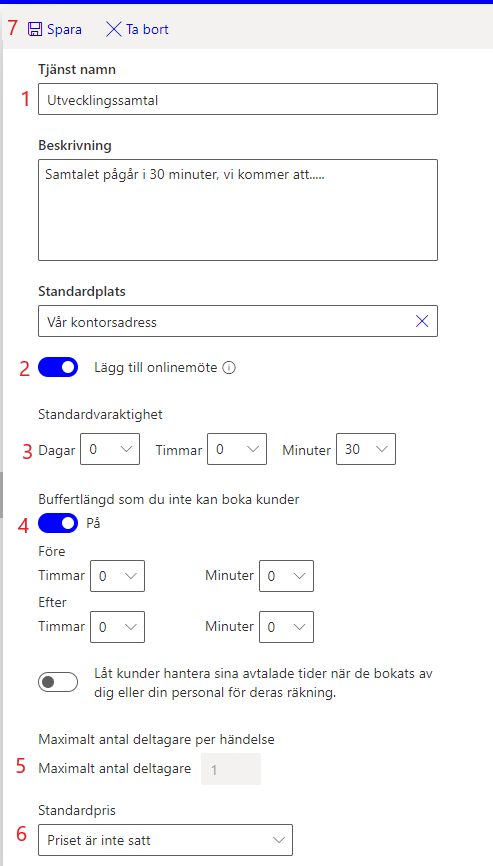
Lägg till tjänst eller redigera den som redan finns (redigera genom att klicka på pennan)
- Namn på tjänsten, utvecklingssamtal. Här kan du byta namn på befintlig tjänst
- Lägg till onlinemöte om mötet kommer att vara digitalt
- Standardvaraktighet, 30 minuter
- Lägg buffertlängd om du vill ha tid före eller efter mötet för förberedelser och dokumentation,
denna tid går inte att boka, eller så förlänger du standardvaraktigheten så får du också bufferttid. - Viktigt!!!! Titta så det står en 1:a på maximalt deltagande, det betyder hur många gånger samma tid kan bokas.
- OBS! Vid standard pris behöver man klicka i Priset är inte satt så inget prisförslag visas i bokningen
- Spara!
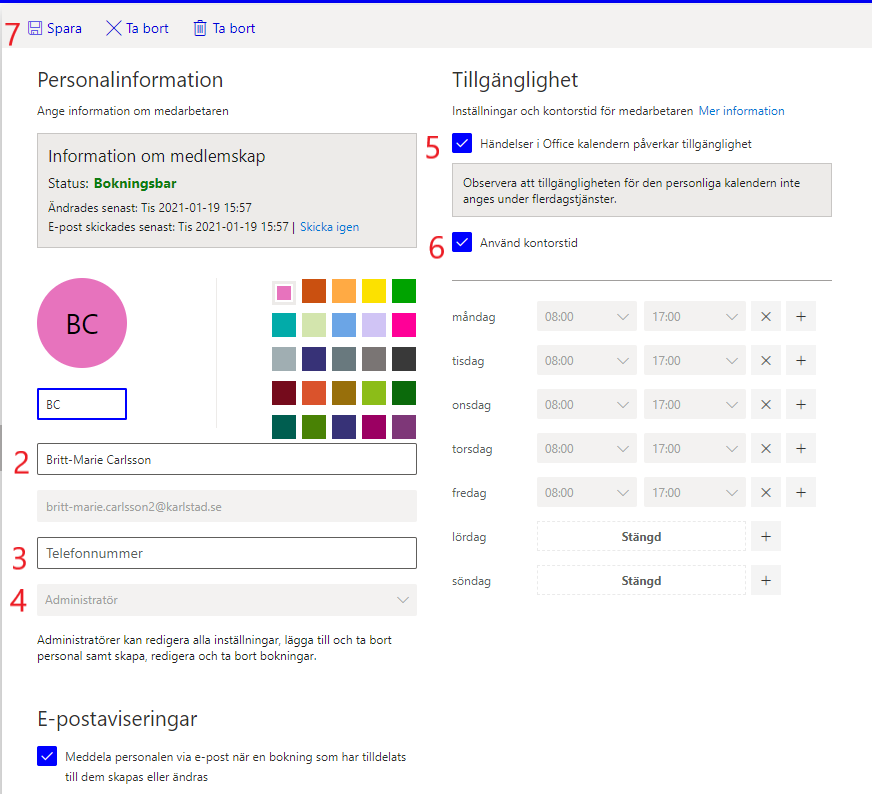
Lägg till personal (du som startar upp tjänsten finns redan med men behöver göra vissa inställningar)
- Klicka på pennan för att redigera
- Lägg till person om det gäller annan personal än dig själv. Skriv namnet och förslag på personer kommer upp
- Lägg till telefonnummer om man vill, blir då synligt
- Tilldela roll, du själv blir alltid administratör
- Använder du Outlook så kopplas de ihop, det går inte att boka om du är upptagen i kalendern
- Här kan du välja att inte göra nåt eller klicka i använd kontorstid så styr vi tiderna som går att boka i nästa steg.
- Spara!
Bokningssida
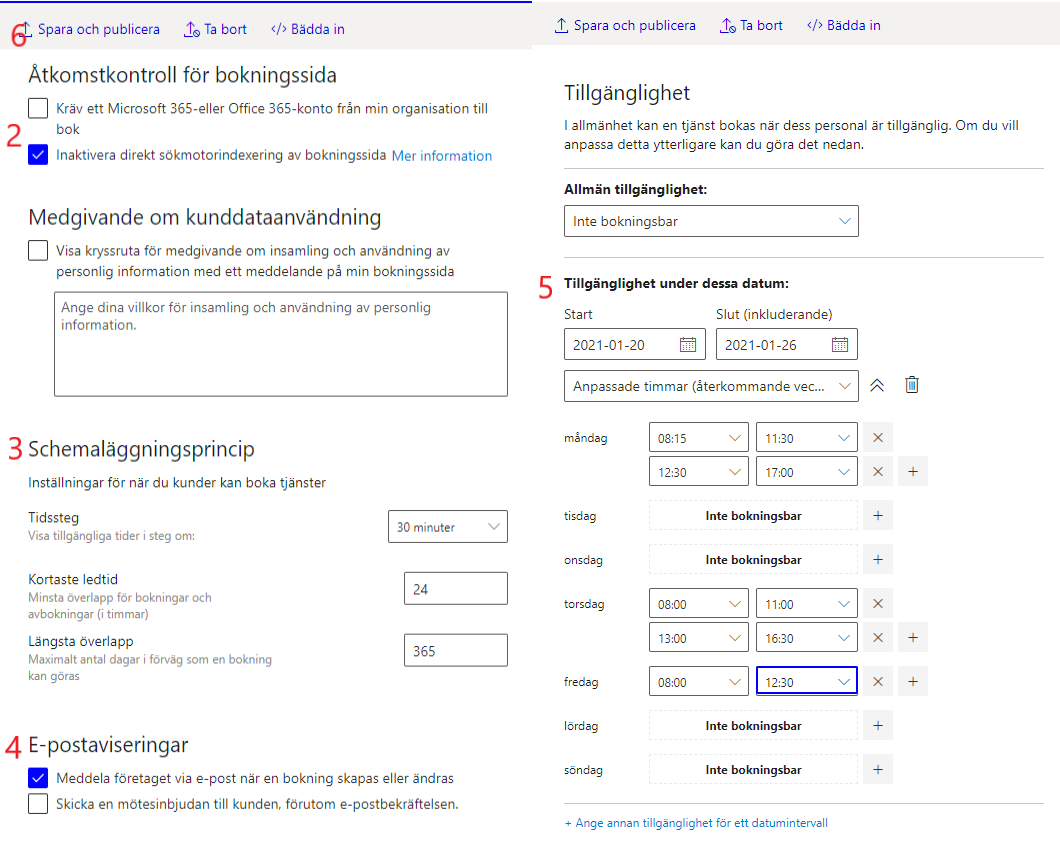
- Loggotyp/bild, välj en bild som ligger på datorn
- Återkomst – bara inom koncernen eller alla med länken(behövs när vårdnadshavare ska kunna boka),
ska sidan vara sökbar eller ej (tips ej) - Schemaläggningsprincip – Hur långt ska utvecklingssamtalet vara? Hur långt innan kan man boka tiden?
- Aviseringar, vill du få mail när någon har bokat en tid?
- Tillgänglighet – här ställer du in de datum och tider du är bokningsbar för utvecklingssamtalet. På pluset efter dagen klickar du för tid exempelvis före och efter lunch. Ser det olika ut under mer än en vecka så lägger du till datum under och gör samma sak. Klickar du i Inte bokningsbar under Allmän tillgänglighet så går det endast att boka de datum och tider du har förinställt.
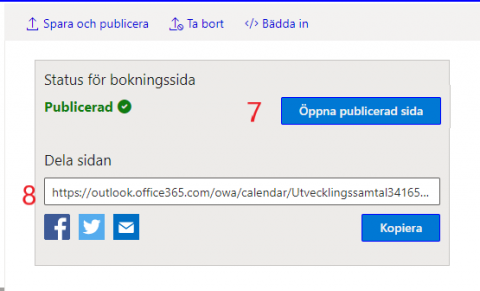 Spara och publicera.
- Om du vill se hur det ser ut för den som bokar så klickar du högst upp på Öppna publicerad sida.
- Nu har du en länk som du kan skicka till vårdnadshavare eller anställda.
Bokningen hamnar i din personliga kalender i Outlook och Teams
Lycka till!