
Att sända live med Teams
Livehändelse isf teamsmöte
Att istället för att dela en länk, till ett vanligt teamsmöte, kan rektor skapa en livehändelse i Teamskalendern. Fördelen med dessa är att besökare inte se andra besökare och inte kan skriva i en chatt. De kan däremot, om ni vill, ställa frågor i funktionen Frågor och svar.
Livehändelse fungerar utmärkt för ett informationsmöte, tex föräldramöte, för hela förskolan eller skolan. Om besökarna är en mindre grupp räcker ett teamsmöte långt.
Tekniska krav för livesändning med god kvalité
Att sända från en dator där sändningen sker framför webbkameran och eventuellt bildspel går utmärkt men om önskan är att visa upp aktiviteter på längre avstånd från webbkameran höjs de tekniska kraven. Dessvärre verkar inte våra iPads räcka till rent tekniskt för att använda som presentatör i en livehändelse.
Att sända en livehändelse kräver alltså en dator och för att bild och ljud ska tas upp från en videokamera krävs antingen att denna kan skicka signalerna via usb likt en extern webbkamera eller att du har en videomixer som kan konvertera signalen i kamerans hdmi-kabel till usb.
Sända eller filma med iPad
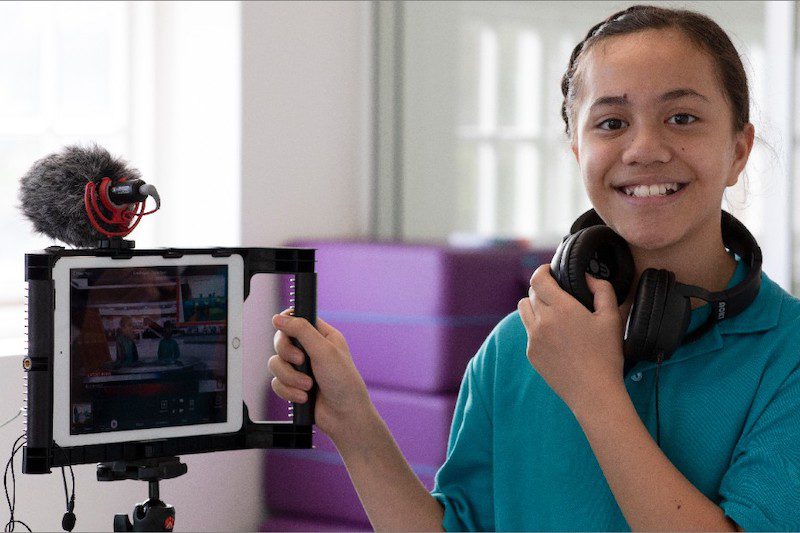
Tekniskt sett är det smidigt att fånga aktiviteten med en iPad men att sända live är alltså svårare. Om gruppen som ska se aktiviteten en begränsad grupp så kan du förstås skapa ett vanligt teamsmöte och sända med en iPad. Men kolla upp så att det är bra nätåtkomst där iPaden är placerad. Det är så trist om sändningen börjar att ”lagga”.
Den lösning som kräver minst vad gäller tekniska resurser och oftast är smidigast är att spela in aktiviteten med en eller flera iPads.
Att sedan sammanställa dem i en iPad med hjälp av AirDrop och iMovie är enklare än att spela in med en videokamera och överföra videofilerna, udda filformat, från minneskort till en dator. Kanske får en enskild iPad spela in ljudet med Voice Record 7?
En god kvalité i inspelningarna brukar innebära att inspelningen inte är allt för långt ifrån aktörerna både för ljudet och bildens skull. Visst finns externa mikrofoner men ofta är dessa avsedda för att prata i, på nära håll, och ger inte bättre resultat än de inbyggda.
Dela video från OneDrive
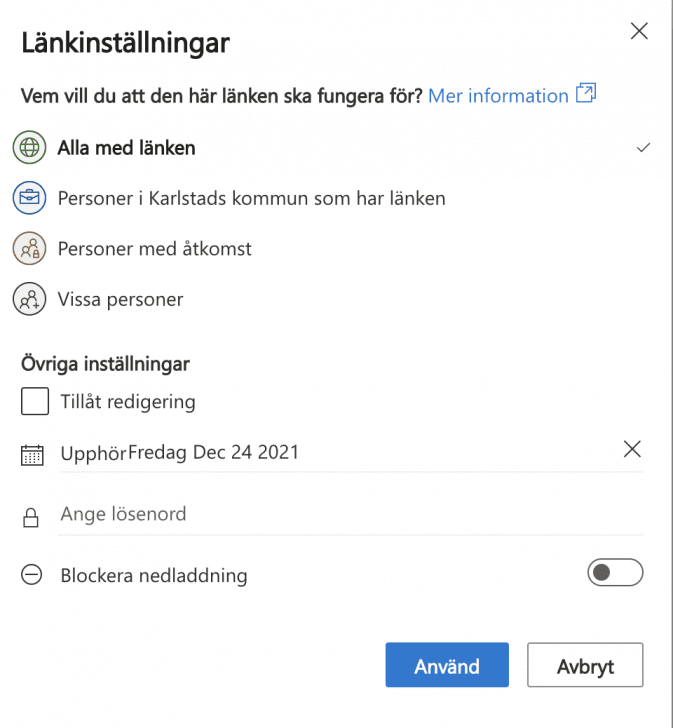
Om videon ska delas externt ska den ligga på en lagringsytan för streaming. Det innebär inte att den måste laddas upp på Youtube utan nu kan den spara i en OneDrive och sedan delas till alla med länken. Detta kan passa bra när en video endast ska delas under en kortare period. Du kan redan när du skapar delningslänken ställa in hur länge den skall vara tillgänglig för mottagarna av länken.