
Teams – installation och aviseringar
Att du får rätt aviseringar på rätt sätt är viktigt när du är med i olika Team. Här nedan kan du få reda på hur du hämtar hem och ställer in aviseringar på olika sätt. Och hur du tystar dem när det behövs.
Deltagaren behöver ställa in sina aviseringarna. Sedan kan du tagga personer i inlägg för att göra dem lite extra uppmärksamma på att det är något de bör se.
Installera och nå appen lätt
DATOR
Teams ska vara installerat på din dator och öppnas automatiskt när datorn startas.
Fäst på aktivitetsfältet
Det kan dock vara bra att fästa den på aktivitetsfältet, så att du har snabb tillgång till Teams oavsett vad du jobbat med och att du ser notiserna när de kommer.
- Öppna Teams genom att t ex använda Sök längst ner till vänster.
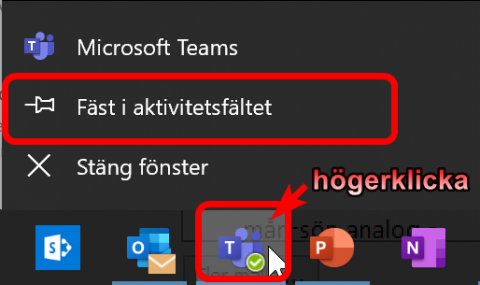
- När Teams-loggan dyker upp i det svarta aktivitetsfältet längst ner, högerklicka och välj Fäst i aktivitetsfältet.
Om du inte hittar Teams-appen i datorn
Om du inte skulle hitta Teams-appen på datorn, följ instruktionerna nedan.
Alternativ 1
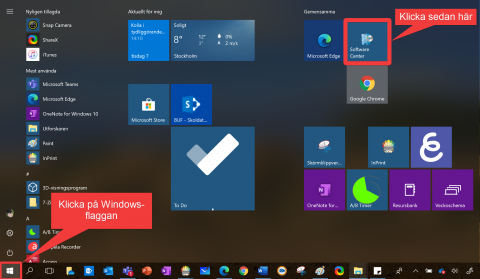
Hämta den från Software Center (i Software Center kan pedagoger i Karlstad kommun bland annat hämta/reparera program)
Alternativ 2
- Öppna Teams i Office 365.
- Klicka längst ner i vänstra hörnet av skärmen, se bild. Teams laddas ner till din dator.

3. Öppna Utforskaren på datorn
4. Klicka på den gråmarkerade pilen längst ner i vänstra hörnet av skärmen.


5. Installera genom att klicka i den röda ramen. Nu installeras Teams på din dator.
IPAD OCH TELEFON
För din arbets-iPad, hämta appen i Företagsportalen.
- För din telefon eller privata surfplatta, gå till din app-butik, t ex AppStore. På iPhone/iPad behöver du vara inloggad med ett Apple-ID. För android-telefon/platta använder du ditt Google-konto.
Tips! Om du vill se notiserna på appen, så lägg appen på telefonens/iPadens startsida.
Slå på aviseringar dator
Det finns två ställen att hantera aviseringar på. Dels i din profil, där du anger hur och när du vill få aviseringar. Utöver det behöver du även ställa in de kanaler du önskar få aviseringar från.
Personlig profil
I filmen nedan ser du hur ställer in aviseringar i din Teams-profil. (Inslaget kommer från DigKomps julkalender förra året. Tomtarna bjuder vi på :-)) Längst ner finns lite förhandsinformation kring begreppen Feed och Banderoll.
Några ytterligare funktioner hittar du i denna film.
Länk till Microsofts instruktioner
Förklaring av begrepp
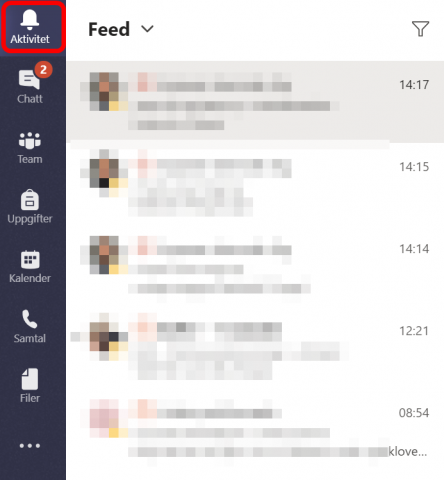
Feed = allt som händer syns i ”Aktivitet” i Teams huvudmeny. Det dyker upp en notis på själva Aktivitets-symbolen, men du behöver själv gå dit och kolla. Det fungerar ungefär som ditt Facebookflöde.
Banderoll = En liten ruta som dyker upp i nedre högra hörnet på din dator när något händer. Du kan i personliga inställningar ange för vilken information du vill ha denna avisering. Denna går att tysta tillsammans med övriga aviseringar, t ex mail, när du önskar, se avsnittet ”Tysta aviseringar” längre ner.
Om du har fäst Teams i aktivitetsfältet, så får du alltid en notis där, såvida du inte satt din status som ”Stör ej” i din personliga profil i Teams.

Kanal-aviseringar
Du behöver även ställa in vilka kanaler du önskar få aviseringar ifrån. Det gör du genom att klicka på de tre prickarna bakom respektive kanal.

Sedan ställer du in hur du vill ha avisering från kanalen. Se bild nedan.
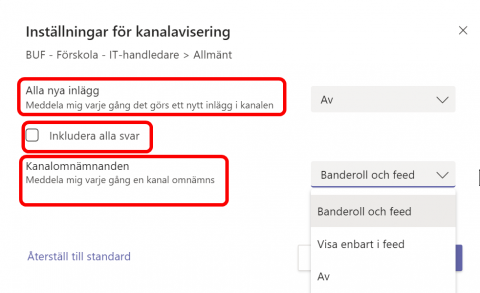
Begreppsförklaring
Feed = allt som händer syns i ”Aktivitet” i Teams huvudmeny. Det dyker upp en notis där, men du får själv gå dit och kolla. Det fungerar ungefär som ditt Facebookflöde.
Banderoll = En liten ruta som dyker upp i nedre högra hörnet på din dator när något händer. Denna går att tysta när du önskar, se avsnittet ”Tysta aviseringar” nedan.
Slå på aviseringar iPad/telefon

Vi ska slå på aviseringar både i telefonens egna inställningar och i Teams-appens inställningar.
INSTÄLLNINGAR
När vi ska slå på dem i inställningarna gör vi det både under Notiser och under Teams-appen.
Inställningar -> Notiser
Gå till inställningar.

Klicka på Notiser.

Här kan du välja att förhandsvisa innehållet i notisen som kommer, se bilder nedan.


För att komma tillbaka, klicka på Notiser längst upp till vänster.
Inställningar -> Teams
Skrolla ner och klicka på Teams.

Här kan du göra vissa inställningar:

- Tillåt notiser
- Välj hur notiserna ska synas.
- Låsskärm
- Notiscenter dyker upp när du drar med fingret uppifrån övre kanten och ner på skärmen.
- Banderoller rekommenderas. De dyker upp längst upp på skärmen när meddelandet kommer. Se till att du har valt beständig (3), så att den inte försvinner innan du har sett den.
4. Slå på ljudet.
5. Brickor är en etta som dyker upp på själva appen när du har fått en notis.
6. Förhandsvisa: här väljer du när du vill ha förhandsvisning.
Notisgruppering gäller Notiscenter (se bild till vänster.). Om du slår på notisgruppering, så slås alla notiser från samma app ihop och bara det senaste meddelandet syns. För att se alla meddelanden behöver du klicka på det meddelandet som syns.
[/tab][tab title=”TEAMS”]
Nu ska vi slå på aviseringar i själva appen Teams
Öppna appen Teams.

Klicka på de tre linjerna längst upp till vänster.

Välj Aviseringar

Välj Alltid.


Välj om du vill ha ljud och vibrationer. Dessa kan du sedan tysta när du önskar.

Tysta aviseringar
Dator
Du kan när du önskar, till exempel presentationer eller möten, tysta aviseringar från Teams och mail genom funktionen ”Tysta Timmar”.
Klicka på meddelande-ikonen längst ner till höger på skärmen.

Du kan behöva klicka på Utöka.

Klicka sedan på ”Tysta timmar”.
När tysta timmar är aktiverade, ser du en liten måne i meddelande-ikonen.


Nu är alla aviseringar tystade tills du slår på dem igen. Det finns i dagsläget tyvärr inget sätt att tidsbestämma hur länge aviseringarna ska vara tystade, som det finns på iPaden
iPad/telefon
Först behöver du göra en sak. Detta görs bara en gång.
1. Gå till Inställningar
2. Välj Stör ej och se till att den är inställd på Alltid.

När du vill tysta notiser/aviseringar
Dra ner kontrollcenter genom att föra fingret neråt från översta högra kanten.
- Tidsbestämt
Klicka hårt på symbolen för Stör ej (ser ut som en måne), för möjlighet att tidsbestämma hur länge iPaden ska låta bli att visa notiser. Då behöver du inte komma ihåg att sätta på dem igen.
- Tillsvidare
Klicka lätt på Stör ej för att tysta notiser. Nu är de av ända tills du klickar på Stör ej igen.

4. Om du klickat hårt väljer du den period du inte vill ha några notiser eller aviseringar.

Säkra att information når fram
När man skriver inlägg kan man också göra vissa saker för att säkra att inläggen ses av de jag önskar. Läs mer om detta i inlägget ”Teams för personalgrupp” under avsnittet ”skriva inlägg och svara”.
6 saker du behöver veta om aviseringar (från Microsoft)