Få text uppläst i Avancerad läsare
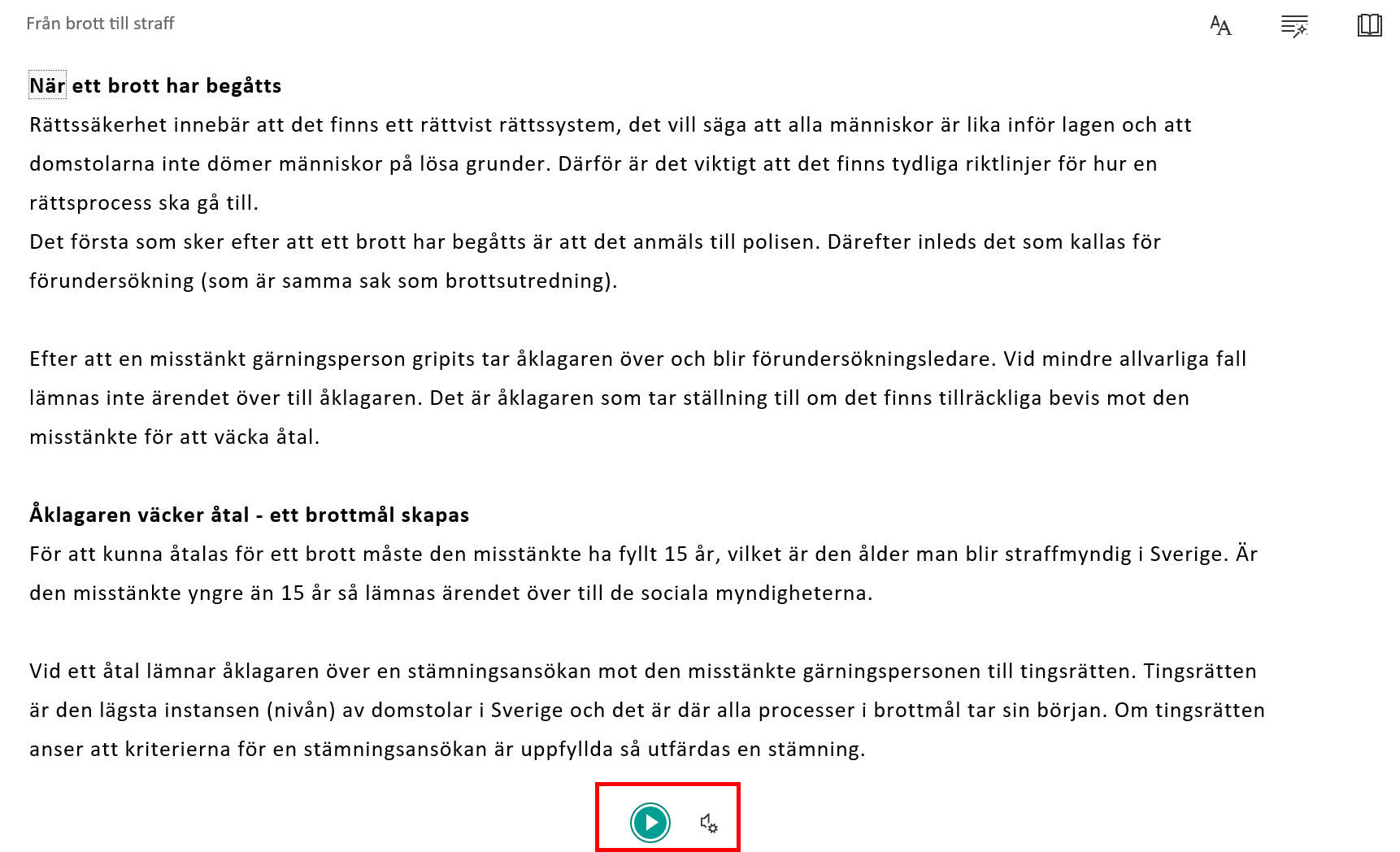
Bilden nedan visar hur Avancerad läsare ser ut i OneNote.
Utseende och funktion kan variera mellan de olika Office-verktygen.
Avancerad läsare är mest utförlig i OneNote-appen på dator/iPad.
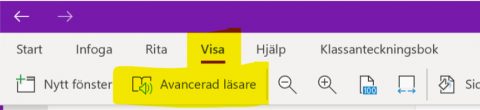
I både OneNote och Word finns Avancerad läsare under Visa-fliken.
Gör såhär för att få texten uppläst:
1. Öppna Avancerad läsare.
2. Klicka på playknappen längst ner på sidan.
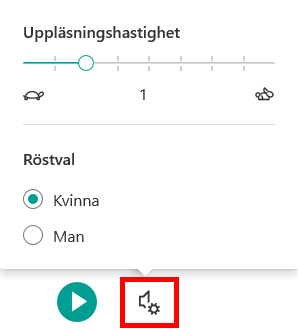
3. Klicka på högtalar-ikonen för att ändra uppläsningshastighet och göra röstval.