
Grupprum i Teams
Nu kan du göra Breakout rooms, eller som det heter i Teams, Grupprum.
Det går bara att göra via ett schemalagt möte eller ett möte i en kanal och det är bara den som har bokat mötet, organisatören, som kan tilldela grupper. Deltagare/elever kan alltså inte starta grupprum. I dagsläget går det inte att starta grupprum från iPad utan man måste arbeta på en dator.
I dagsläget kan du starta upp till 50 olika grupprum.
I menyraden finns det en fyrkant med en liten fyrkant i. Klicka på den för att skapa grupprummen.

Bläddra i bildspelet nedan för att se illustrationer för punkterna.
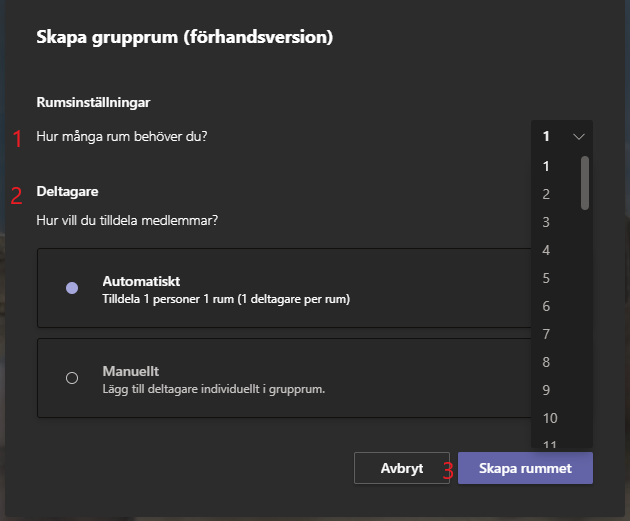
- Hur många grupper vill du ha?
- Vill du göra grupperna manuellt där du kan bestämma vilka som ska ingå i vilka grupper eller automatiskt om de ska slumpas ut.
- Skapa rummen
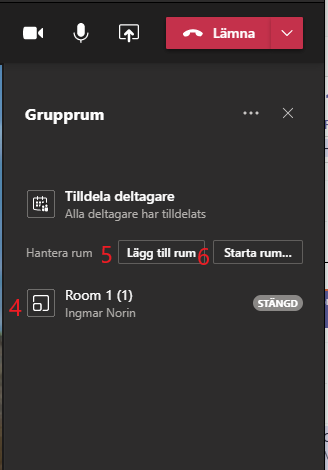
- Här ser du hur många grupprum du har skapat. Du kan byta namn på dem.
- Lägg till flera grupprum
- Starta grupprummen. Deltagarna får nu ett meddelande att de kommer att flyttas till grupprummet inom 10 sekunder. Om man deltar i mötet som gäst så står det Mötet avslutas under några sekunder innan man kommer till rätt grupp. Det är bara att lugnt vänta.
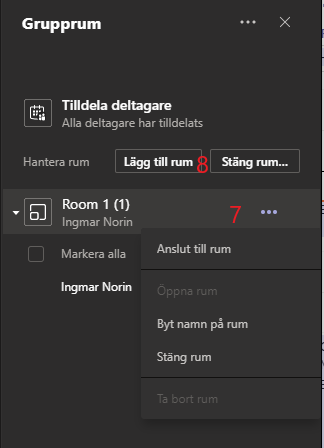
- Du som organisatör kan nu hoppa mellan de olika rummen genom att klicka på Anslut till rum. Du kan också stänga rummen om det behövs.
- När du vill att grupperna ska komma tillbaka till original-mötet klickar du på Stäng rummen. Gruppen får ett meddelande att de kommer att komma tillbaka till original-mötet inom 10 sekunder. Deltagarna behöver inte göra nåt.
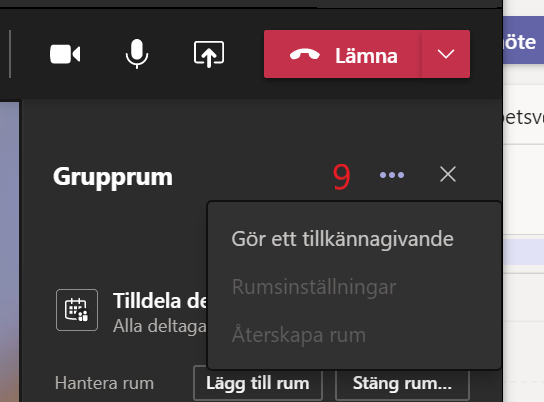
- Vill du skicka ut ett meddelande till alla grupper så klickar du på de tre prickarna och sen –Gör ett tillkännagivande. Alla grupper kommer nu att få ett meddelande i chatten.
- Som gruppdeltagare kan jag gå tillbaka till original-mötet tidigare genom att klicka på Retur.

Läs mer om funktioner som chatt i grupprummen på Microsofts instruktioner.