
Ladda upp dokument på konfidentiellt klass 2 iPad
Har du ett dokument med känsliga uppgifter på iPaden som du vill föra över till Konfidentiellt Klass 2 på ett säkert sätt?
Här nedan finns några förslag på lösningar.
Spara först dokumentet lokalt på din iPad.
1.Använd Delad skärm (se länk) och öppna ”Filer” i ett fönster bredvid.
2. Leta upp dokumentet.
3. Dra dokumentet till Klass 2 i fönstret bredvid.
Du kan inte redigera dokument i klass 2 på iPad. Bara visa och föra över.
Spara först dokumentet lokalt på din iPad.
1.Koppla iPaden till datorn med en sladd (och adapter om datorn inte har ett USB-uttag)
2. Starta iTunes (laddas ner från Software Center i datorn)
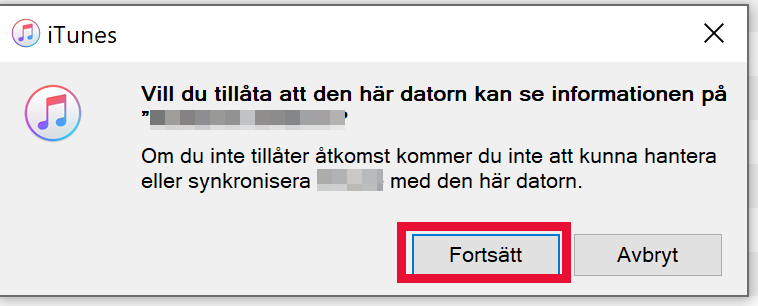
3. Tillåt datorn att se informationen på iPaden.
4. Välj ”Ställ in som ny iPad” om frågan dyker upp.
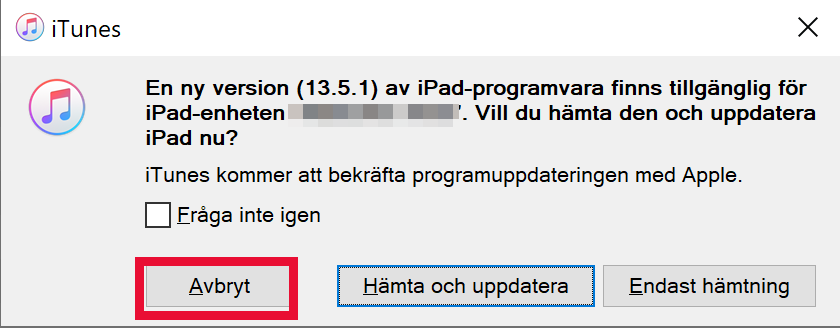
5. Avbryt vid erbjudande om hämtning av programvara.
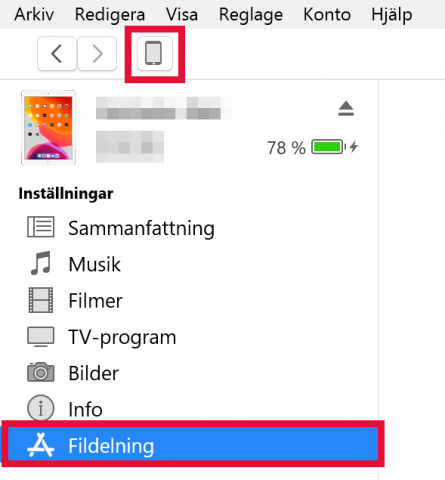
6. Klicka på ipad-rutan som dyker upp längst upp och välj Fildelning i menyn som kommer fram till vänster.
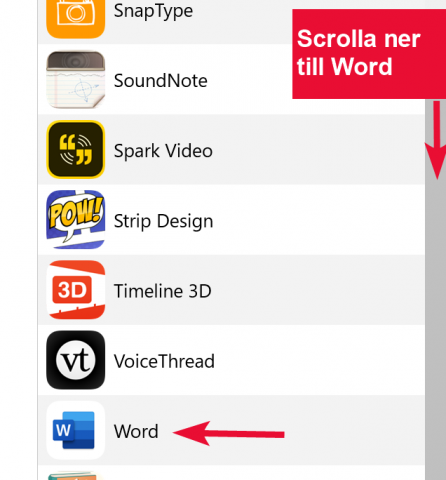
7. Leta upp Word-appen i vänsterkolumnen.
8. Skrolla upp i högerkolumnen för att hitta din fil.
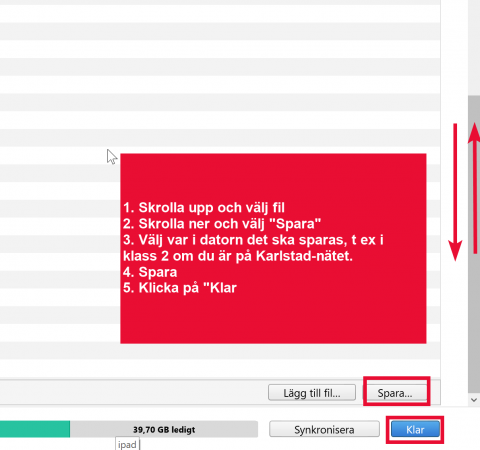
9. Skrolla sedan ner och välj spara. Välj platsen i datorn, t ex Klass 2.
Inget går via molnet.
- Skriv dokumentet avidentifierat.
- Spara dokumentet i OneDrive.
- Gå in på datorn och för över dokumentet till Konfidentiellt Klass 2.
- Lägg in de personliga uppgifterna.