Lärpaket – söka information
Välkommen till Lärpaket om att söka information på nätet på ett effektivt sätt.
Eleverna behöver ges möjlighet att utveckla sin källmedvetenhet;
- att ha ett kritiskt och ansvarsfullt förhållningssätt till digital teknik
- att kunna se möjligheter, förstå risker och kunna värdera information.
Källmedvetenhet omfattar både källkritik, källtillit och sökkritik. Det är viktigt att känna till att det förekommer både aktiv och passiv manipulation för att påverka åsikter och handlingar. Källtillit handlar om att våga lita på den källa som är beforskad eller noga undersökt och där avsändaren belagt sina påståenden. Sökkritik handlar om förståelsen för att söktjänster inte är neutrala verktyg utan att bakomliggande programmering påverkar sökresultatet. (Skolverket, 2022)
Här hittar du en lista över smarta sätt att söka med Google. Googlesökning
Nyckelord eller sökord är det ord som beskriver en sajt eller ett inlägg. Men det är också det man “vill synas på” och alltså optimera sin text för. Det är inte alltid bara ett ord utan ibland en fras.
Exempel: Du läser mycket böcker och skriver bokrecensioner på nätet. Ett bra nyckelordet är då “boktips”. Det kan även vara en fras så som “tips på böcker”. Om någon googlar på boktips eller tips på böcker kommer då din sida att synas i sökresultatet.Fundera på vad det är du vill veta och vilken typ av information du är ute efter. Skriv upp
några tänkbara frågor som du vill ha svar på och bestäm därefter vilka ord eller fraser som
du vill använda.
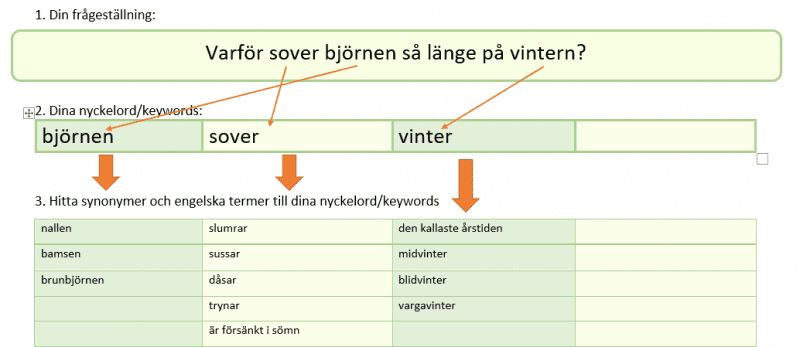
Tecken och kommandon som kan hjäpa dig i dina sökningar
| * | Trunkering är när man kortar av ett ord för att få fler träffar för. Ex: björn* ger träffar på björnen och björnar |
| ” ” | Frassökning används när man vill söka på ett begrepp som innehåller två eller flera ord och få en mer exakt sökning. Sätt orden inom citattecken för att hålla ihop orden i exakt den ordning du skriver in dem. Detta gör att du slipper betydelselösa träffar. Frassökning begränsar antalet träffar. Ex: ”Björnen sover på vintern” |
| – | Utesluta ord från sökningar Minus utesluter ett ord från sökningen. Ex. Gustaf Fröding – poesi söker efter Gustaf Fröding i andra sammanhang än poesi. |
| .. | Två punkter kan separera tal med för att söka efter ett tal inom en intervall. t.ex. mobil 3000..4500 kronor. Sökresultatet visar mobiler i prisklassen 3000-4500 kronor. |
| @ | Söka i sociala medier Skriv @ före ordet om du vill söka efter resultat från sidor som tillhör sociala medier. Exempel: @twitter. |
| # | Söka efter hashtaggar Skriv # före ordet. Exempel: #karlstad |
| OR | Kombinera sökningar Skriv OR mellan söktermerna. Exempel: maraton OR lopp |
| site: | Söka efter resultat från en bestämd webbplats Skriv site: före webbplatsen eller domänen. Exempel: site:so-rummet.se eller site:ne.se |
| related: | Söka efter relaterade webbplatser Skriv related: före en webbadress du känner till. Exempel: related:dn.se. |

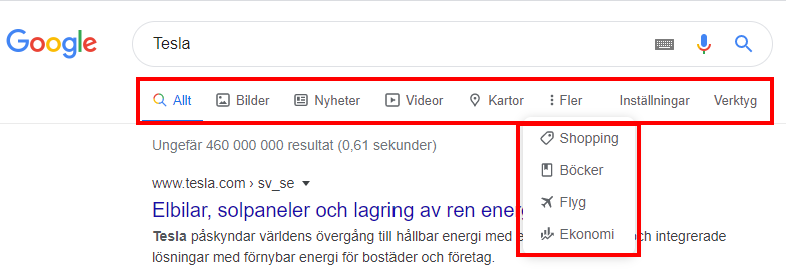
När du söker på Google kan du filtrera ditt resultat. Om du endast vill ha bilder klickar du på Bilder och så vidare. Till höger, under förstorningsglaset, finns knappen Verktyg som ger dig fler möjligheter till att filtrera.

När du klickar på Verktyg kan du filtrera på vilket språk resultatet ska vara, när det ska var publicerat och om du vill se alla resultat eller endast de som är skrivna ordagrant som det du sökt på.

Om du vill göra en avancerad sökning klickar du på kugghjulet uppe till höger.
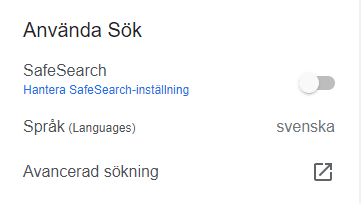
Då får du upp en sidomeny där du kan:
- aktivera SafeSearch
– När SafeSearch är aktiverat döljs innehåll på Sök som kan anses som stötande - Välja språk för sökningen
- Gå till inställningarna för Avancerad sökning
Använd dig av kategorier i Google när du söker information.
Pröva t ex att skriva in ordet Tesla och klicka på de olika kategoriflikarna
Att använda bilder på rätt sätt kräver att du tar reda på hur du får använda bilderna.
När du söker med Google kan du göra inställningar för bildsök och vilka licenser som finns tillgängliga.
Här finns en instruktion till hur du gör för att hitta bilder som du får använda.
Om du inte vill att din sökinformation skall sparas när du söker information finns det ett alternativ till Google.
Nämligen DuckDuckGo. Gratis sökmotor som inte sparar någon information om dig och blockerar dolda spårare.
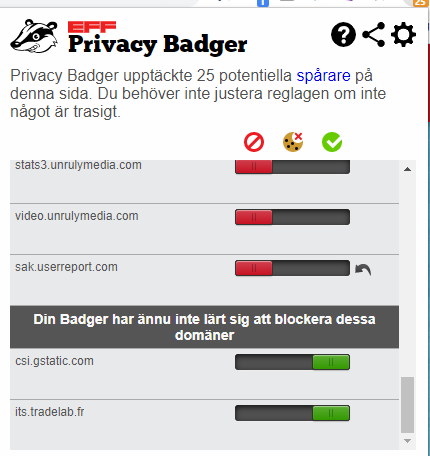
I Chrome kan du också installera ett tillägg som heter Privacy Badger.
Tillägget registrerar alla webplatser som spårar din information från den sajten du befinner dig på.
Så här kan en rapport se ut. DU kan dra i skjutreglagen för att blocka en sajt från att spåra dig.