
Microsoft Foto

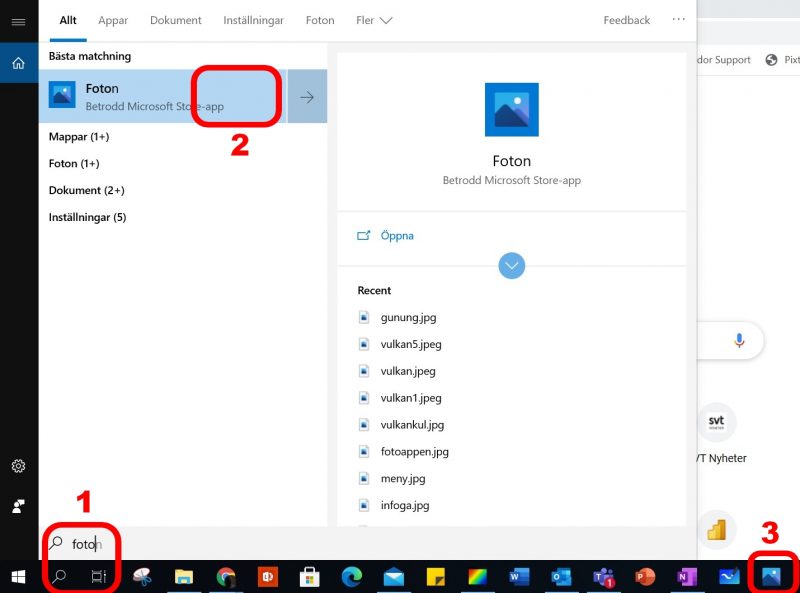
- Skriv Foto i sökrutan längst ner till vänster.
- Högerklicka i de blå fältet. Nu väljer du: Fäst i aktivitetsfältet.
- Nu har du ikonen nere till vänster i aktivitetsfältet och du startar programmet därifrån.
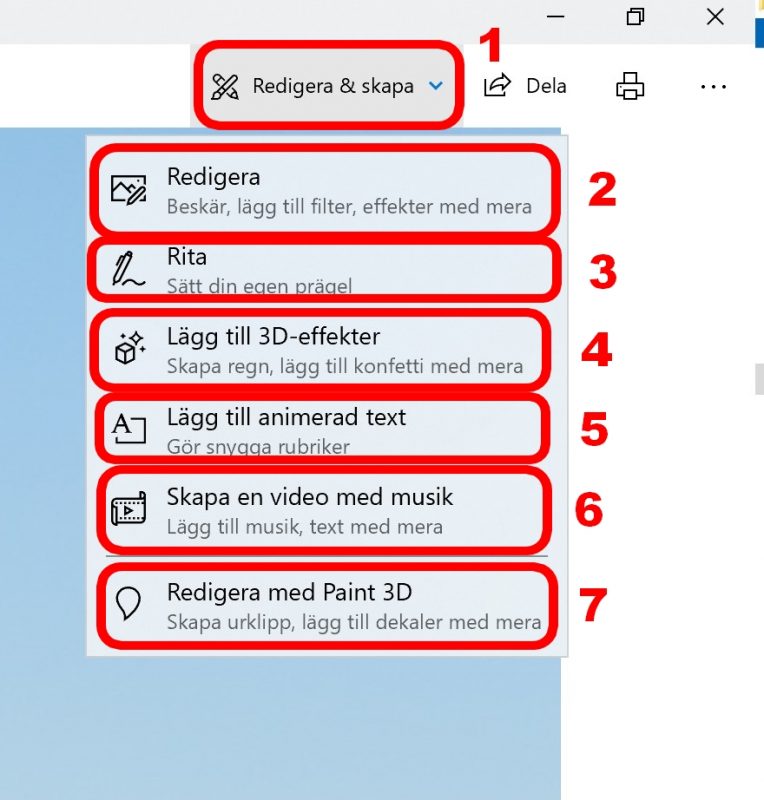
- Klicka på Redigera och skapa
- Redigera, du kan beskära, använda filter m.m.
- Rita. Om du har penna kan du rita, skriva i bilden.
- Lägg till 3D-effekter. Här kan du göra mycket kul och spara som en liten film.
- Lägg till animerad t ex, t ex rubriker.
- Skapa video. Då går du över till videoredigeraren.
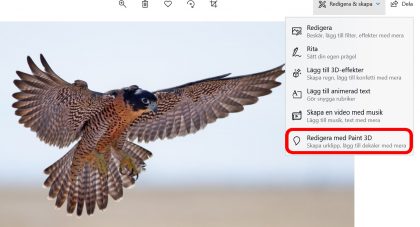
- Redigera med paint 3D. Ett 3D-pprogram som låter dig jobba med ytterligare effekter för din bild.
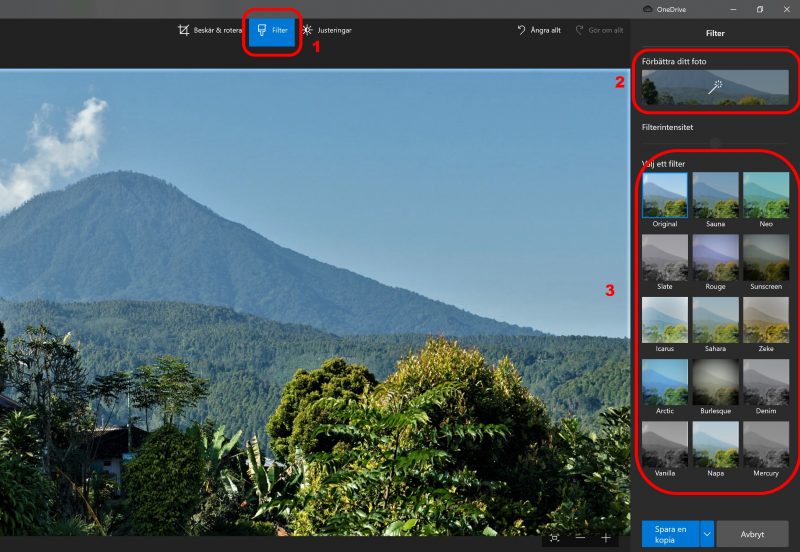
- Klicka på Filter.
- Förbättra ditt foto. Dra skjutreglaget till vänster eller höger.
- Filter. Välj ett filter som du tycker passar för din bild. Du kan också bestämma hur mycket filtret skall påverka bilden med Filterintensitet.
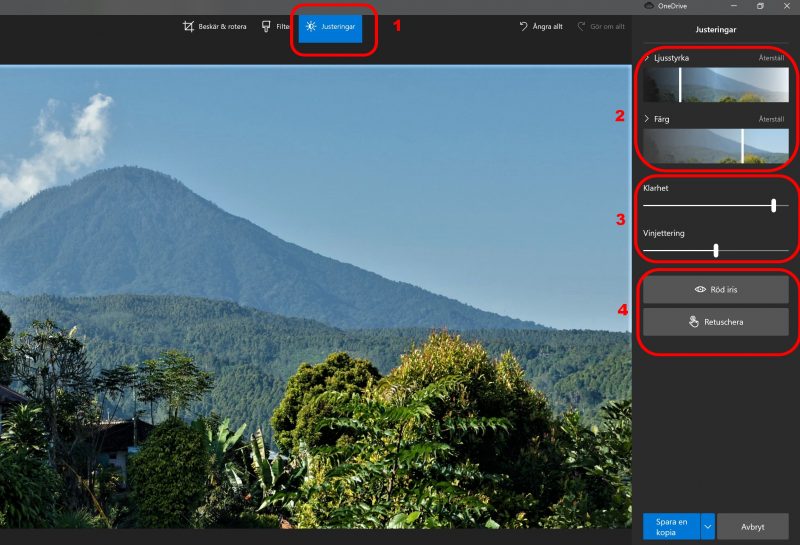
- Klicka på Justeringar.
- Här ställer du in Ljusstyrka och Färg.
- Här ställer du in Klarhet – Kontrast.
Vinjettering betyder att hörnen på bilden kan bli mörka och det kan du ta bort. - Röd iris tar bort Röda ögon.
Med Retuschera kan du ändra delar av en bild
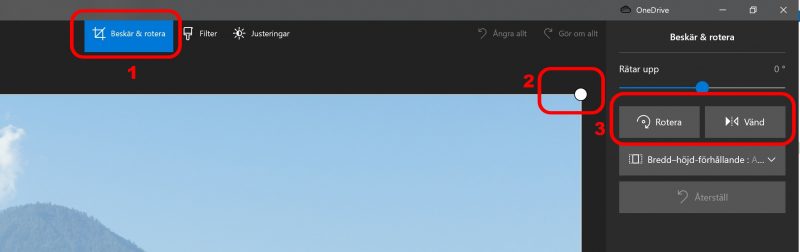
- Klicka på Beskär och rotera.
- Nu kan du beskära bilden genom att dra bilden i hörnen.
- Rotera bilden eller spegelvänd den.
- Effekter är korta animeringar som du kan lägga till i din bild. Dom innehåller både bild och ljud.
Du kan placera dom var du vill - 3D-biblioteket innehåller 3D-modeller som du kan klistra i i din bild
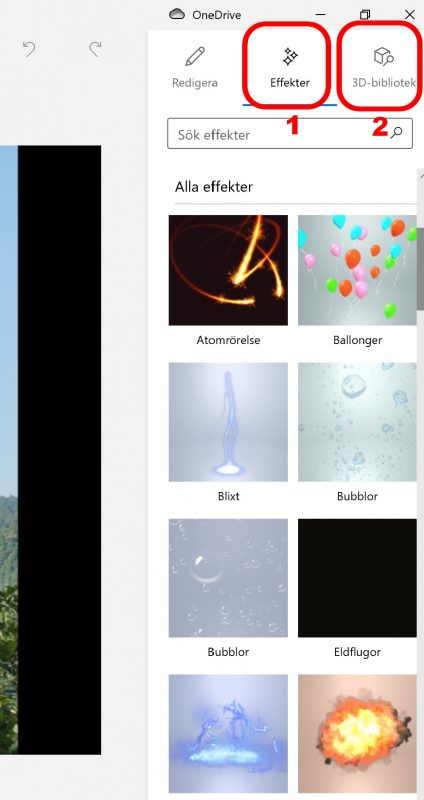
Bild med effekter
Bilden innehåller två effekter: en explosion = vulkanutbrottet och skrämda fladdermöss som flyr från berget.
Titta på filmen nedan så ser du hur det ser ut i verkligheten.
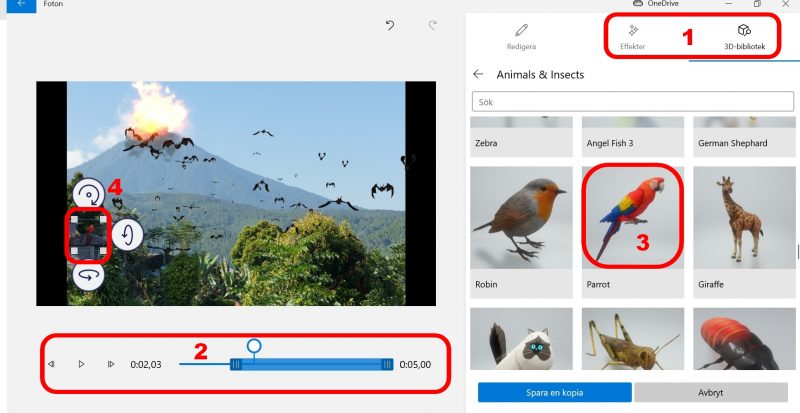
- Effekter och 3D-bilbiotek
- Här ställer du in var effekten skall visas och hur länge. Du kan också ställa in ljudvolymen.
- EN 3D-modell av en papegoja. Du kan ställa in rörelser för papegojan.
- Här sitter papegojan.
När du är klar klickar du på Spara en kopia nere till höger.
Om du bara använt olika filter och gjort justeringar sparas en bildkopia av bilden
Däremot om du lagt till effekter och 3D sparas bilden som en film. Du klickar då Exportera.
Sedan kan du fortsätt att redigera filmen i Videoappen.
Så här blev det färdiga resultatet. Ser du den skrämda papegojan?
Öppna en bild med Fotoappen.
Gå till Redigera och välj: Redigera i Paint 3D
Klicka på Smartmarkering.
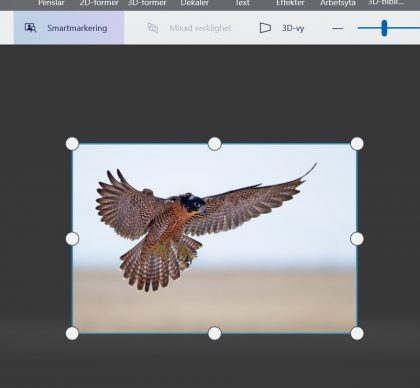
Dra i hörnen eller sidorna av den blå rutan för att visa vad du vill fokusera på.
Klicka sedan på nästa.
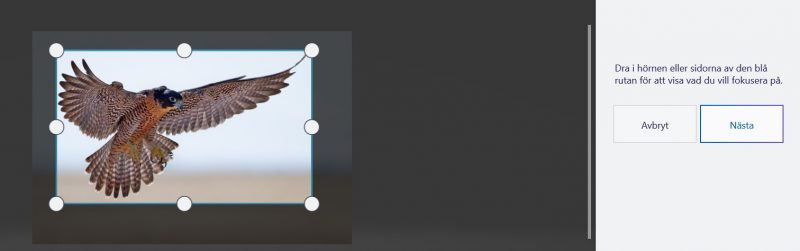
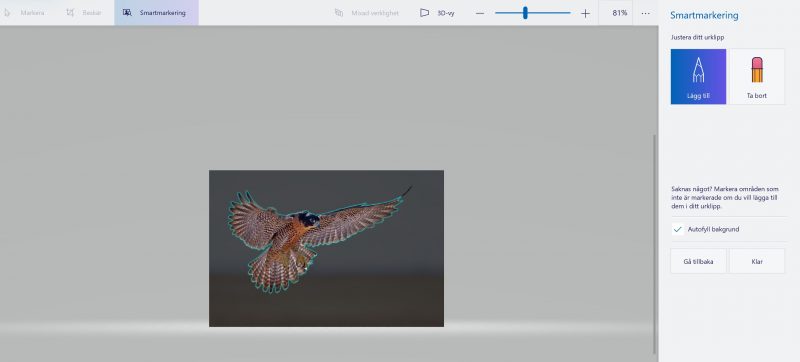
Nu ser du vad som klipps ut. Om du inte nöjd använd penna för att lägga till områden att lägga till. Bara dra ett streck över området så läggs det till. Om du vill ta bort något område gör du en markering med sudden: Ta bort.
Klicka sedan på klar.
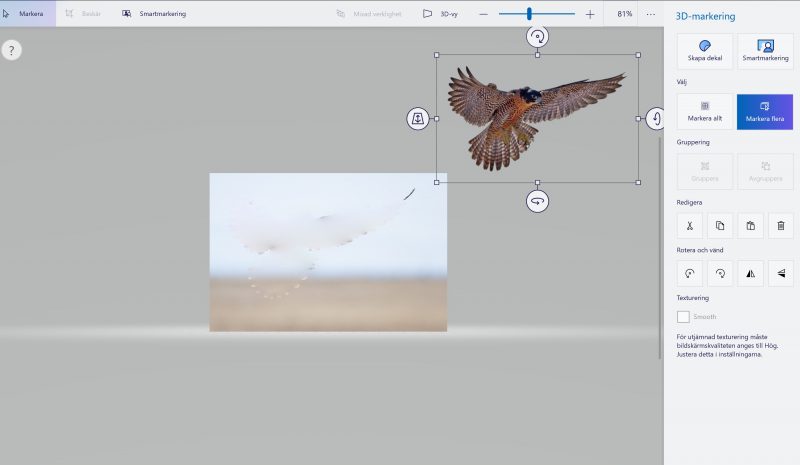
Nu kan du lyfta ut fågeln och kopiera den och klistra in den i valfri bild, powerpoint eller worddokument.
Öppna Word. Gå till Infoga och välj Arkivbilder. Välj en lämplig bild och klistra in.
Dubbelklicka på bilden så att dem markeras.
Nu öppnas fliken Bildformat. Klicka på Ta bort bakgrund uppe till vänster.
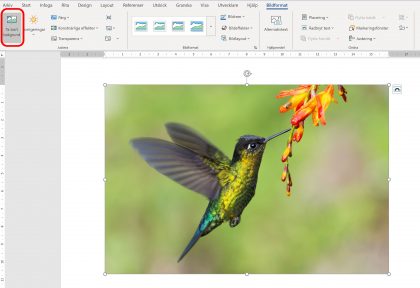
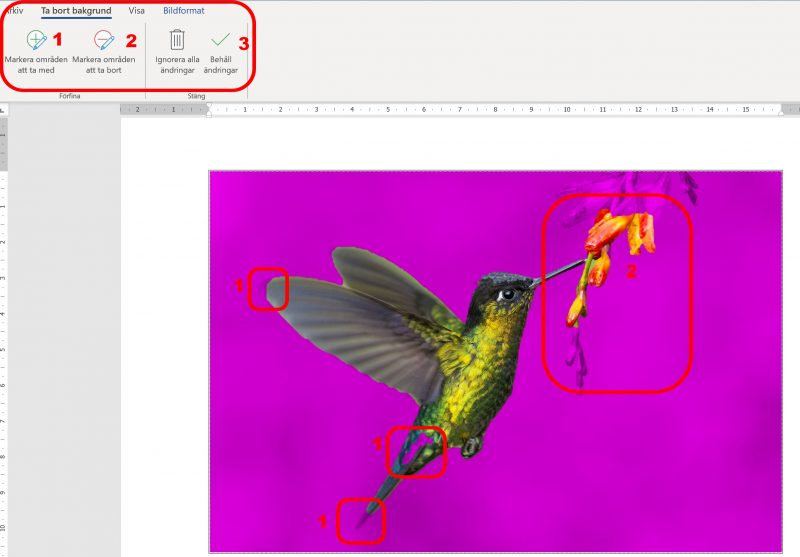
Titta på bilden. Det finns områden som skall tas med och områden som skall tas bort.
- Klicka på Markera områden att ta med. Dra ett streck med mus eller penna över området att ta med.
- Klicka på Markera områden att ta bort. Dra ett streck med mus eller penna över området att ta bort.
- Klicka på Behåll ändringar.
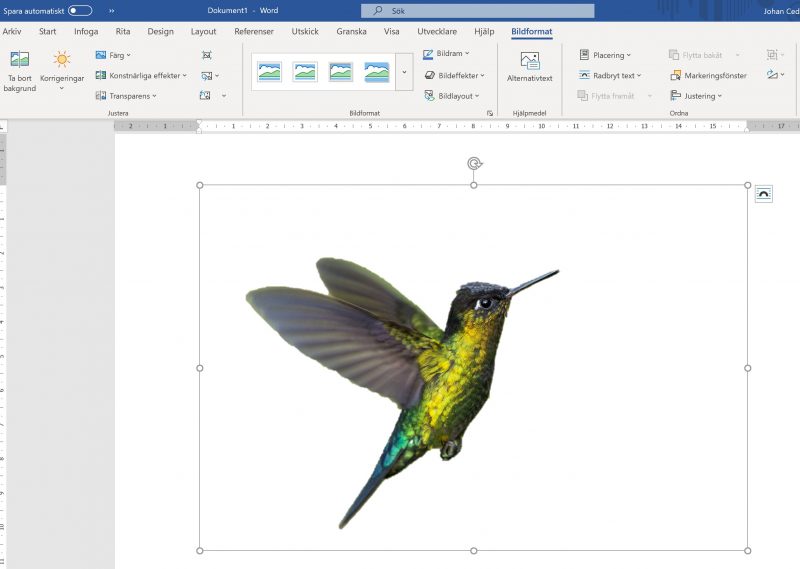
Så här blir resultatet. Nu kan du kopiera bilden och t ex klistra in den i en Powerpoint.
I Powerpoint.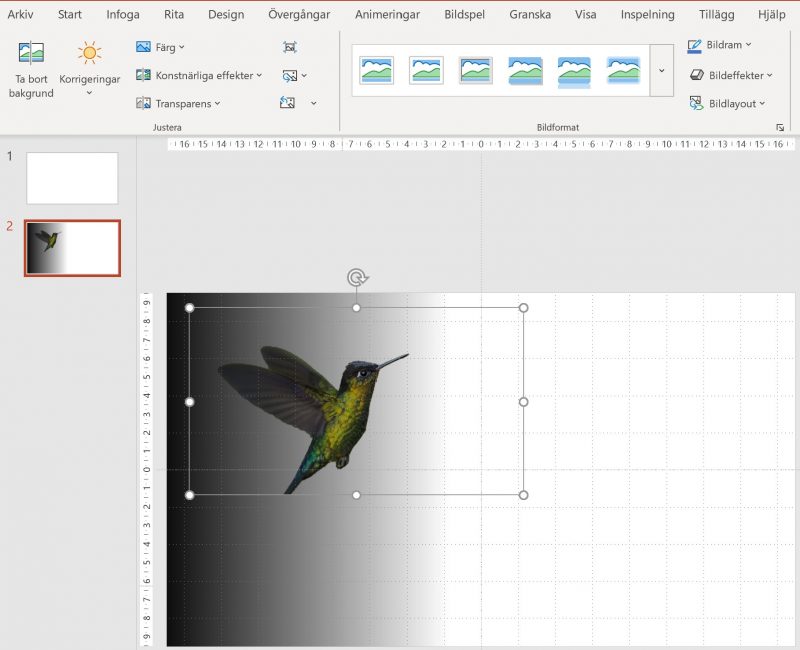
Podcast: Play in new window | Download