
OpenShot video editor
Ladda ned programmet
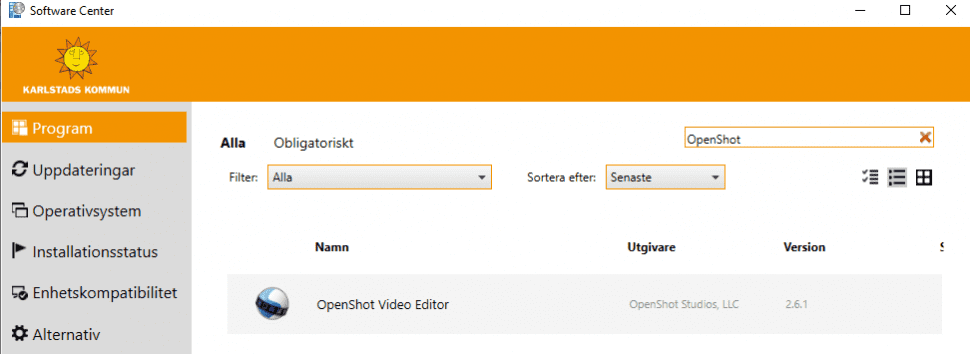
- Öppna Software Center på din dator.
- Sök efter OpenShot.
- Klicka på programmet och sedan Installera.
- Openshot finns på olika språk. Antagligen kommer du stöta på den svenska eller engelska versionen.
| Ordlista | |
|---|---|
| Svenska | Engelska |
| Spår | Track |
| Projektfiler | Project files |
| Förhandsgranska | Video preview |
| Övergångar | Transitions |
| Zoomreglage | Zoom slider |
| Effekter | Effects |
| Magnetverktyg | Snapping tool |
| Delningsverktyg | Razor tool |
| Tidslinje | Timeline |
Klicka på det gröna plustecknet i menyn längst upp för att lägga till filer. (Om du klickar på det gröna plustecknet vid Tidslinjen så kommer du att lägga till spår på tidslinjen, så det är inte samma funktion även att de ser lika ut.)

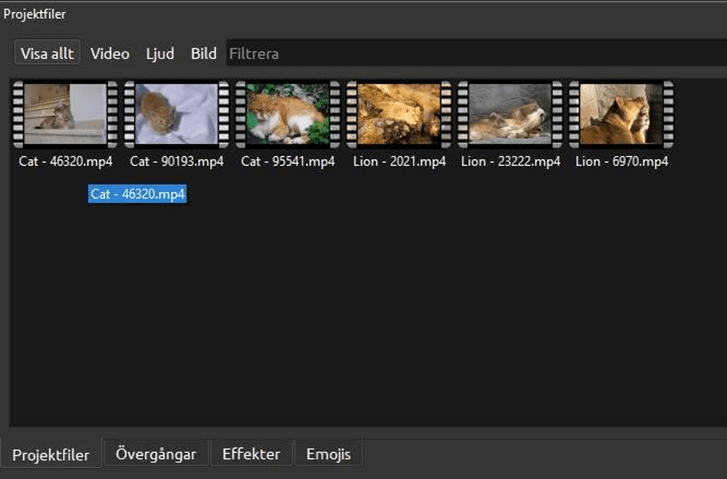
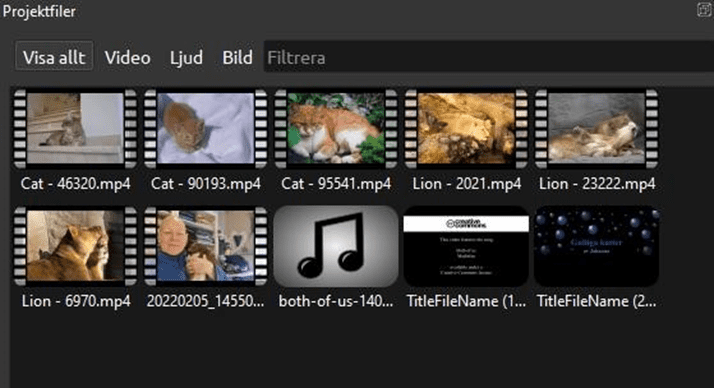
Filerna hamnar i arbetsytan för Projektfiler. Här kan man välja att visa alla filer på samma gång eller att visa en typ av fil i taget: Video-filer, ljud-filer eller bild-filer.
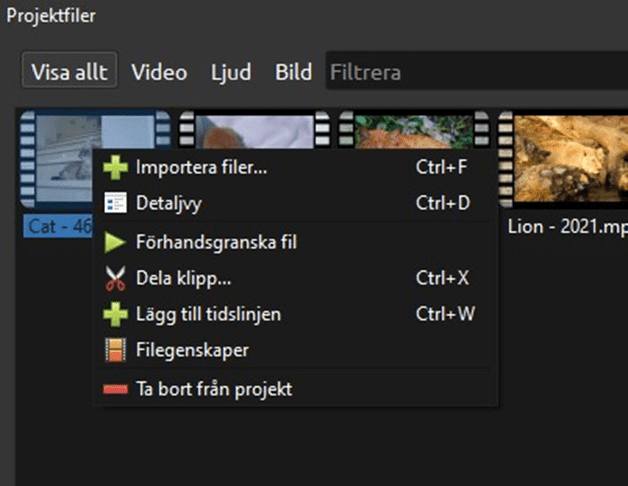
Genom att högerklicka på en fil så får du upp en meny med flera alternativ, bland annat Förhandsgranska fil, vilket är användbart.
Dra dina filer (video, bild, ljud) till tidslinjen och lägg dem i Spår 1. Se till att magnetverktyget är aktiverat, med det så hakar klippen på varandra utan att det blir svart mellanrum emellan, om du lägger dem precis bredvid varandra.
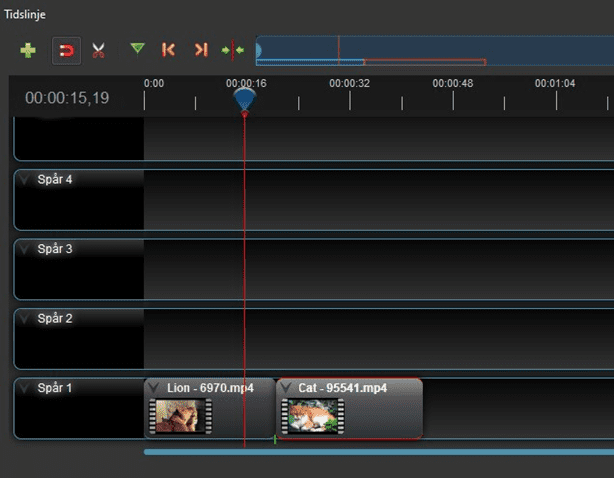
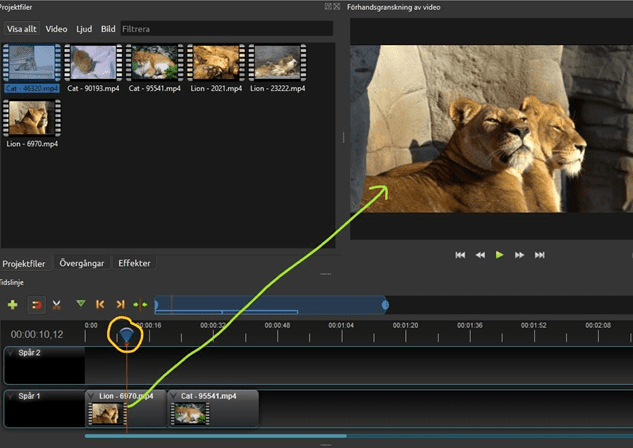
Genom att dra i den blå ”Tårtbiten” (inringad i gult) så styr du vart du är i videoklippet. Du ser i förhandsgranskningsrutan vart du är (grön pil).
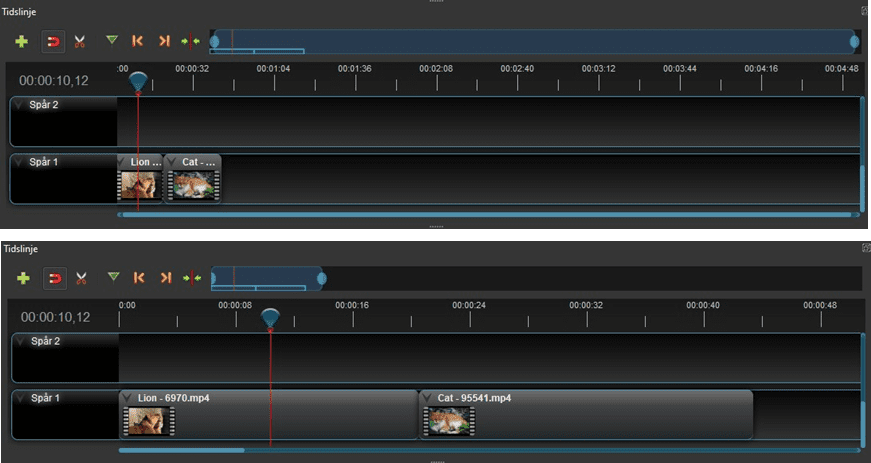
Zoomreglaget är den genomskinliga blåa panelen med en blå prick i varje ände, som ligger ovanför spåren. Med den kan du reglera vad som visas tidslinjen (tidsmässigt). Om du sträcker ut reglaget så zoomar du ut, dvs du får överblick över en större tidslängd (övre bilden, som visar upp till 4.48 min), om du minskar reglaget, zoomar in, så är överblicken över en kortare tidslängd (nedre bilden, som visar upp till 48 sek).
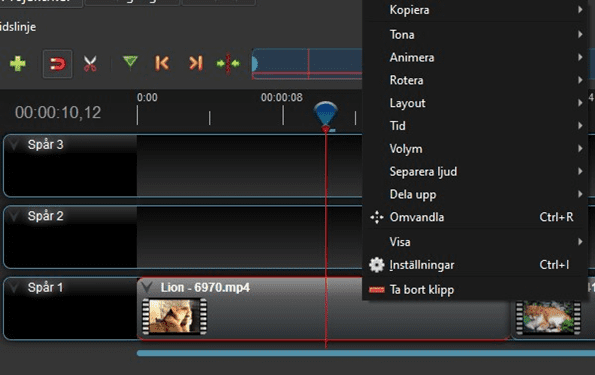
Högerklicka på ett klipp i spåret för att få upp en meny med flera valmöjligheter. Högerklicka på ett klipp i spåret för att få upp en meny med flera valmöjligheter.
Genom att dra i början eller slutet av ett klipp så kan du korta av det. Du kan också dela klipp med hjälp av Delningsverktyget (saxen), du får då hela klippet kvar fast i två delar.
För att ta bort ett klipp så markerar du det och klickar på Delete eller högerklickar och väljer Ta bort klipp.
För att ändra ordning på klipp så lägger du helt enkelt klippet du vill flytta på i ett annat spår och flyttar övriga klipp till den ordning du vill ha och lämnar plats för att flytta tillbaka klippet som tillfälligt ligger ett annat spår. Tänk på att kolla så att klippen kopplas ihop så det inte blir några svarta mellanrum i din film.
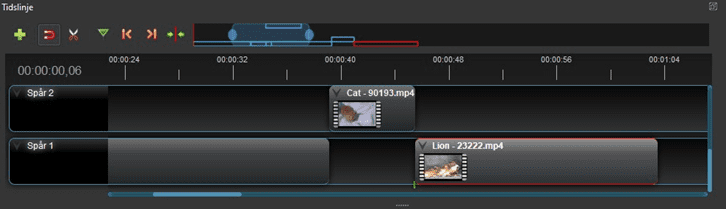
Glöm inte att spara ditt projekt med jämna mellanrum!
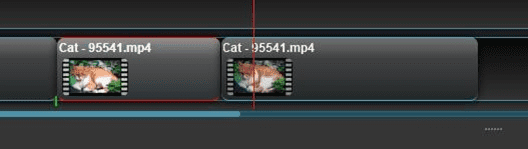
Genom att lägga klippen lite över varandra så får man en automatisk övergång i form av att det ena klippet tonas ut samtidigt som det andra tonas in. Övergången är det blåa partiet mellan klippen.

För att använda andra övergångar, så klicka på Övergångar. Då visas de val som finns i stället för dina projektfiler. Välj vilken övergång du vill ha och dra den till där du vill ha den i spåret. Du kan ändra längden på övergången (det turkosa fältet) genom att dra i sidorna på den.
För att det ska bli en snygg övergång mellan två klipp eller bilder så behöver överlappningen vara lite längre och så lägger man en utvald övergång ovanpå den.
Här är en överlappning.

Här är övergångarna man kan välja på och ”cirkel in till ut” är vald och ligger ovanpå överlappningen nere i spår 1.
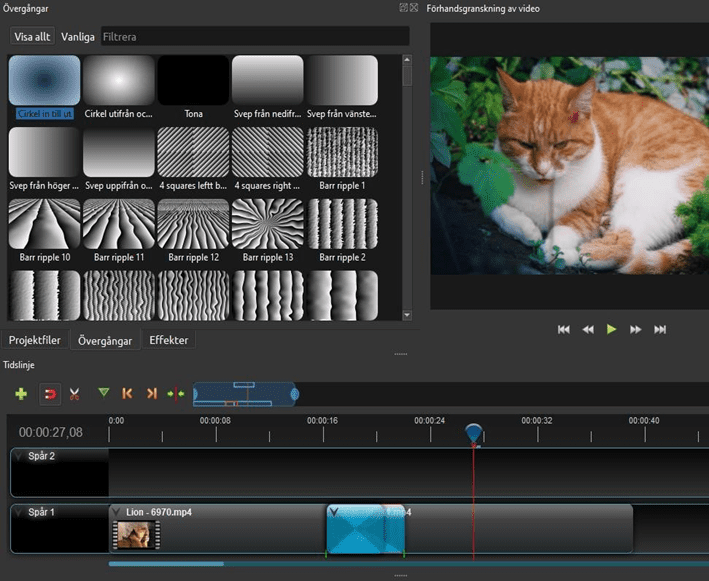
Man kan justera övergångarna bl a tidsmässig genom att högerklicka på övergången när den ligger i spåret så får man upp en separat meny till vänster.
Genom att klicka på Effekter så får du upp de val som finns på samma ställe som dina projektfiler eller övergångarna. På samma sätt som med övergångar så väljer du effekt, drar och släpper den på det klipp eller bild som du vill använda den på.
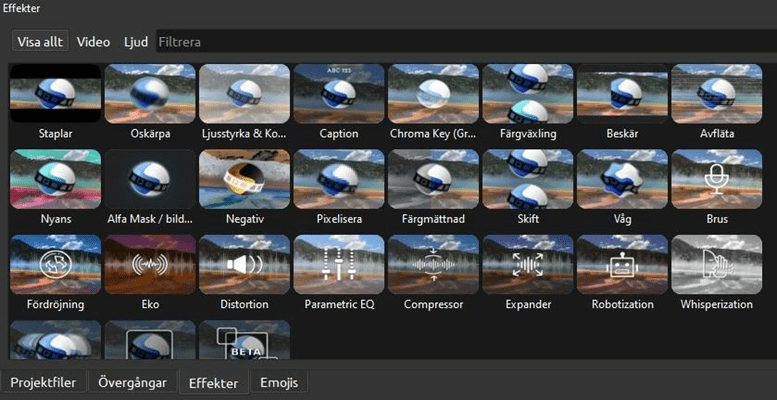
Den pålagda effekten syns som en liten svart ruta med en bokstav framför namnet på klippet. Genom att högerklicka på bokstaven så får du valet att göra inställningar av effekten eller att ta bort den. Inställningsmenyn dyker upp till vänster. På bilden står C för Caption dvs text/bildtext. Effekten Ljusstyrka & Kontrast är väldigt användbar ifall klippet man har är väldigt mörkt eller ljust.
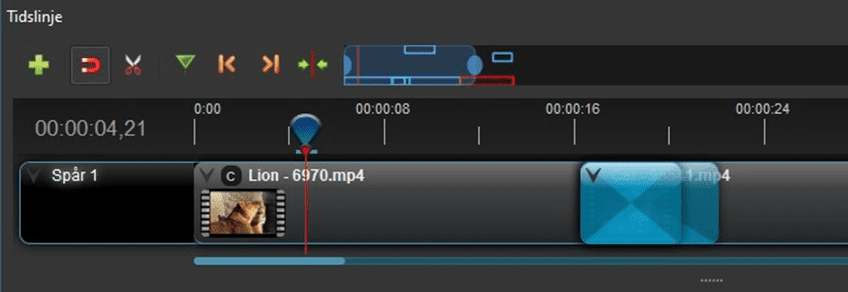
För att lägga till ljud så är det första du gör att lägga ljudfilen bland projektfiler. Sedan drar du ljudfilen till ett eget spår. På bilden ligger ljudfilen i spår 3.
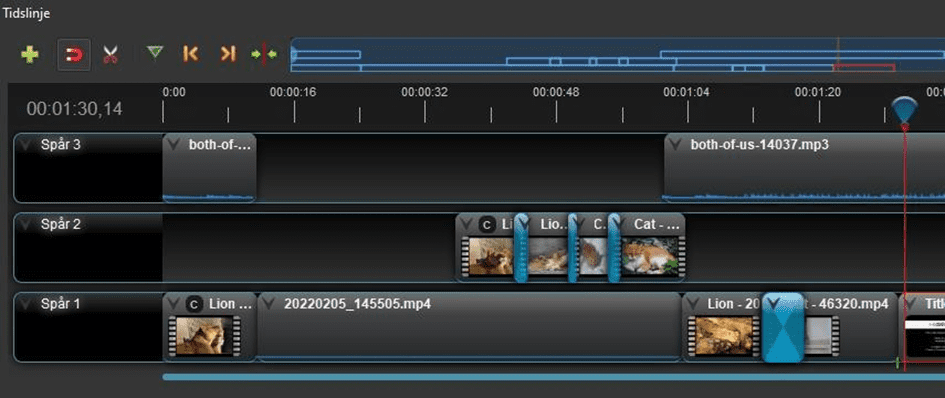
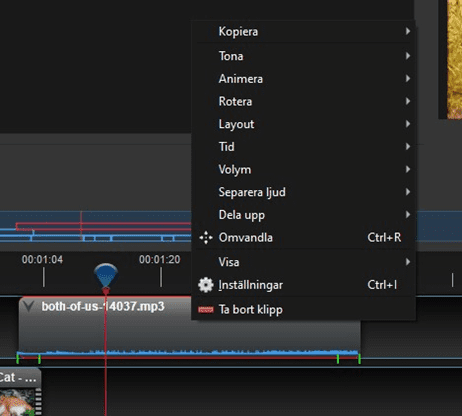
Sedan kan du redigera ljudfilen genom att högerklicka och sedan välja t ex att tona ljudet eller justera volymen m.m.
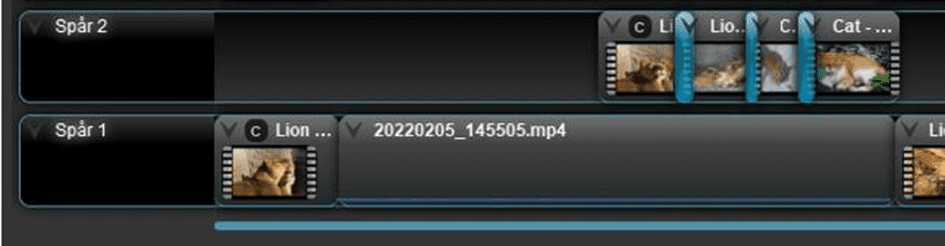
Om du har ett klipp där du vill behålla ljudet, men lägg in andra klipp eller bilder som visar annat. Ett exempel kan vara att någon beskriver något och så vill man lägga in ett klipp eller vild på det som beskrivs i stället för att se personen som pratar. Det kallas för ”Cutaway” eller ”B-roll”. Det får man till genom att använda sig av flera spår samtidigt.
I spår 1 lägger du klippet med ljudet som du vill ha. I spår 2 lägger du de klipp eller bilder som du vill visa.
Precis som i många andra program så är det smidigt att kunna använda sig av kortkommandon. Det mest användbara är Ctrl+Z, som betyder Ångra. Här är några fler kortkommandon som du kan använda i OpenShot.
| Ctrl+Z | Ångra |
| Ctrl+Y | Upprepa |
| Ctrl+F | Importera filer |
| Ctrl+N | Nytt projekt |
| Ctrl+G | Magnetverktyget |
| Ctrl+W | Lägg till på tidslinjen |
Fler kortkommandon finns på https://www.openshot.org/user-guide/ ”Keyboard shortcuts”
Det finns möjlighet att lägga till titel och det gör du genom att klicka på Titel i översta menyn. Man kan välja Titel eller Animerad titel. För Animerad titel krävs ett tilläggsprogram. Välj vilken typ av titel du vill ha genom att klicka och sen ändra titeltexten i rutorna.
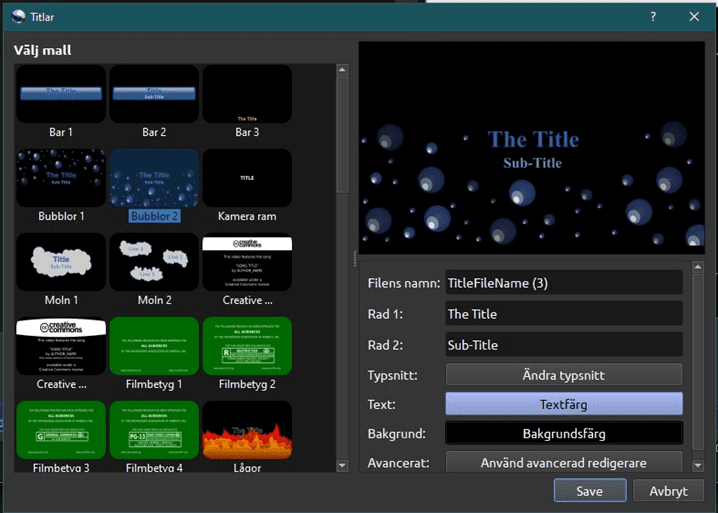
Titeln kommer lägga sig som en projektfil bland övriga sådana filer. Du drar den på samma sätt som de andra filerna och lägger den i det spåret där du vill ha den. Du kan högerklicka på den och välja att anpassa den precis som andra ljudfiler eller klipp med toning m.m.
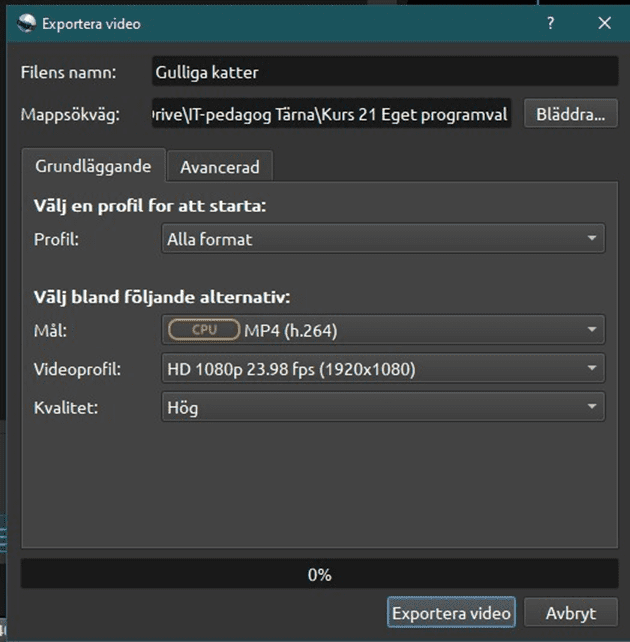
När du känner dig nöjd med din film så är det dags att exportera den, dvs göra om delarna till en helhet, en film i ett enda format. Det finns två sätt att exportera. Antingen klicka i översta menyn på Arkiv – Exportera eller klicka på den röda pricken i ikon-menyn.

Du får upp en ruta för att göra inställningar för din film. Vissa val är förinställda och ger förslag på hur du ska spara. Här är förslag på inställningar som passar de flesta. Glöm inte döpa din film.
Lathund för Openshot video editor (.pdf) Skriven av Johanna Holmsten, Norrstrandsskolan
Tips på instruktionsfilm (på engelska) om OpenShot: https://www.youtube.com/watch?v=2b0iZTUQ4Uw
Det finns även många resurser på hemsidan (på engelska): https://www.openshot.org/