
Lär dig arbeta med PDF-filer
Vad är en pdf-fil?
Pdf är en vanlig filtyp för att dela dokument digitalt på datorer, surfplattor och smartphones. En stor fördel med pdf är att layouten är låst.
Den kan vara uppbyggd av text, bilder och formatering, som bevaras i ett fast format oavsett vilken enhet eller programvara du använder för att öppna den. Pdf står för Portable Document Format,
Det finns flera olika appar för att öppna och läsa pdf-filer på datorn.
- I M365, Mitt innehåll i webbläsaren öppnar pdf-filen snabbt och enkelt i en ny flik. Se bild nedan.
- Ligger filen på datorn är det troligen Adobe Acrobat Reader som öppnar filen. Saknar du appen så finns den att ladda ner från SoftWare Center.
- PDF Viewer är ett tillägg för webbläsare som gör det enkelt att öppna filer på internet.
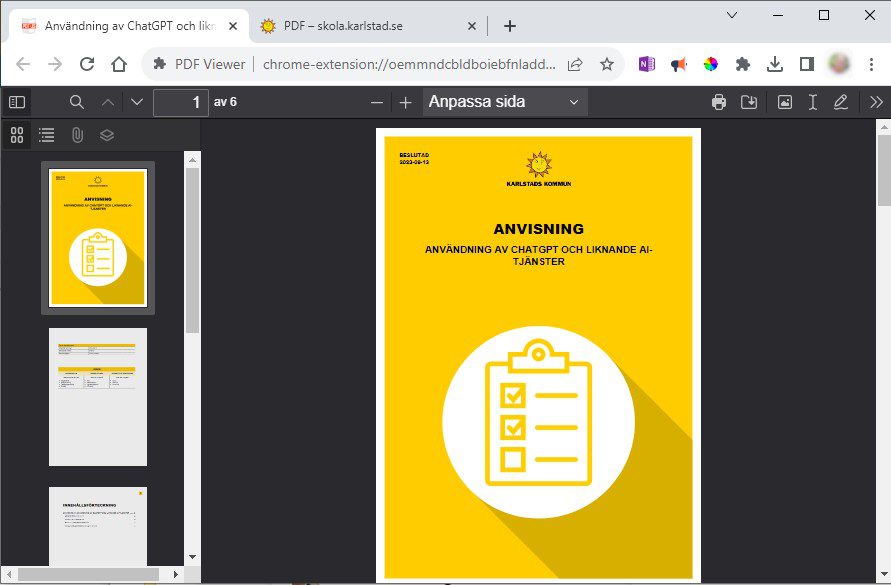
Pdf öppnad i webbläsaren Edge
Om du har öppnat en pdf-fil i Edge, högerklicka på den text du vill lyssna till och välj Läs upp markering.
ClaroRead
Med ClaroRead installerat på datorn kan du lyssna både på pdf-filer som består av text eller bild av en text. Det senare görs med en så kallad OCR-funktion.
Läs upp text direkt från en pdf om den innehåller text (kopierabar text).
- Starta ClaroRead.
- Markera texten du vill lyssna till.
- Om uppläsningen inte startar klicka på play-knappen.
Lyssna till dela av texten eller text som finns i en bild.
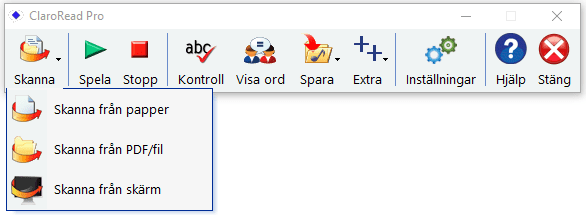
- Klicka du på Skanna,
- … väljer Skanna från skärm
- och markerar det du vill få uppläst.
Spara den upplästa texten som en ljudfil.
- Gör som ovan
- och välj sedan Spara
- och Spara som ljud.
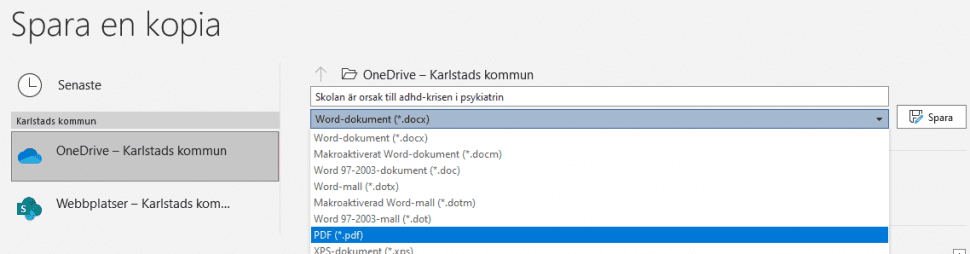
- Spara som pdf
När du ska spara en fil i Microsofts appar så kan du ändra filformat och spara filen direkt som en pdf istället för Word, PowerPoint, Excel osv.
- Skriv ut med ”pdf-skrivare”
I webbläsaren eller i appar som inte kan spara filen som pdf kan du ”skriva ut” filen till en pdf genom att ändra skrivare.
- Exportera på mobil enhet
På en iPad eller mobil klickar du på de tre punkterna uppe till höger, i ett öppnat dokument, väljer att Exportera och pdf som format.
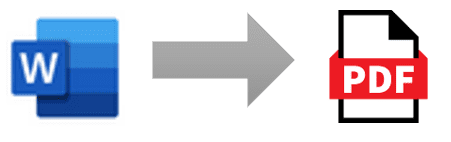
Vill du redigera i en pdf eller rättare sagt göra om den till ett Word-dokument?
Öppna din pdf-fil i Word för att konvertera, göra om den till ett vanlig skriv- och redigerbar dokument. Att skapa ett Worddokument av en pdf är så enkelt, om förutsättningarna är god.
- Starta Word
- … välj Öppna
- … välj Bläddra
- och välj pdf-filen du vill konvertera.
- Efter en liten stund är filen öppnad i Word och du kan skriva eller redigera dokumentet och avsluta med att spara Word-filen.
Hur bra Worddokumentet ser ut i jämförelse med pdf-filen berör på hur filen skapades och vad den innehåller. Om layouten består av tabeller eller anpassad, formaterad text så kan resultatet bli sämre. Det gäller även om pdf-filen skapats med en skanner. Då är den oftast en bild och inte text. Med hjälp av OCR kan bilden av text konverteras till text.
På nätet finns även tjänster där du konverterar mellan olika filformat. En tjänst som fungerar bra är
123app.com. Tänk på att du där inte konverterar och laddar upp känsliga uppgifter på nätet.

PDFsam basic för datorn
Behöver du
- en enskild sida från en pdf`?
- dela upp en stor pdf?
- sammanfoga flera pdf-filer till en?
- rotera sidorna i en pdf?
PDFsam basic är en kraftfull gratisapp installation på dator som rekommenderas för den som ofta arbetar med pdf:er och som vill undvika att ladda upp innehållskänsligt material i internettjänster.
123app.com på nätet
Det finns många tjänster på nätet där du kan ladda upp en pdf för att bearbeta den. 123app kan användas utan inloggning MEN tänk alltid på vad filen du laddar innehåller. Är det ok att ladda upp på nätet?
123app.com har även resurser för att bearbeta video- och ljudfiler.
Att konvertera en PDF kan ibland ge mindre tillfredsställande resultat av flera skäl:
PDF-filen är en bild
Om texten i PDF-filen är inbäddad som bilder istället för verklig text, kommer konverteringsverktygen inte kunna utläsa och bevara den som redigerbar text i Word. Detta kan hända om PDF:en är skapad genom att skanna en fysisk sida eller om texten är rasteriserad.
Komplex formatering
Om PDF-filen innehåller komplexa layouter, tabeller eller specialformatering som inte enkelt kan översättas till Word-format, kan det resultera i förlorad eller förvrängd formatering.
Saknade teckensnitt
Om PDF-filen använder speciella teckensnitt som inte är tillgängliga på din dator, kan konverteringsprocessen använda ersättningsteckensnitt som inte ser likadana ut.
Säkerhetsrestriktioner
Vissa PDF-filer är skyddade med lösenord eller har restriktioner för kopiering och utskrift, vilket kan hindra konverteringsverktyg från att extrahera text korrekt.
Felaktig OCR (Optical Character Recognition)
Om PDF-filen innehåller text som har genomgått en dålig OCR-process (omvandling av skannad text till digital text), kan det leda till felaktig textigenkänning.
Kvaliteten på konverteringsverktyget
Resultatet av PDF till Word-konvertering beror också på kvaliteten på det verktyg eller den programvara du använder. Olika verktyg har olika förmågor att hantera komplexa PDF-strukturer.
För att få de bästa resultaten när du konverterar en PDF till tex Word är det bäst att använda högkvalitativa konverteringsverktyg och försäkra dig om att PDF:en innehåller verklig text snarare än bilder av text. Ibland kan du behöva manuellt redigera Word-dokumentet efter konvertering för att justera formatering och rätta eventuella felaktigheter.