
Personliga inställningar i Teams för iPad
Det finns flera inställningar som går att göra i Teams för iPad. Klicka högst upp till vänster på din profilbild (eller cirkel med initialer) för att få fram alternativen.
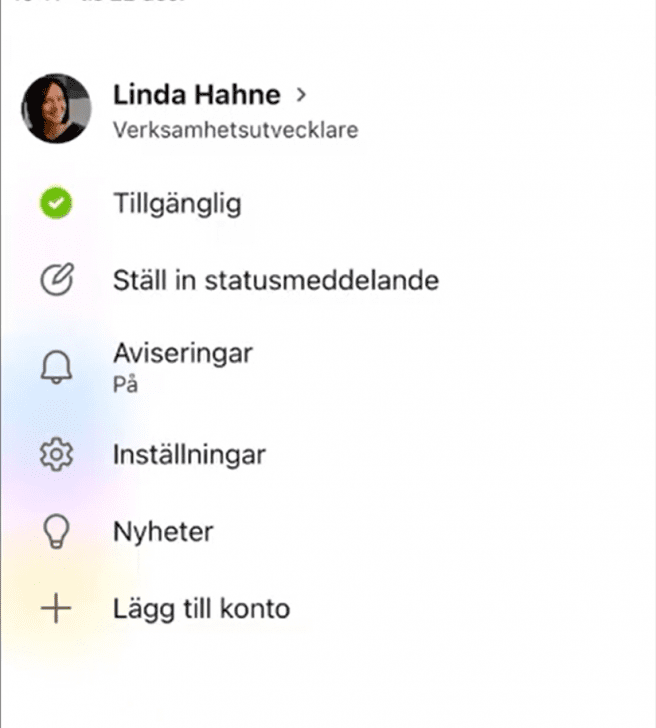
- Redigera din profilbild i Microsoft 365.
- Ställ in din status just nu, om du är tillgänglig för chatt eller möte eller om du är upptagen. Om du sitter i ett möte i teams ändras statusen automatiskt.
- Ställ in statusmeddelande. Till exempel om du är ledig.
- Aviseringar ger dig möjlighet att anpassa så att du får aviseringar som passar just dig. Kanske vill du ställa in så att det aviserar vid chatt men inte vid kanalmeddelanden. Eller att det aldrig aviserar när du använder tysta timmar på din iPad. Om du vill stänga av alla notiser från Teams kan du ställa in det under iPadens Inställningar och Notiser (se instruktionsvideo).
- Under inställningar kan du bland annat välja om du vill ha ett ljust eller mörkt tema, dvs att bakgrunden är ljus eller mörk. Starta om appen för att temat ska gå igenom.
- Nyheter ger en uppdaterad bild av ändringar och nyheter i Teams för iPad.
x