
Skapa avsnittsgrupper i OneNote
För att ordna strukturen inne i en OneNote kan det vara lämpligt att använda avsnittsgrupper som kan innehålla flera avsnitt. Det kan till exempel vara en avsnittsgrupp för ett tema i en KAB eller varje avdelning/arbetslag i en OneNote för förskolan/skolan. Under en avsnittsgrupp kan det i sin tur finnas flera avsnittsgrupper eller avsnitt.
OBS! Fungerar enbart att skapa i skrivbordsappen!
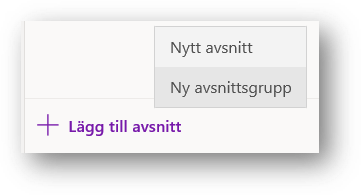
Det kan vara lite trixigt att få avsnittsgrupper och avsnitt att hamna på rätt nivå i förhållande till varandra. Det som styr är var man markerat i listan innan man väljer att skapa avsnitt eller avsnittsgrupp.
- För att skapa första avsnittsgruppen. Klicka för att markera översta avsnittet i listan. Högerklicka sedan på Lägg till avsnitt längst ner på sidan så får du upp alternativet att skapa Ny avsnittsgrupp.
- Döp avsnittsgruppen och klicka bredvid för att spara namnet.
Hamnar det inte där du vill?!
Lugn, det går enkelt att ta bort en avsnittsgrupp om den hamnar på fel ställe genom att högerklicka på avsnittsgruppen och välja Ta bort. Du kan också ta hjälp av flytta-funktionen genom att högerklicka på avsnittsgruppen, välja Flytta och leta upp den plats i anteckningsboken där du vill att den ska ligga.
OBS! Avsnittsgrupper går enbart att flytta, de går inte att kopiera.
Byt namn
För att byta namn högerklickar du på en avsnittsgrupp och väljer Byt namn på avsnittsgrupp.
Skapa avsnittsgrupp inom en avsnittsgrupp
För att skapa en avsnittsgrupp inom en befintlig avsnittsgrupp markerar du avsnittsgruppen som ska vara överst i hierarkin, högerklicka på Lägg till avsnitt och väljer Ny avsnittsgrupp.
För att skapa fler avsnittsgrupper på huvudnivån
Här behöver du markera det avsnitt som ligger allra högst upp i listan och sedan högerklicka på Lägg till avsnitt och välja Ny avsnittsgrupp. Det går alltså inte enbart att markera sista avsnittsgruppen som ligger i listan för då blir det en under-avsnittsgrupp till den.