Sketchbook

Appen laddar du hem från Företagsportalen.
Egentligen behövs inget särskilt material för att använda appen och skapa bilder. Men om ni har en penna som går att använda ihop med iPaden så kan det vara ett bra tillbehör. I övrigt går det bra att rita med fingret.
Det finns flera sätt att spara din bild på.
Du kan spara bilden i galleriet i appen, i Filer (lokalt på iPaden) och i Bilder på iPaden.
Spara i galleriet eller Filer.
- Klicka på ”våfflan”.
- Klicka på Save.
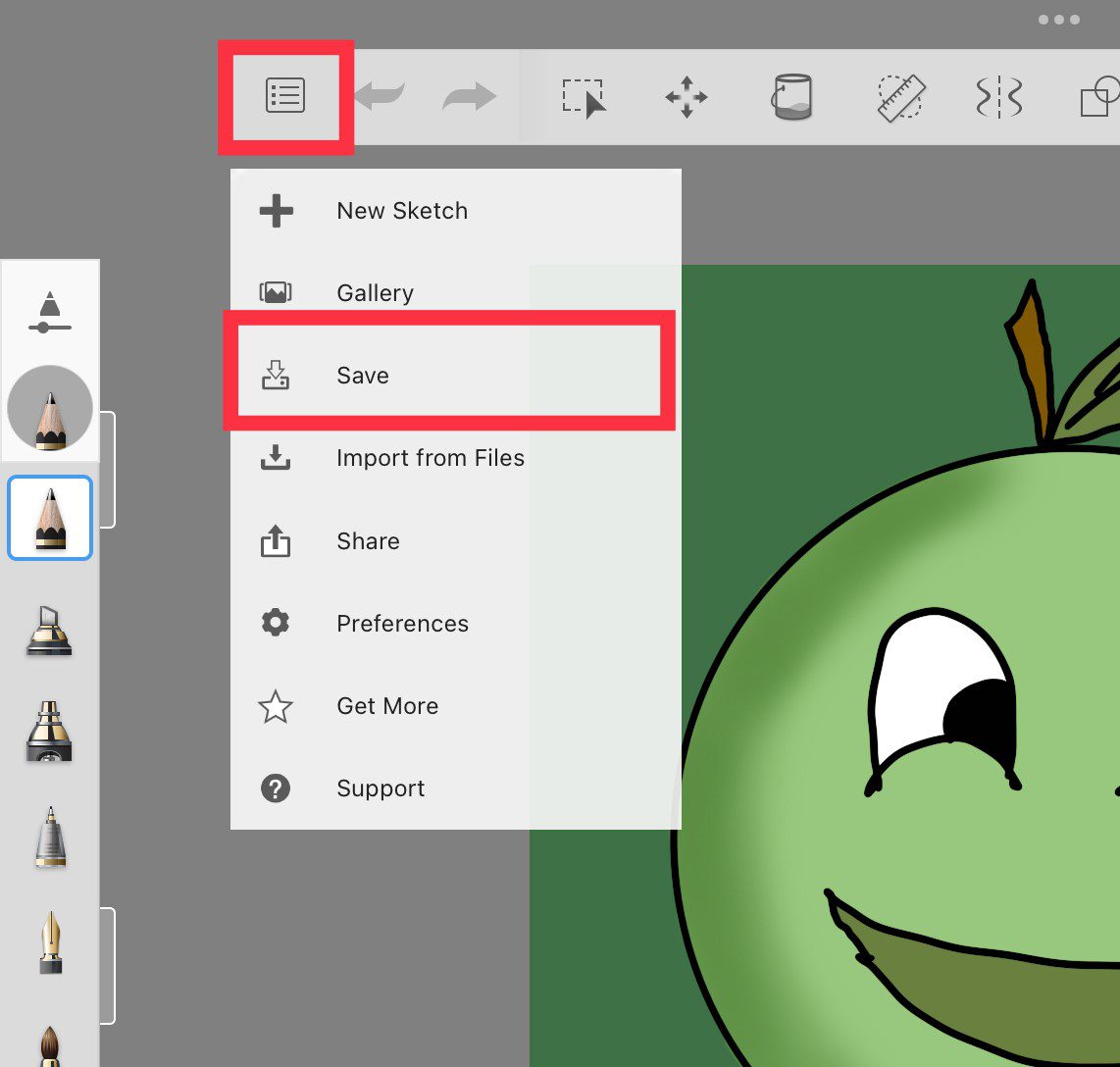
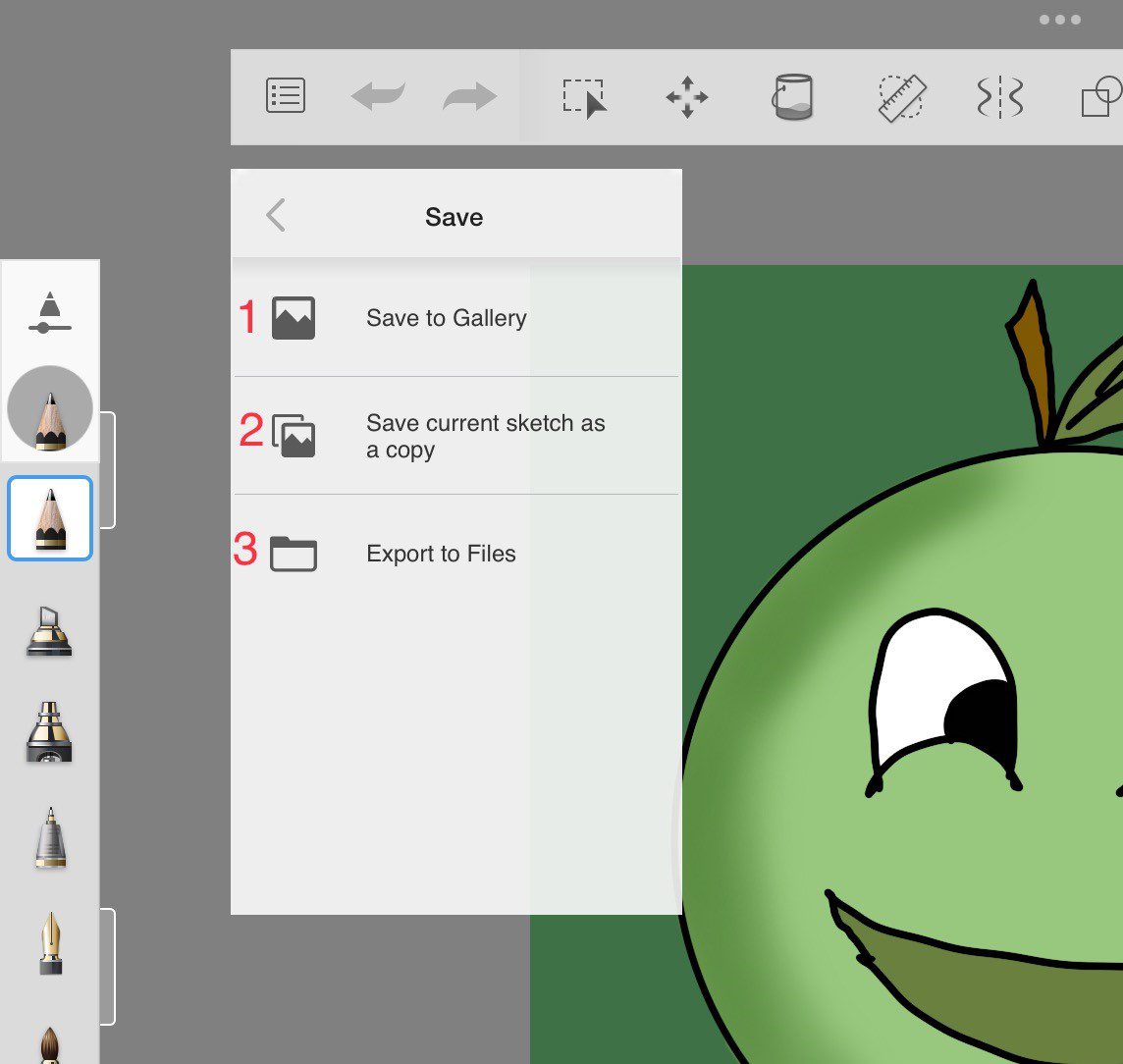
- 1. Sparar i appens galleri.
- 2. Skapar en kopia av den aktuella bilden.
- 3. Sparar i Filer, lokalt på iPaden.
Spara i Bilder
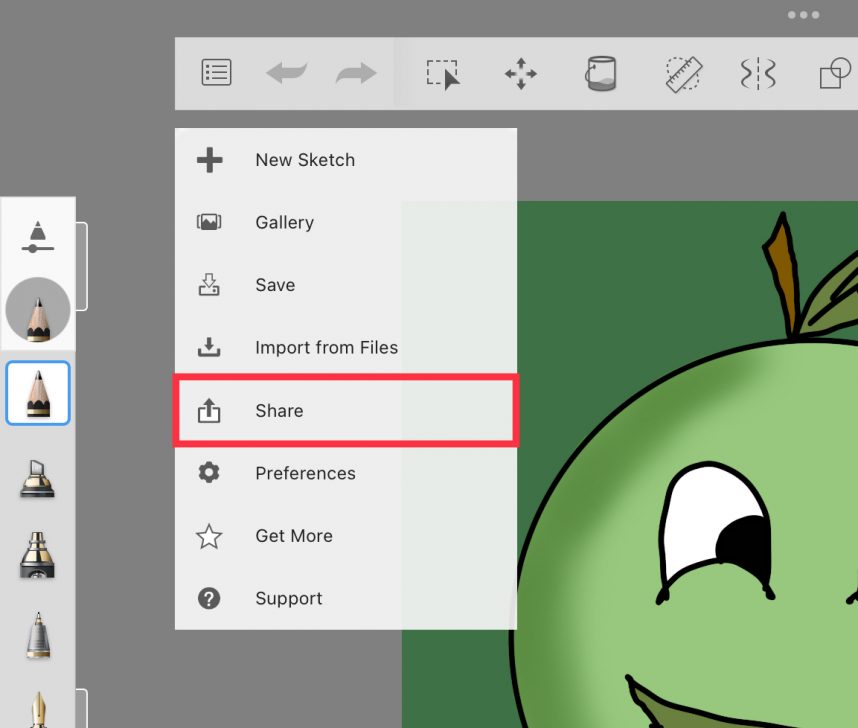
- Klicka på ”våfflan”.
- Klicka på Share.
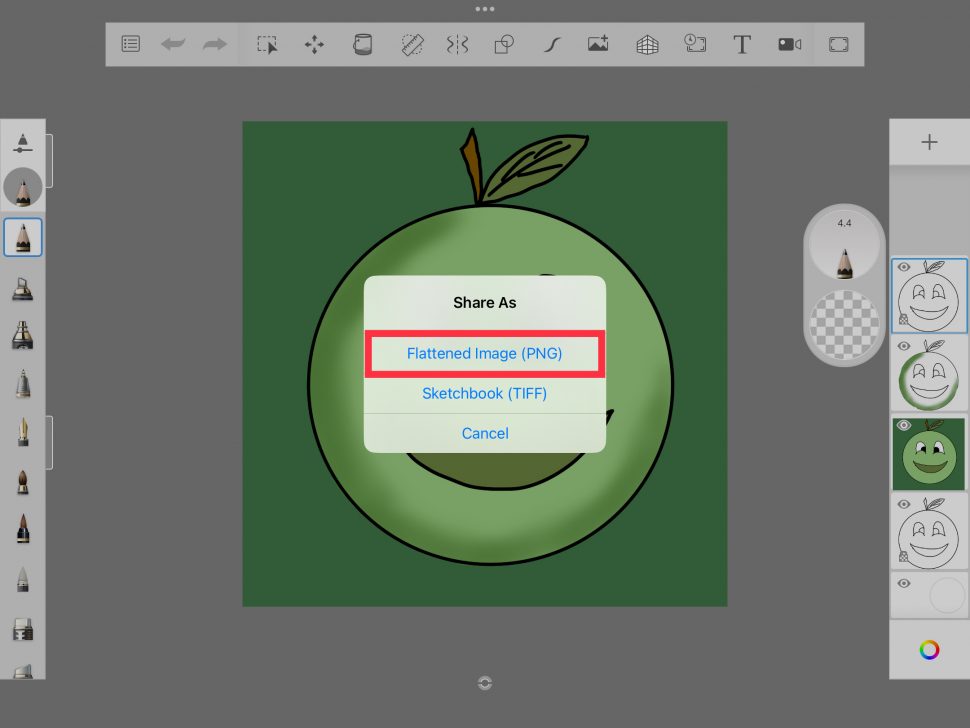
- Klicka på det format du vill spara i.
PNG är det vanliga formatet.
TIFF gör att du kan dela en redigeringsbar sketchbook-fil.
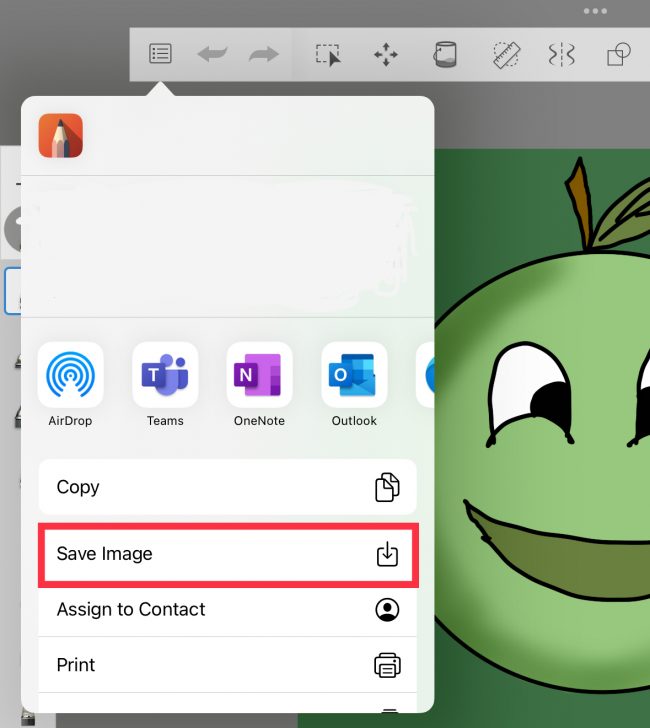
- Klicka på Save Image.
I appen går det att arbeta i fleralager och det ger oss fler möjligheter till roliga, fiffiga projekt.
Lagren syns till höger i din app. För att lägga till ett nytt lager klickar du på + – tecknet.
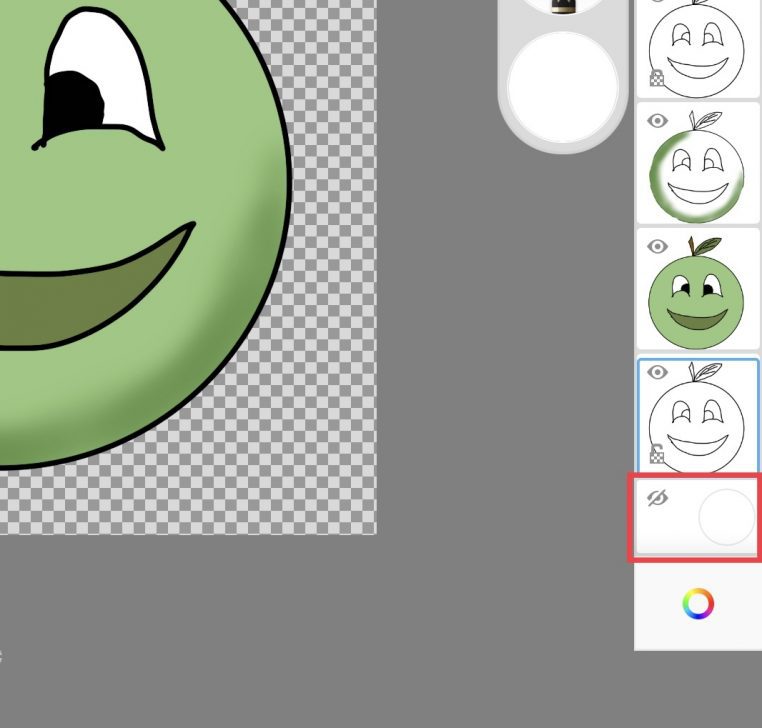
Som grundinställning ligger det en ljus bakgrund när du påbörjar ett nytt projekt. Det går att ändra bakgrund och välja mellan olika färger. Men det går även att låta bilden du ritar ha transparent bakgrund, till exempel om du vill lägga in den i filmer, bildspel eller ovanpå andra bilder.
Under dina lager finns det en färgcirkel (förinställd på vit). Tryck på ögat bredvid cirkeln för att aktivera transparent bakgrund. Din bakgrund kommer nu att visas som ett grått rutmönster, vilket symboliserar den transparenta bakgrunden.
Eftersom det finns möjlighet att arbeta i två lager i Sketchbook går den utmärkt att använda som ljusbord. Så här går det till i några steg:
- Skapa ett ny skiss (sketch).
- Importera en bild eller ett foto från Bilder.


- Klicka på + för att lägga till ett till lager.
- Rita din teckning på det övre lagret, med förlagan under.
- Klicka på symbolen för lager igen och markera ögat på det undre lagret så att det undre lagret döljs.
- Spara din bild till Bilder.
OBS! Om du vill ha transparent bakgrund på din nya bild behöver du aktivera det innan du sparar.
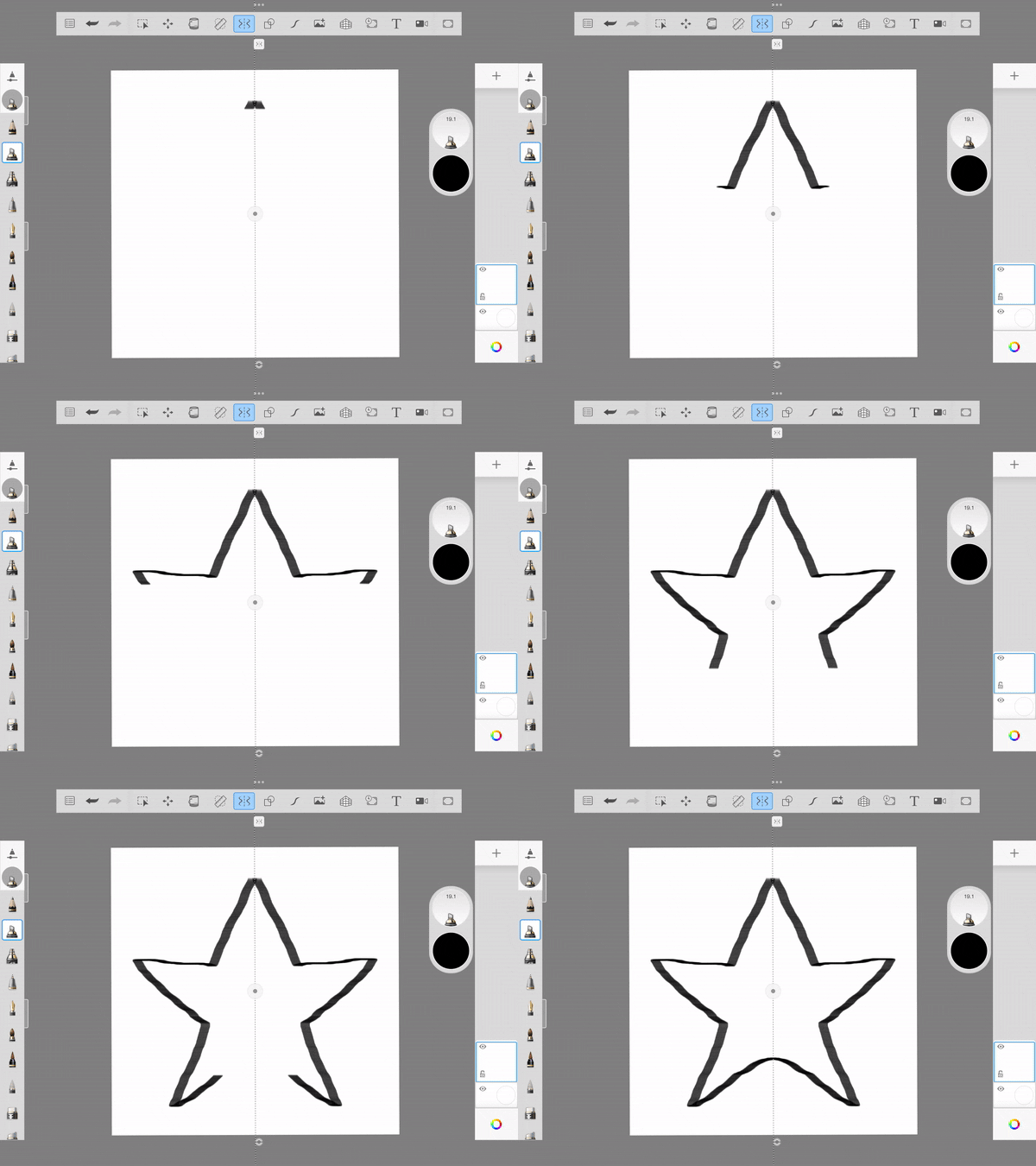
Experimentera med symmetri genom att ta hjälp av symmetriverktyget. Klicka på symmetri-knappen i det övre verktygsfältet.