Stavningshjälp

Du kan få hjälp med rättstavning både på dator och iPad.
Dels genom Microsofts redigerare och dels genom Oribis rättstavningsprogram Stava Rex och SpellRight
Kämpar du med stavningen?
Då finns det olika digitala verktyg som kan hjälpa dig oavsett var du är och skriver. Den allra bästa hjälpen om det är riktigt svårt att stava kan Oribis program Stava Rex och Spellright ge dig.
- Microsofts redigerare
- Oribi Stava Rex (svenska)
- Oribi SpellRight (engelska)
- Prata in texten
- Höra vad du skriver
- Textförslag
- OneNote
- Powerpoint
- Film
Microsoft har en inbyggd stavningshjälp. Den kallas Redigeraren, ibland Editor eller stavningshjälp och finns i Word, Onenote, PowerPoint och Teams.
Den rödmarkerar ord som är felstavade. Och du hittar den under Granska-fliken.
Hur mycket hjälp den kan ge beror på vilket program du arbetar i.
- Den ger dig alltid förslag.
- Ibland kan den även läsa upp förslaget (i OneNote).
- Den kan hjälpa dig med viss grammatik.
- Du kan också få hjälp med synonymer för att variera din text.
Den kan även räkna hur många ord du har skrivit.
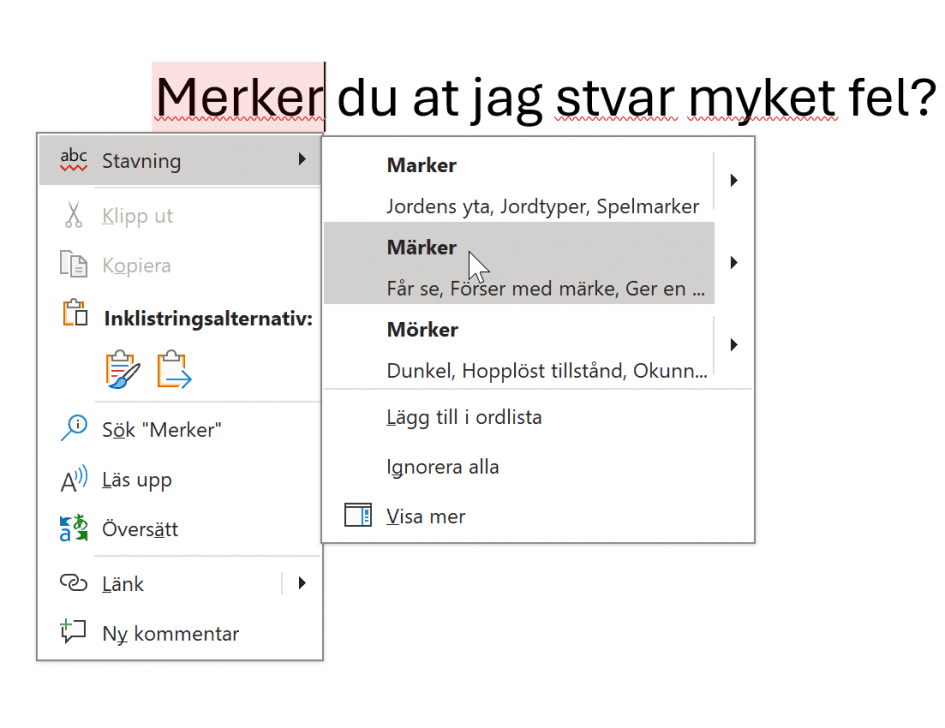
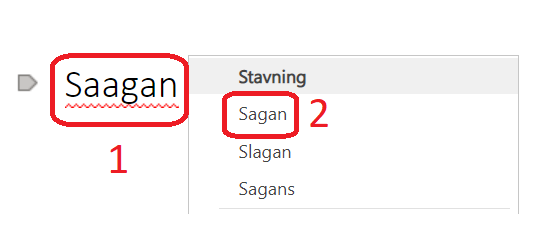
- Högerklicka på det rödmarkerade ordet.
- Nu får du direkt förslag på ord i en ruta bredvid ordet.
Om du vill kan du använda ClaroRead för att läsa upp förslagen genom att Ctrl-peka. Läs mer under ”Höra vad du skriver”.
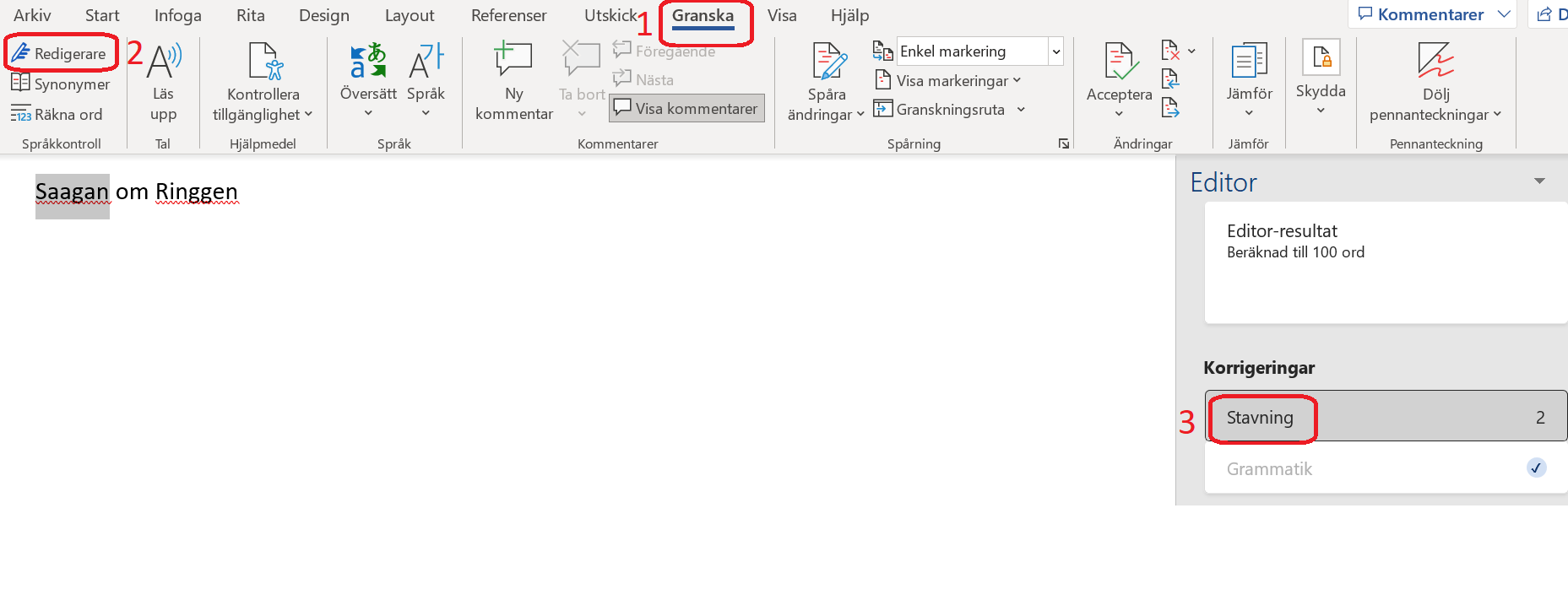
3. Du kan också gå till Granska-fliken och välja Redigeraren. I PowerPoint står det Stavning. Där ser du om den har upptäckt något under rubriken Stavning. Då får du ofta förslag på rättstavade ord. .
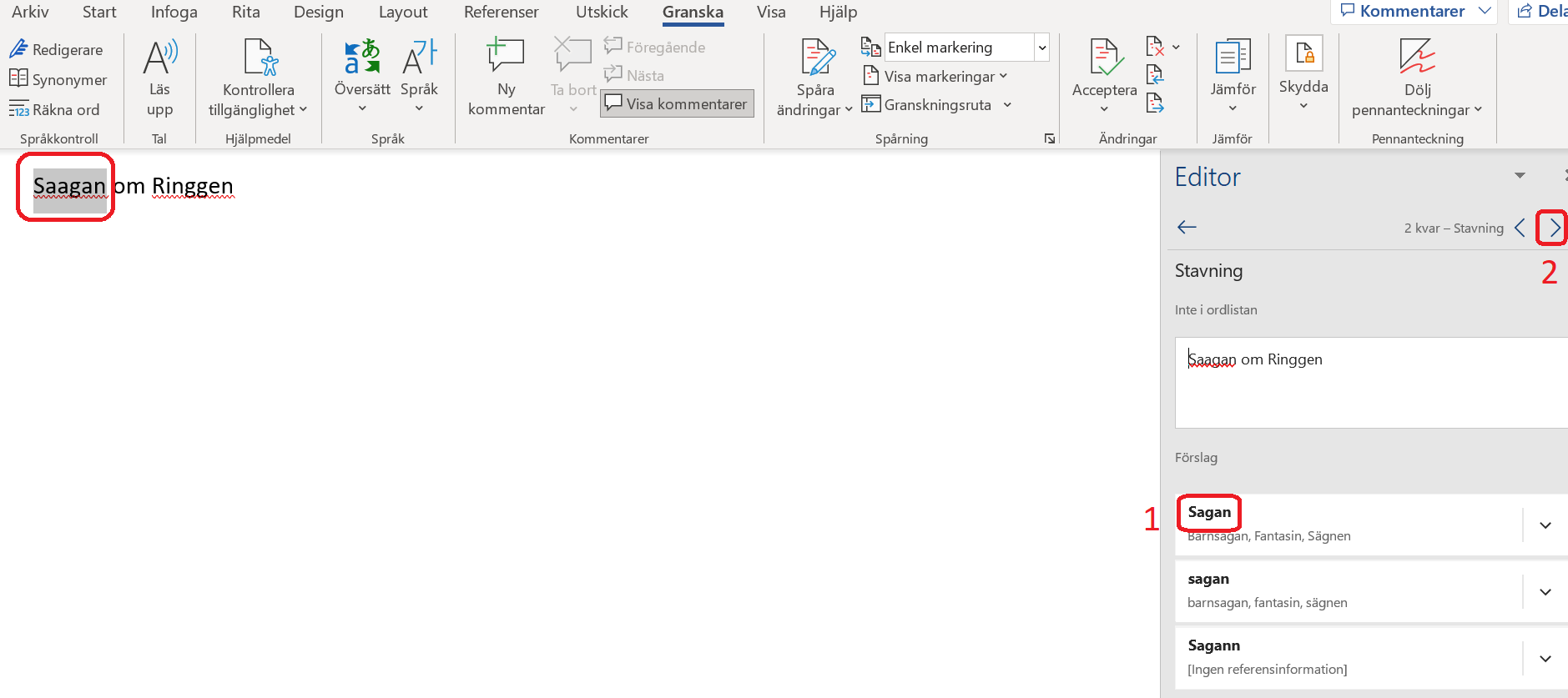
Här kan du använda ClaroRead för att få förslagen upplästa. Då håller du ner Ctrl-knappen och håller pekaren över ordet några sekunder. Läs mer under ”Höra vad du skriver”.
I vissa program som Onenote kan du också klicka på pilen bredvid ordet för att få det uppläst.
3. Välj det rättstavade ordet.
4. Klicka på pilen för att söka vidare efter fler felstavade ord i texten
En kan bli stressade av rödmarkeringarna när de skriver.
Om du vill ta bort dem så går det att göra.
- Gå till Arkiv -> Alternativ -> Språkkontroll
- Bocka ur ”Kontrollera stavning medan du skriver”.
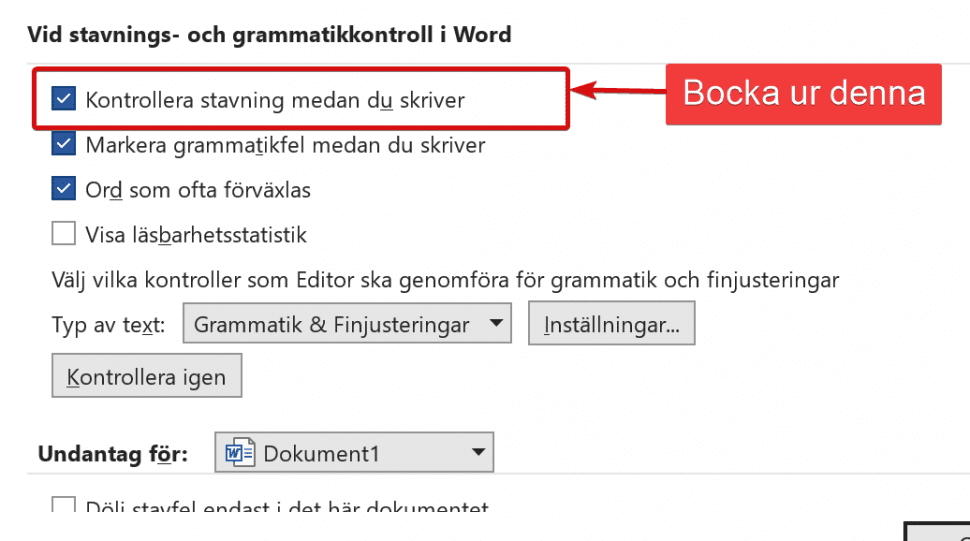
Du kan ta fram dem om du klickar på Granska -> Redigeraren.
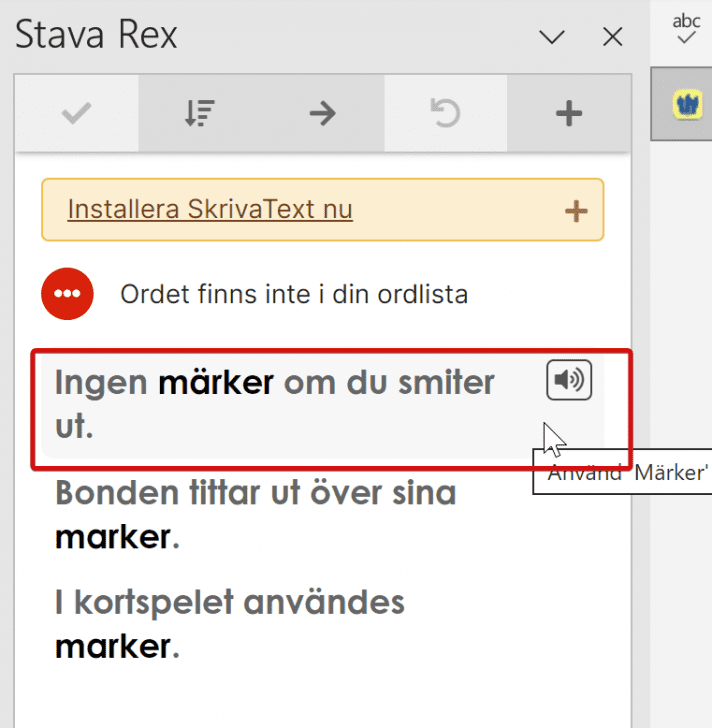
Den allra bästa stavningshjälpen som är utformad för att upptäcka grava stavfel är Oribis Stava Rex (svenska) och SpellRight (engelska). Den kan upptäcka ord som kjåsk, at och upptäcka lättförväxlade ord. Här kan du även få förslagen upplästa. Förslagen ges också i en mening för att det ska bli lättare att förstå vilket ord som menas.
När du vill ha stavningshjälp. Klicka på Stava Rex under Startmenyn.
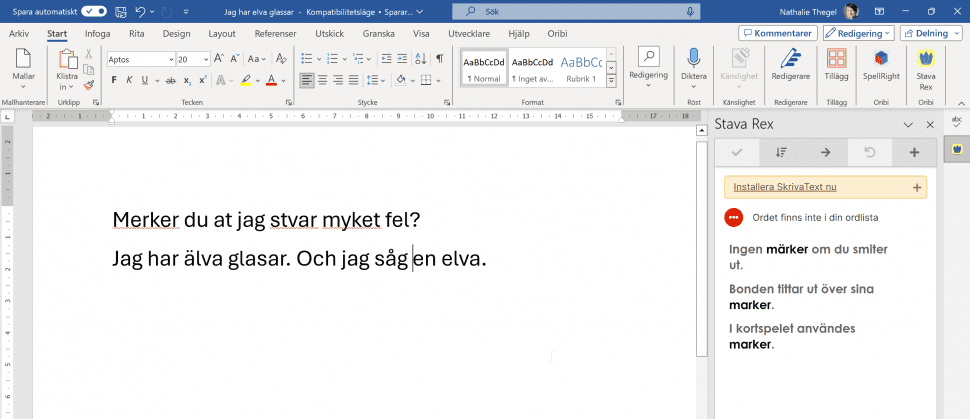
2. Håll pekaren över första meningen. Då dyker en högtalare upp som du kan klicka på för att få meningen uppläst.
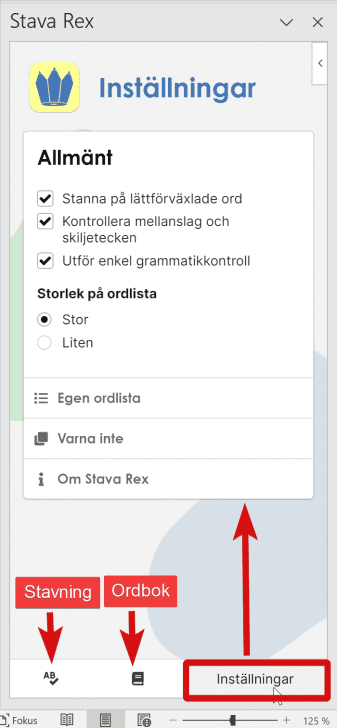
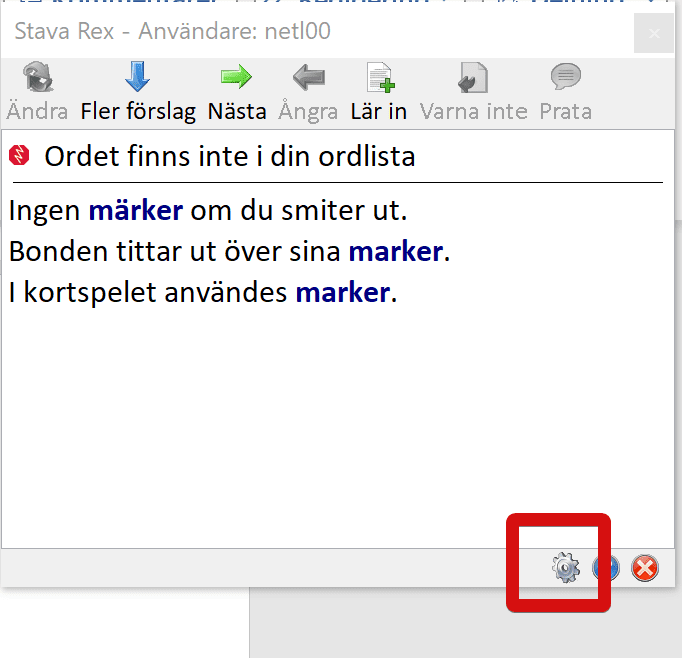
Missa inte menyn längst ner i Stava Rex ruta.
Där finns en ordbok som förklarar ord och inställningar.
I inställningar kan du även hitta din egna ordlista. Där kan du gå in och ta bort ord som du har råkat klicka på ”lägg till” av misstag. Där kan du också välja ”Varna inte” för namn som du vet är rättstavade, men som programmet inte känner igen.
Oribi finns också som en egen flik.
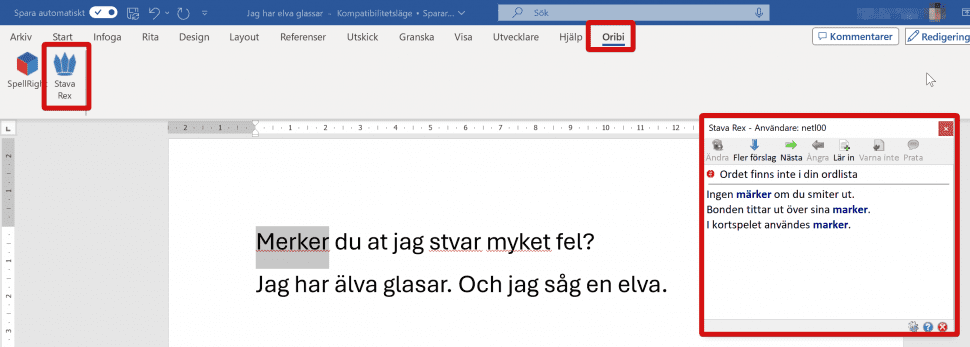
Det är den ursprungliga varianten. Den kan du också använda.
Fördelen med den är att den går att använda offline. Det vill säga om du saknar nätverk.
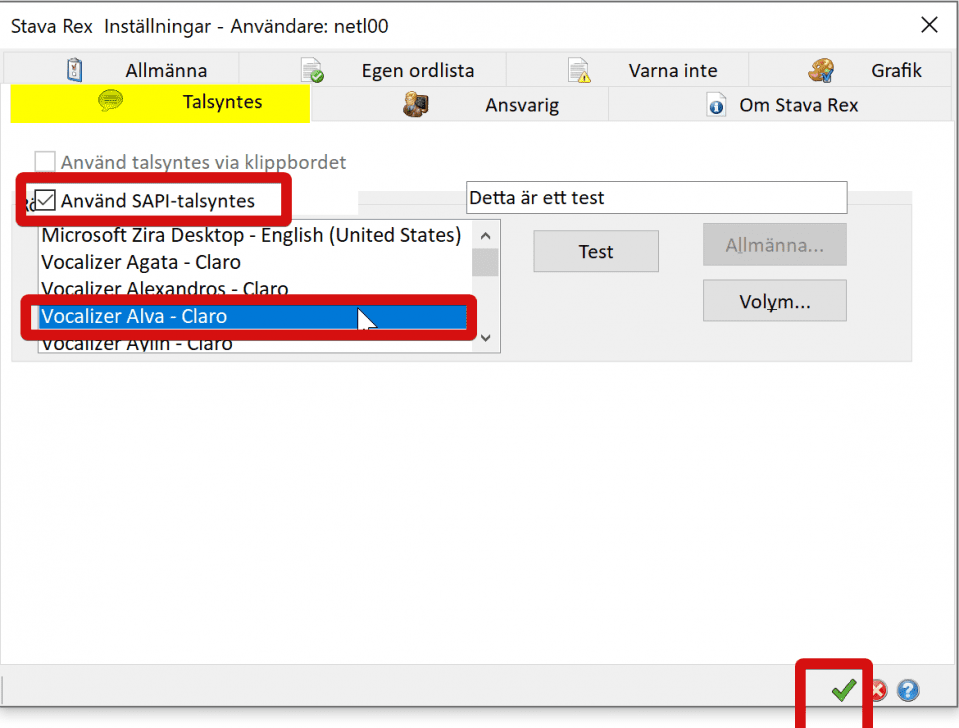
För att kunna använda ”Prata” i menyn längst upp och höra meningarna med förslagen, så behöver du gå in i Inställningarna -> Talsyntes och:
- Bocka i ”SAPI talsyntes”
- Ändra rösten till Alva.
- Trycka på klar.
Här är ett inspelat webbinarie med Oribi.
När du skriver på engelska och behöver stavningshjälp klickar du på Spell Right på Start-menyn.
Då får du upp förslag på ord att använda istället.
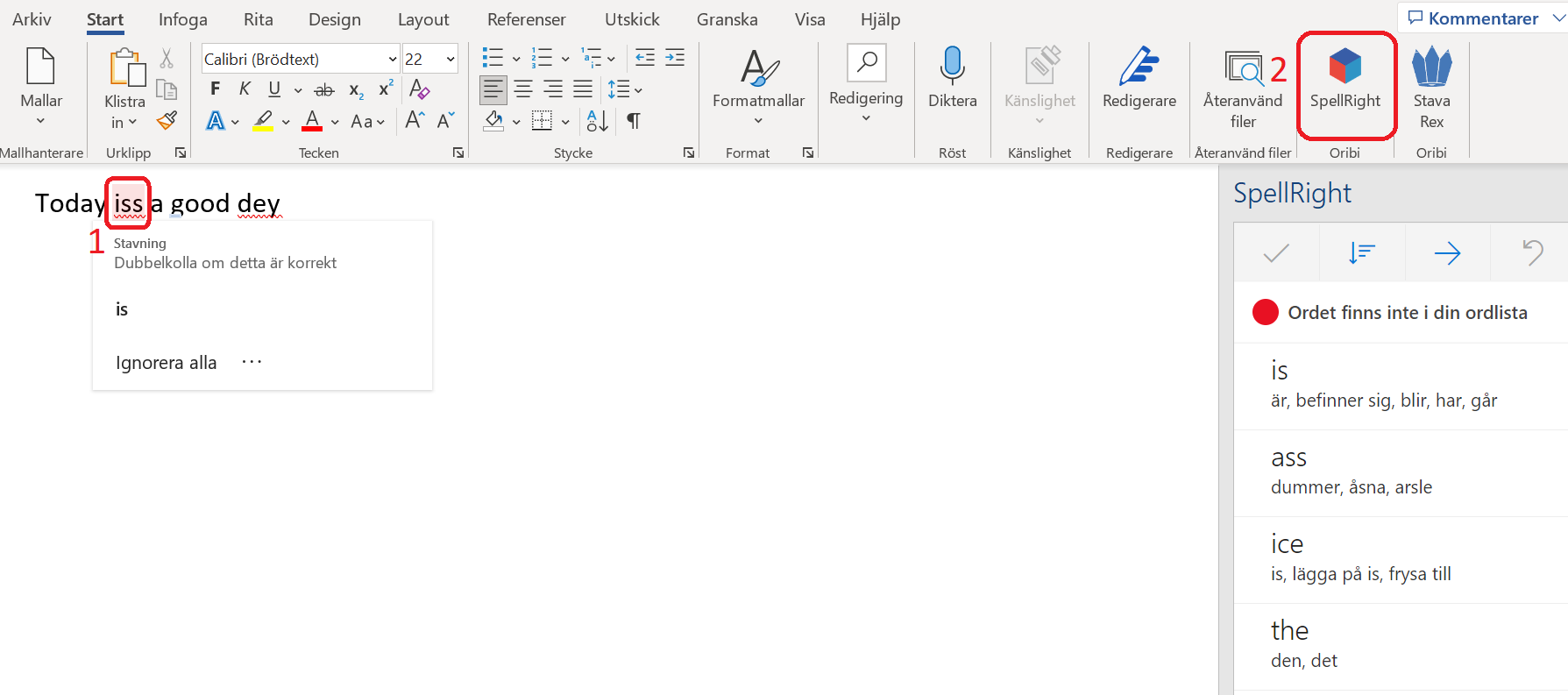
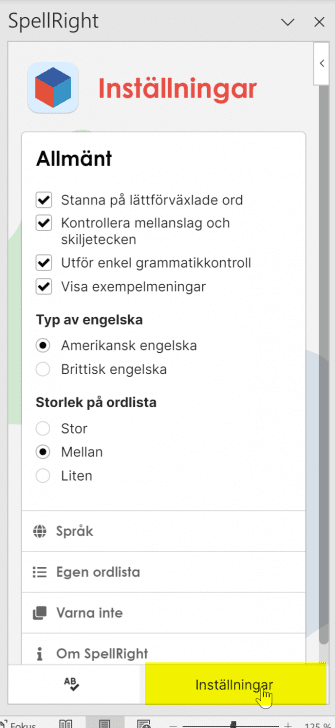
Missa inte menyn längst ner i SpellRight.
Där hittar du inställningarna.
I inställningar finns din egen ordlista. Där kan du välja vilken engelska du vill att SpellRight ska använda. Här kan du i Egen ordlista ta bort ord som du har råkat klicka på ”lägg till” av misstag. Där kan du också välja ”Varna inte” för namn som du vet är rättstavade, men som programmet inte känner igen.
I SpellRight finns ingen funktion för att läsa upp ordförslagen. Men du kan använda ClaroRead istället.
Starta ClaroRead och markera ordet/orden du vill ha upplästa. Eller håll ner Ctrl-knappen och håll muspekaren över ordet några sekunder.
Se bara till att du byter till rätt språk i ClaroRead.

Du kan prata in din text. Antingen hela din berättelse eller bara ett ord du tycker är svårt att stava till. Att prata in hela berättelsen är bra om du har svårt att komma ihåg vad du ville skriva för att stavningen tar så mycket energi.
Du kan välja två sätt.
- Verktyget ”Diktera” finns under Start-fliken. Se bilden nedanför.

2. Om du har win 11 installerat på din dator (som de flesta eleverna har), så kan du använda Flagga + H för att starta taligenkänningsverktyget.
Tips! Använd mikrofon för att få bästa resultat. Det fungerar bra med vilka hörlurar med mikrofon som helst.
För att sedan lyssna på vad du har pratat in för att se om det blev
Med ClaroRead kan du:
- höra vad du skriver för att höra när det blir fel.
- höra vad du har skrivit och om det blev som du tänkt dig.
- få förslag upplästa, till exempel de du får när du högerklickar på rödmarkerade ord.
- Ladda ner ClaroRead från Software Center (pedagoger) eller Programbiblioteket (elever).
- Starta ClaroRead. (Om menyn hamnar mitt på sidan kan du dra den upp till övre kanten, så fästs den där.)
- Ange i inställningarna för ClaroRead att du vill ha texten du skriver uppläst.
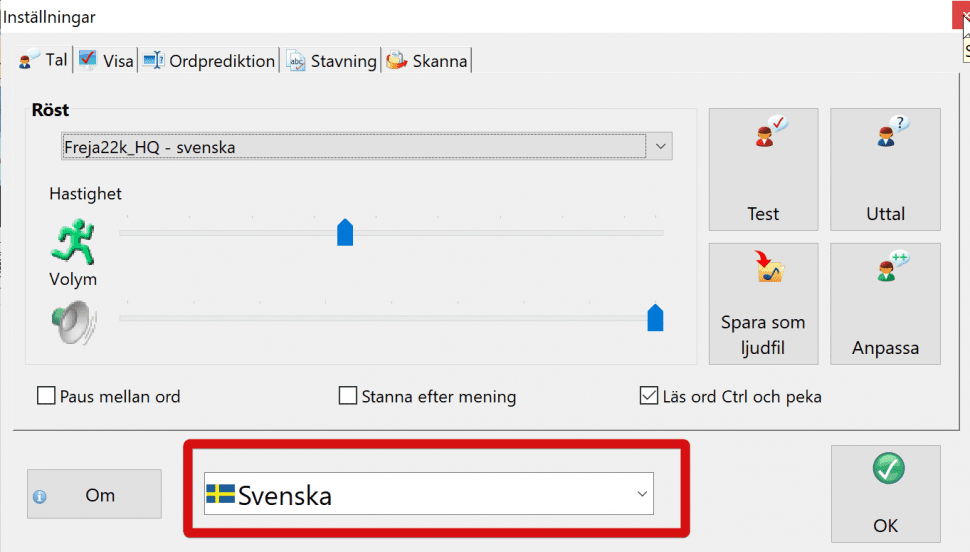
Inställningar -> Anpassa -> Läs objekt under musen -> bocka i ”Ord” och ”Meningar” -> Spara - Ange inställningarna att du vill ctrl-peka på ord för att få dem upplästa.
Inställningar -> Bocka i rutan ”Läs ord Ctrl och peka”.
OBS! Ibland låter det rätt fast det kan vara fel. Till exempel om du skriver at men menade att.
Om du har gjort inställningarna här ovanför, så är det bara att skriva på.
ClaroRead läser upp vad du skriver under tiden du skriver.
När du avslutar en mening med en punkt, så läser ClaroRead upp meningen, om rutan ”Meningar” är ibockad i inställningarna.
När du håller nere Ctrl-knappen och håller muspekaren över ett ord några sekunder, så läser ClaroRead upp ordet. Till exempel ett ord-förslag.
När du vill ha något uppläst igen, så markerar du bara orden.
Ett sätt att få hjälp med stavningen när du skriver är att låta datorn ge dig textförslag när du skriver. Se bilden nedanför.
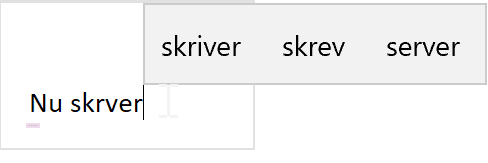
Gör så här för att aktivera textförslag:
- Skriv textförslag i sökrutan längst ner i aktivitetsfältet.
2. Bocka i textförslag både under inmatning och maskinvarutangentbordet.
Nu dyker det upp textförslag när du skriver.
Du kan låta ClaroRead läsa upp förslagen för dig, genom att hålla ner Ctrl-knappen samtidigt som du håller muspekaren över ordförslaget några sekunder. (Om du har gjort inställningen ctrl-peka, se ovan)
I OneNote har du tyvärr inte tillgång till Stavningsprogrammen Stava Rex och SpellRight. Där finns bara Windows egen stavningshjälp som rödmarkerar felstavade ord. Se bilden nedanför.
Den fungerar om du inte behöver så mycket hjälp och kan läsa förslagen och avgöra om det är rätt ord.
Då högerklickar du på det rödmarkerade ordet för att få förslag.
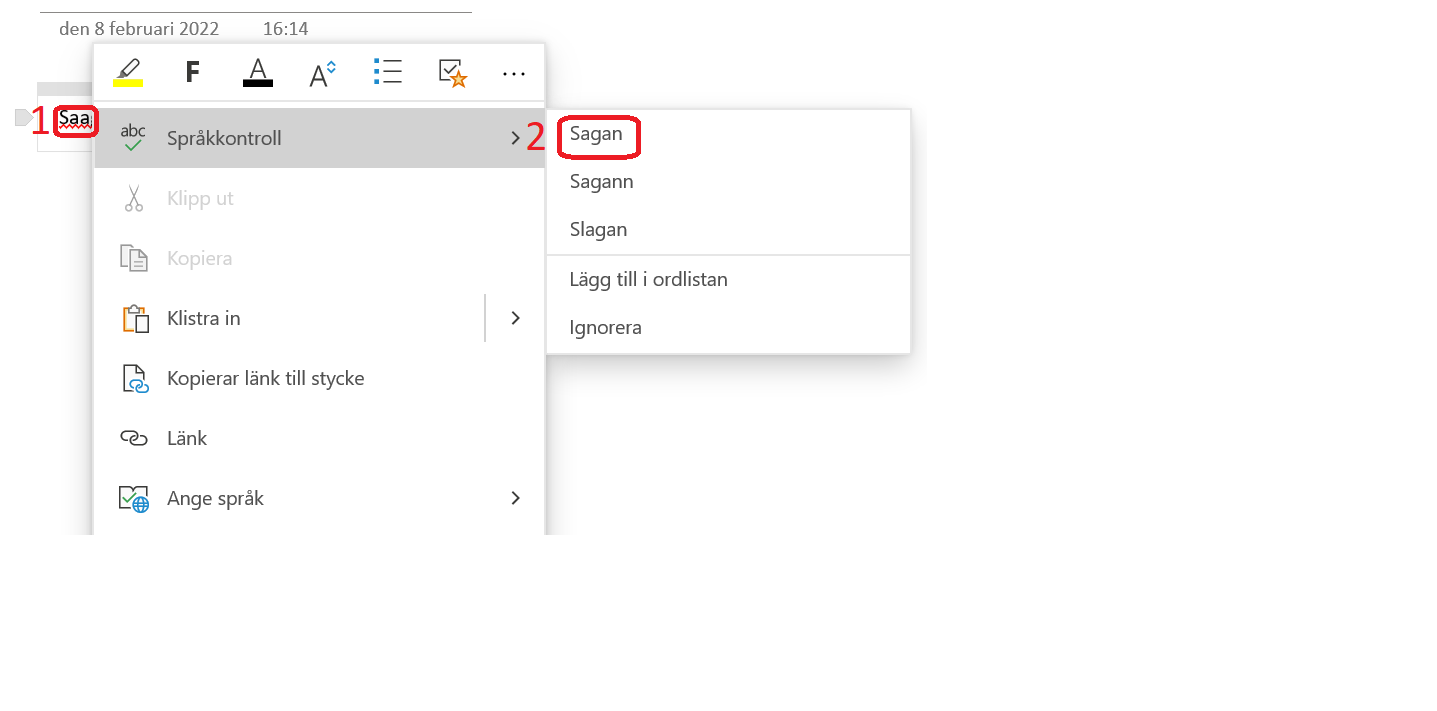
Men om du har svårt att läsa och behöver mer hjälp, så räcker oftast inte rödmarkeringarna till. De markerar inte alla ord, du får inte hjälp med grammatik som till exempel lättförväxlade ord som älva och elva. ”Jag såg en elva i skogen. Jag älva har glassar”.
Då kan du istället använda verktygen Prata in texten, Använda ClaroRead för att höra vad du skriver och textförslag.
Du kan prata in din text. Antingen hela din berättelse eller bara ett ord du tycker är svårt att stava till. Att prata in hela berättelsen är bra om du har svårt att komma ihåg vad du ville skriva för att stavningen tar så mycket energi.
Verktyget ”Diktera” finns under Start-fliken. Se bilden nedanför.
Tips! Använd mikrofon för att få bästa resultat. Det fungerar bra med vilka hörlurar med mikrofon som helst.
För att sedan lyssna på vad du har pratat in för att se om det blev rätt, eller om du vill bearbeta din text som du pratat in, så kan du använda ClaroRead.
Med ClaroRead kan du:
- höra vad du skriver för att höra när det blir fel.
- höra vad du har skrivit och om det blev som du tänkt dig.
- få förslag upplästa, till exempel de du får när du högerklickar på rödmarkerade ord.
Ladda ner ClaroRead från Software Center (pedagoger) eller Programbiblioteket (elever). Starta ClaroRead. (Om menyn hamnar mitt på sidan kan du dra den upp till övre kanten, så fästs den där.)
Ange i inställningarna för ClaroRead att du vill ha texten du skriver uppläst.
Inställningar -> Anpassa -> Läs objekt under musen -> bocka i ”Ord” och ”Meningar” -> Spara
Ange inställningarna att du vill ctrl-peka på ord för att få dem upplästa.
Inställningar -> Bocka i rutan ”Läs ord Ctrl och peka”.
OBS! Ibland låter det rätt fast det kan vara fel. Till exempel om du skriver at men menade att.
Om du har gjort inställningarna här ovanför, så är det bara att skriva på, så läser ClaroRead upp vad du skriver.
När rutan ”Meningar” är ibockad i inställningar (se ovanför), så läser ClaroRead upp meningen som du har skrivit när du skriver en punkt efteråt.
Vill du höra ord-förslagen som dyker upp håller du nere Ctrl-knappen och håller pekaren över ordet och väntar några sekunder.
Du kan alltid markera den text som du vill ha uppläst igen.
Ett sätt att få hjälp med stavningen när du skriver är att låta datorn ge dig textförslag när du skriver. Se bilden nedanför.
Gör så här för att aktivera textförslag:
- Skriv textförslag i sökrutan längst ner i aktivitetsfältet.
2. Bocka i textförslag både under inmatning och maskinvarutangentbordet.
Nu dyker det upp textförslag när du skriver.
Du kan låta ClaroRead läsa upp förslagen för dig, genom att hålla ner Ctrl-knappen samtidigt som du håller muspekaren över ordförslaget några sekunder. (Om du har gjort inställningen ctrl-peka, se ovan)
I Powerpoint har du tillgång till alla stavningsverktyg till vänster:
- Oribi under fliken Oribi.
- Microsofts redigerare under fliken Granska – stavning
- Klicka på Granska.
- Välj Stavning.
- Första felstavade ordet markeras.
- Välj rätt alternativ till höger.
- Avsluta med att välja Ändra eller Ändra alla då ändras alla ord med den felstavningen.
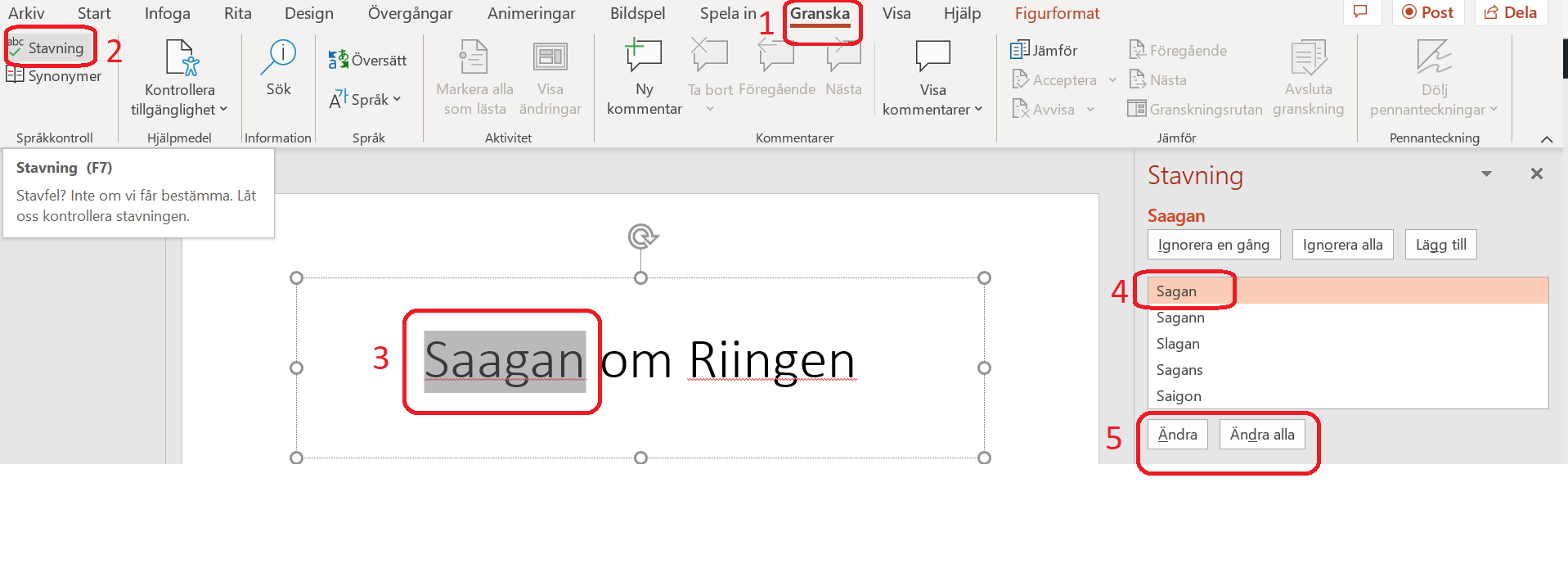
Du kan även använda prata in texten, höra vad du skriver och textförslag även här.
Här hittar du ett inspelat webbinarium med en represenant från Oribi. Det handlar om Stava Rex och SpellRight.
- Felstavade ord får en röd understrykning.
- Klicka med vänster musknapp så startar rättstavningsverktyget och välj rätt stavning.
Alternativ: - Öppna Stava Rex som finns inbyggt i programmet.
- Här får du förslag på stavning.
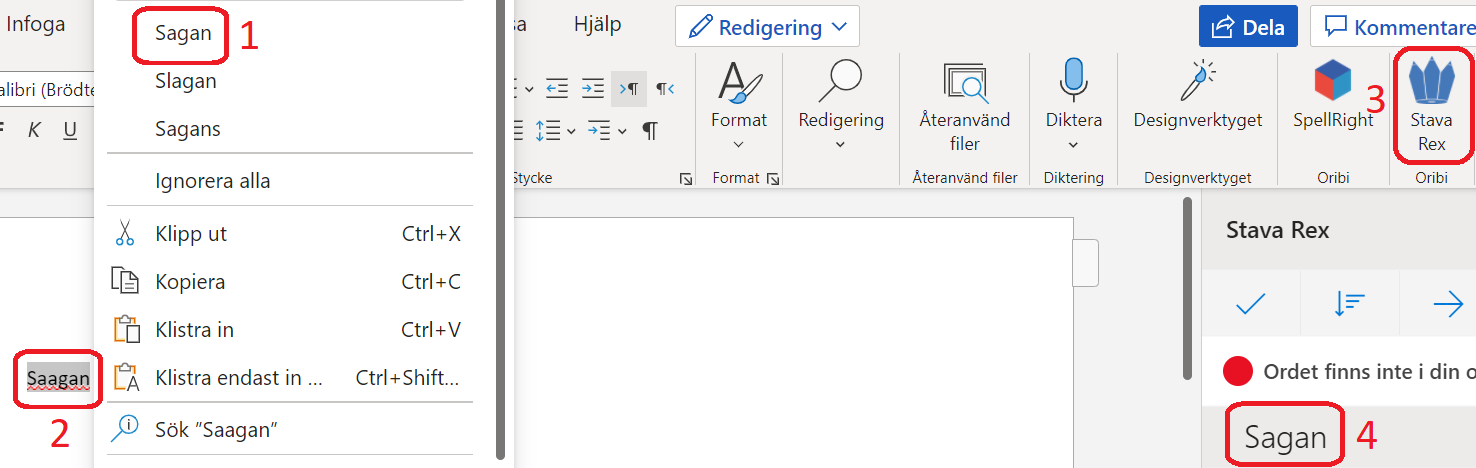
- Felstavade ord får en röd understrykning. Högerklicka på ordet.
- Välj det rättstavade ordet.
Alternativ: - Öppna SpellRight som finns inbyggt i programmet.
- Här får du förslag på stavning. Dessutom rätt betydelse.
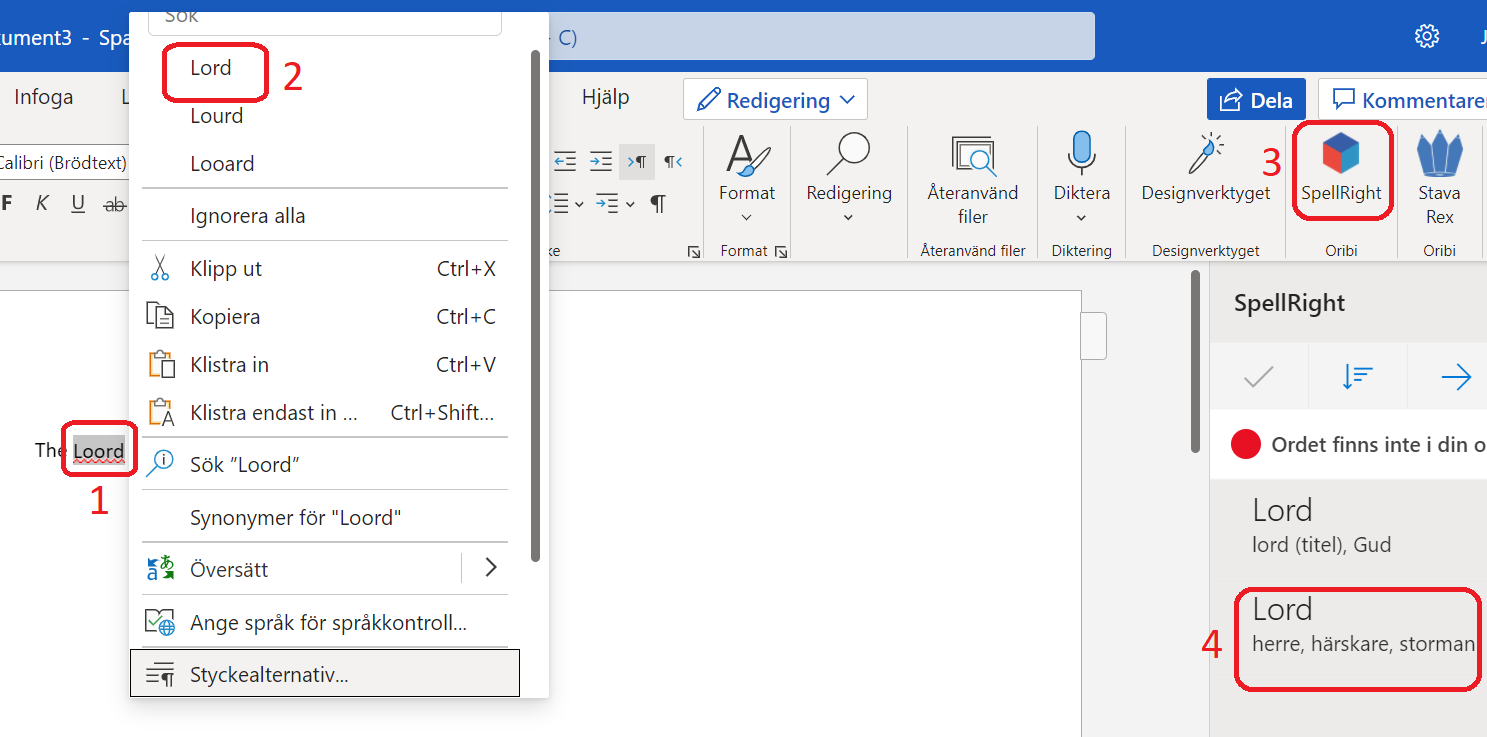
- Högerklicka på det markerade ordet.
- Välj rätt stavning.
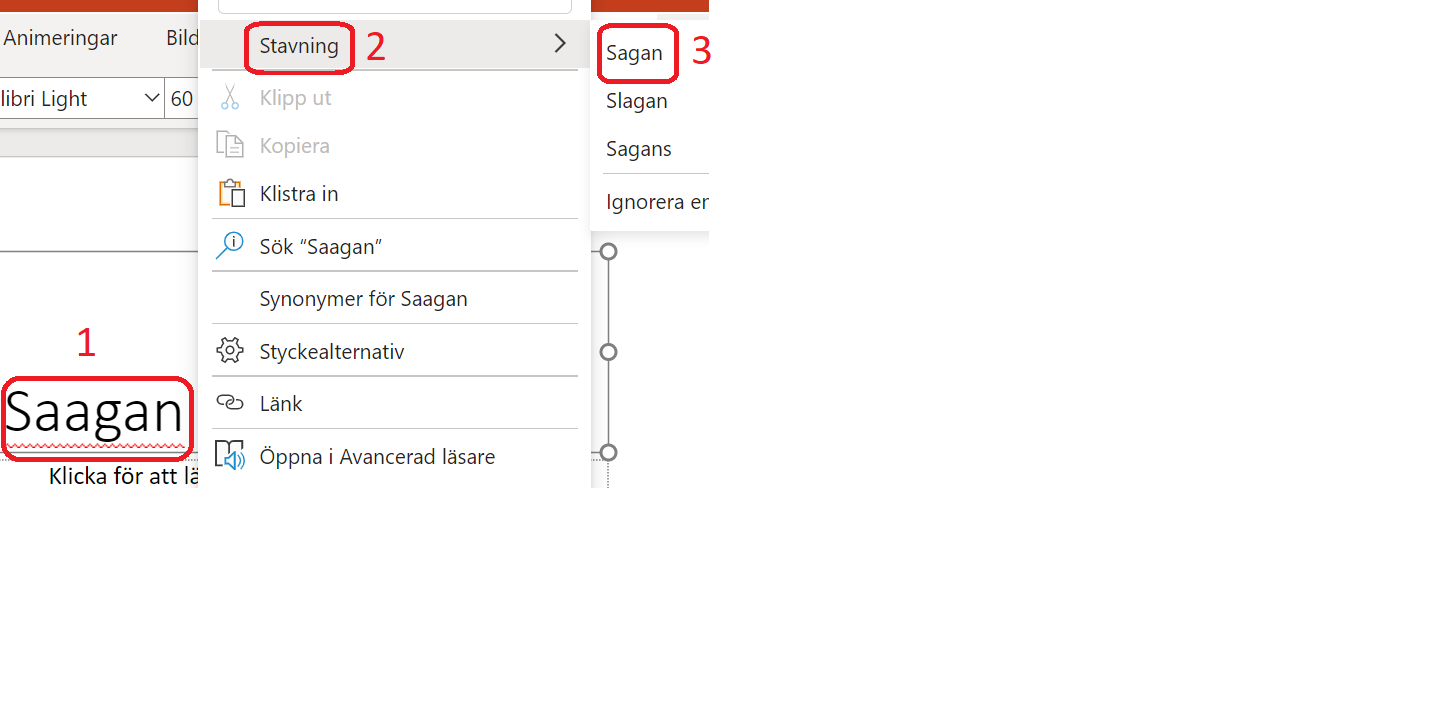
- Högerklicka på det felstavade ordet som är understruket med rött.
- Klicka på Stavning.
- Välj det rättstavade ordet.
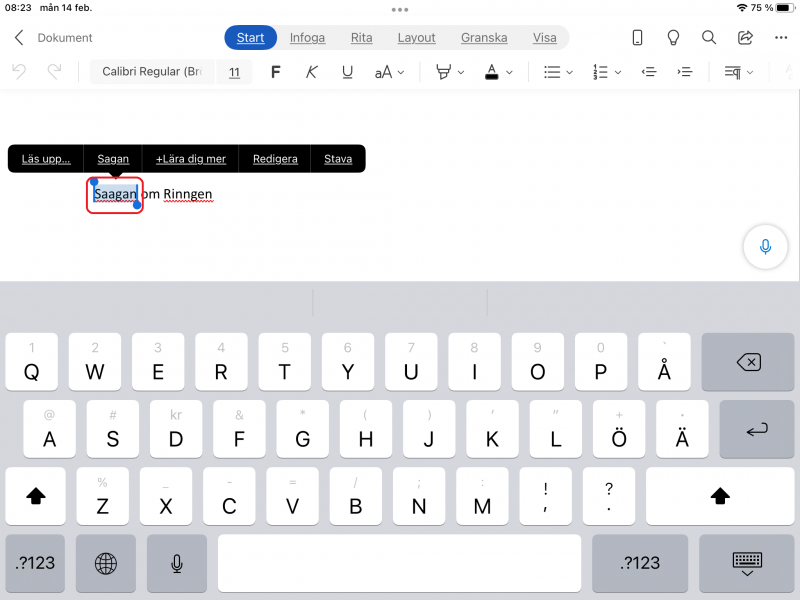
Stavningskontroll i Word, Powerpoint och OneNote fungerar på nästan samma sätt när du arbetar med din iPad.
Tryck lätt och snabbt på det understrukna ordet.