
Ta bort autolås på iPad
Ska du eller din elev presentera något på iPaden och inte vill att skärmen ska släckas ner med jämna mellanrum för att autolåset går på? Eller håller du eller din elev på med något arbete, där autolåsfunktionen skulle störa?
Det finns två sätt du kan stänga av autolåset på. Antingen slår du på funktionen ”Guidad åtkomst” eller så sätter du autolåset till ”aldrig” i inställningar. Läs mer här nedanför.
Alternativet Guidad åtkomst
FÖRST EN INSTÄLLNING
Först behöver du slå på ”Guidad åtkomst” i inställningar.
Inställningar -> hjälpmedel -> Guidad åtkomst
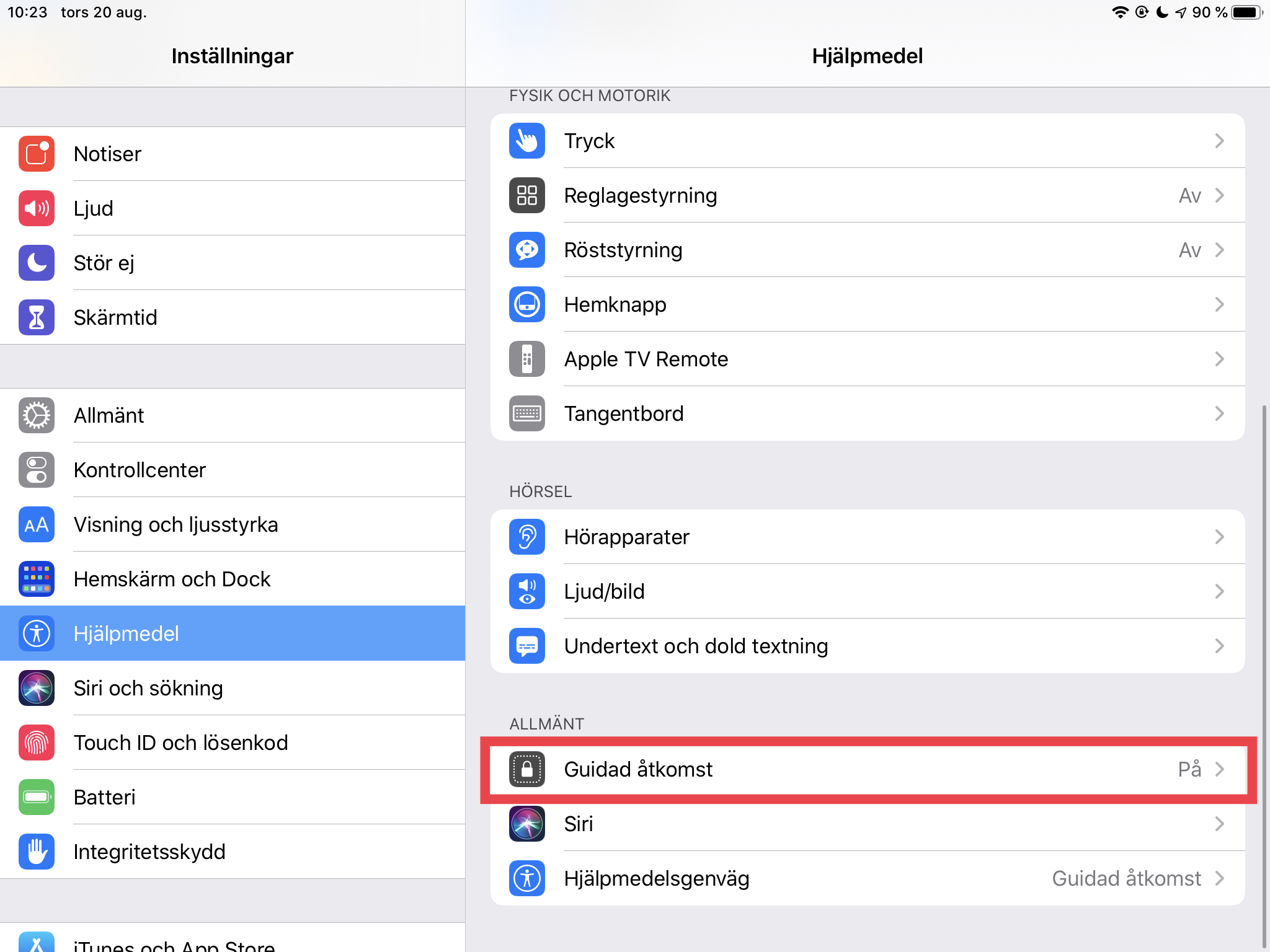
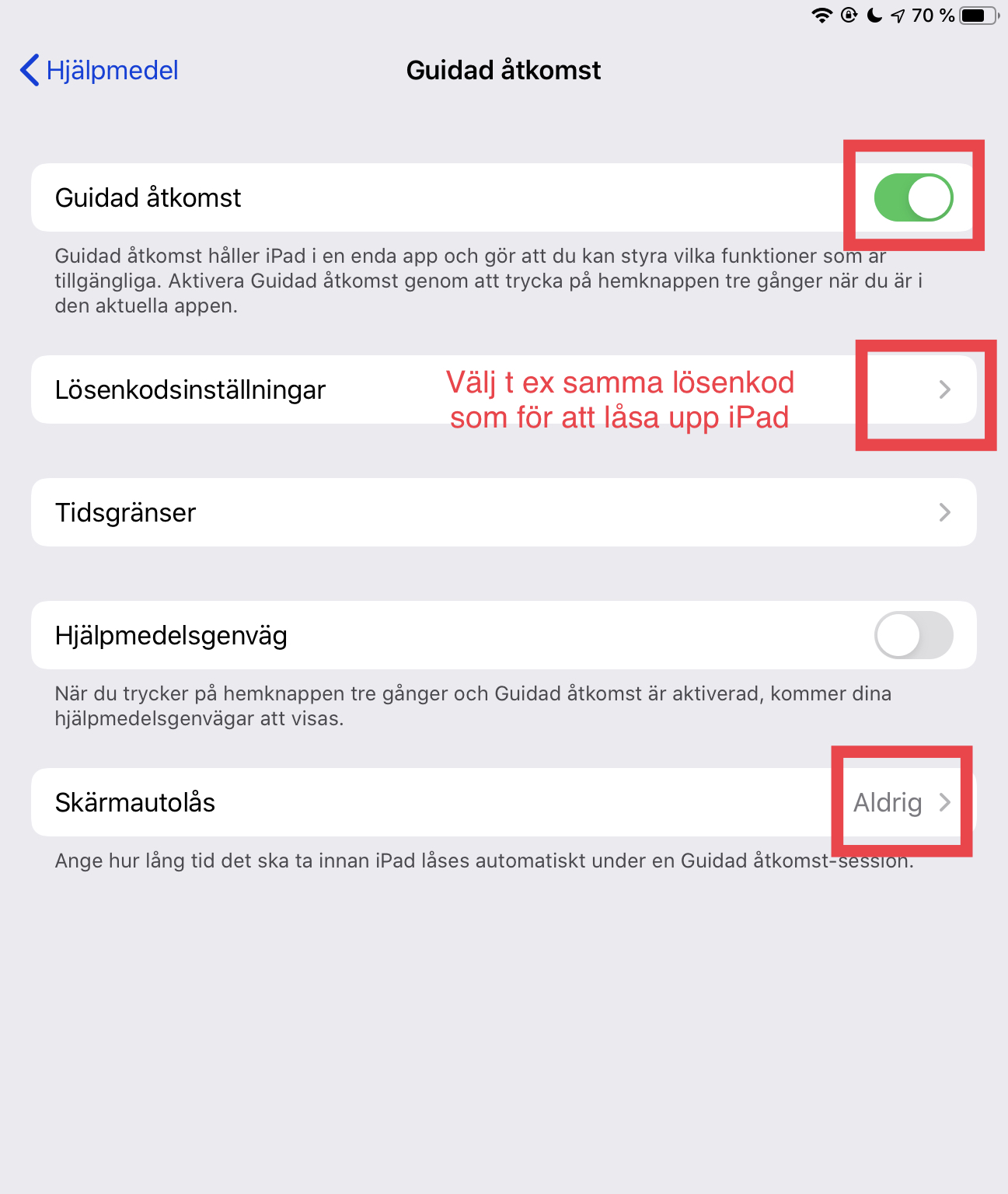
- Slå på ”Guidad åtkomst”.
- Ange ett enkelt lösenord (förslagsvis lösenkoden som används för att låsa upp iPaden) och säkra att det finns åtkomligt när det glöms bort. Lösenordet går inte att få tillbaks om det glöms bort.
- Ange skärmautolås till ”aldrig”.
ANVÄNDA
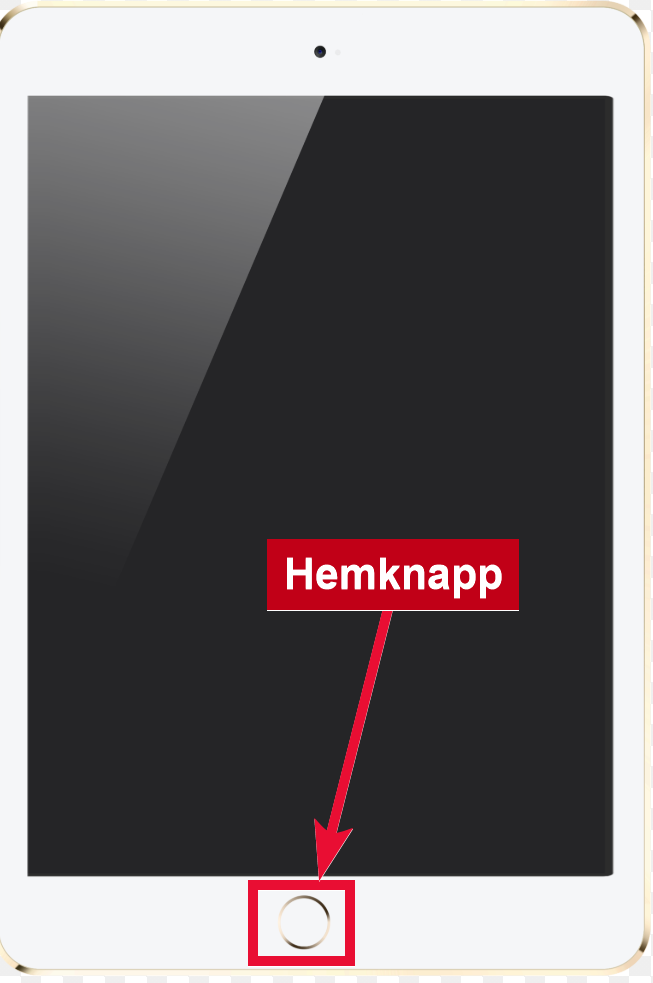
För att starta Guidad åtkomst, trippelklicka på hemknappen.
För att stänga av Guidad åtkomst, trippelklicka igen på hemknappen.
OBS! När du använder det här alternativet så kan du bara vara i en app åt gången. För att kunna ta dig någon annanstans behöver du först stänga av guidad åtkomst. Blir detta krångligt är det andra alternativet bättre.
Alternativet Aldrig i Autolås
FÖRST
För att kunna välja alternativet ”Aldrig” i autolås-inställningarna på din iPad, så behöver du först lägga ett ärende till servicedesk och önska det. Ange serienumret på de iPads som ska ha tillgång till det.
ANVÄNDA
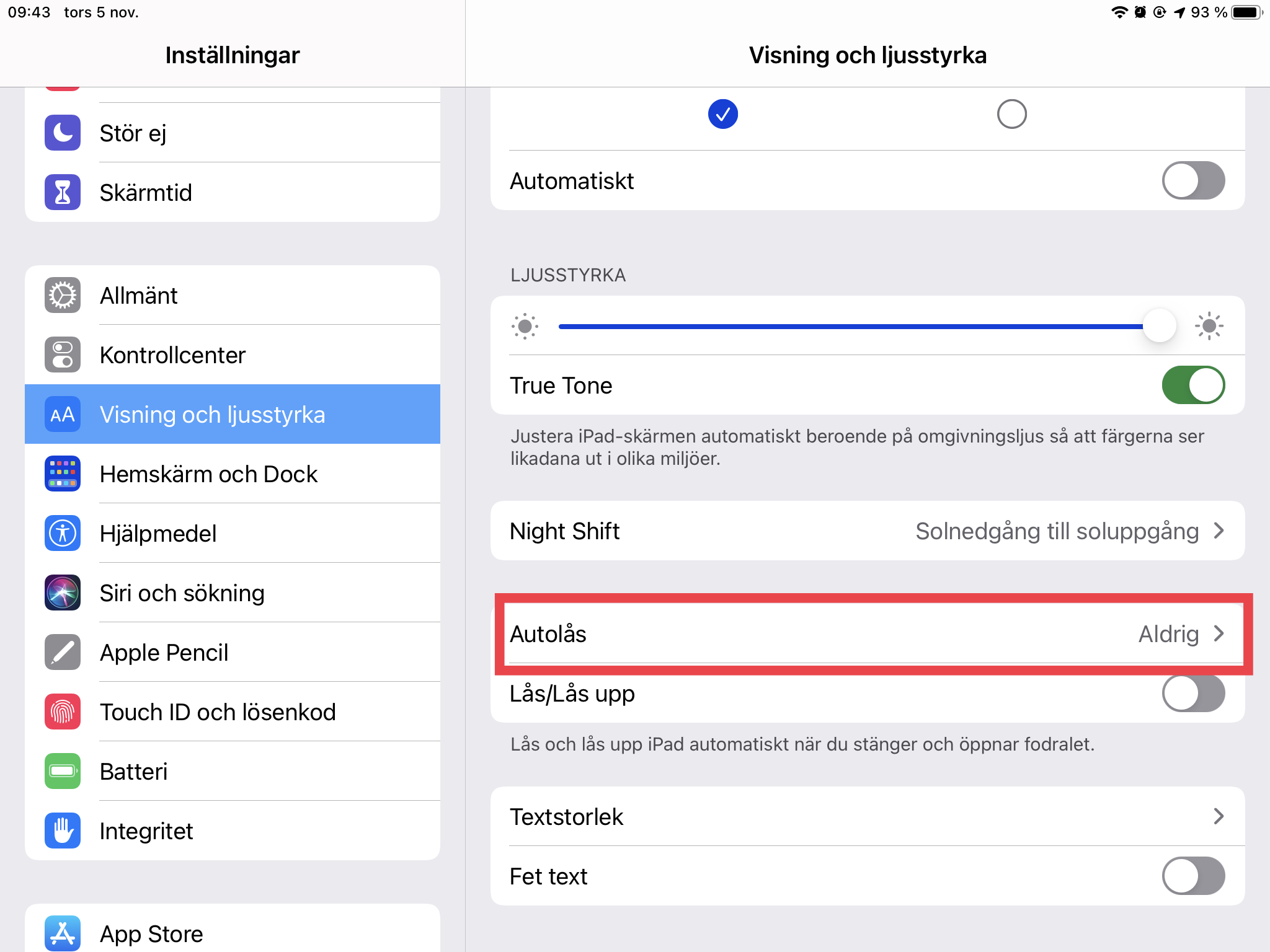
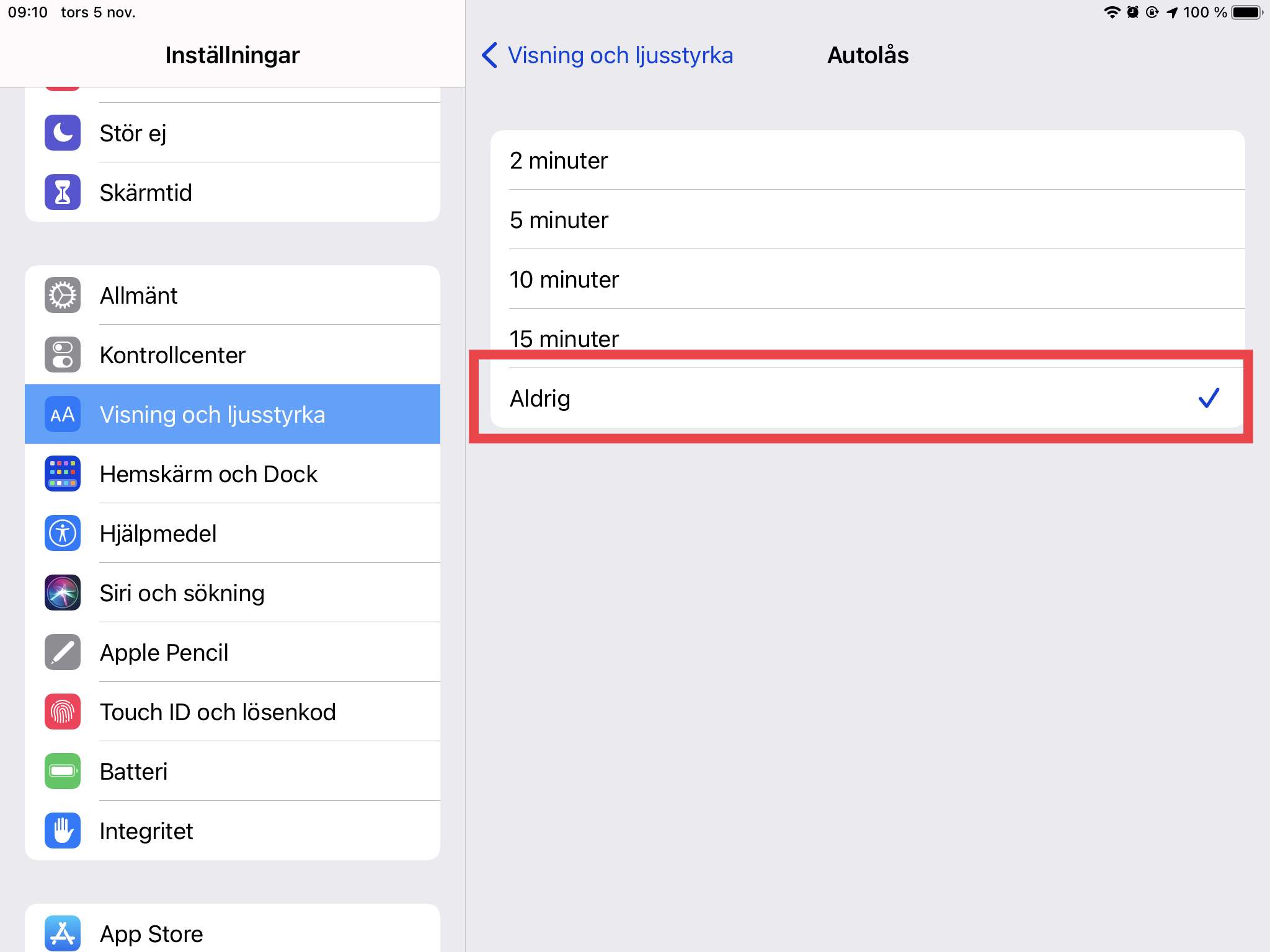
1. Gå till Inställningar – Visning och ljusstyrka – Autolås.
2. Välj alternativet Aldrig.
Vi rekommenderar att du bara slår på alternativet ”Aldrig” för autolås de tillfällen när det behövs, så att det inte är påslaget jämt. På så sätt hålls informationen på din iPad lite mer säker. Vill du lära dig mer om informationssäkerhet, så använd gärna kursen i DigKomp Akademien (se denna sajts startsida).

VIKTIG INFO
Eftersom iPadens innehåll kommer att vara tillgängligt för andra när autolåset är av, så behöver du ha extra koll på din iPad vid dessa tillfällen för att hålla personlig information säker.
Informationssäkerhet
Precis som för datorn, är du är ansvarig för att ingen obehörig får åtkomst till iPadens innehåll.
Du är ansvarig för att känsliga dokument enbart lagras på klass 2 på datorn. (Möjlighet att använda klass2 på iPad håller på att ses över)
Vi rekommenderar att du använder alternativet ”Aldrig” i autolås de tillfällen när det behövs och inte påslaget jämt. Till exempel vid presentationer eller vid arbete där det skulle vara störande att autolåset går på efter några minuter.