Tillgängligt inlägg i Teams

Här kommer lite fiffiga funktioner när du skriver dina inlägg, som kan underlätta och göra dina inlägg mer åtkomliga även för elever som kan ha svårt att ta till sig enbart löpande text.
Samma innehåll men olika nivåer av åtkomst
Om löpande text
Löpande text
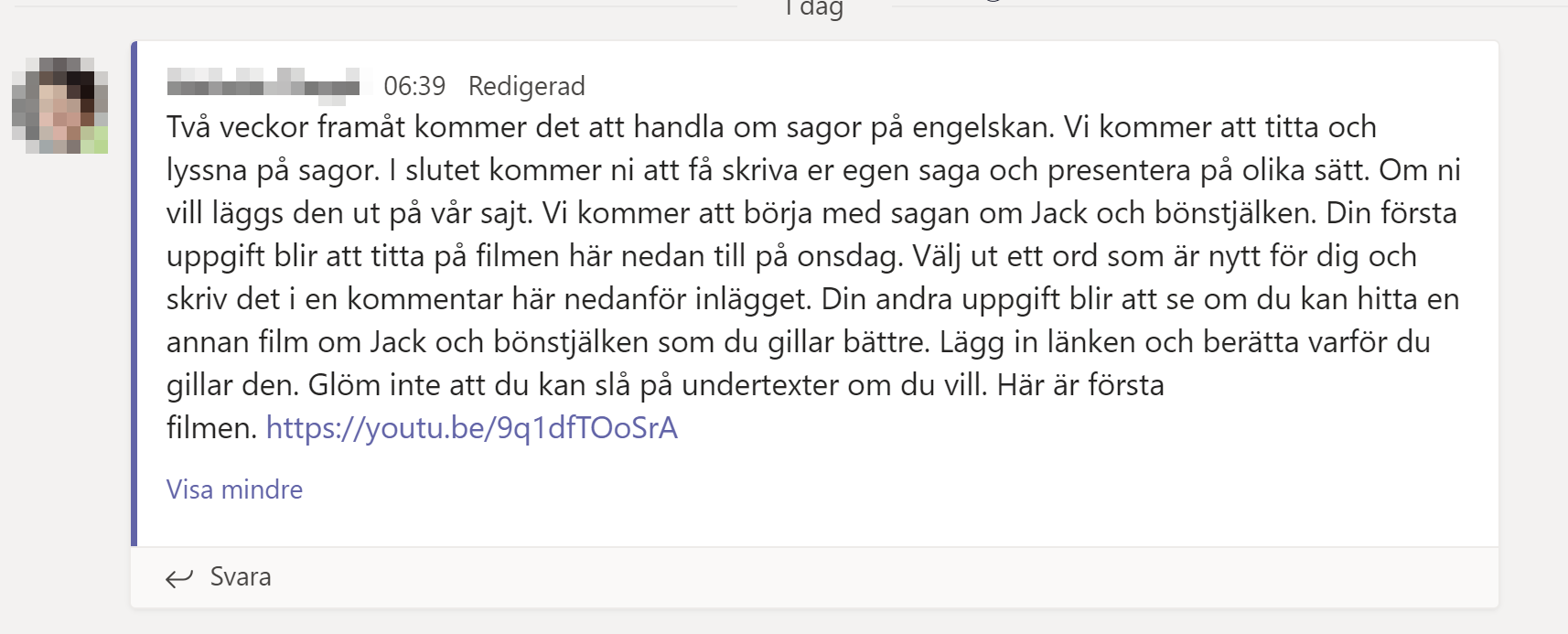
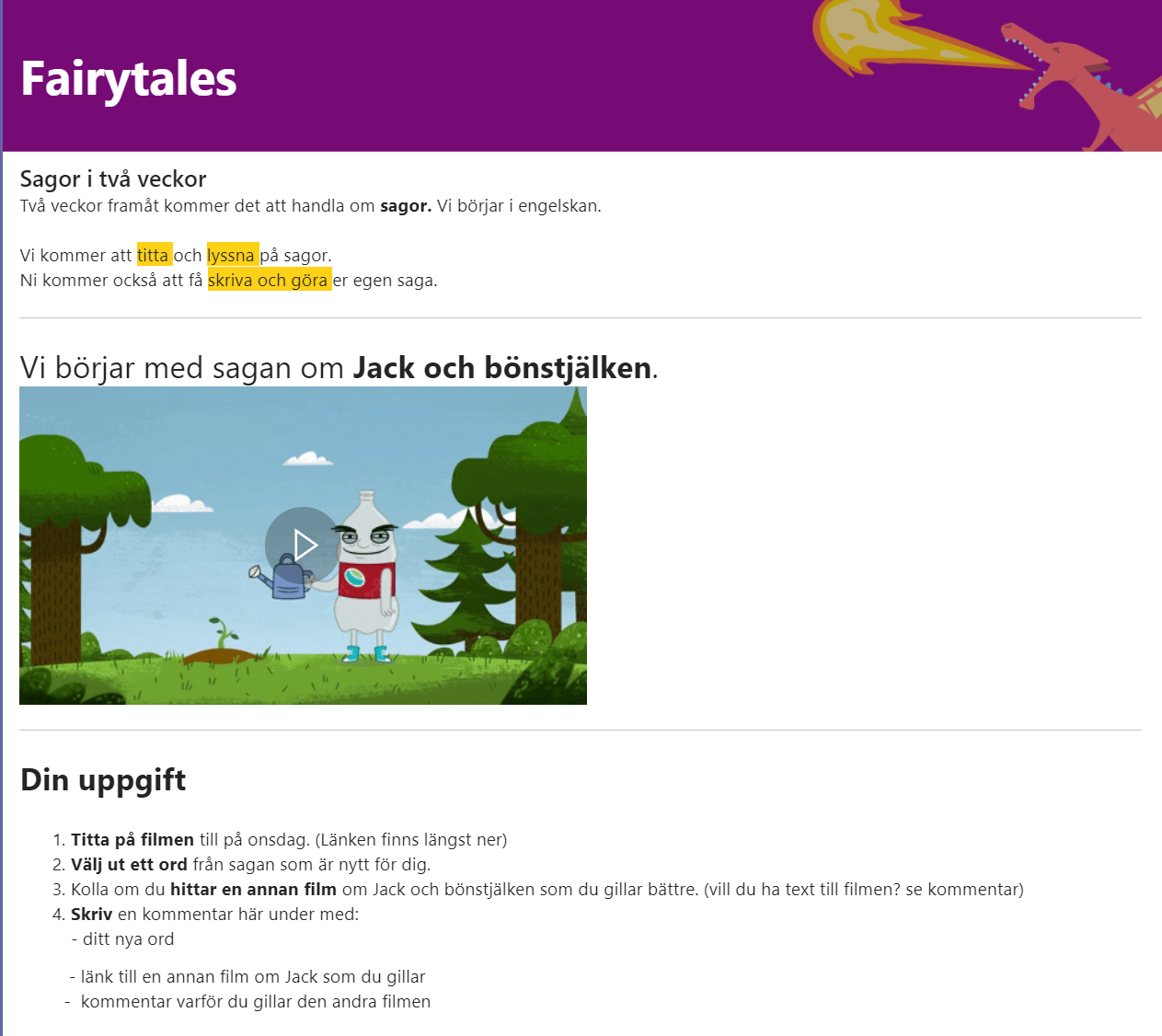
Om en inlägg skrivs i löpande text, kan det se ut så här:

För elever med till exempel lässvårigheter, annat modersmål, bristande motivation kan det bli svårare att:
- ta till sig texten, då det inte finns:
- ledtrådar i form av bilder
- ett alternativt sätt att uppfatta texten på
- struktur över innehållet
- hjälp vad som kan är viktigare än övrigt i texten.
- något i länken som talar om vad den länkar till
- minnas, då det inte finns något att hänga upp minnet på i texten
- hitta tillbaks till inlägget om alla inlägg består av löpande text.
- fångas och motiveras av bokstäver jag inte förstår.
Mer tillgängliga inlägg
Designat, multimodalt inlägg
Det finns glädjande nog flera möjligheter i Teams att få inlägg upplästa, översatta och designa dem så att de blir lättare att förstå och minnas. Det kan eliminera hinder och öka åtkomst till lärande. Och bidra till ett mer multimodalt och varierat inlägg. Se nedan.
UPPLÄST INLÄGG
Har du elever med läs- och skrivsvårigheter?
Det finns möjlighet för elever att få inläggen upplästa i Teams med Avancerad Läsare.
I iPad finns inte den möjligheten ännu. Där behöver eleven kopiera och klistra in texten tillfälligt i inläggsrutan nedanför. Sedan markera texten och välj ”läs upp”. (förutsatt att man aktiverat uppläsning i inställningar – hjälpmedel – talat innehåll – läs upp markering)
Gör så här i datorn
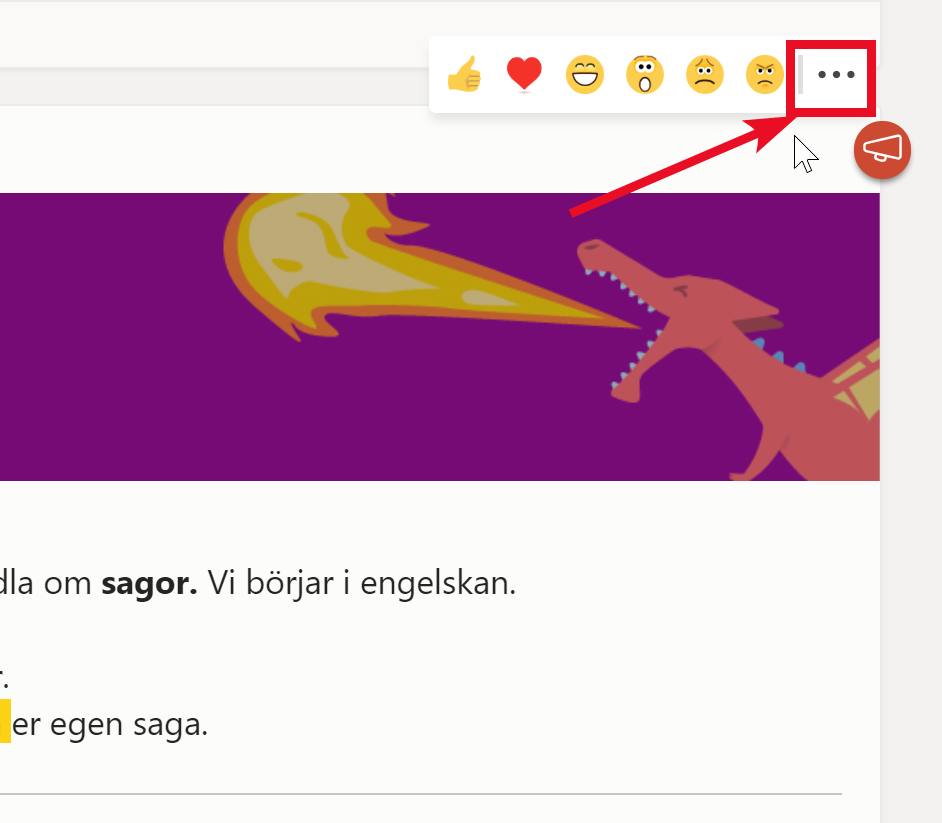
- Håll pekaren i övre högra hörnet av inlägget så dyker en meny upp. Klicka på de tre prickarna.
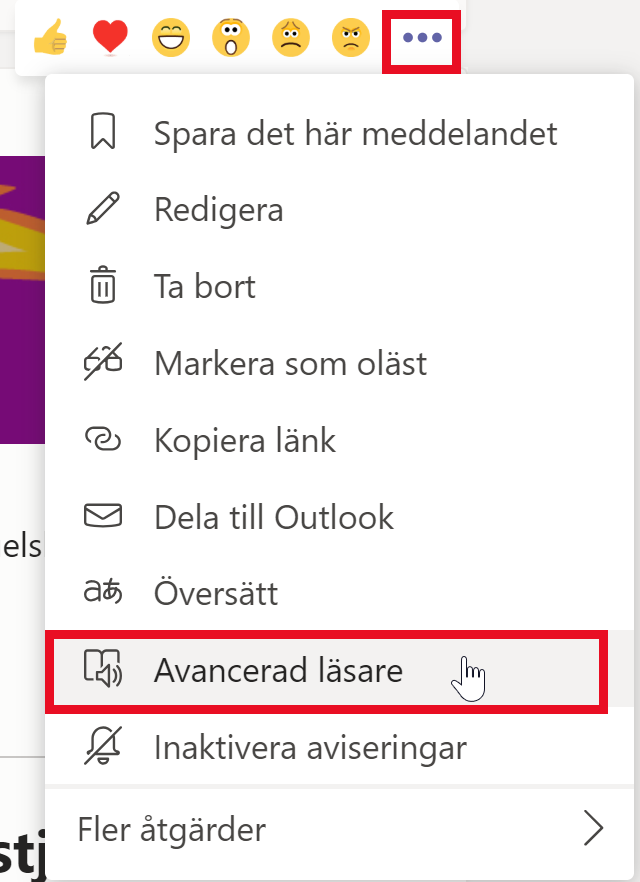
2. Klicka på Avancerad Läsare.
3. Fixa de inställningar du önskar i de tre menyerna uppe till höger.
ÖVERSATT INLÄGG
Har du elever med annat modersmål?
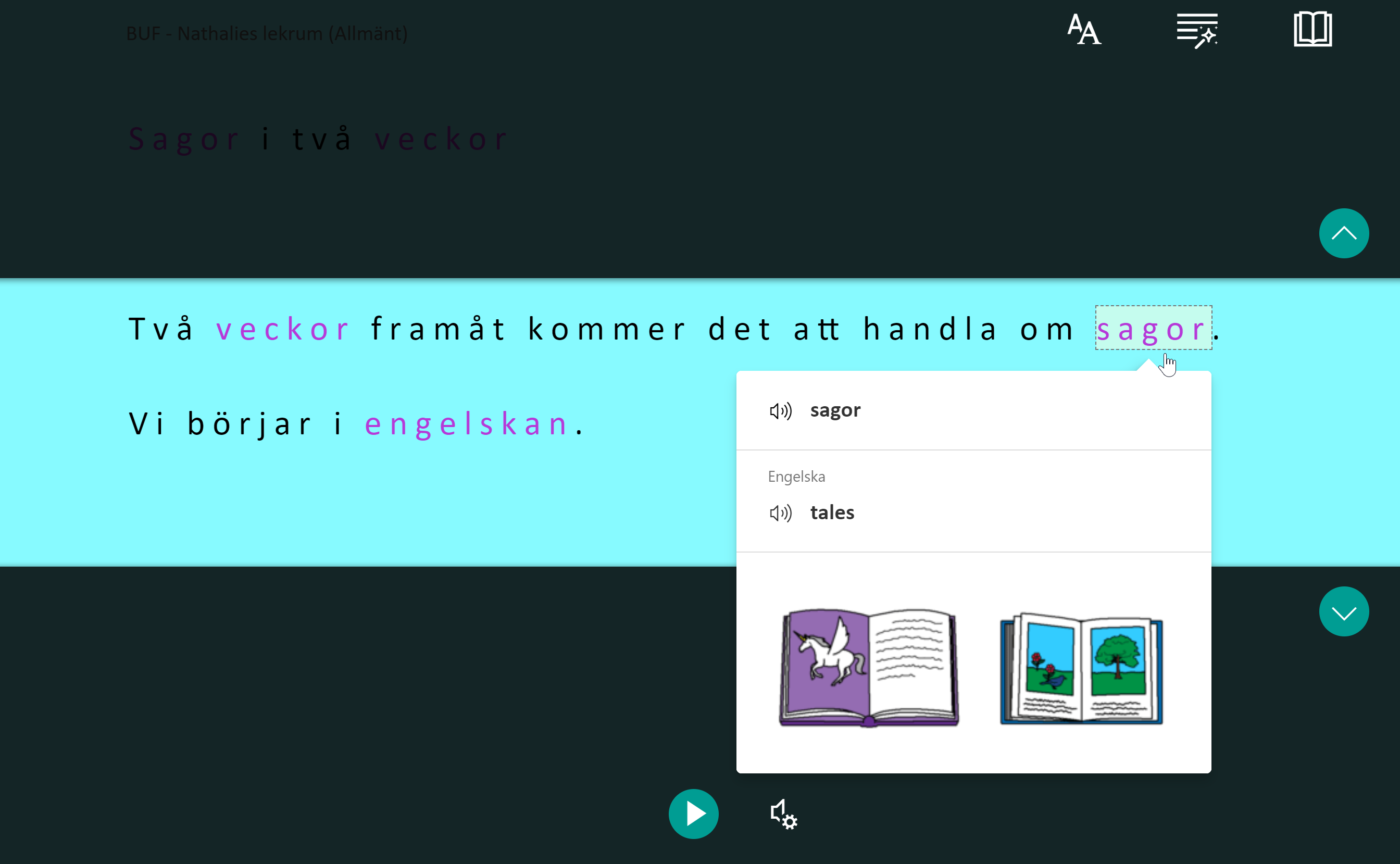
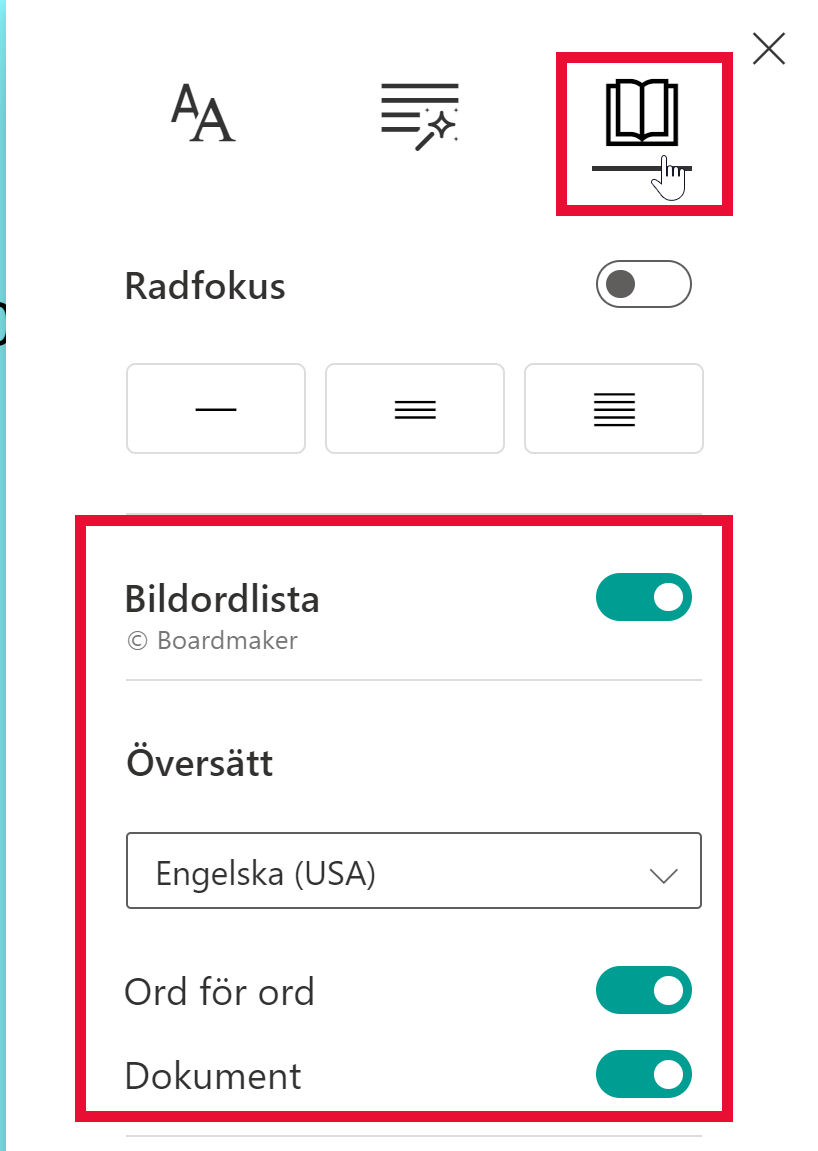
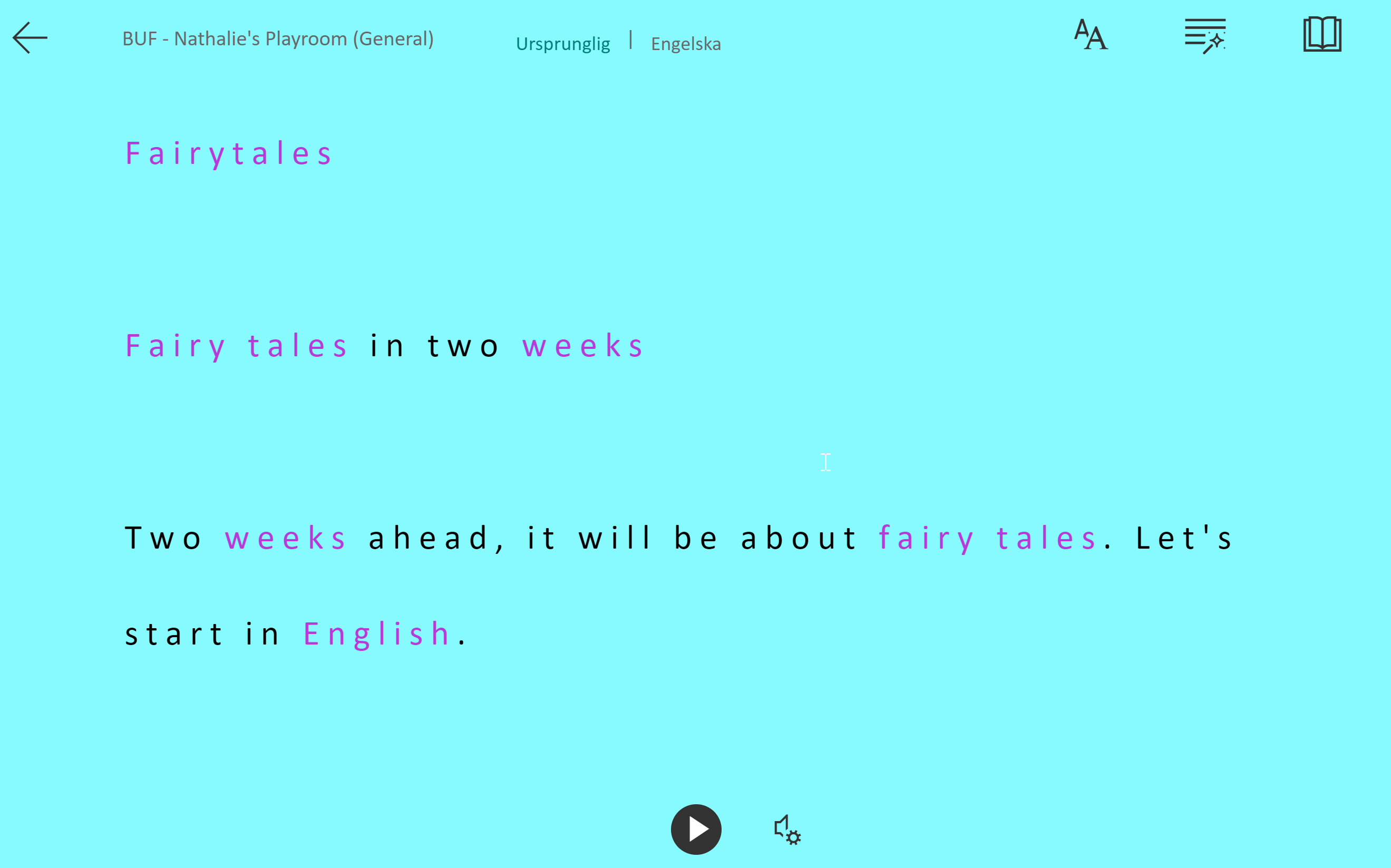
När du valt ”Avancerad Läsare” (se uppläst inlägg) kan du under menyn ”Läs-inställningar” (se bild nedan) välja att översätta inlägget till valfritt språk. Antingen enskilda ord eller hela dokumentet. Du kan också välja visst bildstöd, klicka då på valt ord.
INLÄGG SOM NÅR FLER
Här nedan följer ett exempel på ett sätt att variera inlägg, som ger ökad åtkomst till förståelse och lärande. OCh som i större utsträckning fångar läsaren och gör inlägget mer lättläst och tydligt.
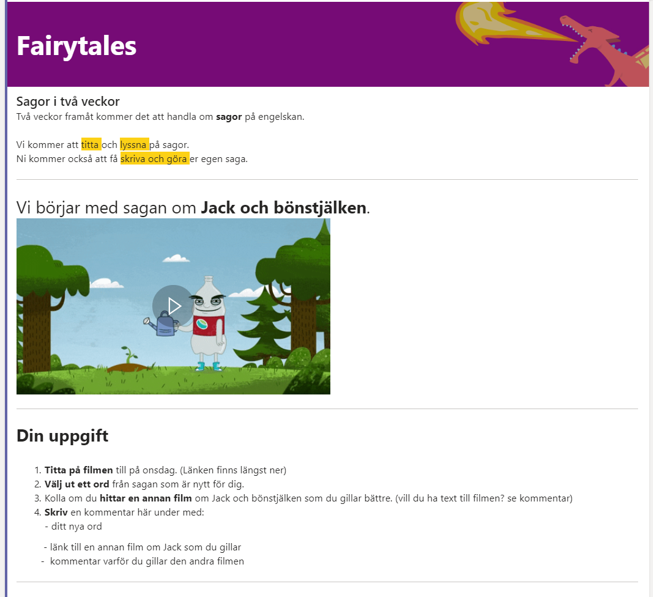
- Börja med att klicka på Formatknappen (se bild nedan) för att få fler funktioner. Bland annat kan du välja att skriva inlägget som ett meddelande och får därmed en Banner längst upp gör det lättare att urskilja inlägget, se vad det handlar om och kan ge förförståelse. Använd Formatknappen för att få möjlighet att välja meddelande. Se bild.

- Tydliga rubriker och horisontella streck ger struktur åt texten och avgränsar/delar upp texten.
- Fetmarkeringar och färger hjälper till att lyfta fram viktigare delar i texten.
- Punktlista hjälper till att avgränsa och tydliggöra.
- GIF-bild som kopplar till texten kan hjälpa till att fånga intresse och ge förförståelse. Kan hjälpa minnet att hänga upp inlägget på en bild.
- Inbäddad video kan levandegöra och erbjuda texten med fler sinnen.
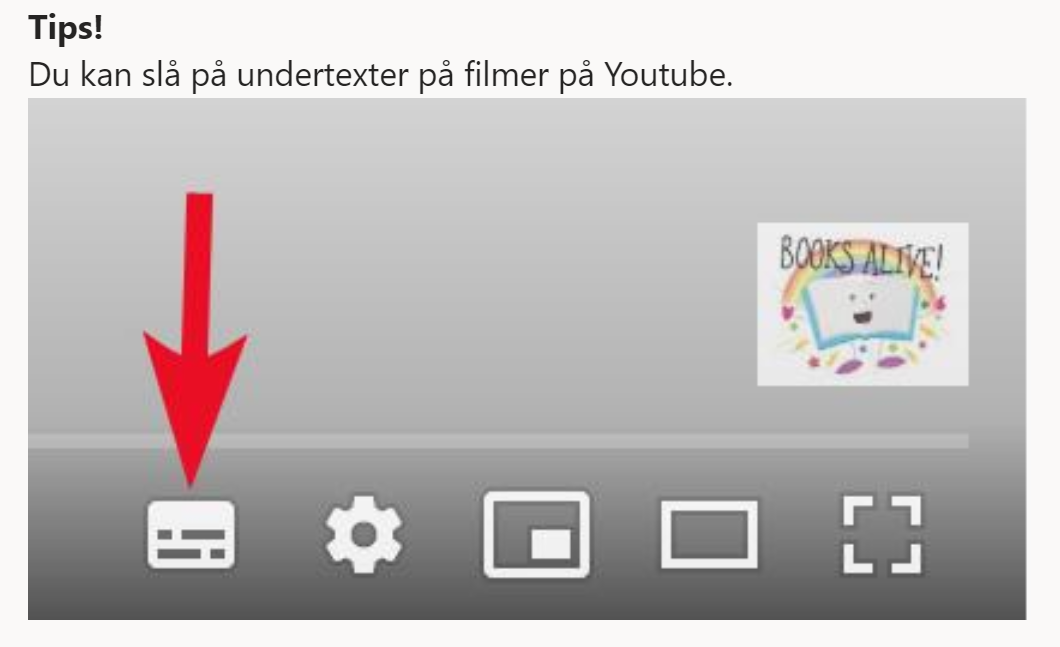
- Textad video, förstärker ljudet med skrift. Annars finns möjlighet att slå på undertexter. Samt möjlighet att dela från en viss tidpunkt för att avgränsa och minimera distraktioner.
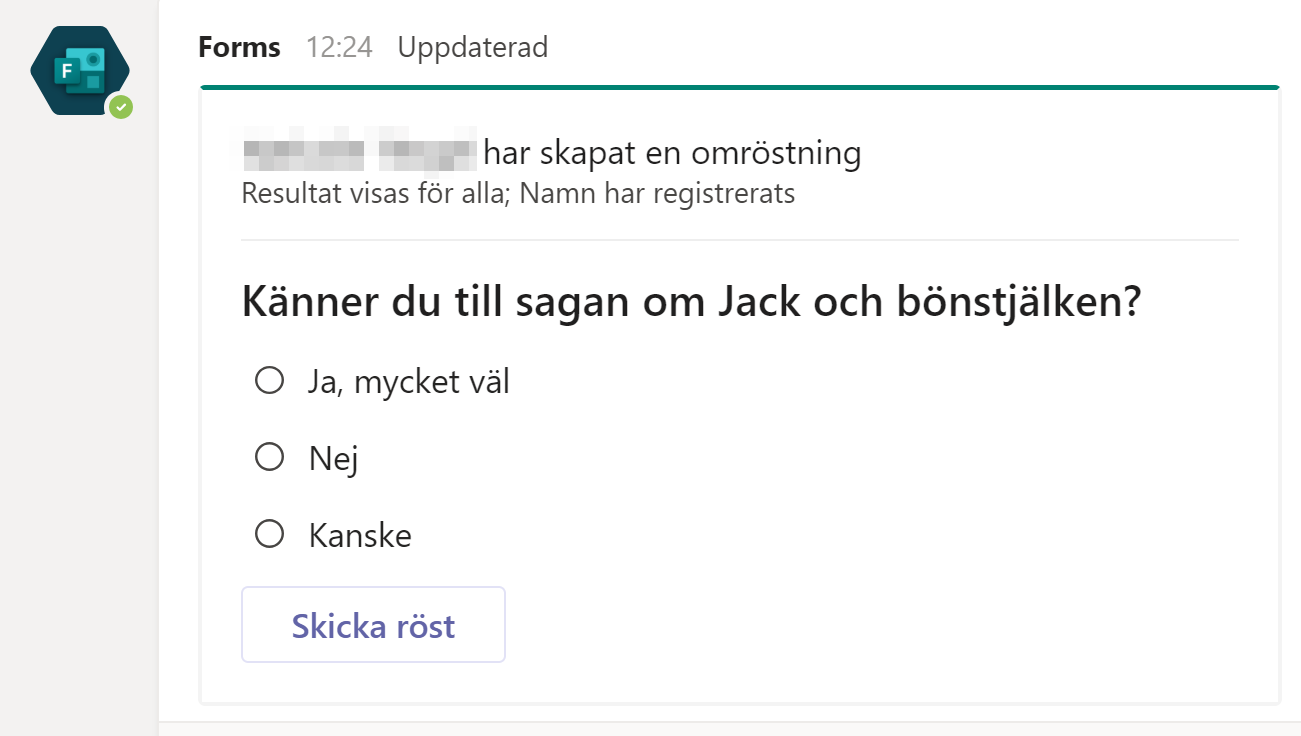
Om att skriva inlägg.
Ha gärna samtal med eleven kring inlägg där eleverna får reflektera över vilken design som fungerar bäst för dem. Vilka strategier de behöver tillägna sig för att underlätta lärandet. Vad som inte fungerar.
Ta med eleverna
Ta vara på eleverna. Vad fungerar bäst för dem? Vad föredrar de? När förstår de som mest och när förstår de mindre? Vad skulle de önska mer av?
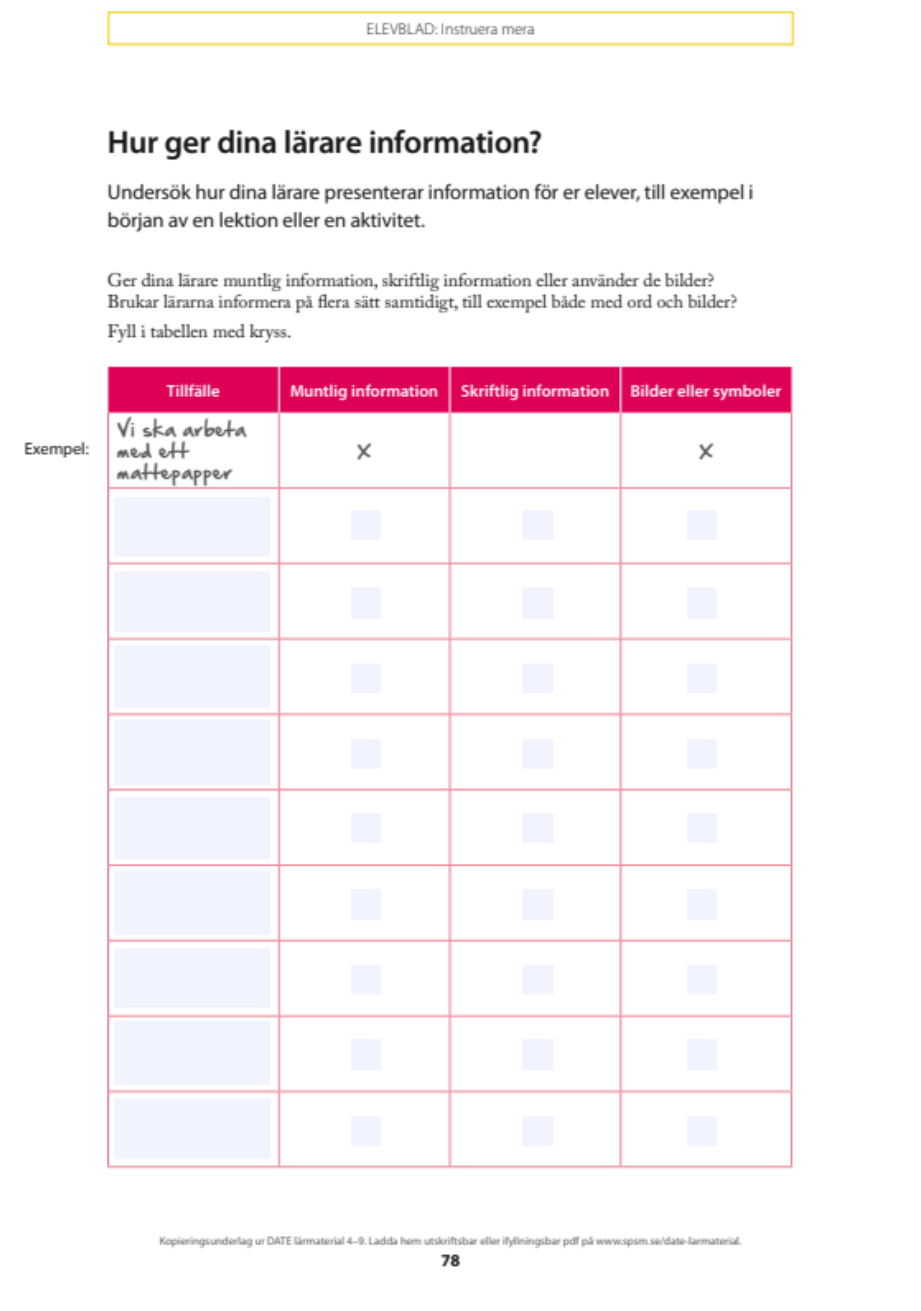
DATE LÄRMATERIAL (SPSM)
SPSMs ”DATE lärmaterial” har många övningar som kan användas för att göra eleverna delaktiga i tillgänglighetsarbetet. I en uppgift i ”Date 4-9 och fritids” s. 76 tar man hjälp av elever att undersöka hur pedagogerna informerar, se uppgift nedan.