XMind – skapa tankekartor
Instruktionerna gäller XMind i skrivbordsappen, alltså det program som är installerat på din dator.
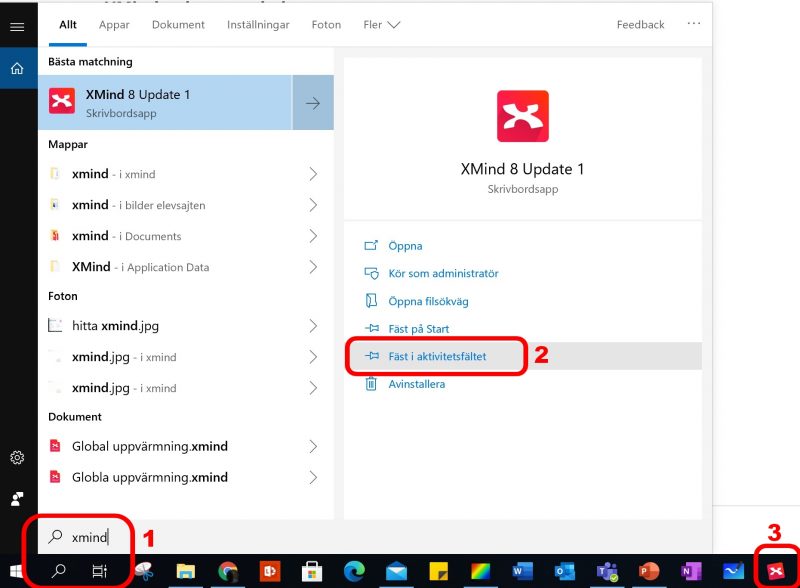
- Skriv XMind i sökrutan längst ner till vänster
- Klicka på fäst i aktivitetsfältet
- XMindikonen finns nu i aktivitetsfältet på din datorskärm och du startar programmet genom att dubbelklicka på ikonen.
Klicka på File längst upp till vänster och sedan på New blank map.
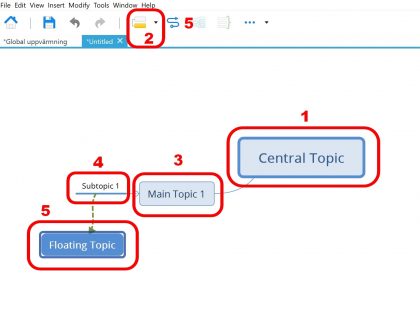
- Central Topic är huvudrubriken för din karta. Klicka på rektangeln och skriv in rubriken.
- Klicka här för att välja underrubriker..
- Rubrik till huvudrubriken.
- Underrubrik till Main topic 1.
- Är en flytande rubrik som du kan flytta runt hur du vill. Du hittar den vid den slingriga pilen.
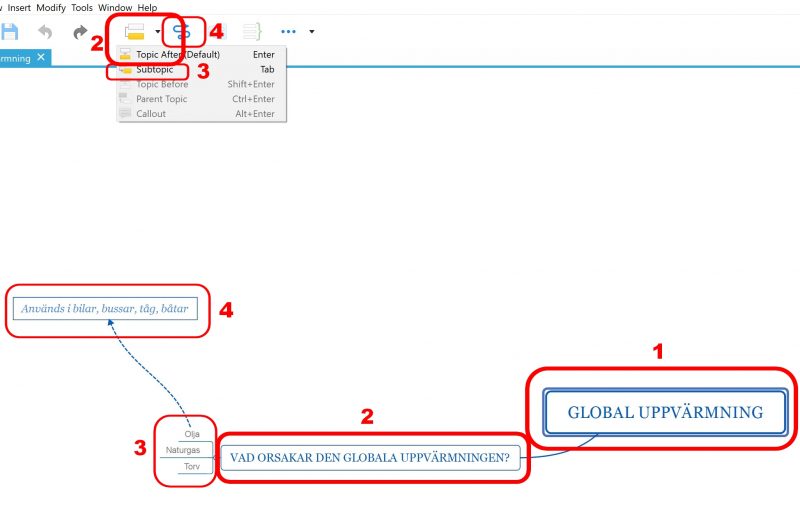
Så här kan början till en tankekarta om Global uppvärmning se ut.
- Rubrik för uppgiften
- Rubrik
- Underrubriker
- Flytande rubrik
Infoga bilder
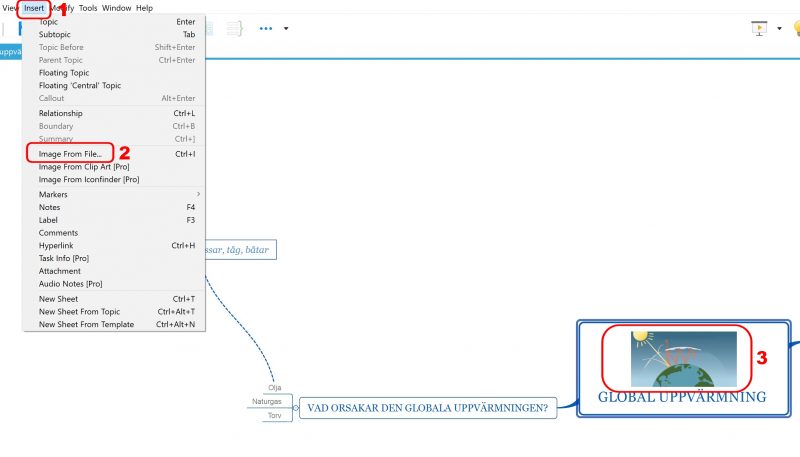
Först klickar du på den textruta där du vill klistra in bilden.
- Klicka på Insert i menyraden.
- Klicka på Image from file… (= bild från fil på datorn)
- Bilden klistras in i textrutan. Du kan ändra storlek på bilden.
Infoga ikoner
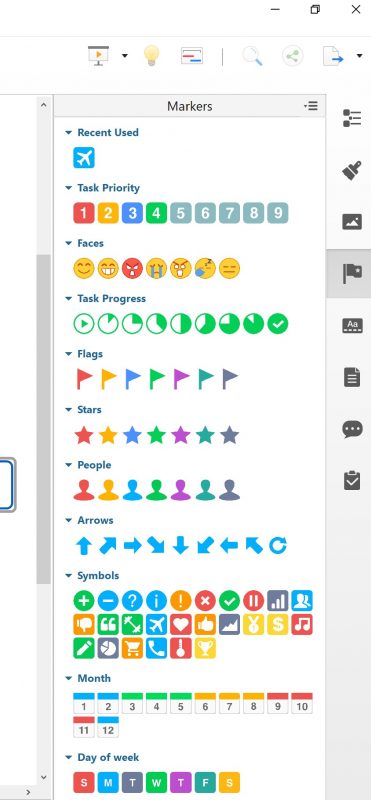
I menyn till höger finns det flera saker som du kan göra med din tankekarta. T ex lägga till ikoner. Klicka på flaggan och välj vilken ikon du vill klistra in.
Klistra in
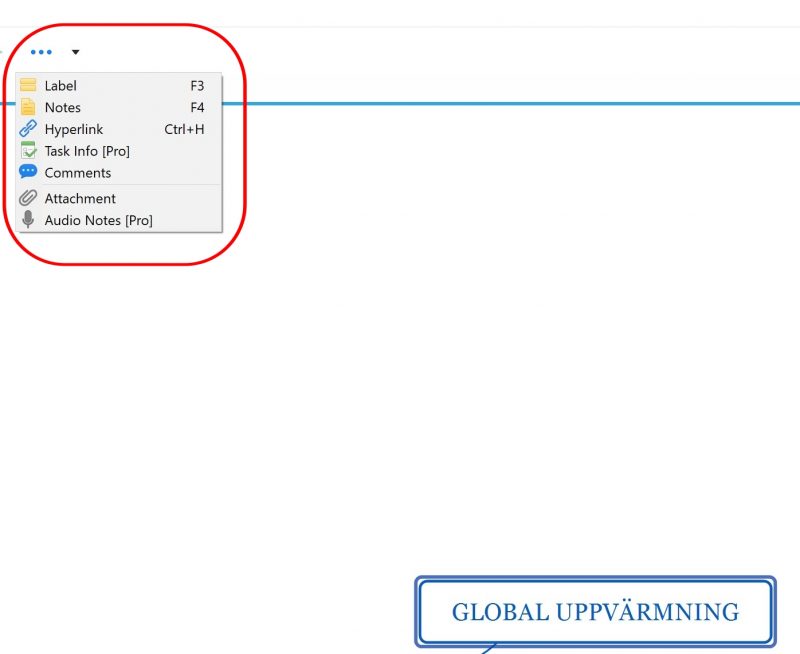
Klicka på de tre prickarna i menyraden.
Här kan du klistra in länkar, skriva en kommentar eller bifoga en fil.
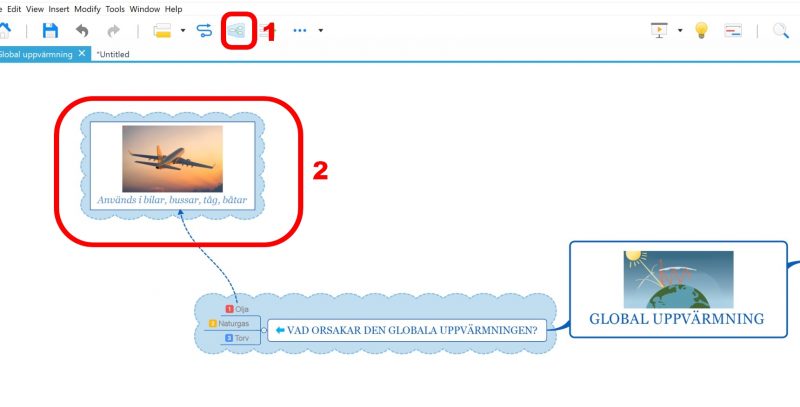
- Klicka på ikonen för avgränsning
- Dra en markering kring den eller de rutor som du vill avgränsa. Utseendet blir olika om du valt en design för din karta. Design kan du välja i menyn till höger. Pröva dig fram.
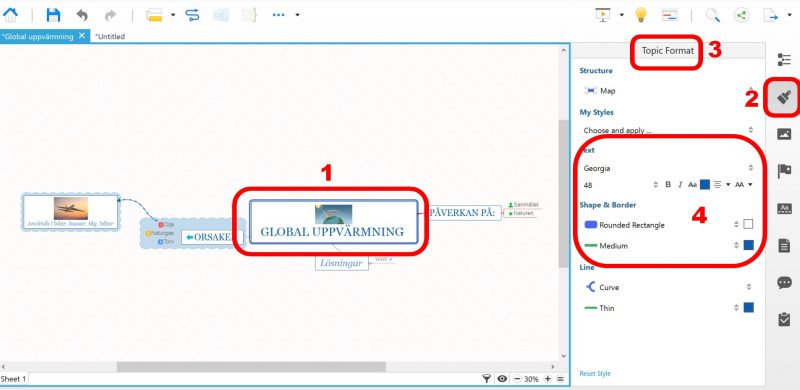
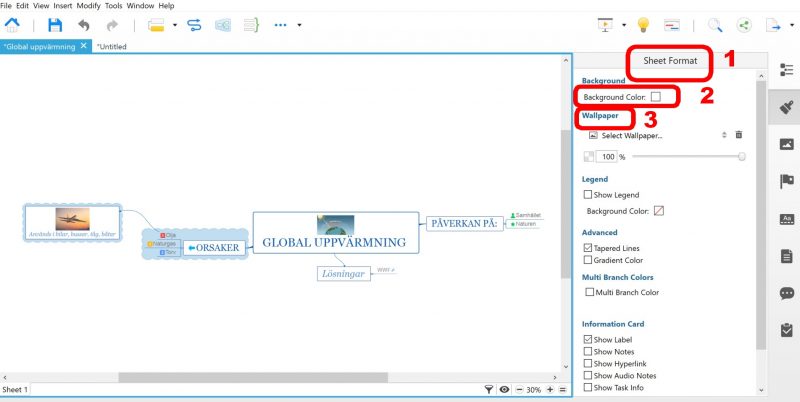
Om du vill ändra på bakgrunden på din karta eller formen på textrutorna gör så här:
- Klicka på den tomma ytan och sedan på penseln i menyn till höger. Nu får du upp en meny som heter Sheet Format
- Välj bakgrundsfärg.
- Välj bakgrundsbild.
- Klicka på en textruta.
- Klicka på penseln.
- Nu visas Topic Format.
- Formatera figurer och texter.