Word

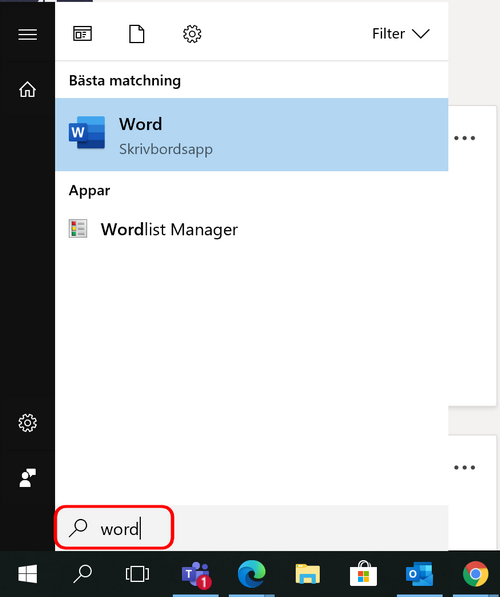
1. Skriv Word i sökrutan längst nere till vänster.
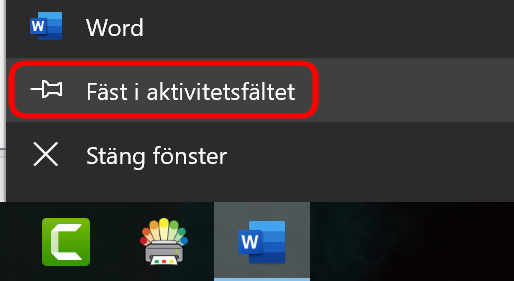
2. Högerklicka på Wordbilden och välj Fäst i aktivitetsfältet.
3. Nu kommer Word alltid att synas längst ner på din datorskärm och blir lätt att hitta.


Under fliken Start kan du göra flera inställningar.
- Här ställer du in:
- Vilket typsnitt du vill ha (hur bokstäverna ska se ut).
- Vilken storlek bokstäverna skall ha.
- Om texten ska var fet – klicka på F.
- Om texten skall vara kursiv -klicka på K.
- Om texten skall vara understruken – klicka på U.
- Här ställer du in vilken färg du vill ha på bokstäverna.
- Här klickar du om du vill tala in din text istället.

Se videon om hur dikteringsfunktionen fungerar.
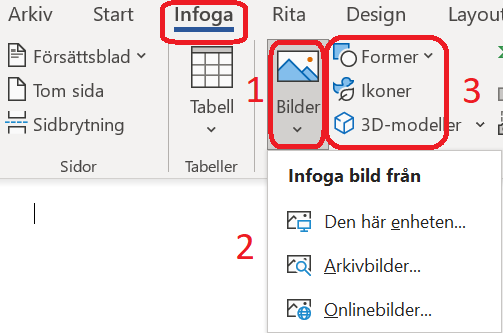
Under fliken Infoga kan du bland annat lägga till bilder och ikoner.
- Här lägger du till bilder.
Du kan lägga till:- bilder som du har på din dator- Den här enheten.
- bilder som finns i Word-programmet- Arkivbilder.
- bilder från Internet – Onlinebilder.
- Här lägger du till former, ikoner eller 3D-modeller.
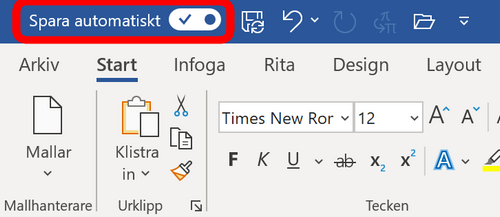
Klicka på Spara automatiskt i övre vänstra hörnet så sparas alltid din text varje gång du ändrar den. Innan dokumentet sparas för första gången måste du ge det ett namn.
Tänk på att det blir mycket enklare att hitta rätt dokument om du gett det ett tydligt namn.
Dokument som skrivs i Word sparas i din OneDrive. OneDrive är en molntjänst.
Det innebär att du kan nå dina dokument från vilken dator som helst.
Ibland kanske du vill dela ditt dokument med en klasskompis eller lärare.
1. Klicka på Dela i övre högra hörnet. 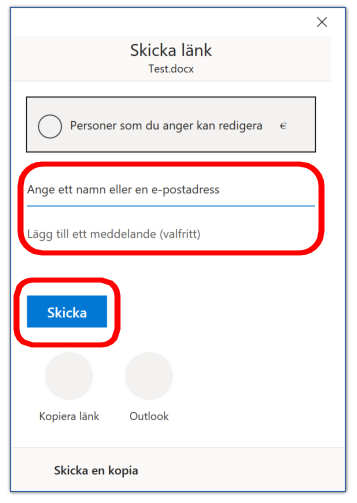
2. Skriv mejladressen till den du vill dela texten med. Klicka på Skicka. 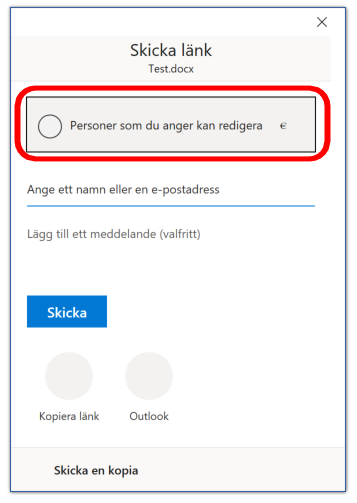
3. Om du inte vill att den andra personen ska kunna ändra i din text, klickar du på Personer som du anger kan redigera. 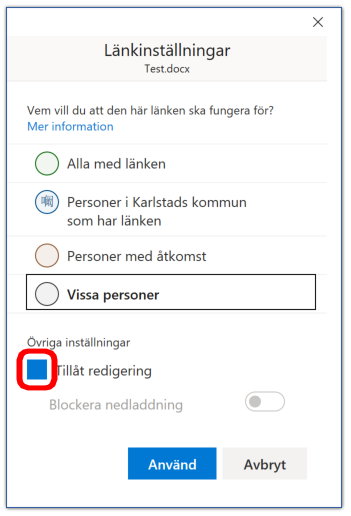
4. Bocka ur rutan Tillåt redigering (så den inte längre är blå) och klicka på Använd. 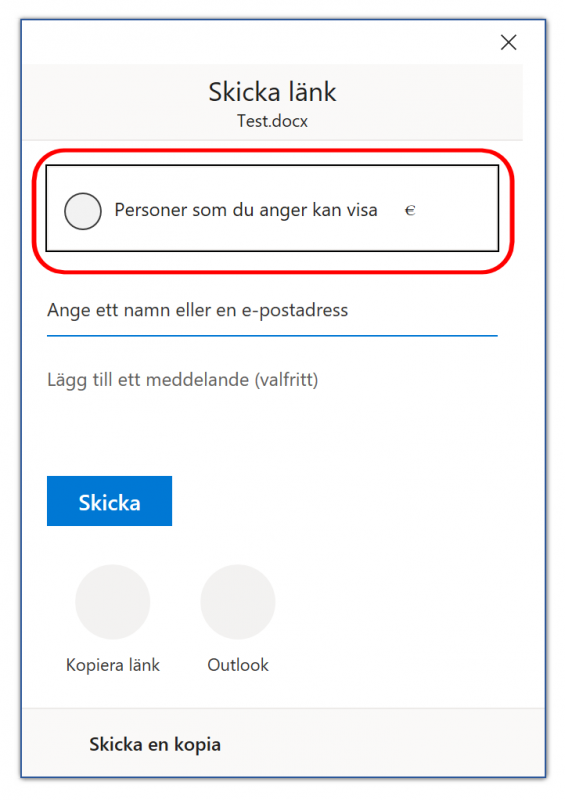
5. Nu ändras det till att Personer som du anger kan visa. Klicka på Skicka.
Ibland vill du kanske göra en punktlista i ditt dokument. Punktlistan finns under fliken Start. Gör så här:
- Klicka på på den lilla pilen bredvid bilden med punktlistan.
- Välj vilken typ av punkt du vill ha.
- Skapa en egen punkt om du inte gillar någon av de som finns förinställda.

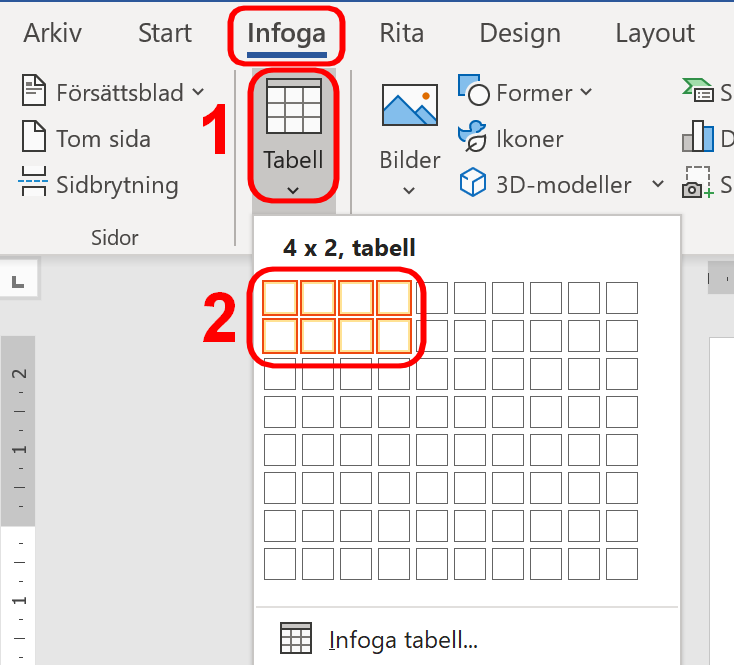
Ibland vill du kanske göra en tabell i ditt dokument.
Tabeller finns under fliken Infoga.
Gör såhär:
- Klicka på Tabell-ikonen.
- Välj hur stor din tabell ska vara.
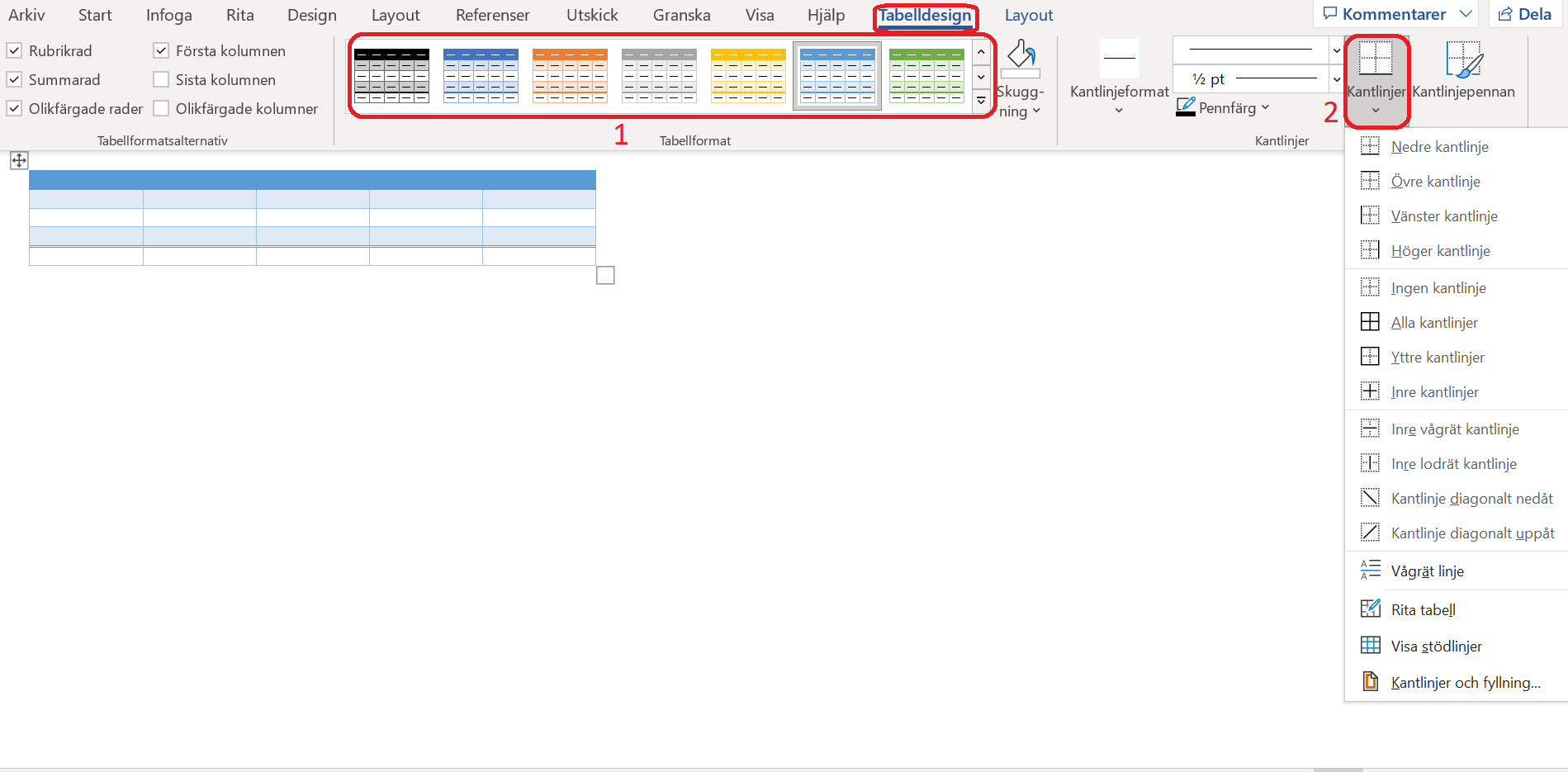
När du har lagt till en tabell så dyker en ny flik upp som heter Tabelldesign.
- Här kan du välja tabellformat – utseende för din tabell.
- Här väljer du hur kantlinjerna skall se ut.
Det finns en flik till. Den heter Layout. Här kan du göra ännu mer inställningar till din tabell.

- Här kan du lägga till fler rader eller kolumner till tabellen.
- Här kan du ändra åt vilket håll texten ska skrivas i tabellen.
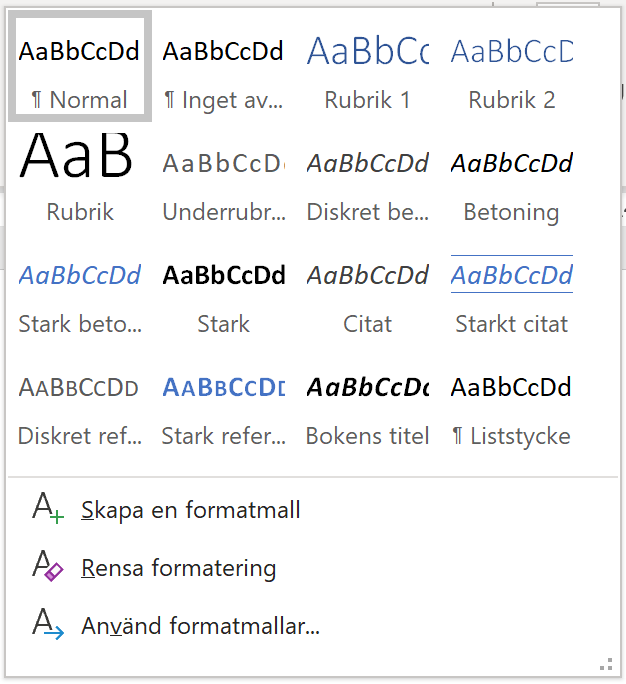
Om du skriver ett längre arbete så kan det vara bra att dela in texten i stycken och använda sig av rubriker. Rubriker hittar du under fliken Start.

Klicka på pilen ner för att få fram fler alternativ att välja mellan.
- Stäng ner Word och starta upp programmet igen.
- Starta om datorn om problemet inte försvinner.
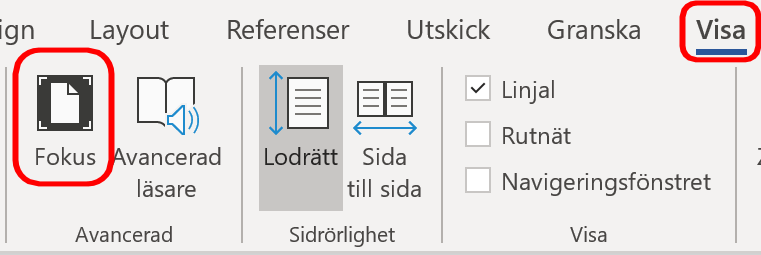
Använd dig av Fokus-knappen!
Den skalar bort alla onödiga menyer så du kan koncentrera dig på att skriva. Fokus hittar du under Visa-fliken.
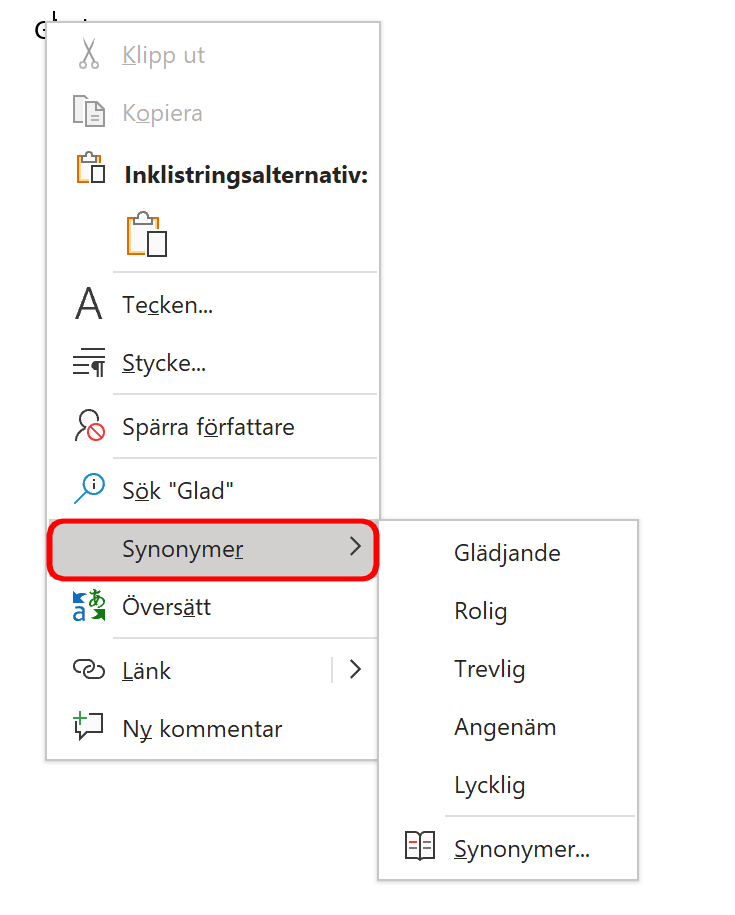
Få hjälp med synonymer!
Högerklicka på ett ord och välj Synonymer så får du fram förslag på liknande ord så du kan variera din text.
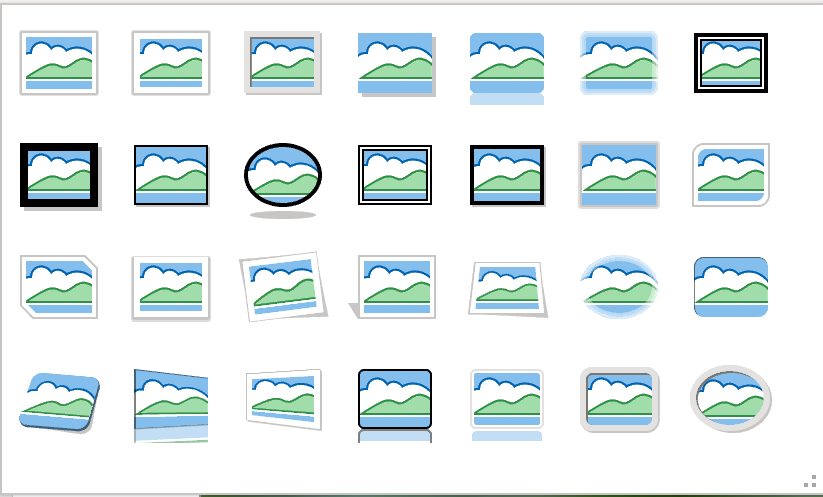
Lek med bilder!
När du har klistrat in en bild visas fliken Bildformat. Här kan du lägga på en massa olika effekter och ramar för att skapa precis den bild som du vill ha.
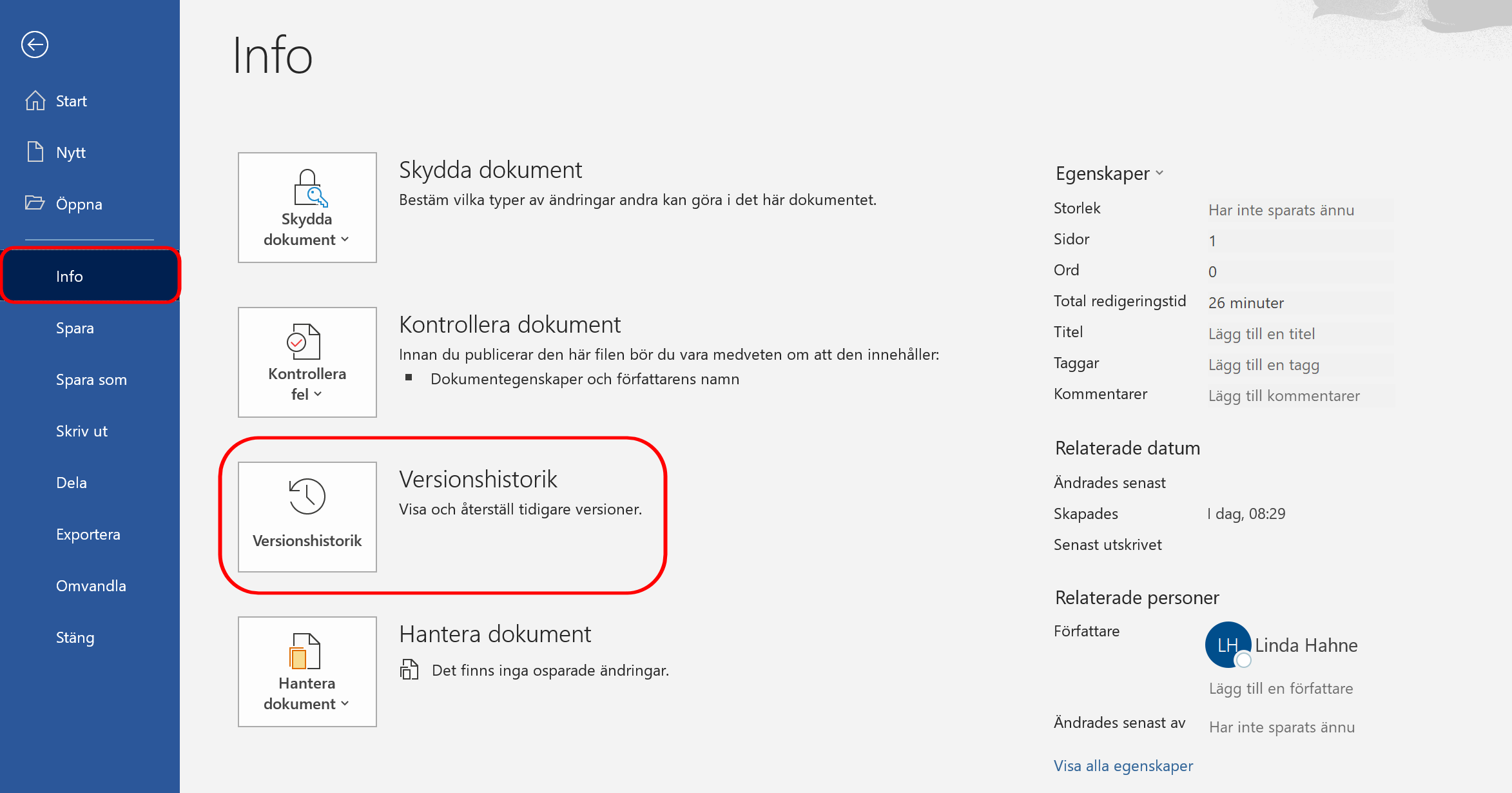
Har nåt i din text försvunnit eller ändrats?
Kolla din Versionshistorik! Under fliken Arkiv väljer du Info och sen Versionshistorik. Där kan du se vad och när något har ändrats.
Istället för att radera bokstav för bokstav kan du hålla nere Ctrl-knappen samtidigt som du trycker på Backspace-knappen (radera-knappen). Då raderas istället hela ord.
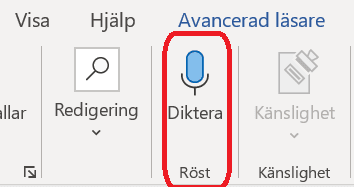
I Startmenyn finns ikonen för Diktering. Om du klickar på den kan du läsa in din text på valfritt språk.
Öppna appen Word på din iPad.
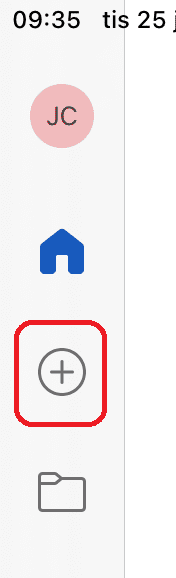
Klicka på plustecknet för att skapa ett nytt dokument.
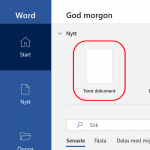
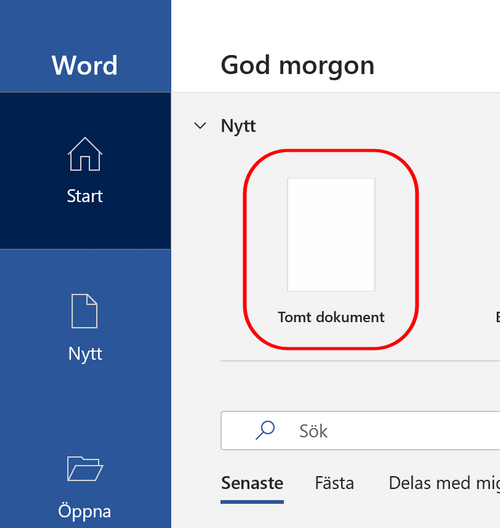
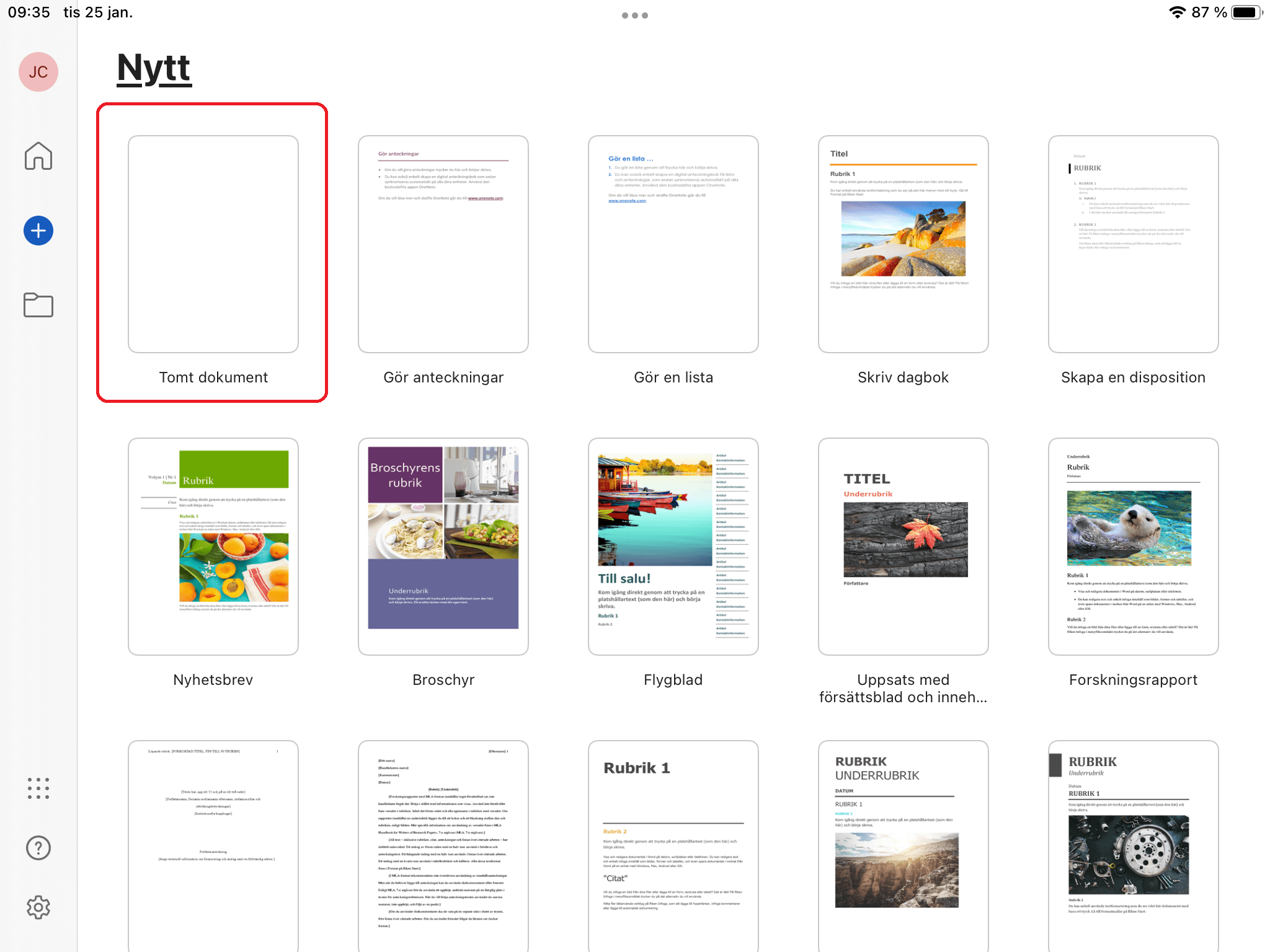
Här väljer du Nytt och Tomt dokument.
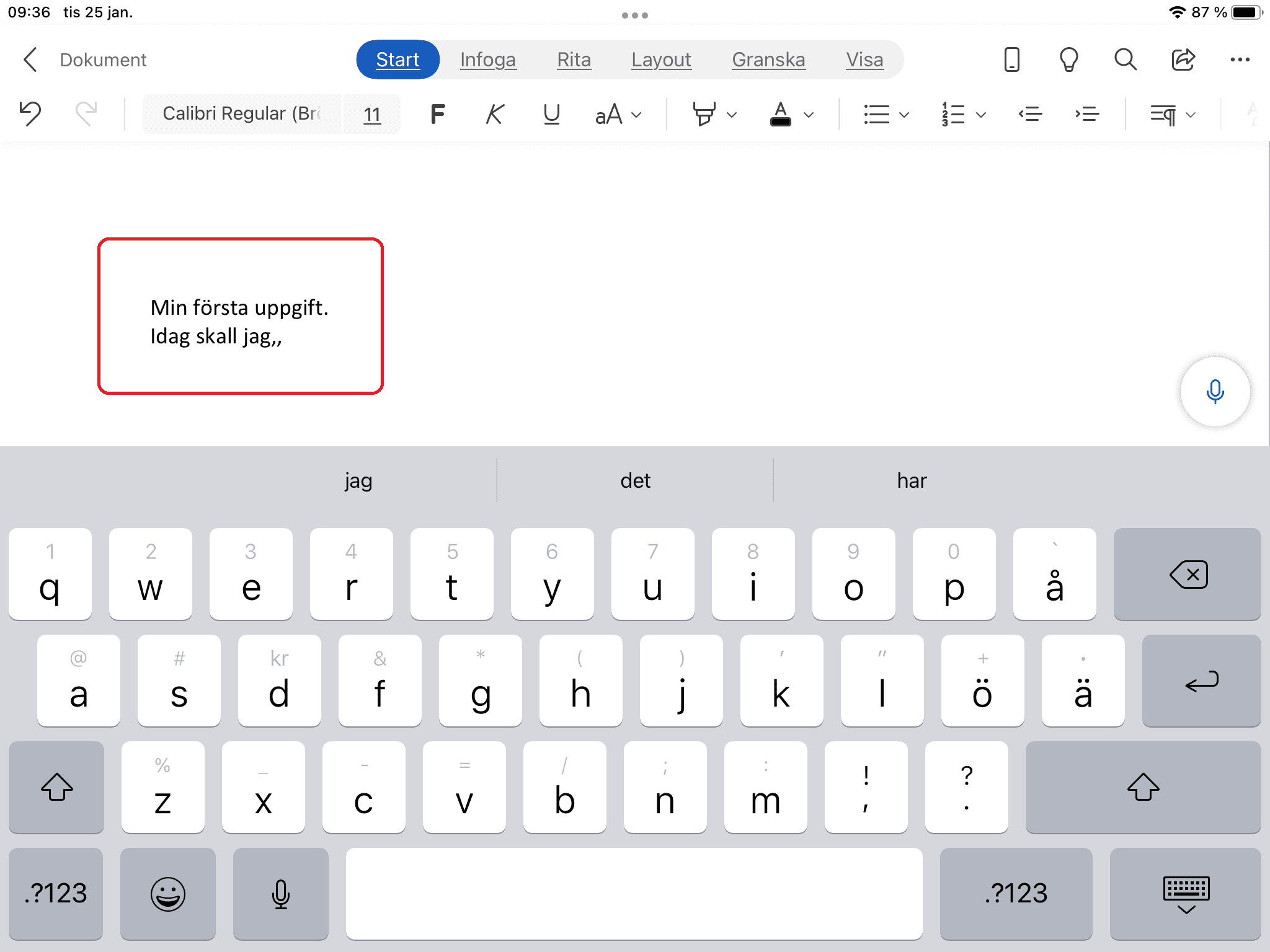
Nu kan du börja skriva.
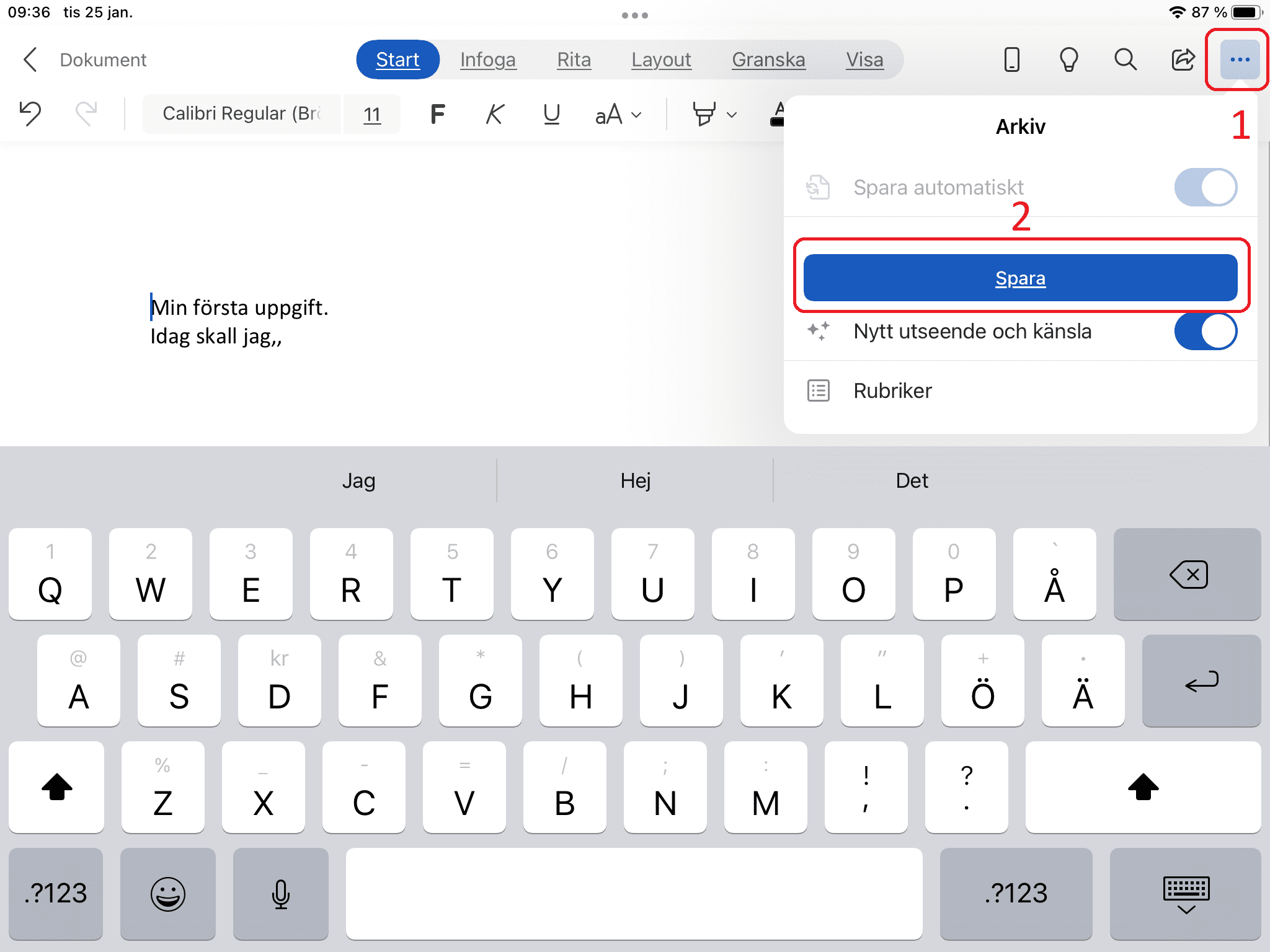
Så här gör du för att spara ditt dokument.
- Välj på de tre prickarna uppe till höger.
- Tryck på Spara.
- Välj din Onedrive.
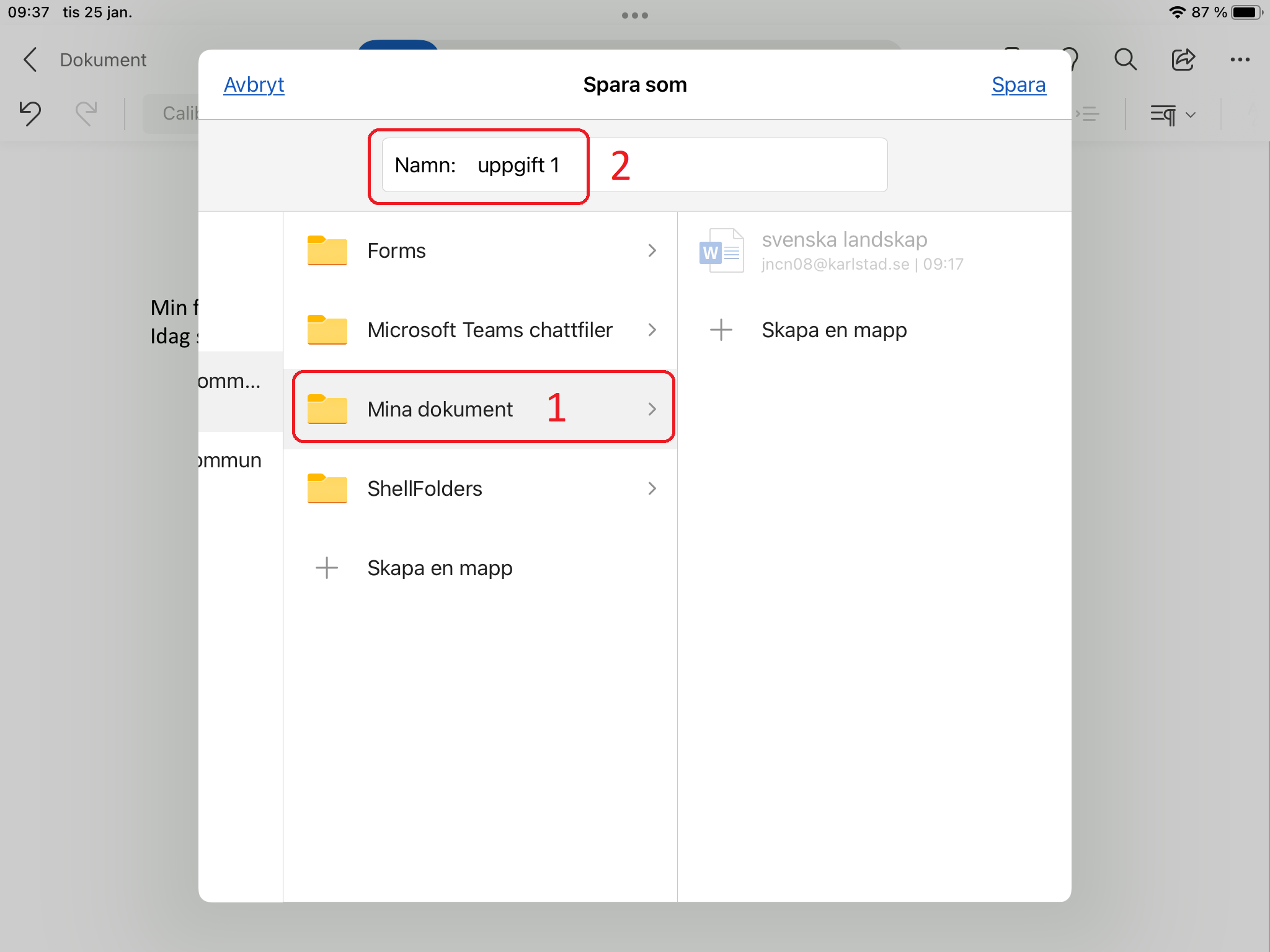
- Öppna mappen Mina dokument, (som du har skapat tidigare eller så gör du det nu. Då klickar du på Skapa mapp).
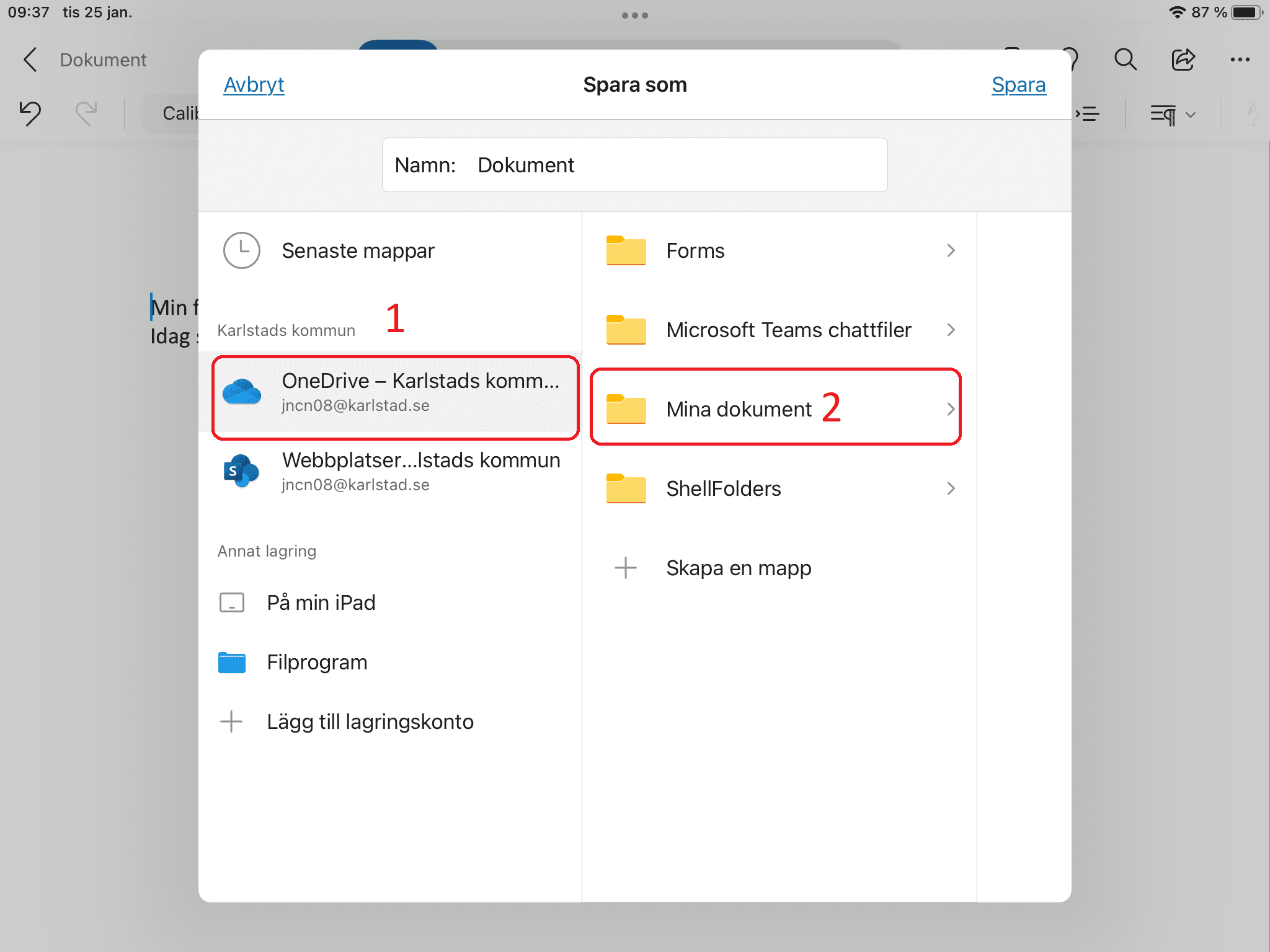
- Välj Mina dokument.
- Efter Namn skriver du in vad ditt dokument skall heta
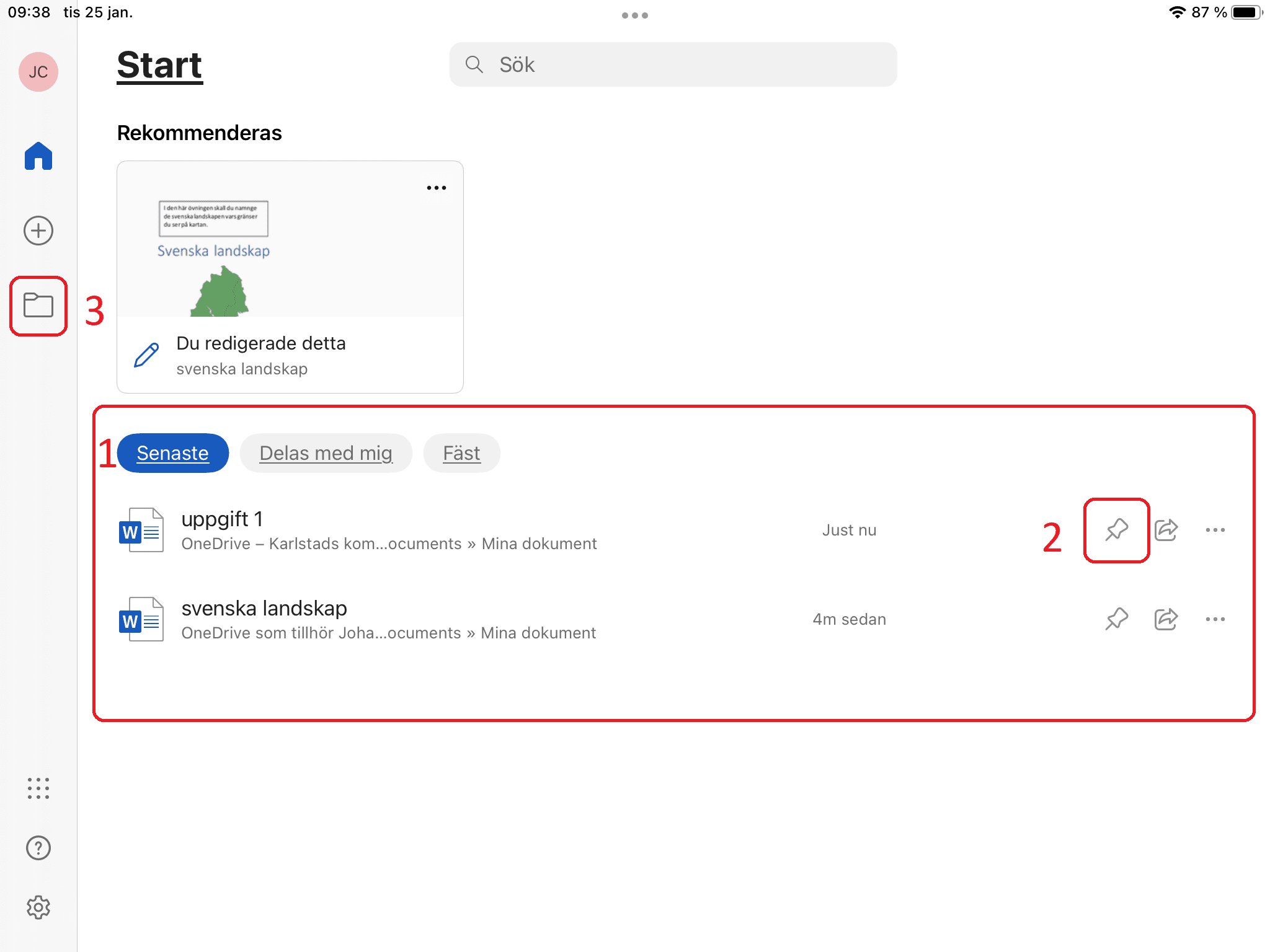
Öppna appen Word.
- Här ser du de senaste dokumenten du arbetat med.
- Du kan klicka på nålen för att fästa ett dokument på den här startsidan. Då hittar du det alltid här
- Klicka på mappen för att komma till Dina dokument.
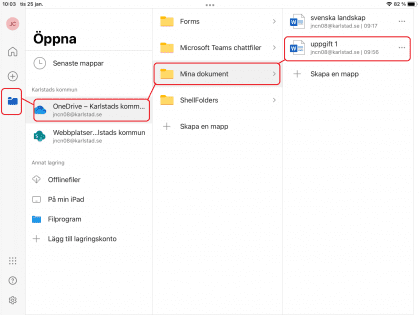
Här kan du följa den röda tråden för att öppna dina dokument. Från vänster till höger.
Om du klickar på Start kan du göra många inställningar för din text.
- Här ställer du in hur bokstäverna skall se ut.
- Här kan du ändra storlek på texten.
- Markera texten genom att hålla fingret på ett ord. Klicka på F så får du fet stil.
- Här blir texten kursiv.
- Vill du ha understruken text klickar du på U.
- Här kan du t ex välja att alltid skriva med STORA BOKSTÄVER SOM KALLAS VERSALER.
- Överstrykningspenna.
- Här väljer du färg på texten
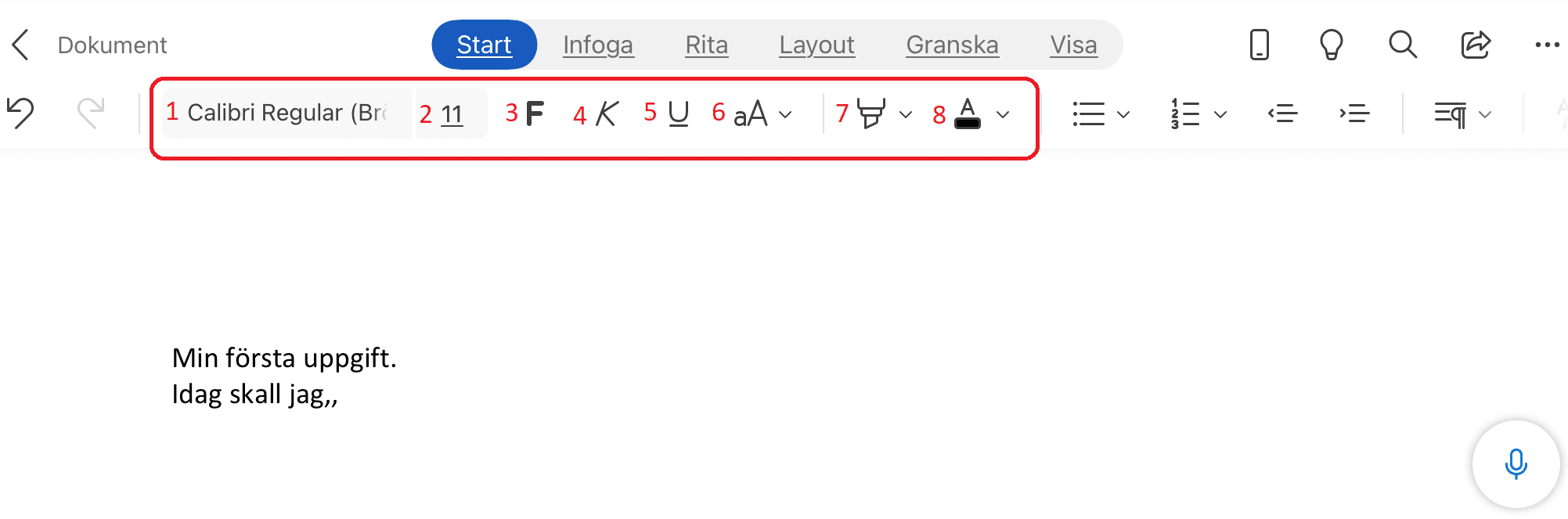
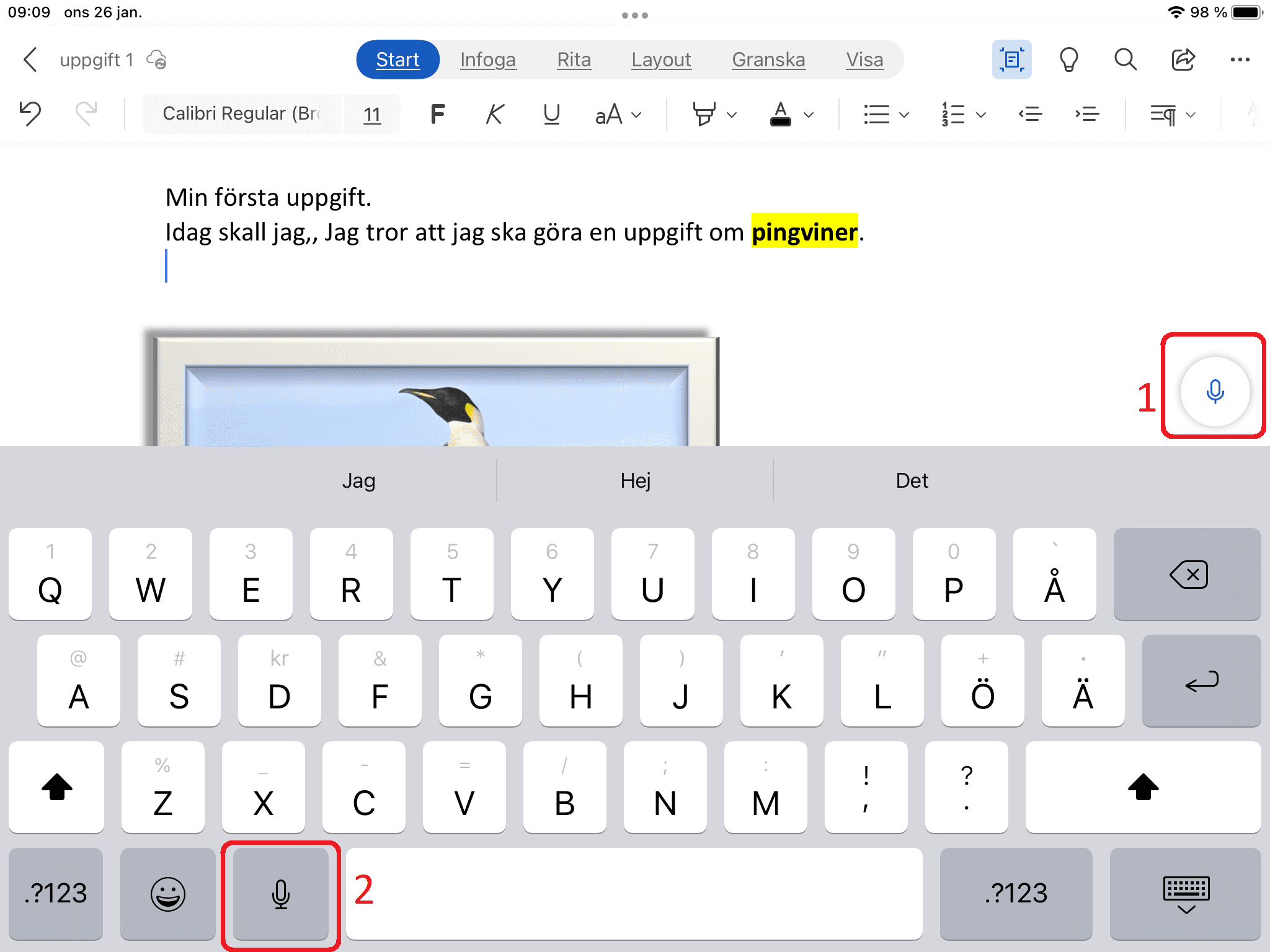
I ställt för att skriva med tangentbordet kan du tala in din text. Gör så här:
- Klicka på mikrofonikonen, eller
- Klicka på mikrofonikonen på tangentbordet.
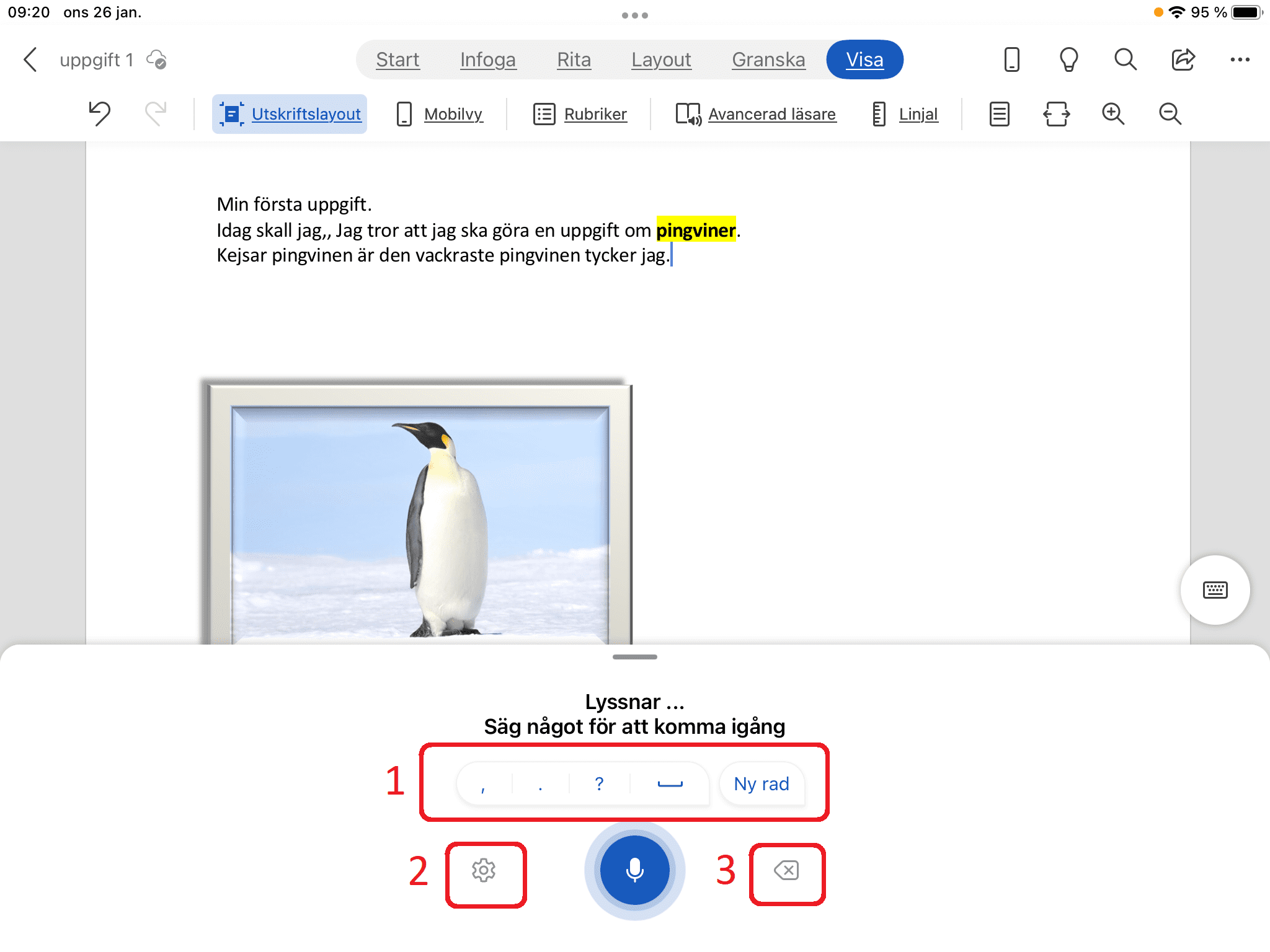
Nu kan du tala in din text.
- Här kan du lägga till ett komma, en punkt, ett frågetecken, mellanslag eller ny rad.
- Du kan ändra språk om du talar med ett annat språk, t ex engelska.
- Här kan du radera ord som du talat in.
Du kan också säga: punkt, frågetecken, utropstecken eller ny rad så skrivs detta.
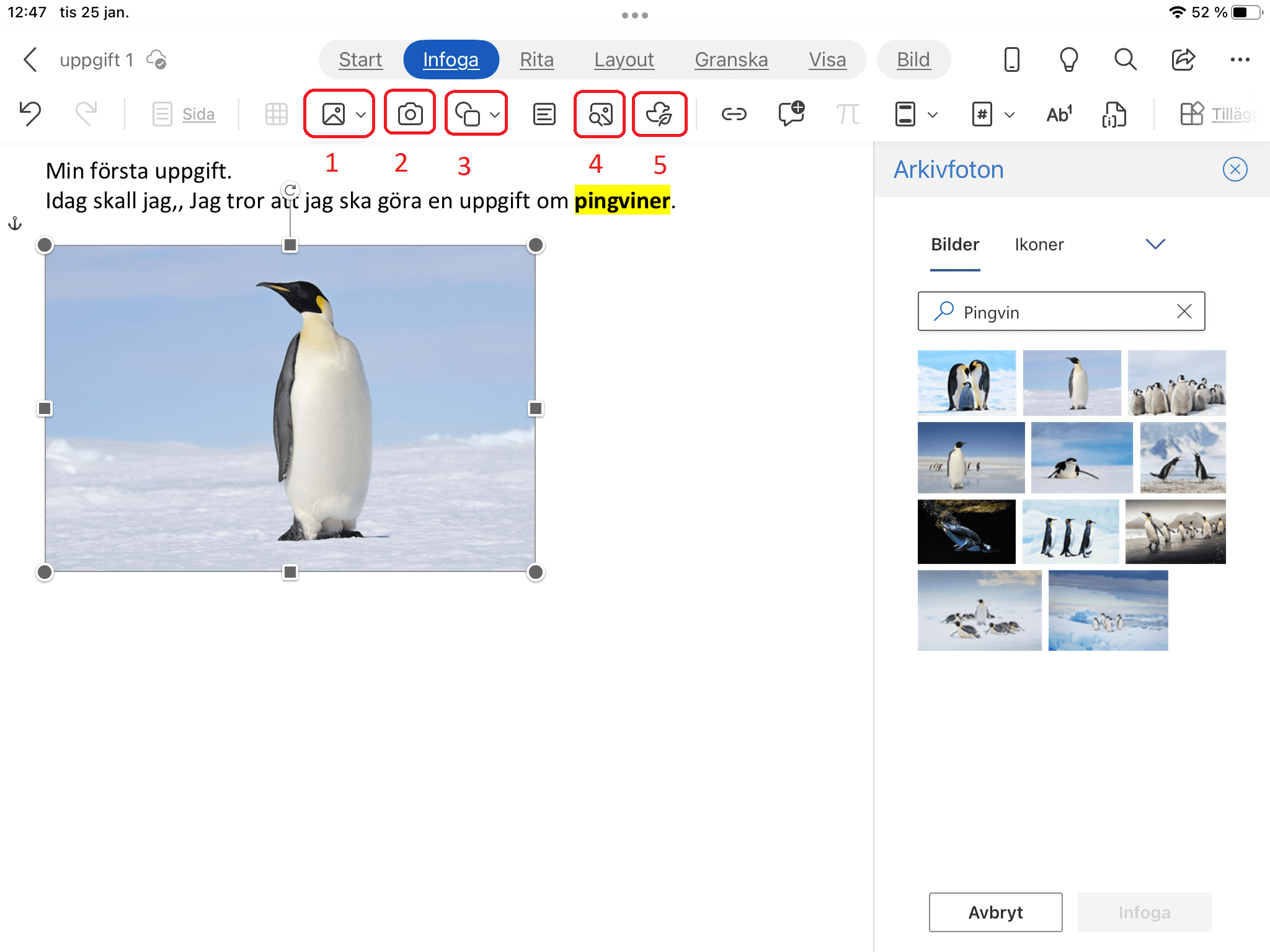
Gör så här för att lägga till bilder.
- Här kan du infoga en bild som finns på din iPad.
- Klicka här för att infoga en bild med kameran.
- Här kan du lägga till olika former.
- Klicka här så kommer du till ett bildbibliotek med bilder som du får använda.
- Här finns det ikoner som du får kopiera och använda.
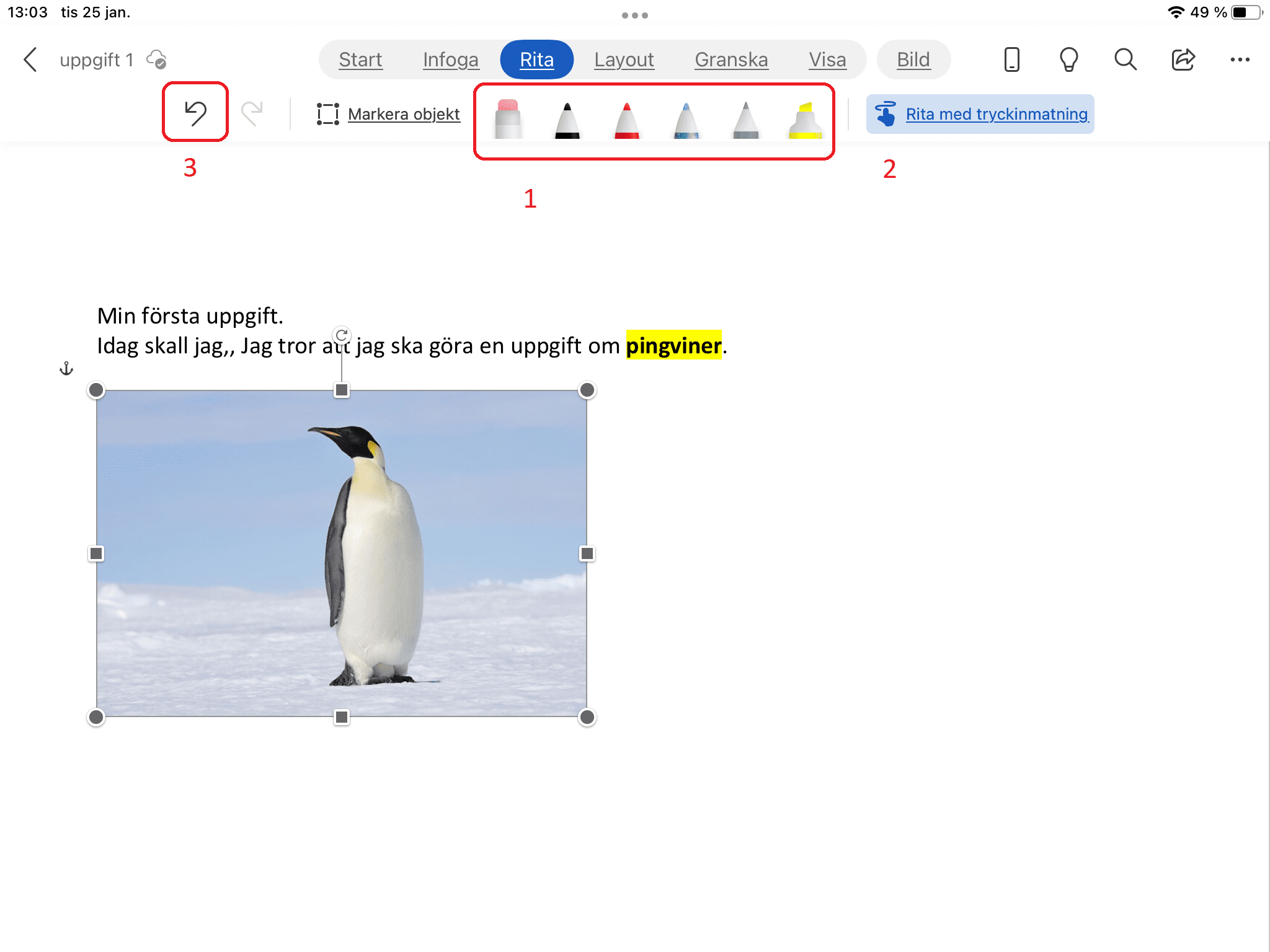
- Här kan du välja mellan olika pennor att rita med.
- För att rita med penna eller finger klicka här.
- Kom ihåg att du kan alltid ångra vad du gjort genom att klicka på tillbakapilen.
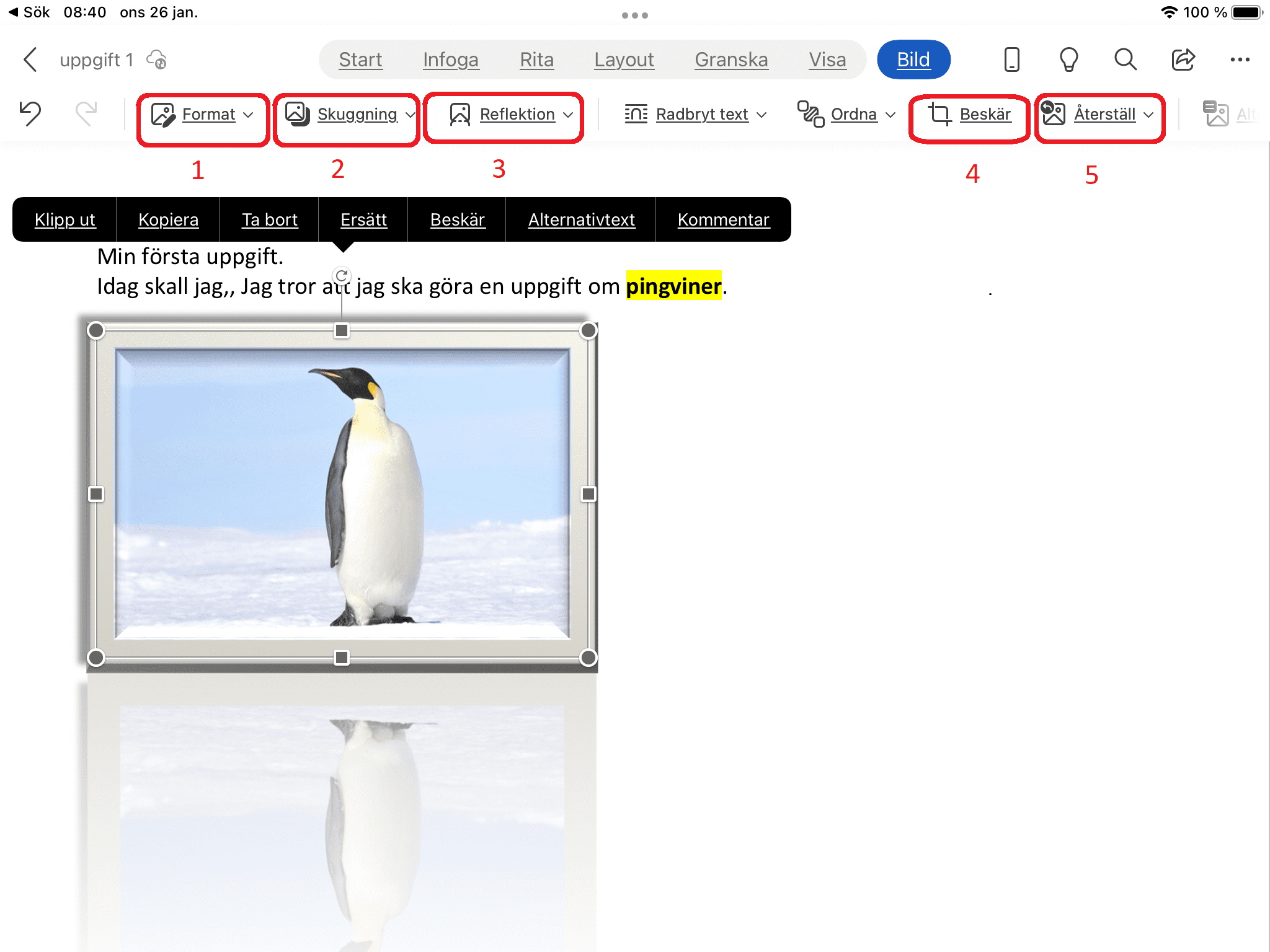
När du har infogat en bild kan du göra flera saker med bilden.
- Format – här kan du t ex skapa en ram runt bilden.
- Skugging – skapa en skugga runt bilden.
- Reflexion – skapar en spegling av bilden.
- Beskär – ta bort delar av bilden.
- Återställ – tar bort alla förändringar du gjort med bilden.
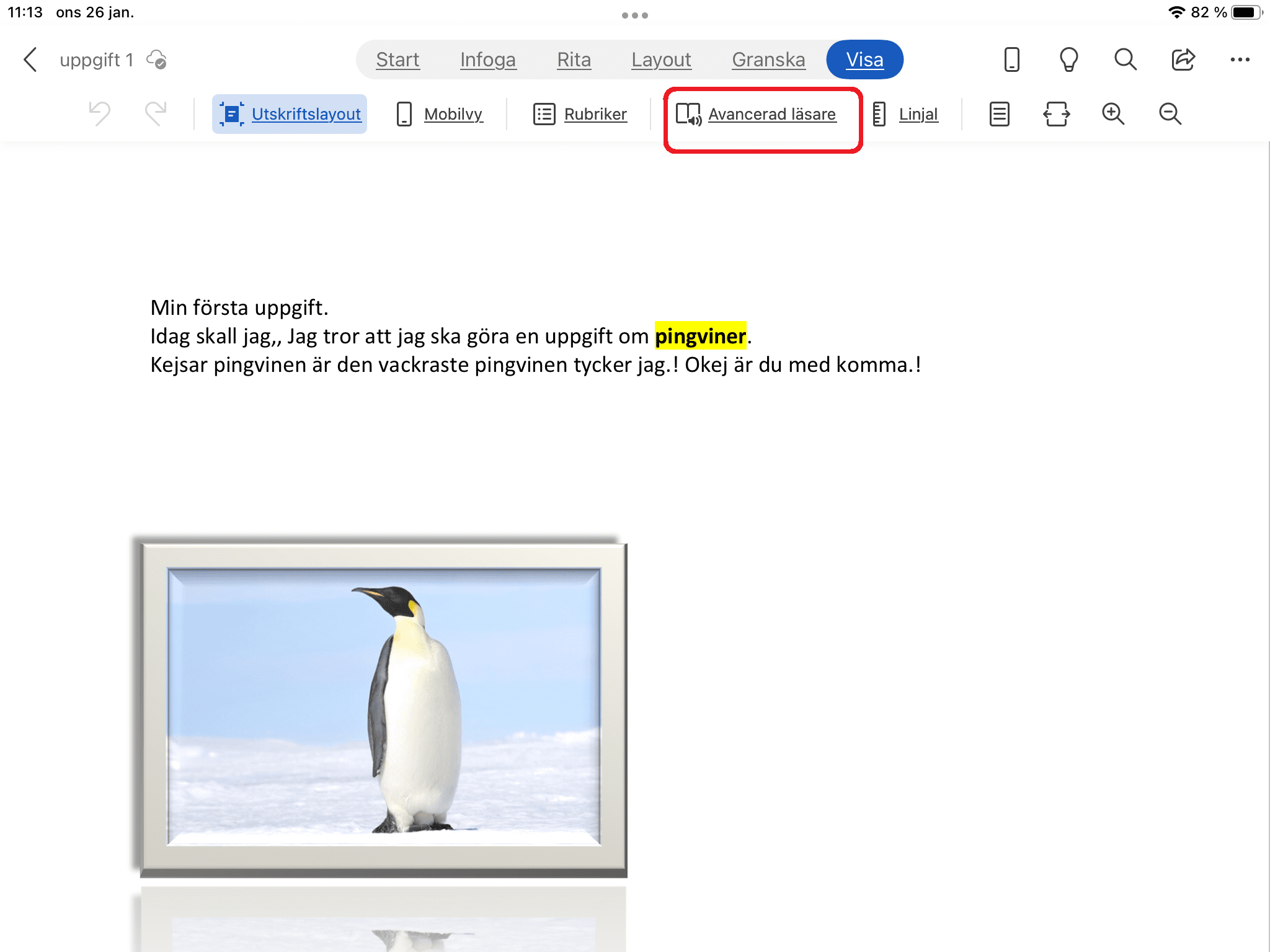
Om du klickar på Visa kan du öppna Avancerad läsare. Då får du texten uppläst för dig.
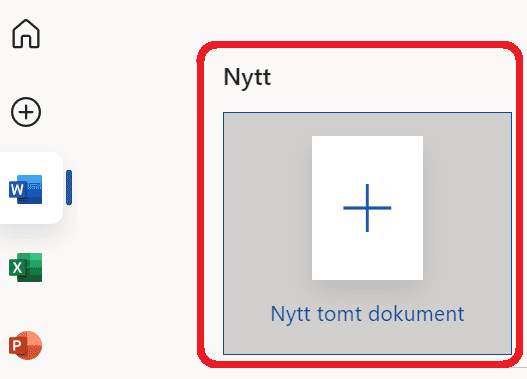
I Office 365 hittar du Wordikonen till vänster.
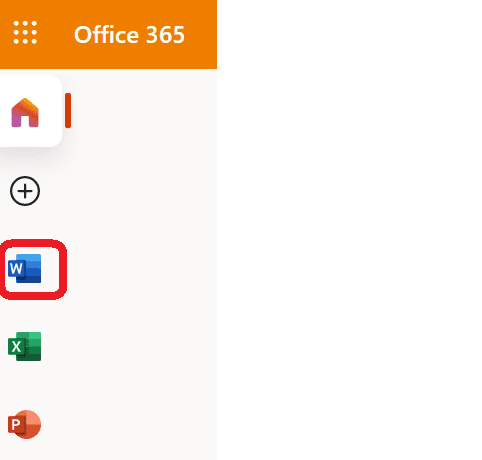
- Klicka på Wordikonen i Office 365
- Klicka på Nytt tomt dokument.
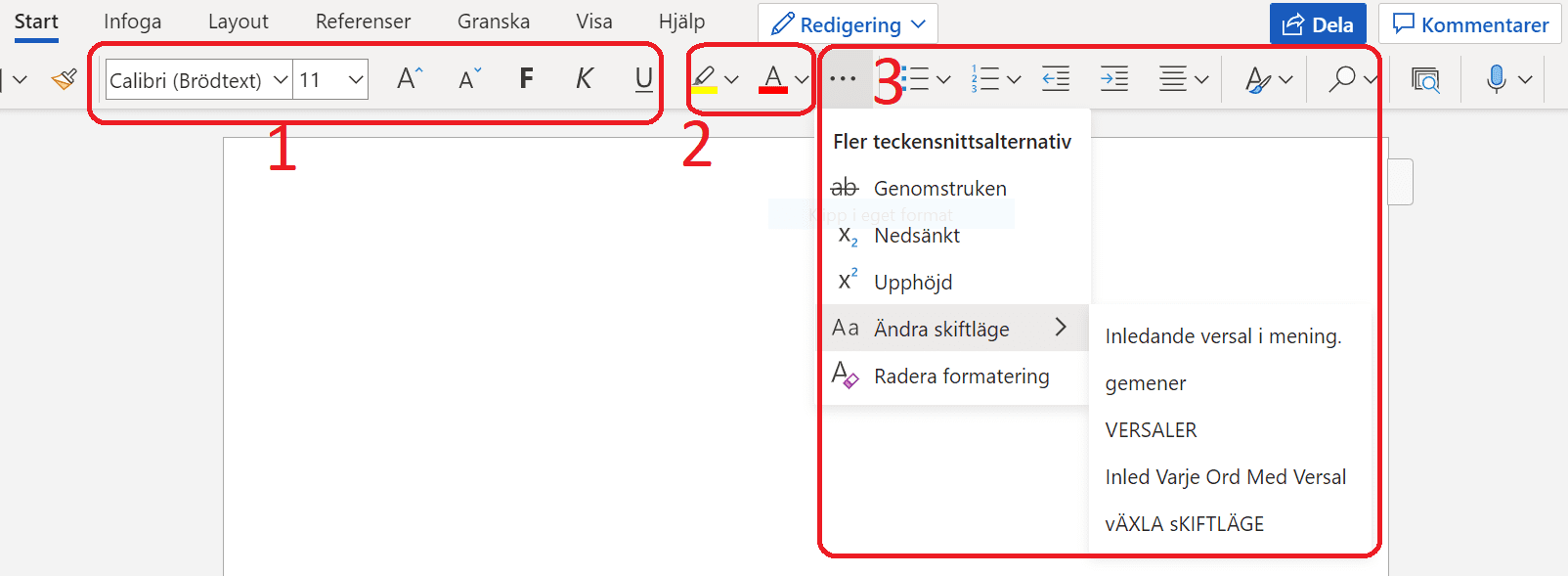
- Här ställer du in:
- Vilket typsnitt du vill ha (hur bokstäverna ska se ut).
- Vilken storlek bokstäverna ska ha.
- Om texten ska vara fet – klicka på F.
- Om texten ska vara kursiv – klicka på K.
- Om texten ska vara understruken – klicka på U.
- Här ställer du in vilken färg bokstäverna ska ha.
- Klicka på de tre prickarna. Nu har du ett antal olika inställningar du kan göra med din text.
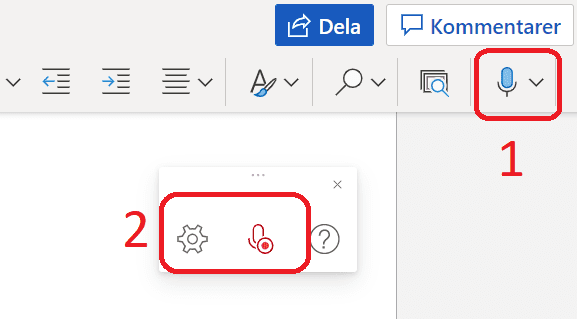
På startmenyn finns ikonen för Diktering. Då kan du tala in din text istället för att skriva.
- Klicka på ikonen.
- Starta diktering genom att klicka på ikonen. Du kan också ändra språk om du klickar på kugghjulet.
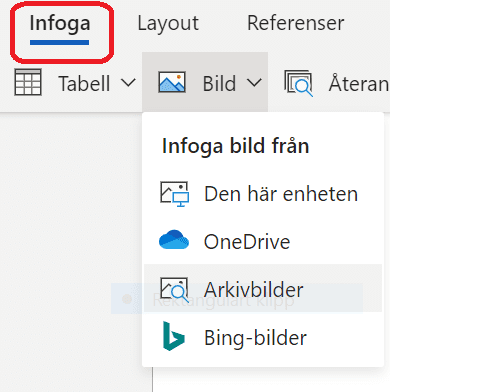
Under fliken Infoga kan du lägga till bilder.
Du kan lägga till:
- Bilder som du har på din dator som du sparat från Internet eller tagit själv – Den här enheten.
- Bilder som du sparat i din Onedrive.
- Bilder som finns i Word-programmet – Arkivbilder.
- Bilder från Internet – Bingbilder.
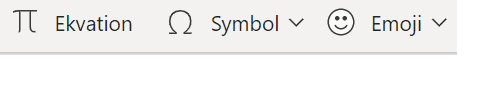
Du kan också Infoga Ekvationer, Symboler och Emoji.
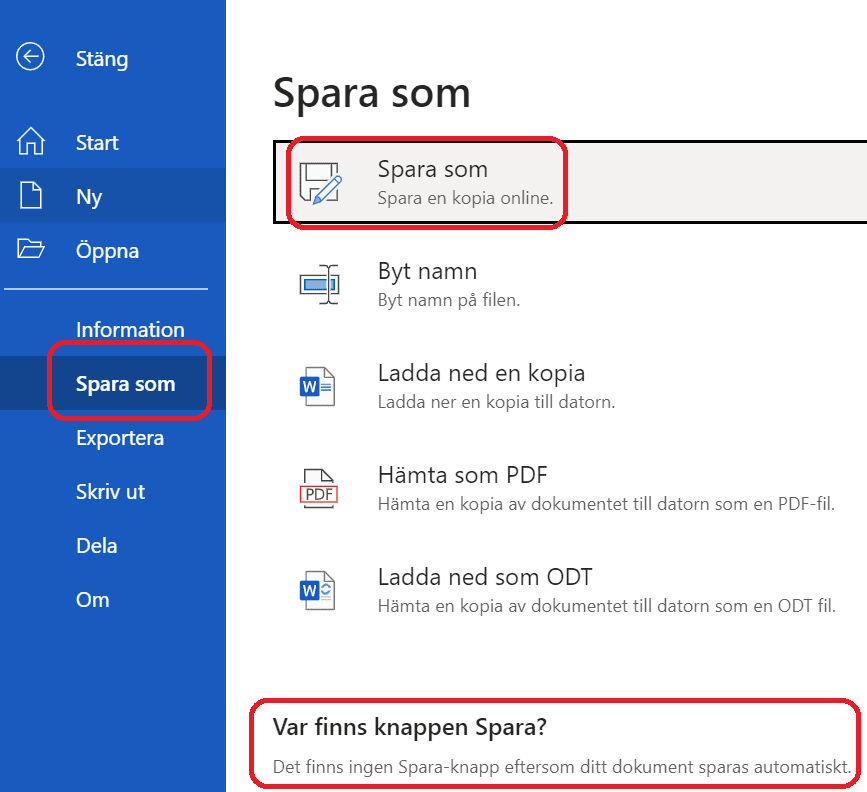
Innan dokumentet sparas för första gången måste du ge det ett namn.
Tänk på att det blir mycket enklare att hitta rätt dokument om du gett det ett tydligt namn.
Klicka på Spara som i menyn och därefter Spara som i listan till höger.
Dokument sparas då i din OneDrive. OneDrive är en molntjänst.
Det innebär att du kan nå dina dokument från vilken dator som helst.
Nu kommer dokumentet att sparas automatiskt. Det finns ingen Sparaknapp.
1. Klicka på Dela i övre högra hörnet. 2. Skriv mejladressen till den du vill dela texten med. Klicka på Skicka. 3. Om du inte vill att den andra personen ska kunna ändra i din text, klickar du på Personer som du anger kan redigera. 4. Bocka ur rutan Tillåt redigering (så den inte längre är blå) och klicka på Använd. 5. Nu ändras det till att Personer som du anger kan visa. Klicka på Skicka.
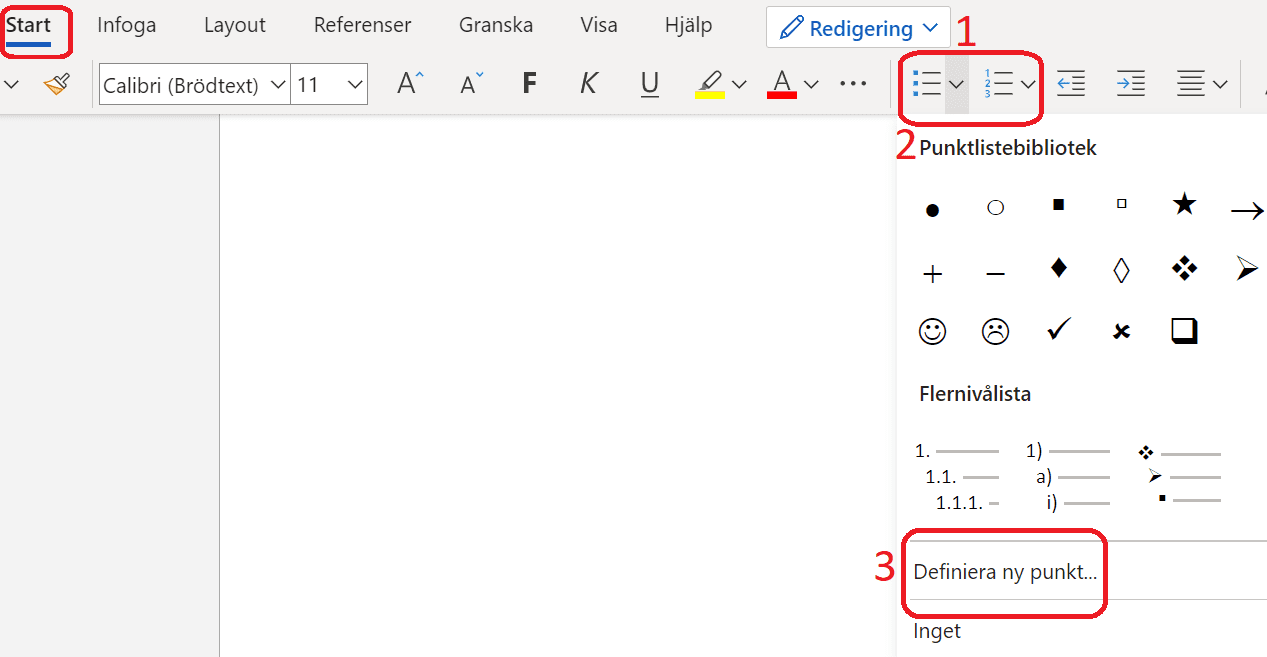
Ibland vill du kanske göra en punktlista i ditt dokument. Punktlistan finns under fliken Start. Gör så här:
- Klicka på på den lilla pilen bredvid bilden med punktlistan.
- Välj vilken typ av punkt du vill ha.
- Skapa en egen punkt om du inte gillar någon av de som finns förinställda.
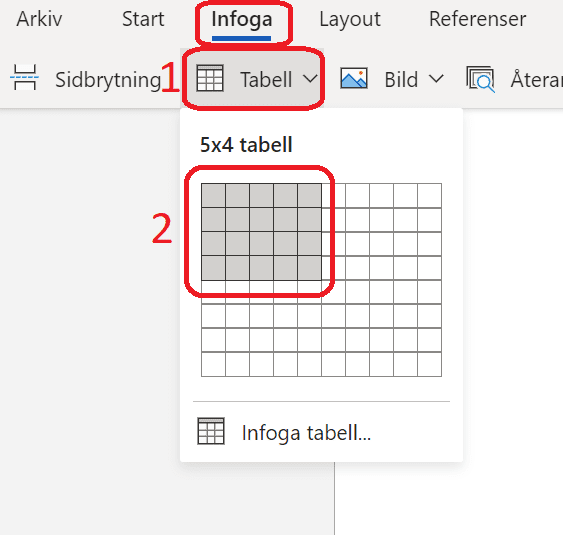
Ibland vill du kanske göra en tabell i ditt dokument.
Tabeller finns under fliken Infoga.
Gör såhär:
- Klicka på Tabell-ikonen.
- Välj hur stor din tabell ska vara
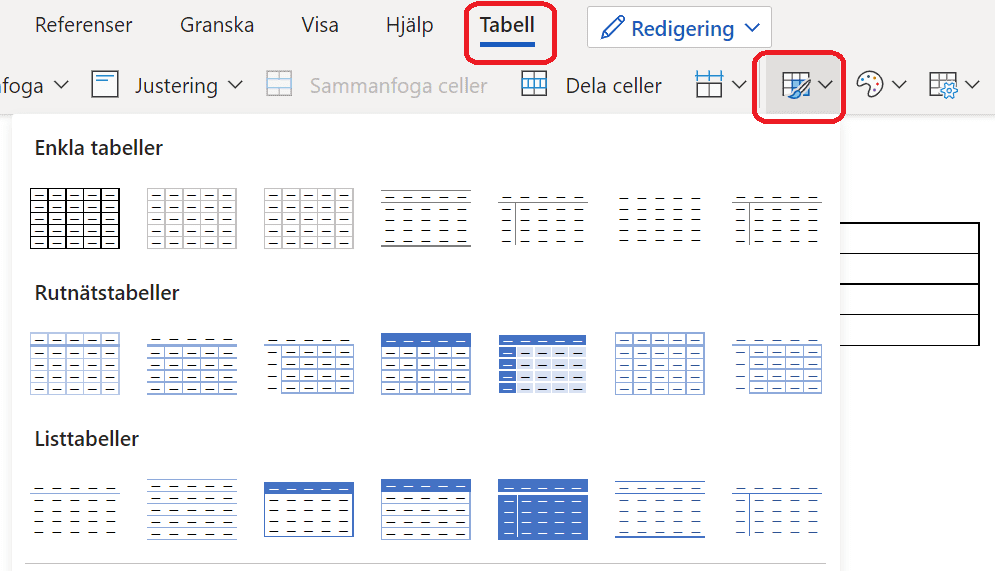
När du har lagt till en tabell så dyker en ny flik upp som heter Tabell.
Här kan du välja design för din tabell.
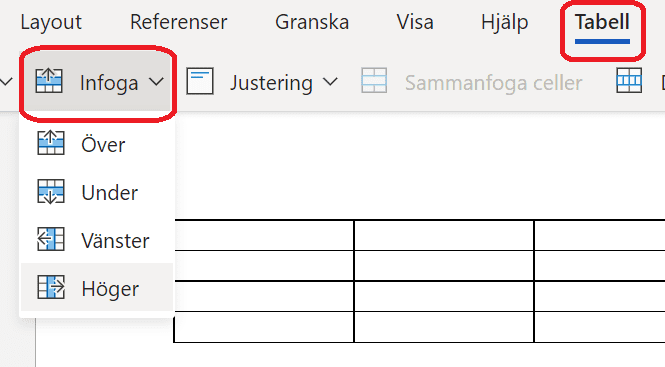
Du kan också Infoga rader och kolumner.
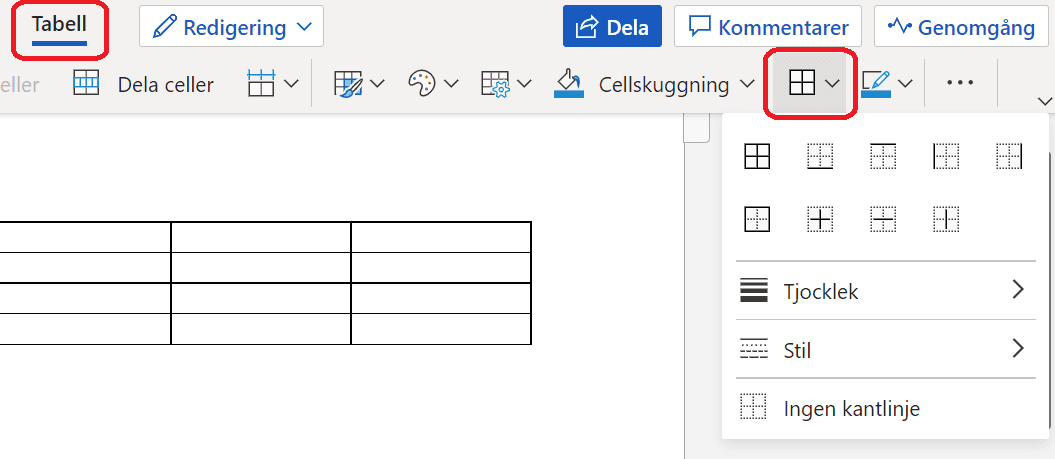
Här kan du ändra utseendet på tabellens kantlinjer.
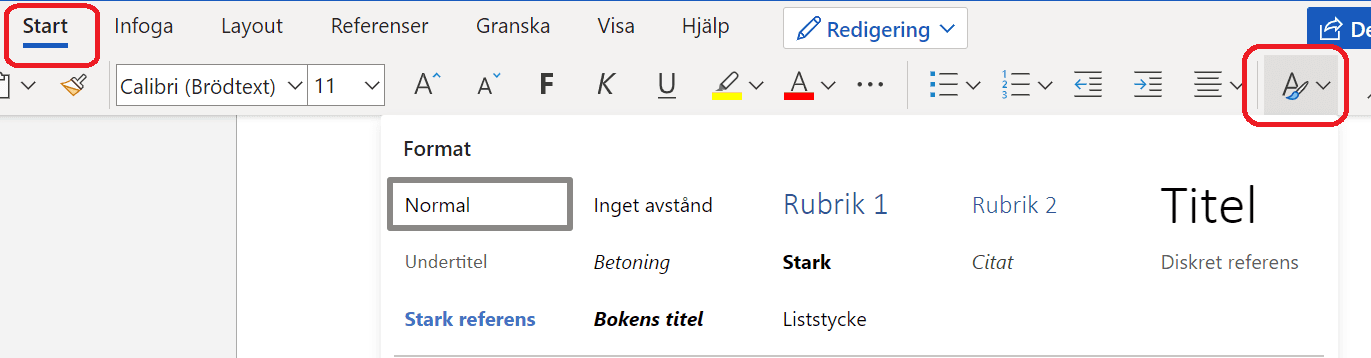
Om du skriver ett längre arbete så kan det vara bra att dela in texten i stycken och använda sig av rubriker. Rubriker hittar du under fliken Start. Klicka på ikonen till höger.
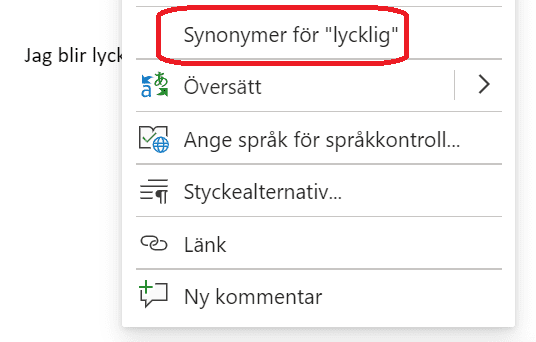
Högerklicka på ett ord och välj Synonymer så får du fram förslag på liknande ord så du kan variera din text.
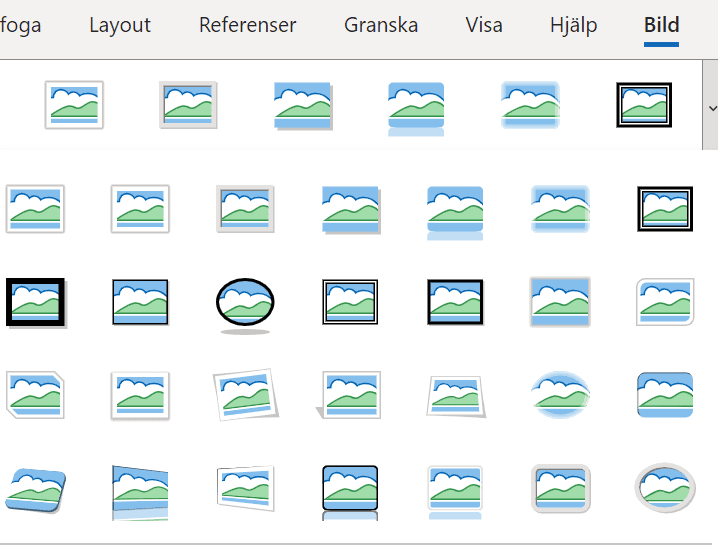
När du har klistrat in en bild visas fliken Bildformat. Här kan du lägga på en massa olika effekter och ramar för att skapa precis den bild som du vill ha.
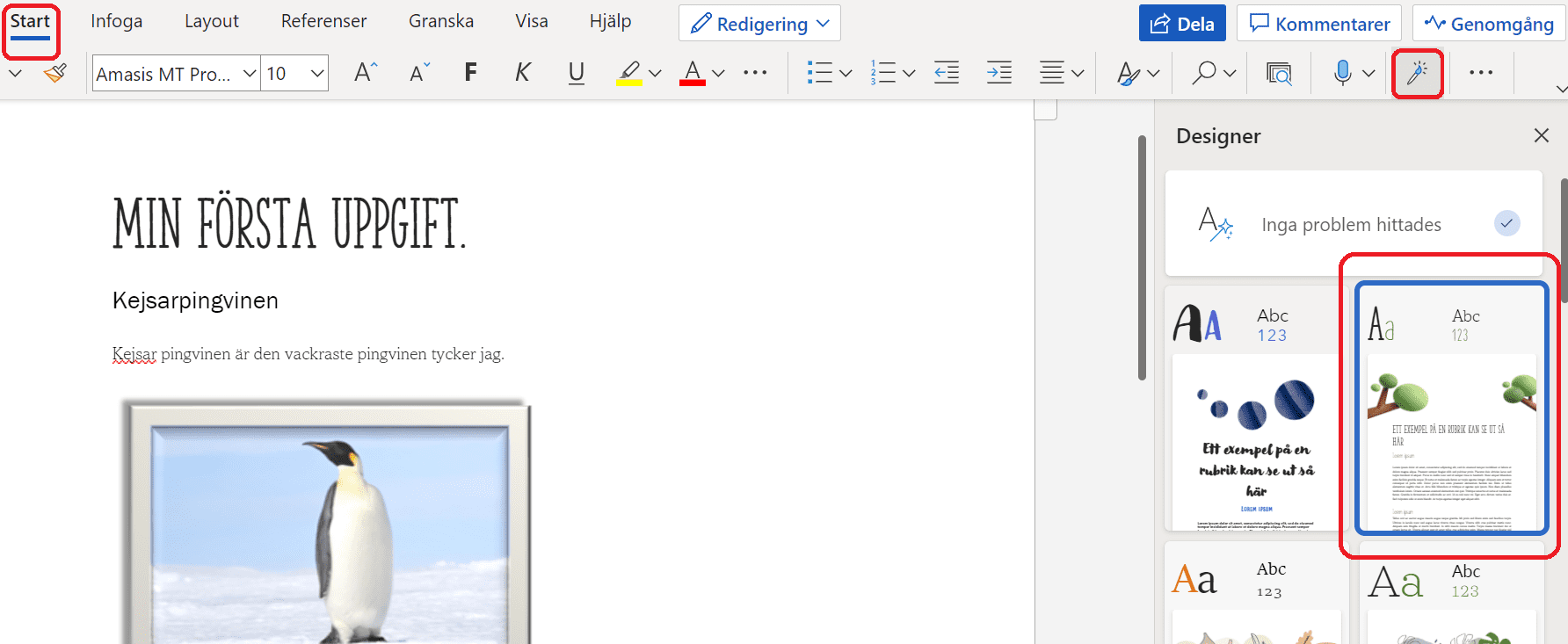
På Startmenyn finns det en designikonen. Ser ut som en trollstav. Klicka på den så kan du välja olika format på din text. T ex vilken typ av Rubrik och underrubrik som skall finnas i ditt arbete.
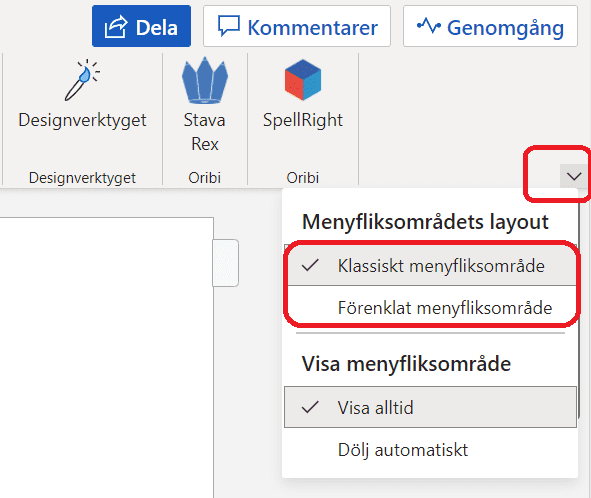
Längst till höger finns en liten pil. Om du klickar på den kan du välja hur menyfliksområdet skall se ut. Väljer du Klassiskt menyfliksområde ser du fler funktioner i Wordonline.
Istället för att radera bokstav för bokstav kan du hålla nere Ctrl-knappen samtidigt som du trycker på Backspace-knappen (radera-knappen). Då raderas istället hela ord
Under Infoga kan du klicka på Onlinevideo och infoga t ex ett youtubeklipp.
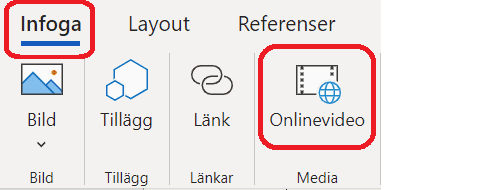
Gå till Youtube och sök upp det klippet som du vill använda.
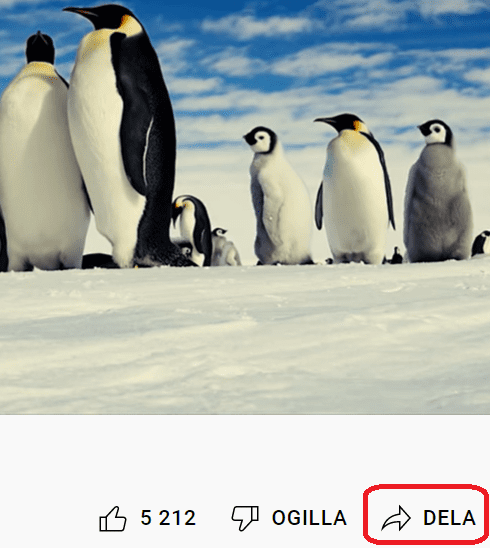
Kopiera delningslänken:
Klistra in länken. Klicka på Infoga.
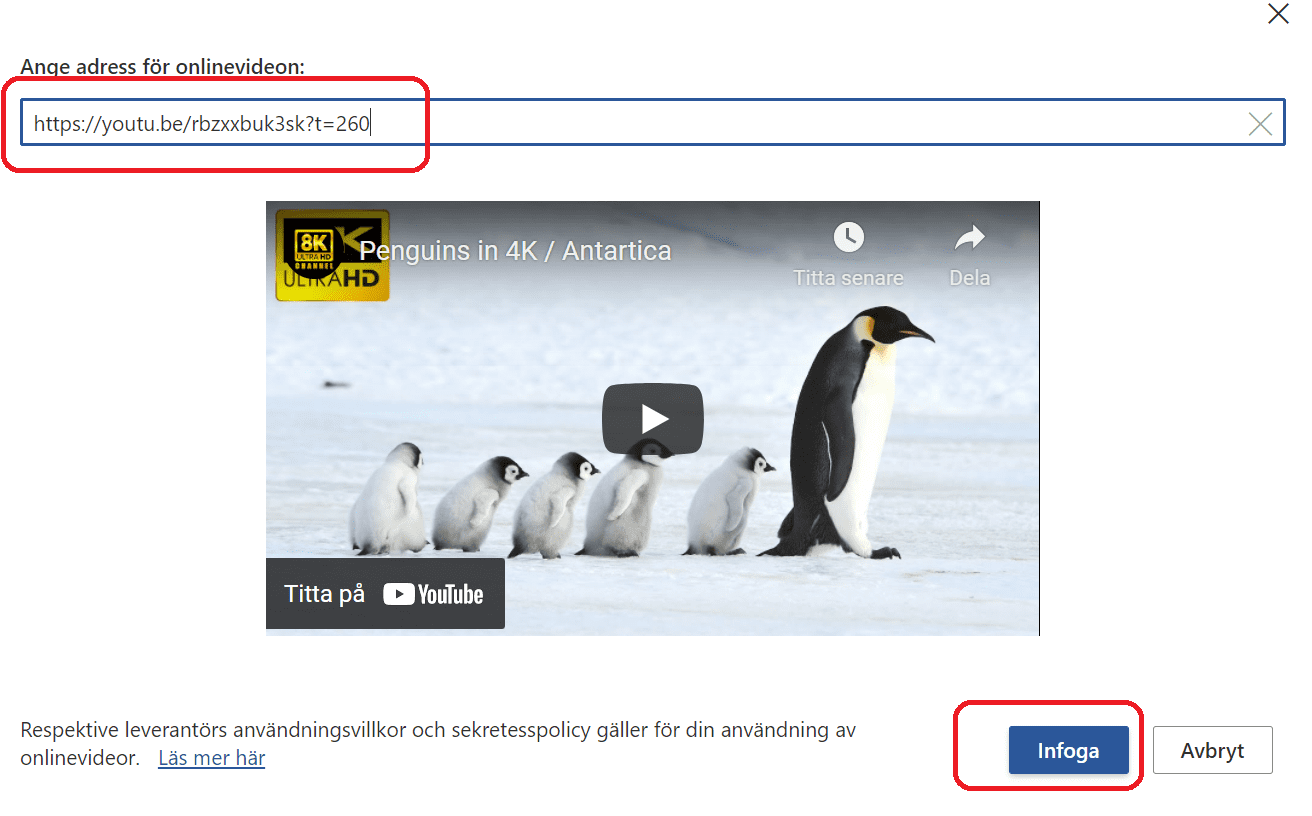
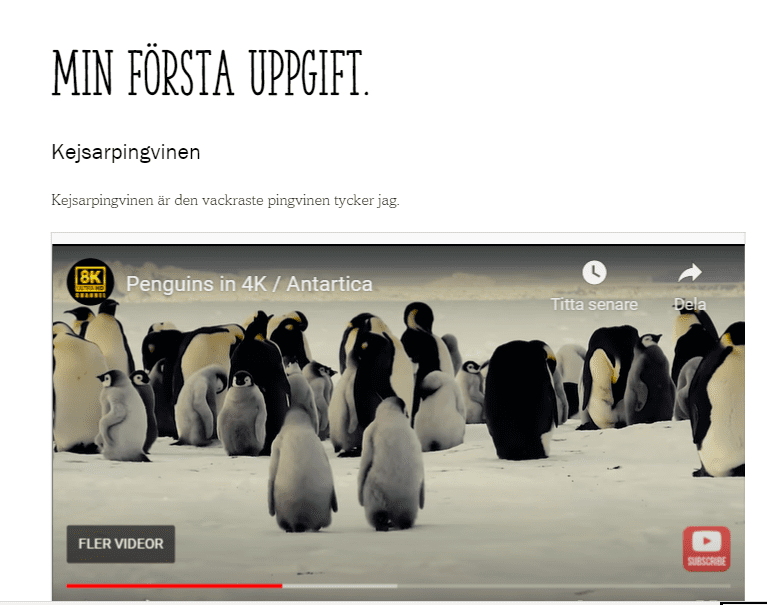
Resultatet blir så här: